
連絡先
連絡先画面はあなたの連絡先帳です。すべてのキャンペーンの受信者は自動的にここに保存され、マージタグを埋めたデータとともに記録されるため、スプレッドシートに戻らずにキャンペーンビルダーで再利用できます。
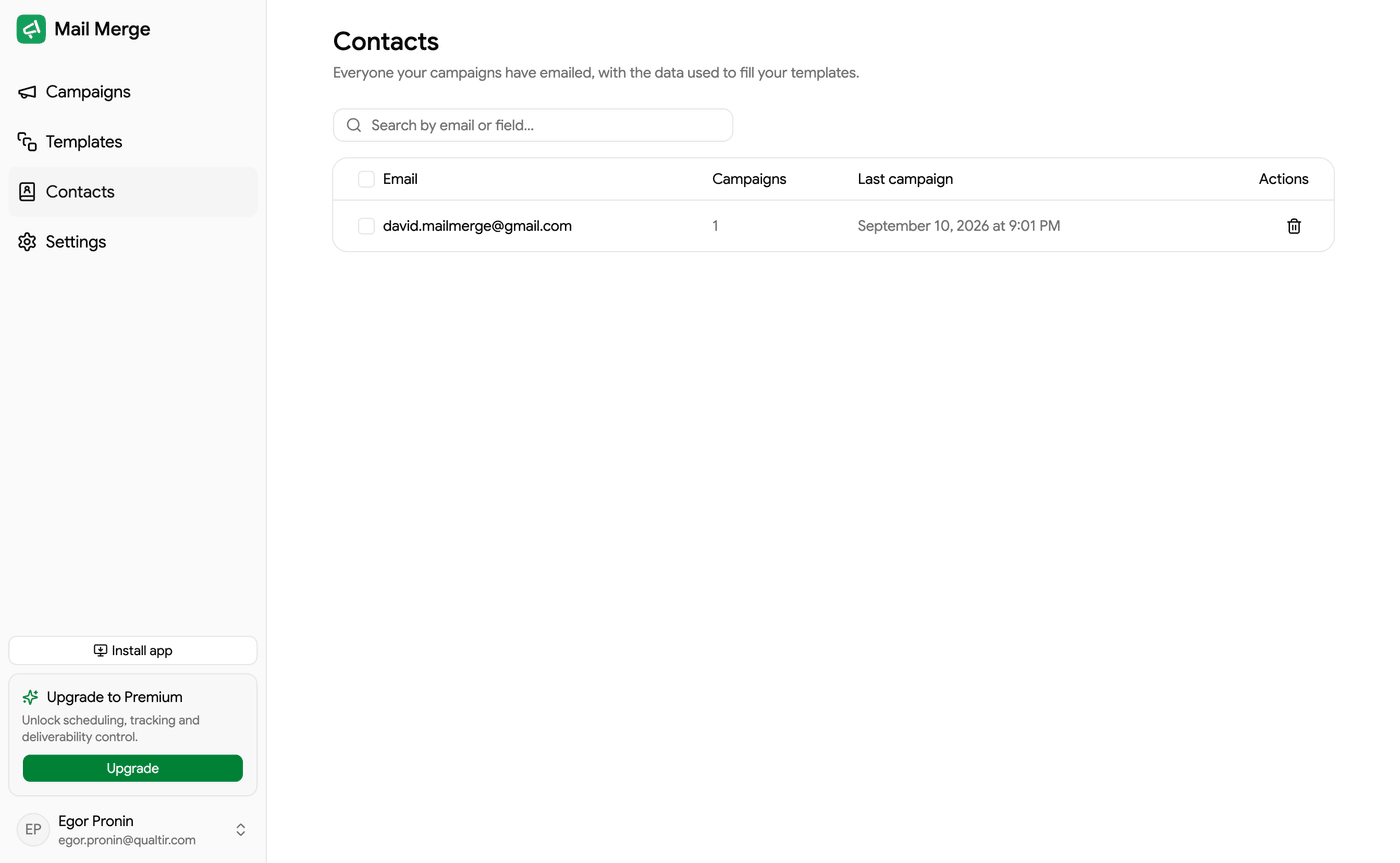
連絡先リスト
Section titled “連絡先リスト”| 列 | 表示内容 |
|---|---|
| メール | メールアドレス。該当する場合は配信停止またはブロックバッジが表示されます。 |
| キャンペーン | この連絡先を含むキャンペーン数。 |
| 最後のキャンペーン | この連絡先に最後にメール送信した日時。 |
検索ボックスはメールアドレスと保存されたすべてのフィールド値に対応しています。行をクリックすると連絡先が開き、ホバーすると連絡先を削除ボタンが表示されます。スクロールするとリストはさらに行を読み込みます。
左側のサイドバーで連絡先帳をフィルタリングできます。
- すべて: 全員。
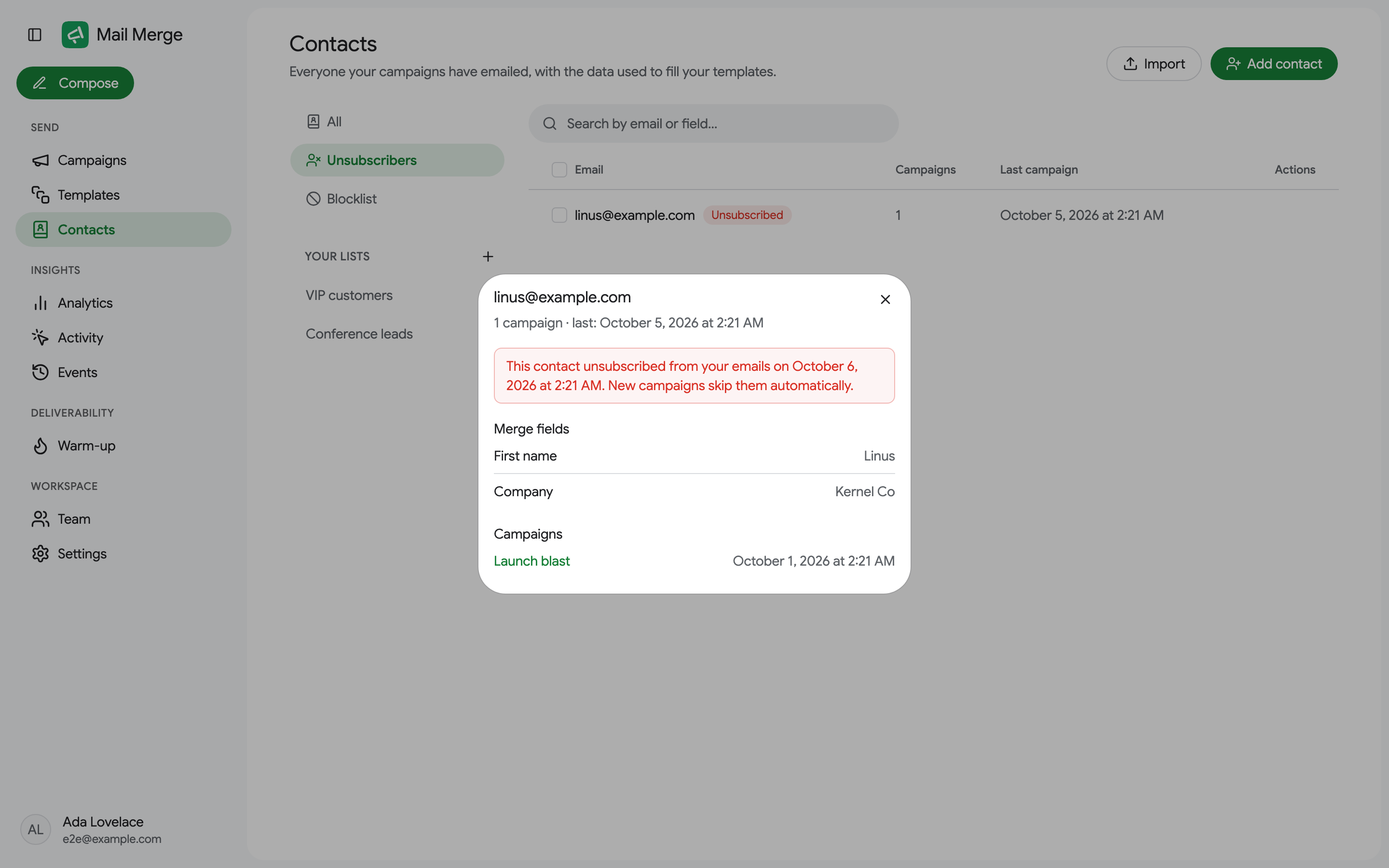
- 配信停止: 配信停止リンクをクリックした連絡先。新しいキャンペーンは自動的にスキップします。
- ブロックリスト: 自分でブロックした連絡先。新しいキャンペーンもスキップします。
- あなたのリスト: 作成した連絡先リスト。
連絡先の詳細
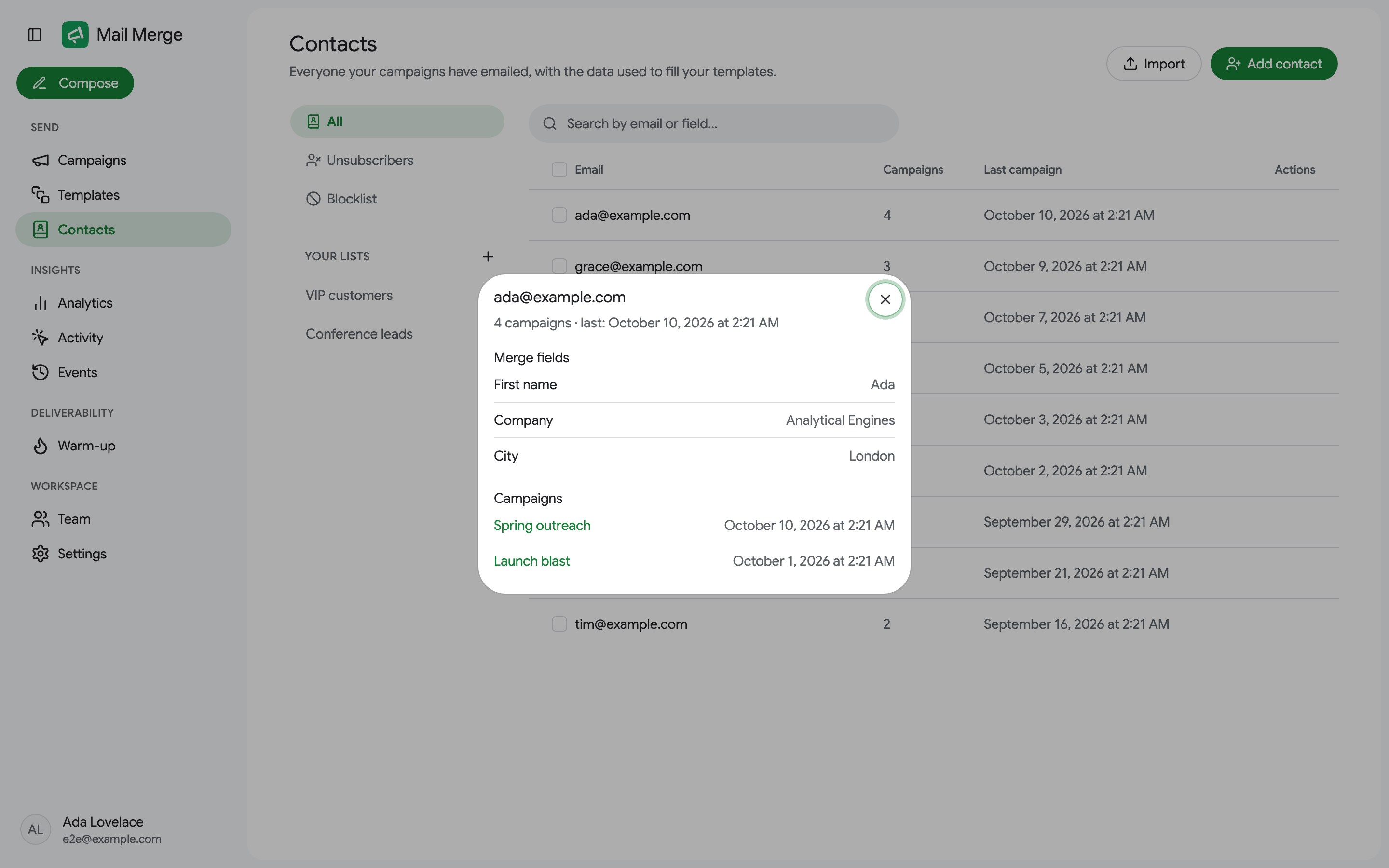
Section titled “連絡先の詳細”連絡先をクリックすると、最後にメール送信した日時、マージフィールド(シートやファイルから保存された列の値)、および含まれていたキャンペーン(各キャンペーンへのリンク)が表示されます。
配信停止またはブロックされた連絡先の場合、上部に日付とともに表示されます。
連絡先の追加とインポート
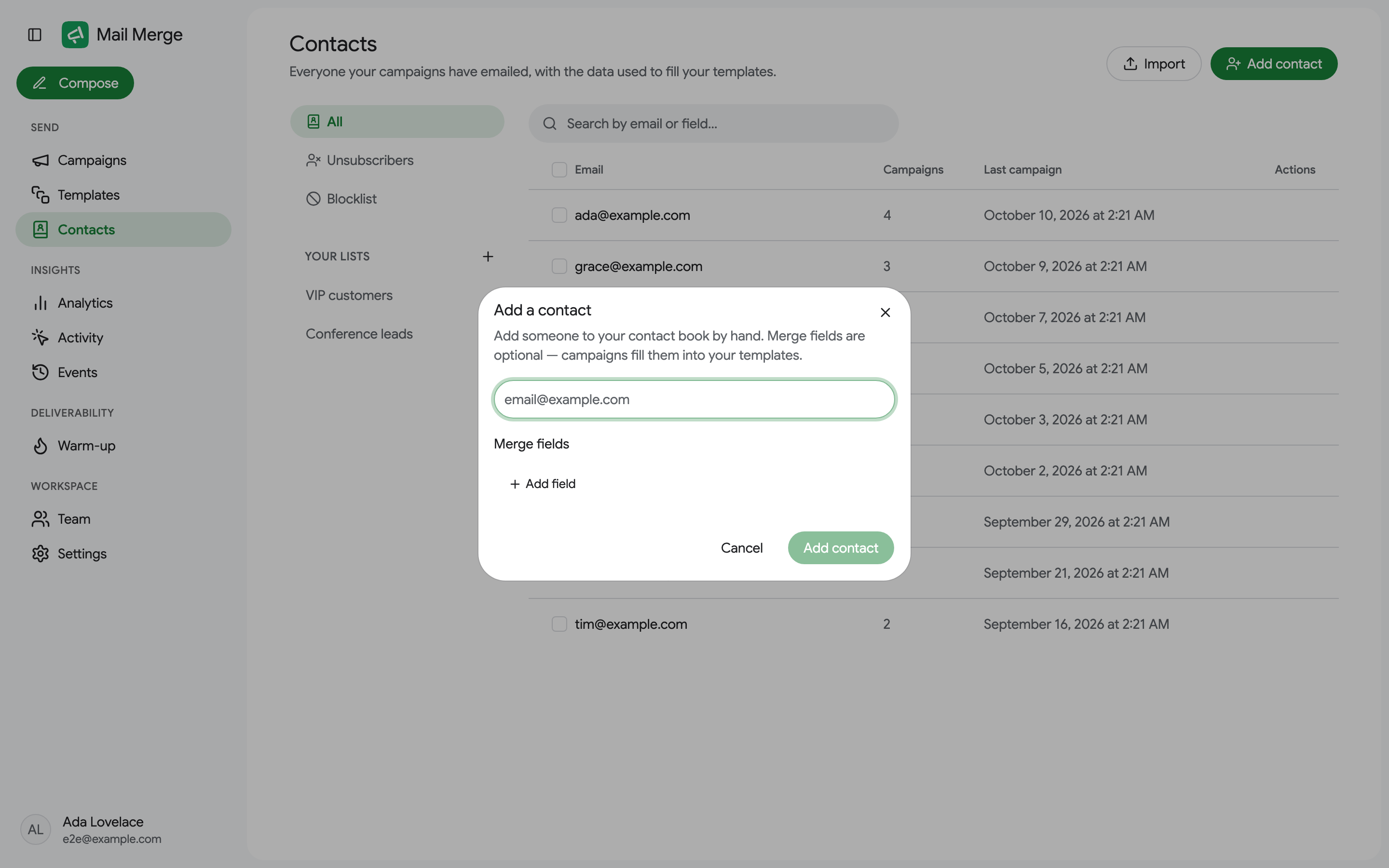
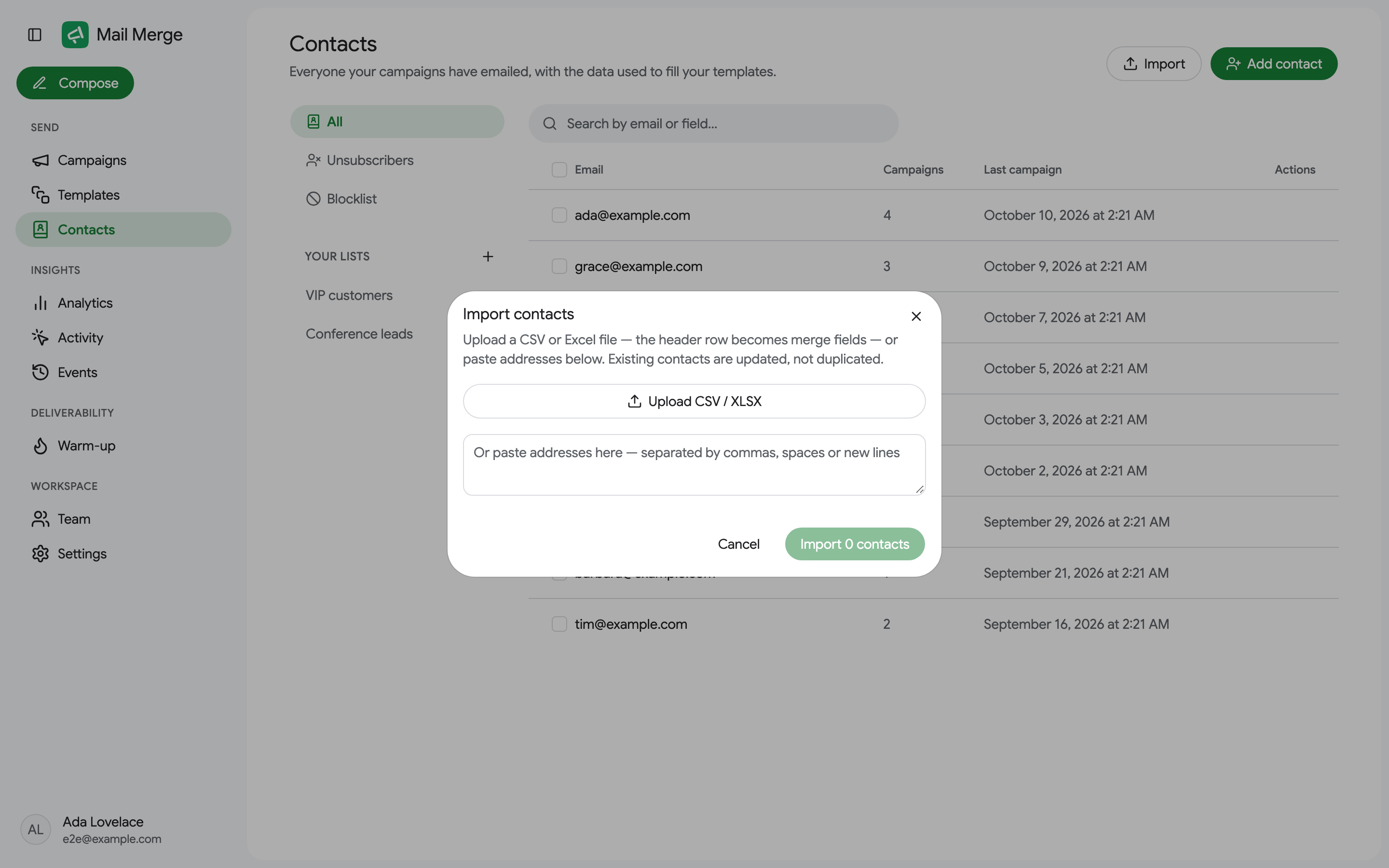
Section titled “連絡先の追加とインポート”連絡先は送信時に自動的に作成されますが、手動で追加することもできます。
- 連絡先を追加: メールアドレスと必要なマージフィールドを含む1つの連絡先を作成します。
- インポート: CSVまたはXLSXファイル、またはコンマ、スペース、改行で区切られたアドレスのペーストリストを取得します。
連絡先の選択と一括操作
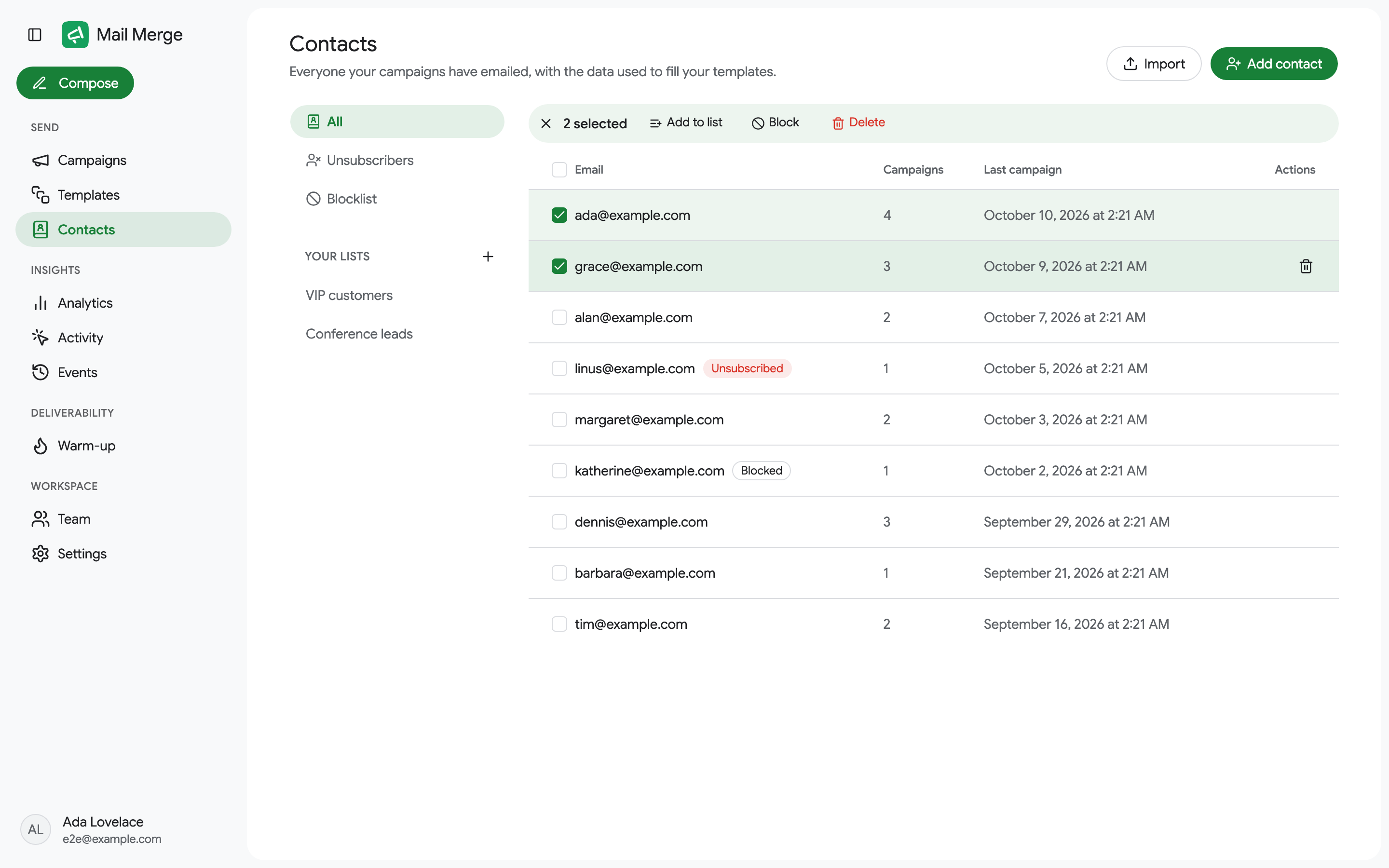
Section titled “連絡先の選択と一括操作”チェックボックスをオン(すべて選択)にして複数の連絡先に一度に操作を行います。検索ボックスが以下のツールバーに置き換わります。
- リストに追加、およびリストタブでリストから削除。
- ブロック、またはブロックリストタブでブロック解除。
- 削除: 連絡先を連絡先帳からのみ削除します。過去のキャンペーンは影響を受けません。
ブロック、ブロック解除、リストへの追加、リストからの削除は確認トーストから取り消すことができます。
連絡先リスト
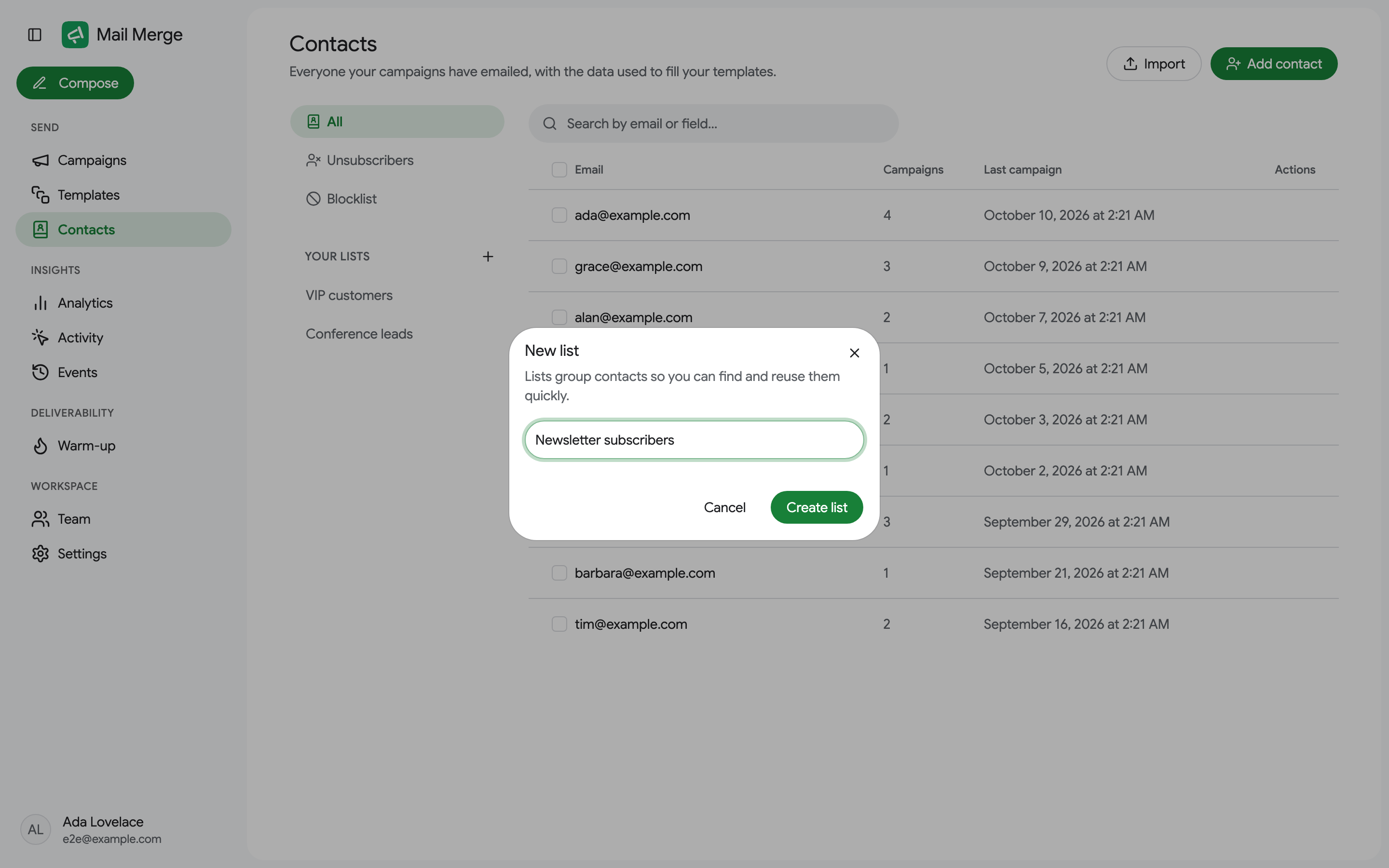
Section titled “連絡先リスト”リストは連絡先をグループ化し、VIP顧客やカンファレンスリードなど、素早く再利用できるようにします。あなたのリストの横の**+で作成し、名前を付けてから、選択ツールバーから連絡先を追加します。キャンペーンビルダーでは、リストは連絡先帳**ソースのフィルタとして表示されます。

リストの横の**⋮**メニューで名前を変更または削除できます。リストを削除しても、連絡先は連絡先帳に残ります。
フリープランでは1つの連絡先リストを作成できます。PersonalプランとProfessionalプランは無制限です。既に作成したリストは削除されず、上限に達すると**+**はアップグレードプロンプトを表示します。リストを削除するか、アップグレードするまで表示されます。料金とサブスクリプションを参照してください。
ブロックリスト
Section titled “ブロックリスト”連絡先をブロックして、キャンペーンのソースに関わらず、すべての将来のキャンペーンから除外します。シート内の行は配信停止とメモ付きでマークされ、メールは送信されません。ブロックリストタブからブロック解除できます。
