
チームシート
チームシートを使用すると、Mail Merge のサブスクリプションをチームと共有できます。所有者が自分のプランの上に追加シートを購入し、同僚に割り当てると、同僚はフルプレミアムアクセスを取得します。組織全体で 1 つの請求書です。
サイドバーのワークスペースグループから、または Google Sheets から拡張機能 → Mail Merge for Gmail → 🤝 Team で開くことができます。
シートの購入
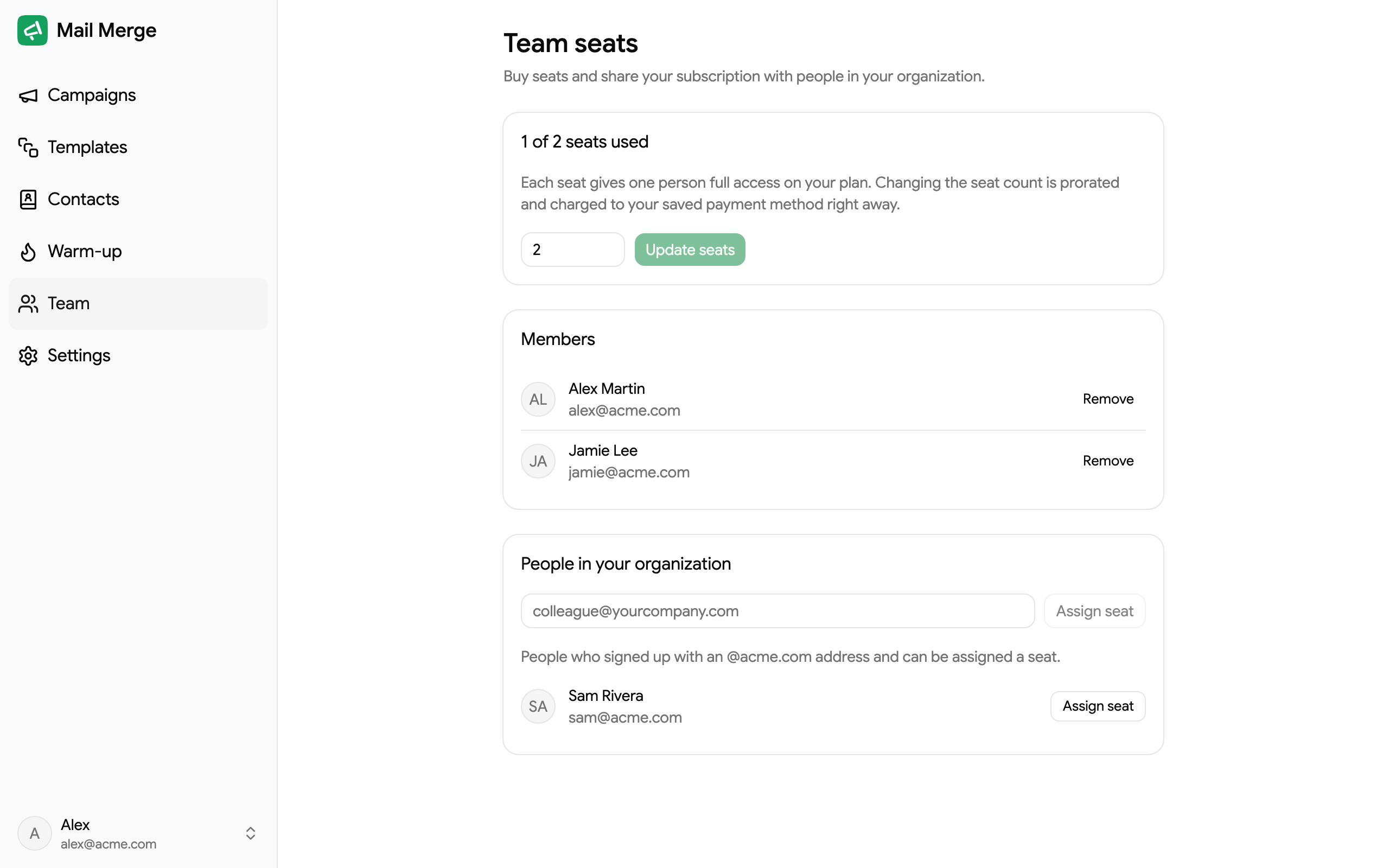
Section titled “シートの購入”上部のカードに、現在のシート数と使用中のシート数が表示されます。− と + を使用して、自分のシートの上に追加するチームシート数を選択し、シートを更新をクリックします。各シートは 1 人に対してプランへのフルアクセスを提供します。
シート数の変更は日割り計算され、保存されている支払い方法にすぐに請求されます。次の請求書に新しいシート数が反映されます。シート数を減らす場合も同じ方法ですが、現在割り当てられているシート数以下に減らすことはできません。請求の詳細については、共有サブスクリプションを参照してください。
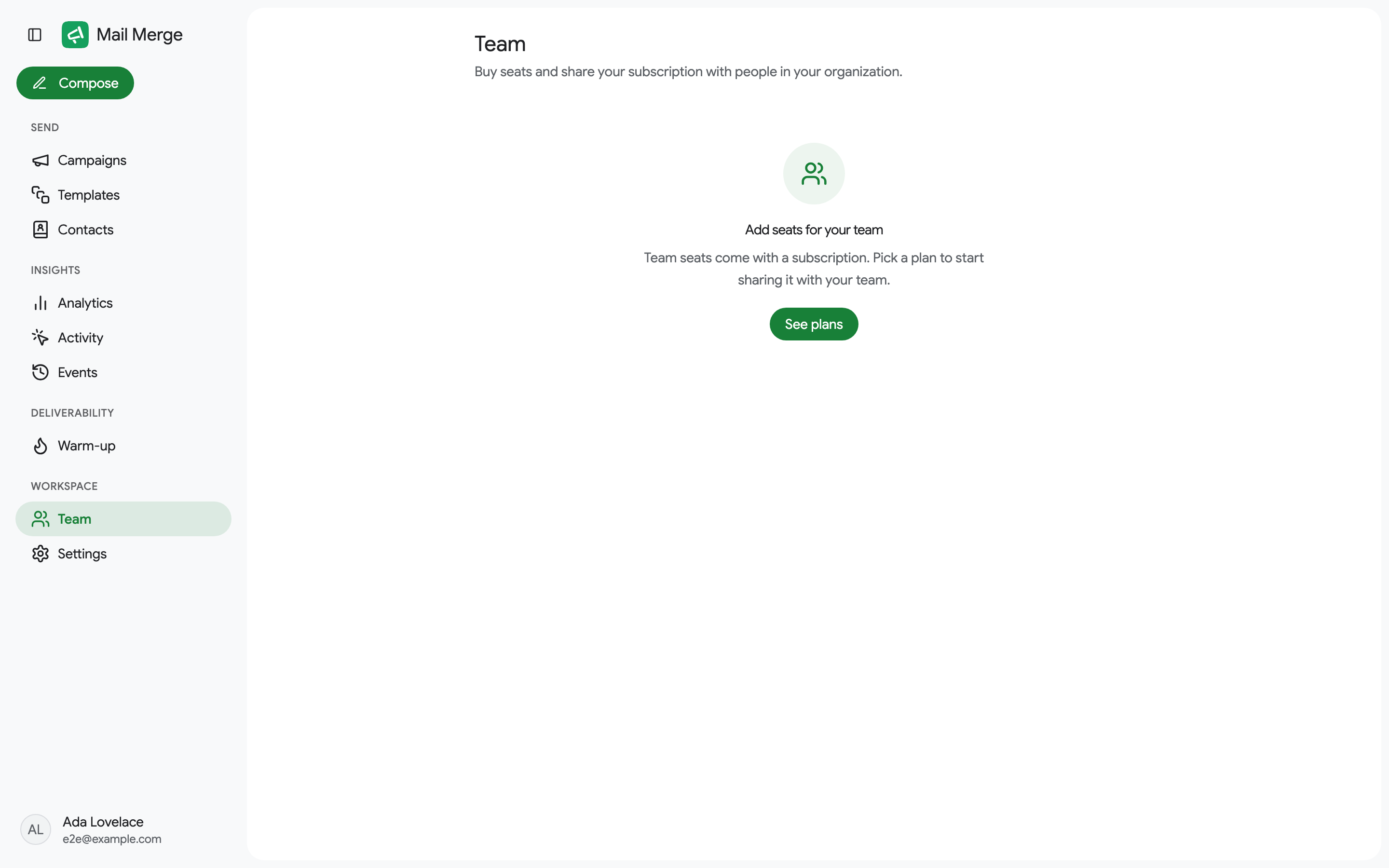
シートには有効な有料サブスクリプションが必要です。ない場合、画面にプランを表示が表示されます。
プランに登録している人
Section titled “プランに登録している人”プランに登録している人カードは、サブスクリプションでカバーされているすべての人のリストです。各人の役割(あなたの場合は所有者、同僚の場合はメンバー)とシートが割り当てられた日が表示されます。この日付が記録される前に割り当てられたシートはダッシュで表示されます。
各メンバー行には**⋮**メニューがあります。
- シートを再割り当ては、シートを 1 ステップで別の人に移動します(従業員が退職し、新しい従業員が入社した場合など)。新しい人のメールアドレスを入力して確認します。退職者はすぐにアクセスを失い、新入社員は次のサインイン時にアクセスを取得します。追加のシートは購入されません。シートが解放された後に問題が発生した場合、シートは単に空いたままになり、リストから割り当てることができます。
- 削除はシートを解放し、他の人が使用できるようにします。
シートの割り当て
Section titled “シートの割り当て”ロスターの下に、メールドメインから Mail Merge にサインアップしたが、まだシートを持っていない同僚がシートを割り当てボタン付きでリストされています。
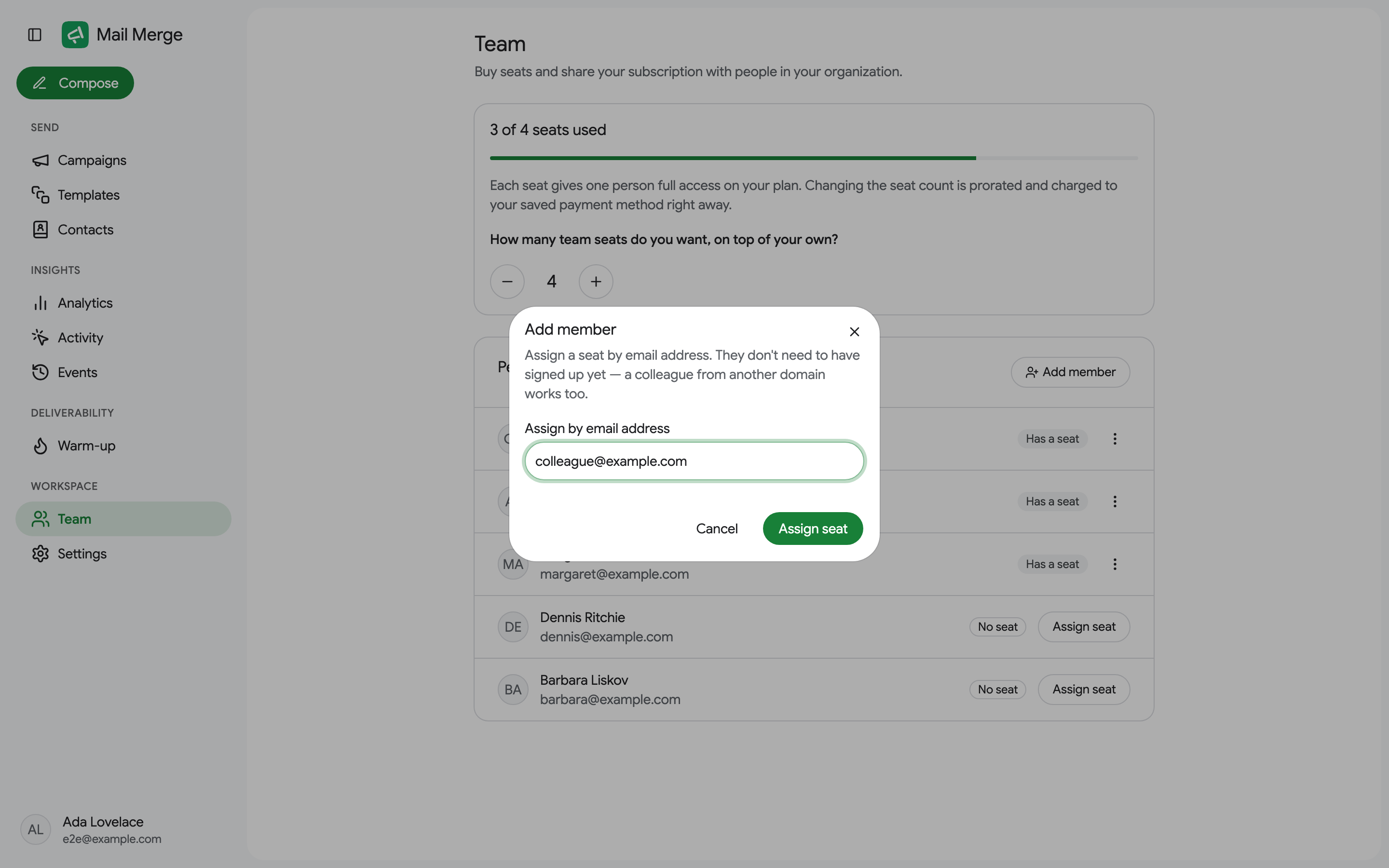
メンバーを追加は、メールアドレスでシートを割り当てます。別のドメインの人や、まだサインアップしていない人を含む誰にでも割り当てることができます。そのアドレスでサインインするとすぐにシートを取得します。
チームメンバーが見るもの
Section titled “チームメンバーが見るもの”シートを保有している同僚は、同じチームページを開き、「あなたは…のサブスクリプションのシートを持っています」と表示されます。アクセスの出所となるプランと、いつからかが表示されます。シート、請求、ロスターは所有者のアカウントから管理されるため、変更が必要なメンバーは所有者に依頼します。カードは共有テンプレートにリンクしています。
サブスクリプションの譲渡
Section titled “サブスクリプションの譲渡”別のメールアドレスに請求を譲渡は、シートを含むサブスクリプション全体を別のアカウントに移動します。会社を離れる人が譲渡する場合や、サブスクリプションが間違ったアドレスにある場合などです。メンバーはシートを保持し、新しい所有者に再度指定されます。
共有テンプレートとチーム分析
Section titled “共有テンプレートとチーム分析”サブスクリプションに登録しているすべての人は、テンプレートのチームタブで互いのテンプレートを見ることができます。読み取り専用で、1 クリックで自分のライブラリにコピーできます。Professional プランでは、所有者は分析をチームに切り替えて、すべてのメンバーの送信、開封、クリックを 1 つのレポートで確認できます。
シート購入がカード認証ステップ(3D Secure、インドと一部のヨーロッパのカードで一般的)で失敗した場合は、お問い合わせください。Stripe の請求書リンクを送信して、シートを直接支払うことができます。