
送信者名、返信先、送信元アドレス
送信元アドレス
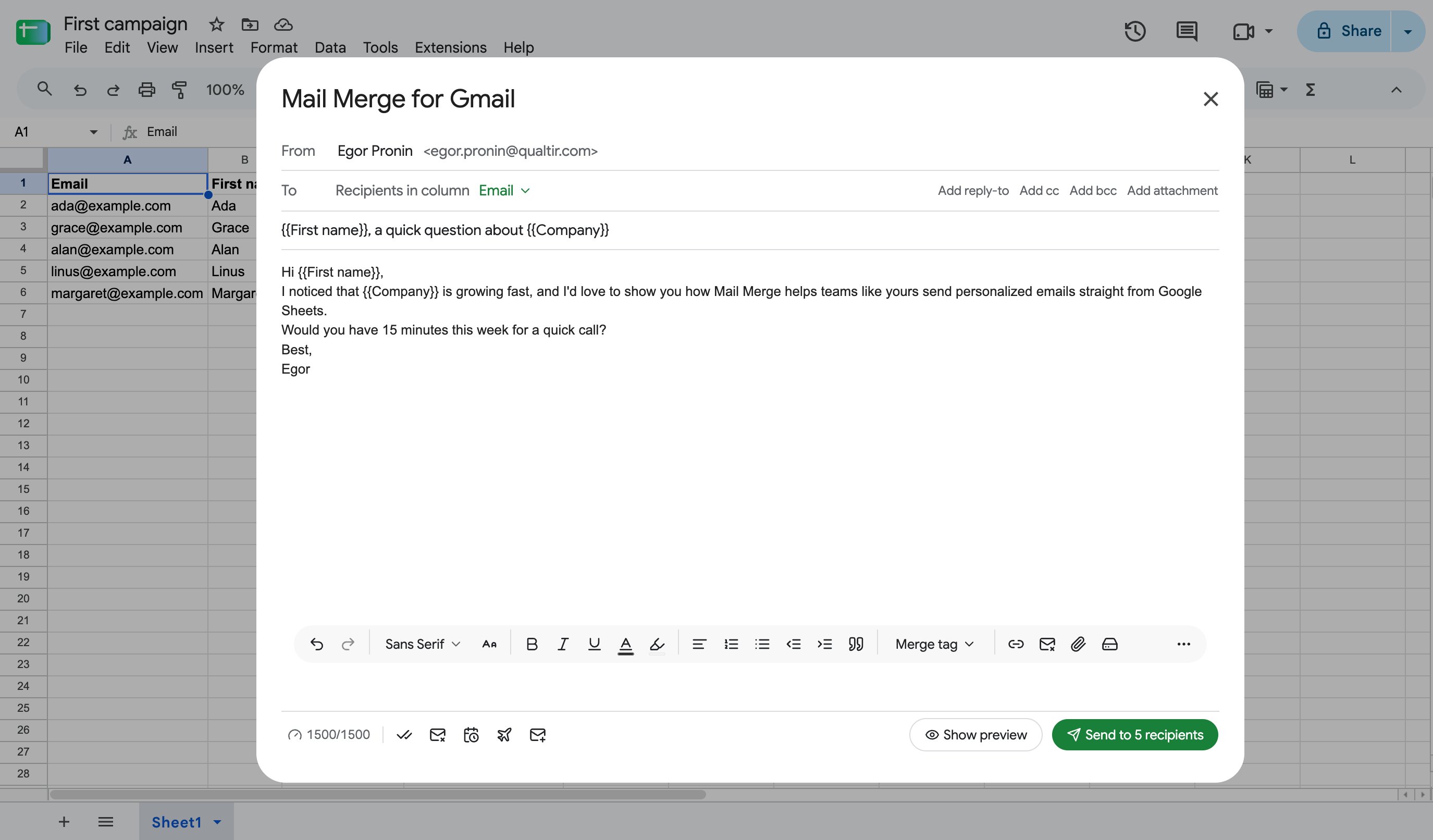
Section titled “送信元アドレス”デフォルトでは、すべてのキャンペーンは、サインインしているGoogleアカウントから送信されます。つまり、Google Sheetsで Mail Mergeを開いたアカウント、またはウェブアプリのサイドバーの下部に表示されているアカウントです。キャンペーンビルダーのFrom行に、送信者名の横に表示されます。
有料プランでは、別のアドレスからも送信できます。Gmailエイリアス、共有メールボックス、sales@yourcompany.comなどのチームアドレス、または別のプロバイダーのアドレスです。Mail Mergeではこれらを送信元アドレスと呼びます。Settings → Send asで一度設定すると、新しいキャンペーンのFromの行でドロップダウンから選択できます。
まったく別のGoogleアカウントから送信するには、そのアカウントでサインインしてください。独自のMail Mergeインストールが必要で、有料機能の場合は独自のサブスクリプションまたはチームシートが必要です。ウェブアプリでアカウントを切り替えるのはアカウントメニューのAdd another accountから瞬時に行えます。
送信元アドレス
Section titled “送信元アドレス”対応している内容
Section titled “対応している内容”Mail MergeはサインインしているアカウントのGmail APIを通じて送信し、Gmailはそのアカウント自体が使用を許可されているFromアドレスのみをメッセージに付与できます。これは**Gmail → Settings → Accounts and Import → “Send mail as”**の下のリストです。Googleワークスペースアカウントのエイリアス、送信を許可されているグループアドレス、そこに接続した外部アドレス(Gmailは独自の確認メールで確認を求めます)が含まれます。
そのリスト内のアドレスはすべてMail Mergeの送信元アドレスになります。そのリストにないアドレスはなりません。Gmailはそれをプライマリアドレスに置き換えます。これは以下の確認ステップで正確に検出されます。
アドレスの追加と確認
Section titled “アドレスの追加と確認”- ウェブアプリでSettings → Send asを開き、Add an addressをクリックします。
- アドレスと、オプションで受信者に表示される表示名を入力します。
- Add and verifyをクリックします。Mail Mergeはそのアドレスから自分のインボックスへ短いメールを送信し、配信されたメッセージを読み込みます。Gmailがアドレスを送信者として保持した場合、アドレスはVerifiedとマークされ、使用準備ができています。メールは削除できます。
アドレスがNot verifiedで返される場合、Gmailは送信者をプライマリアドレスに書き換えました。まずGmailの“Send mail as”の下にアドレスを追加し(外部アドレスの場合はGmail独自の確認を完了)、その後Mail Mergeの横にあるVerifyをクリックします。1日に10回の確認試行が可能です。
キャンペーンでの使用
Section titled “キャンペーンでの使用”キャンペーンビルダーでは、確認済みの送信元アドレスが1つ以上ある場合、From行のアドレスがドロップダウンになります。送信元のアドレスを選択します。送信者名は保存した表示名に切り替わり、編集することもできます。テストメールとReviewステップは選択したアドレスを表示し、キャンペーンの履歴に記録されます。
確認済みのアドレスのみ選択できます。キャンペーンへの返信は、そのエイリアスからGmailで送信されたメールと同じように、送信元のアドレスのメールボックスに届きます。フォローアップシーケンスの返信検出は引き続き機能します。Mail Mergeは送信元アドレスがあなたのものであることを認識し、受信者の返信としてカウントしません。
アドレスの削除
Section titled “アドレスの削除”アドレスの横のRemoveでリストから削除します。既に送信中のキャンペーンは開始時のアドレスを保持します。後でアドレスを再度追加できます。再度確認が必要です。
アドオンとAIエージェント
Section titled “アドオンとAIエージェント”送信元アドレスはウェブアプリで管理されます。Google Sheetsアドオンでは、キャンペーンは引き続きサインインしているアカウントから送信されます。Mail Mergeに接続されたAIエージェントは、send_campaignまたはsend_test_emailにfromAddressとして渡すことで、確認済みアドレスから送信できます。
受信者がアドレスの横に表示される名前は、Googleプロフィールから、または送信元アドレスで保存された表示名から取得されます。ビルダーのFromフィールドでキャンペーンごとに変更します。これは自由なテキストフィールドで、値は次のキャンペーンで記憶されます。受信者には実際のアドレスが横に表示されます。
To行のAdd reply-toをクリックして、返信の送信先アドレスを入力します。キャンペーンのすべてのメールに適用され、任意のFromアドレスで機能します。フォローアップシーケンスの返信検出は引き続き機能します。送信アカウントのスレッドを読み込むためです。
Google Workspace
Section titled “Google Workspace”Workspaceアカウントはそのワークスペースアドレスから送信され、それに付属する高い日次制限を取得します。Workspaceアカウントのエイリアスは通常“Send mail as”の下で既に許可されています。グループアドレスには、Workspace管理者が設定したグループの“Who can post”と“Send as”の権限が必要です。サブスクリプションは支払いを行ったアドレスに結び付けられたままです。新しいWorkspaceアドレスに移動するには、Account & Billingを参照してください。