
インストール
このページでは、Mail Merge for Gmail Toolsをインストールするための2つのステップと、それにアクセスする方法を説明します。
ドキュメントを読む時間がない場合は、クイックビデオをご覧ください。
既知の問題に関するトラブルシューティング情報も記載しています。
Mail Merge for Gmailのインストール
Section titled “Mail Merge for Gmailのインストール”まだインストールしていない場合は、Google Workspaceマーケットプレイスから「Install」ボタンをクリックしてMail Merge for Gmailをインストールしてください。
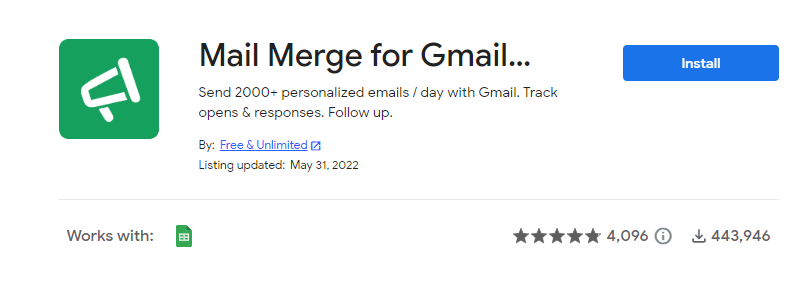
- ポップアップがアドオンのインストール許可を求めてきたら、「Continue」をクリックしてください
- 別のポップアップがいくつかの権限を求めてきたら、「Allow」をクリックしてください
インストール後(通常15秒以内)、アドオンがインストールされたことを示すポップアップが表示されます。
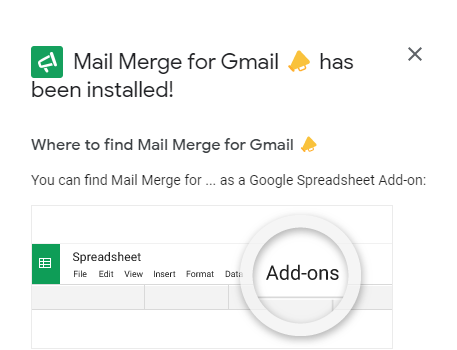
次のステップは、アドオンを開いて魔法を起こすことです。
Mail Merge for Gmailの起動
Section titled “Mail Merge for Gmailの起動”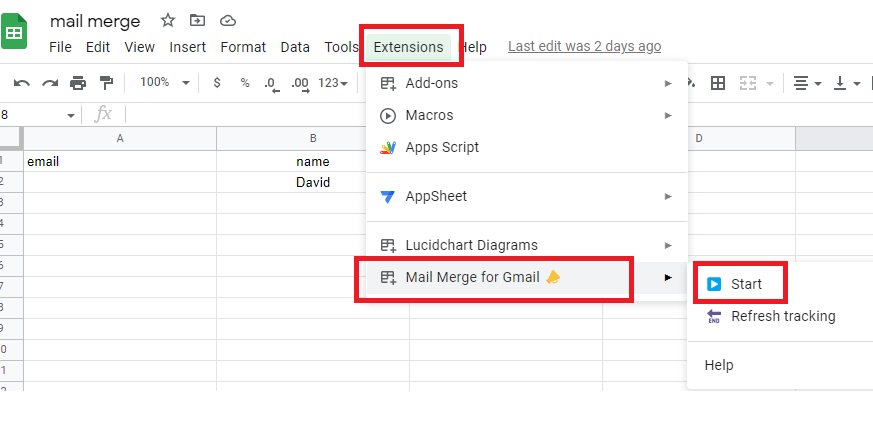
- Google Sheetsを開いてください(Google Sheetsが既に開いている場合はページを更新してください)
- Google Sheetsを開いた後、アドオンは約15秒で読み込まれます
- Extensions / Mail Merge For Gmail / Start に移動してください。これで完了です!
インストールの問題:
Section titled “インストールの問題:”Mail Merge for Gmailに依存しないため、修正できない既知の問題が2つあります:
1- アドオンが正常にインストールされていないようです / 「addon-installed successfully」ポップアップが表示されません:
この問題は、複数のGoogleアカウントにサインインしている場合に、インストール用のメインアカウントを使用していないときに発生することがあります。簡単な解決策は、プライベートウィンドウを開き、使用したいGoogleアカウントにサインインしてから、インストールを進めることです。
2- インストール成功後、Mail Merge for GmailがGoogle Sheetsに表示されません:
Google Sheetsを更新して10秒待つと、メニューに表示されるはずです!