
添付ファイル
Mail Mergeでは、メールにファイルを2つの方法で添付できます。全員に同じファイルをコンピュータまたはGoogle Driveから選択するか、受信者ごとに異なるファイルをシートのGoogle Driveリンク列から取得します。どちらの方法でも複数のファイルを添付できます。全員に価格表とカタログを添付するか、受信者ごとに2~3個の個人用ドキュメントを添付できます。
- 1メールあたり10ファイル。キャンペーン全体に添付されたファイルと受信者個人のファイルを合わせて数えます。
- ファイルあたり5 MB、キャンペーンあたり40 MBの異なるファイル。Gmailはそれより大きいメッセージを拒否します。
- Google Driveファイルは、送信元のアカウントで読み取り可能であるか、公開共有されている必要があります。
- Googleネイティブファイル(Docs、Sheets、Slides)はPDFとして添付されます。
全員に同じファイルを送信する
Section titled “全員に同じファイルを送信する”エディタツールバーで:
- ファイルまたは画像を添付(クリップアイコン)は、コンピュータから1つ以上のファイルをアップロードします。ファイルをエディタにドラッグアンドドロップすることもできます。画像は本文に挿入され、その他のファイルはエディタ下の添付ファイルチップになります。
- Google Driveから添付はGoogleのファイルピッカーを開きます。1つ以上のDriveファイルを選択します(ピッカーでCtrl/CmdまたはShiftを押しながら)。各ファイルがチップになります。ピッカーを再度開いてさらに追加できます。
エディタ下のチップは添付されるファイルを表示します。チップの**×**でそのファイルを削除できます。プレビューパネルはプレビューするメールの添付ファイルを表示します。同じ2つのボタンはテンプレートエディタにもあるため、テンプレートは添付ファイルを持つことができます。テンプレートを挿入するとすべての添付ファイルがキャンペーンに追加されます。
初めてDriveから添付するとき、Mail MergeはDriveファイルを読み取る権限を求める場合があります。アクセスを許可をクリックしてGoogleの画面で承認してください。
受信者ごとに異なるファイルを送信する
Section titled “受信者ごとに異なるファイルを送信する”シートの列にGoogle Driveリンクを入力します。1行に1つずつ入力します(行を空にすることもできます)。次に、キャンペーンビルダーでTo行の添付ファイルを追加をクリックして、その列を選択します。
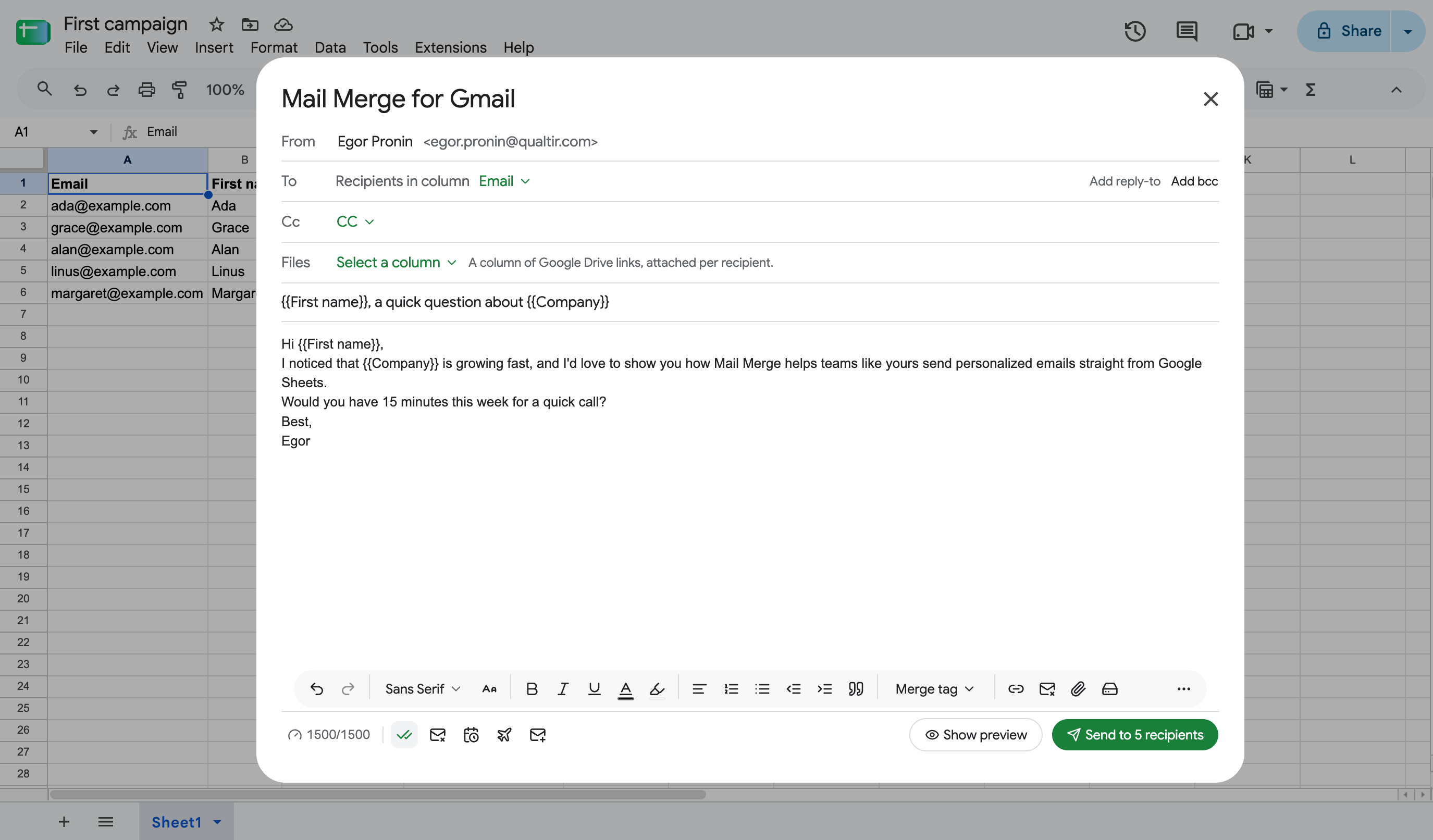
Webアプリでは、受信者がGoogle SheetまたはアップロードされたファイルからのときのRecipients ダイアログのAttachment columnで同じマッピングを行います。
各受信者は、その行が指すファイルを受け取ります。リンクはDriveの共有リンクまたはDriveファイルIDです。1人の受信者に複数のファイルを送信するには、セルに複数のリンクをコンマ、セミコロン、または改行で区切って入力します(Ctrl/Cmd + EnterはGoogle Sheetsのセル内に改行を挿入します):
https://drive.google.com/file/d/1AbC…/view, https://drive.google.com/file/d/2DeF…/viewファイルはセルの順序で添付されます。ツールバーのキャンペーン全体の添付ファイルは行のファイルの上に追加され、1メールあたり10ファイルの制限は両方を数えます。メールをその制限を超えるセルはAttachment Errorとマークされ、送信されません。
Google DriveにファイルをアップロードするGoogle Drive
Section titled “Google DriveにファイルをアップロードするGoogle Drive”- Google Driveで、新規 → ファイルのアップロードをクリックしてファイルを選択します。
- アップロードされたファイルを右クリックして、共有 → リンクをコピーを選択します。ファイルが誰でもアクセスできるようにする場合は、まず一般的なアクセスをリンクを知っている全員に設定します。
- リンクをシートの添付ファイル列に貼り付けます。
添付ファイルエラー
Section titled “添付ファイルエラー”ファイルを添付できなかった行は、ステータス列にAttachment Errorとマークされ、セルノートに理由が表示されます。セルに複数のリンクがある場合は、失敗したリンクごとに1行表示されます。すべてのリンクが機能するまで、行のファイルは送信されません。最も一般的な理由:
- ファイルが大きすぎます: 5 MBを超えるか、キャンペーンの添付ファイルが合計40 MBを超えています。
- ファイルが多すぎます: 行のリンクとキャンペーン全体の添付ファイルが1メールあたり10ファイルを超えています。
- ファイルを読み取ることができませんでした: リンクが間違っているか、ファイルが削除されたか、送信元のアカウントがそれを開くことができません。共有設定を修正して、行を再度送信してください。
- Mail MergeはDriveファイルを読み取る権限が必要です。またはDriveピッカーが403で失敗します: Drive権限が付与されていません。プロンプトが表示されたらアクセスを許可をクリックするか、すべての権限をチェックして再接続してください。トラブルシューティングを参照してください。