
模板
模板是可重用的电子邮件:包含名称、主题和正文。它们在网页应用和 Google Sheets 插件之间共享,因此在此处保存的模板在活动生成器中只需一次点击即可使用,反之亦然。
Gmail 草稿不再用作模板。要重用在 Gmail 中编写的电子邮件,请将其粘贴到编辑器中(格式和内联图片会保留),或在 Google 文档中编写,然后使用从 Google 文档导入。
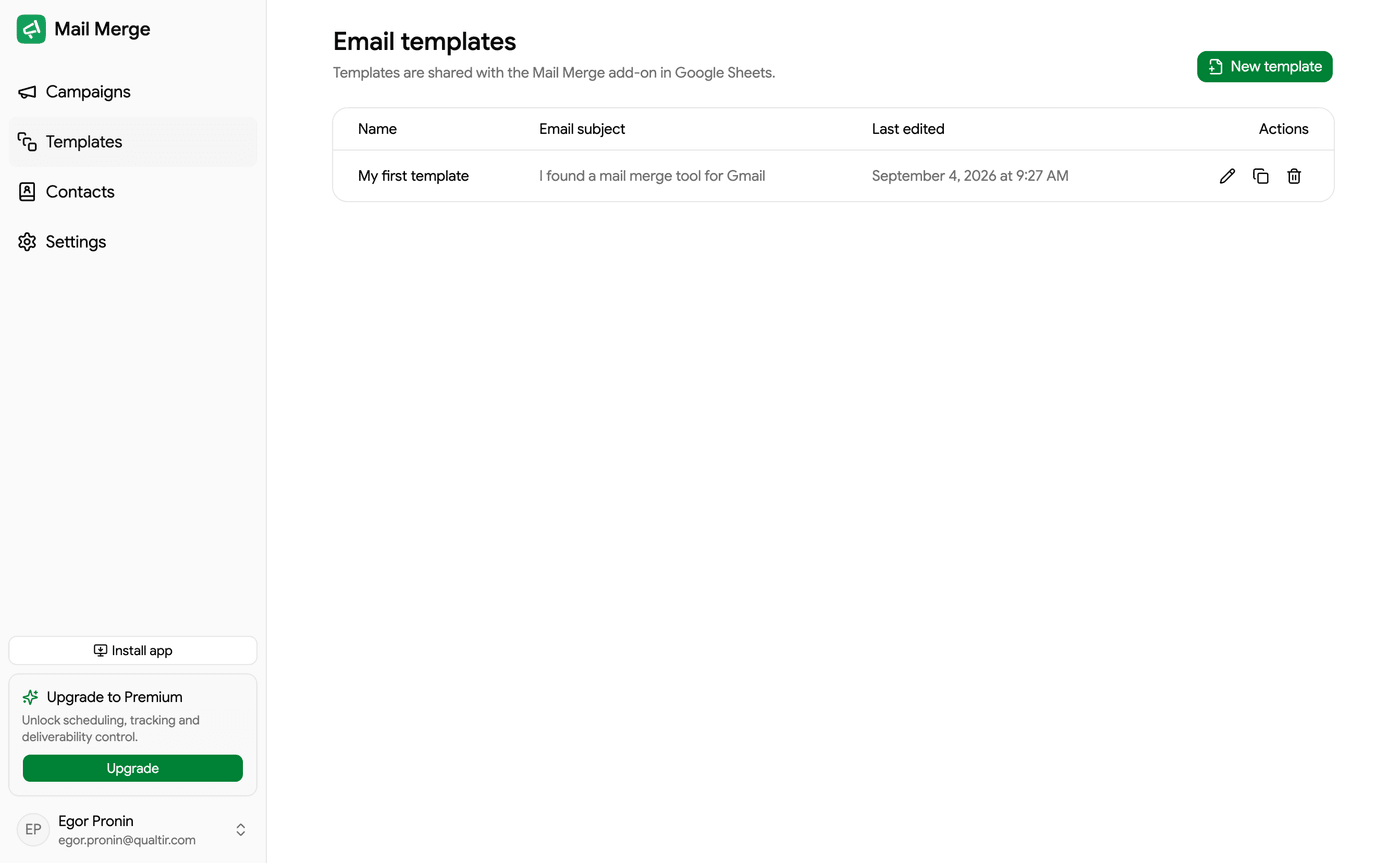
每一行显示模板名称、其电子邮件主题和最后编辑时间;最新的编辑显示在最前面。点击一行可打开它。将鼠标悬停在一行上会显示三个操作:编辑、复制和删除。
列表上方:
- 新建模板开始创建空白模板。
- 浏览库打开模板库。
- 从 Google 文档导入将Google 文档复制到模板。
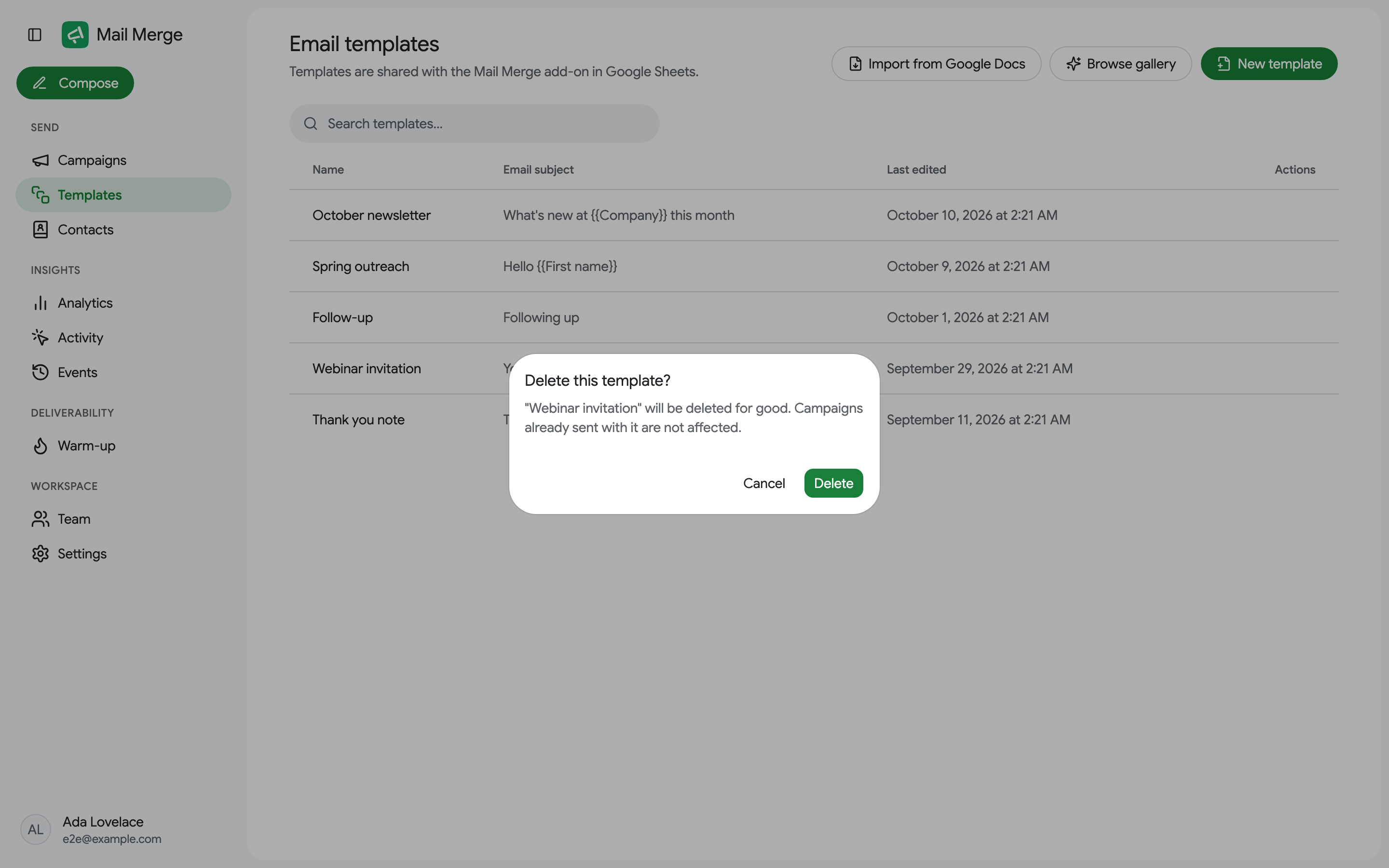
删除需要确认。已使用该模板发送的活动不会受到影响。
在免费计划中,库最多可保存3 个模板;个人和专业计划没有限制。该限制适用于创建模板(新建模板、复制、库、使用 AI 生成和 Google 文档导入):您已有的模板永远不会被删除,达到上限时这些操作会显示升级提示,直到您删除一个模板或升级。请参阅定价和订阅。
共享团队模板
Section titled “共享团队模板”列表上方有两个标签页:我的模板和团队。团队标签页列出通过团队席位与您共享订阅的人员的模板:席位持有者可以看到所有者的模板,所有者可以看到每个成员的模板。每一行显示模板名称、主题、所有者和最后编辑时间。
共享模板是只读的:没有人可以从此处更改同事的模板。复制到我的模板将其复制到您自己的库中,使用其自己的名称、图片和附件。像往常一样编辑副本;从那时起它就是您的,对原始模板的后续更改不会同步。
如果没有团队,该标签页会说明如何获得一个团队,并附带指向团队页面的链接。共享模板包含在个人和专业计划中。
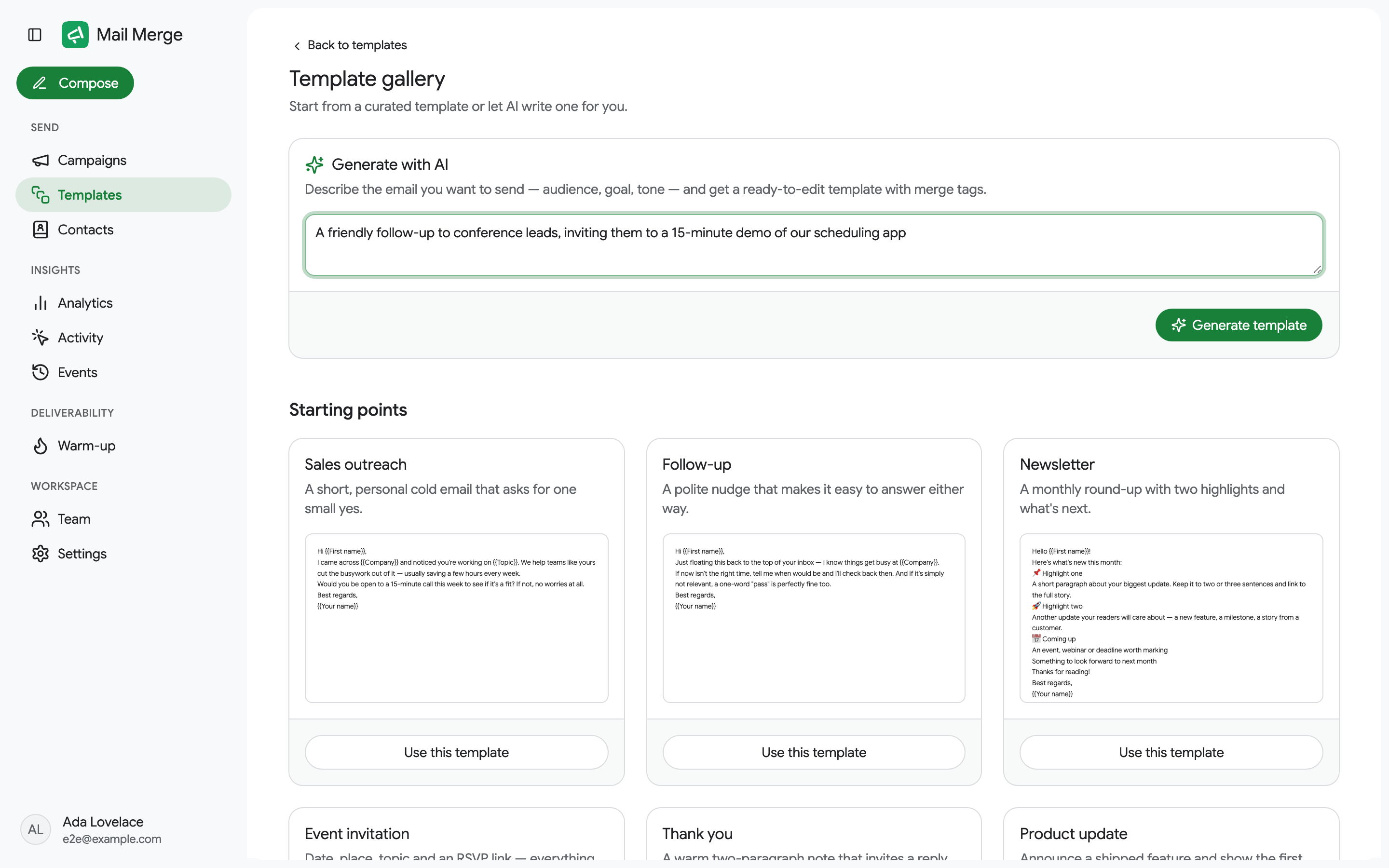
库提供六个精选的起点,每个都预览为真实电子邮件的缩小版:销售推广、跟进、新闻通讯、活动邀请、感谢和产品更新。使用此模板将其复制到您的列表中并打开编辑器。
使用 AI 生成
Section titled “使用 AI 生成”在库的顶部,使用 AI 生成为您编写一个模板。描述您想要的电子邮件:受众、目标和语气。点击生成模板,您会获得一个包含合并标签的现成模板,已保存到您的列表中并在编辑器中打开以供审查。
从 Google 文档导入模板
Section titled “从 Google 文档导入模板”从 Google 文档导入将任何 Google 文档转换为模板:点击它,在打开的 Google Drive 窗口中选择文档(仅列出 Google 文档),新模板将在编辑器中打开。该文档被复制,因此对文档的后续编辑不会同步。文档中输入的合并标签(如 {{First name}})会被保留。
您也可以不离开 Google 文档就进行导入:从文档的侧面板打开 Mail Merge 插件,然后点击作为模板导入。第一次时,Google 会要求您允许访问该文档。
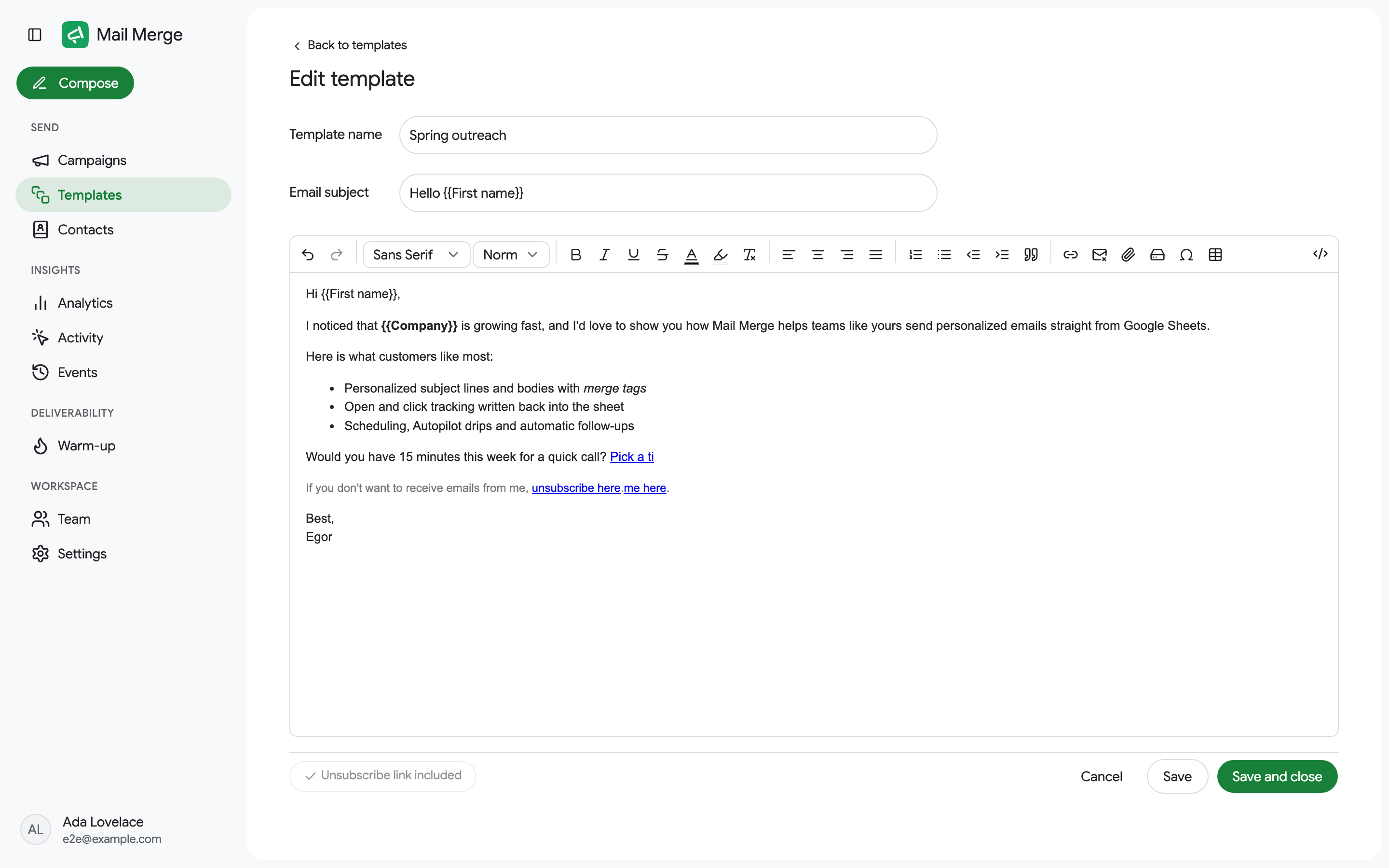
编辑器有模板名称、电子邮件主题(合并标签也适用于此处)和富文本正文。
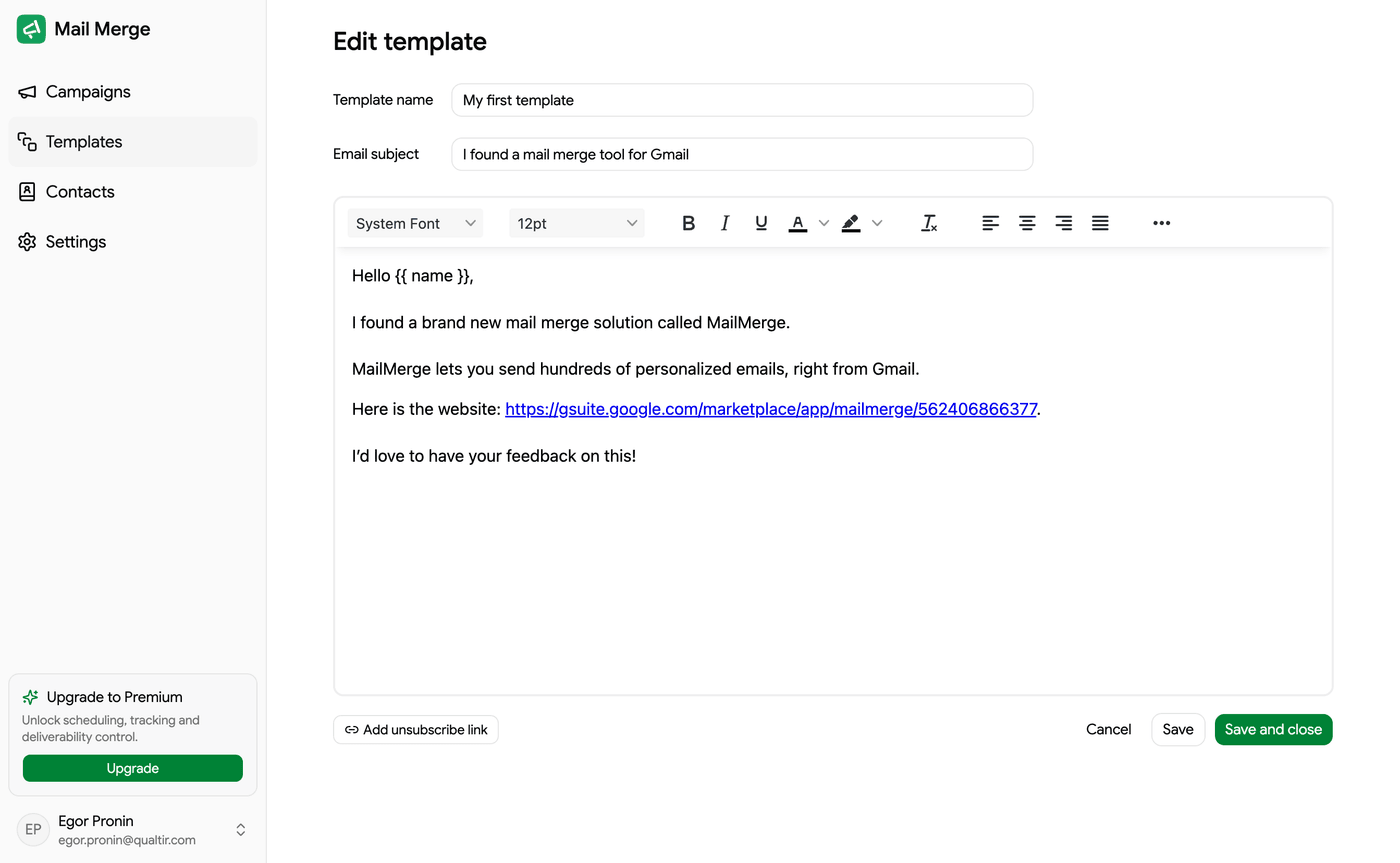
工具栏从左到右:
- 撤销和重做。
- 字体(无衬线、Arial、Georgia、Helvetica、Tahoma、Times New Roman、Verdana、Courier New)和大小。未选择字体的文本发送时不带字体样式,因此收件人会看到其邮件客户端的默认字体(Gmail 的”无衬线/正常”);字体和大小菜单以无衬线 / 正常开头,选择字体族或大小会将其内联应用于所选文本。
- 粗体、斜体、下划线、删除线、文本颜色、突出显示颜色和清除格式。
- 左对齐、居中、右对齐和两端对齐。
- 编号列表、项目符号列表、减少缩进、增加缩进和引用。
- 插入链接和退订链接。
- 附加文件或图片和从 Google Drive 附加。
- 特殊字符和插入表格。
- HTML 源代码,在最右边。
使用合并标签进行个性化:您的列名用双花括号括起来,如 {{First name}}。在活动生成器中,合并标签菜单列出您选择的收件人的列;在模板编辑器中,直接输入它们。请参阅教程。生成器的菜单还提供 AI 字段…(专业版),这是一个合并标签,其值由 AI 根据收件人的行为为每个收件人编写。请参阅 AI 字段;模板可以包含此类标签({{Icebreaker}}),只要活动定义了该字段。
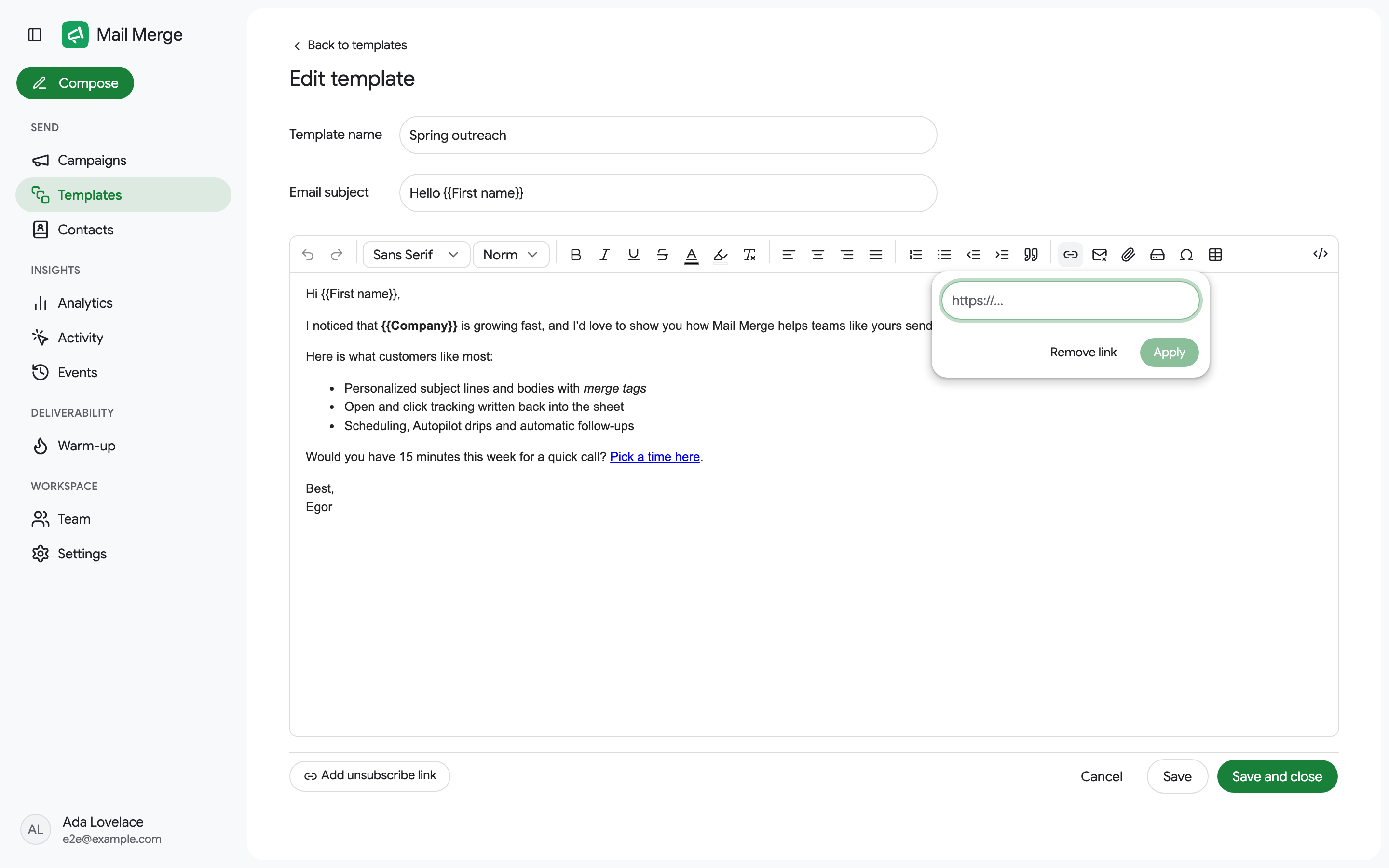
选择文本,点击插入链接并粘贴 URL。按Enter 或应用保存;移除链接将其变回纯文本。启用跟踪时会跟踪链接。
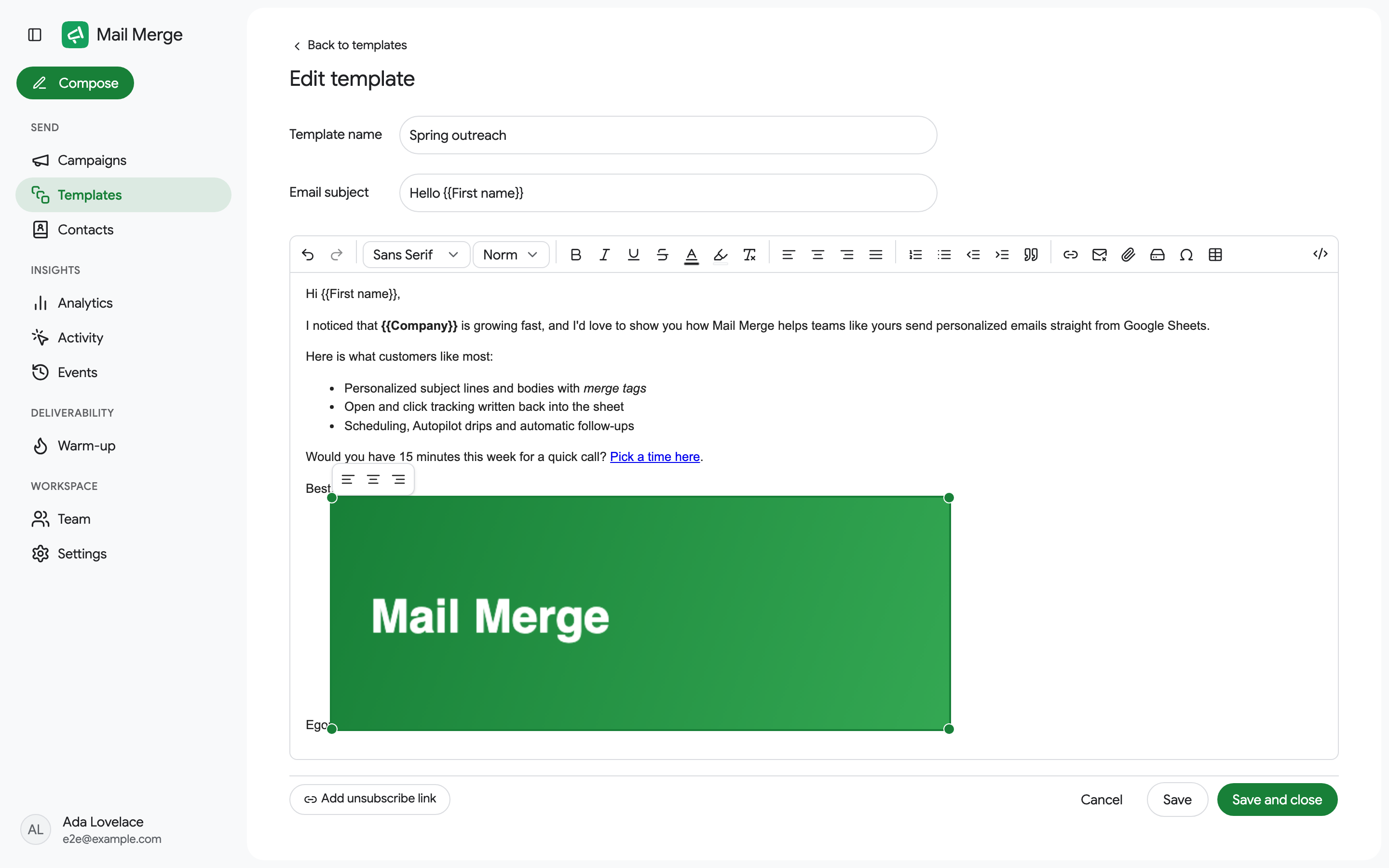
附加文件或图片(回形针)从您的计算机中选择一个文件。图片被插入到正文中;任何其他文件都会成为附件,显示为编辑器下方的芯片。您也可以粘贴图片或将文件拖到编辑器上。限制为每个文件 5 MB。请参阅图片和附件。
点击图片以显示其工具栏:左浮动、居中、右浮动,加上角手柄用于调整大小。删除将其移除。
从 Google Drive 附加将 Drive 文件附加到使用该模板发送的每封电子邮件。
表格和特殊字符
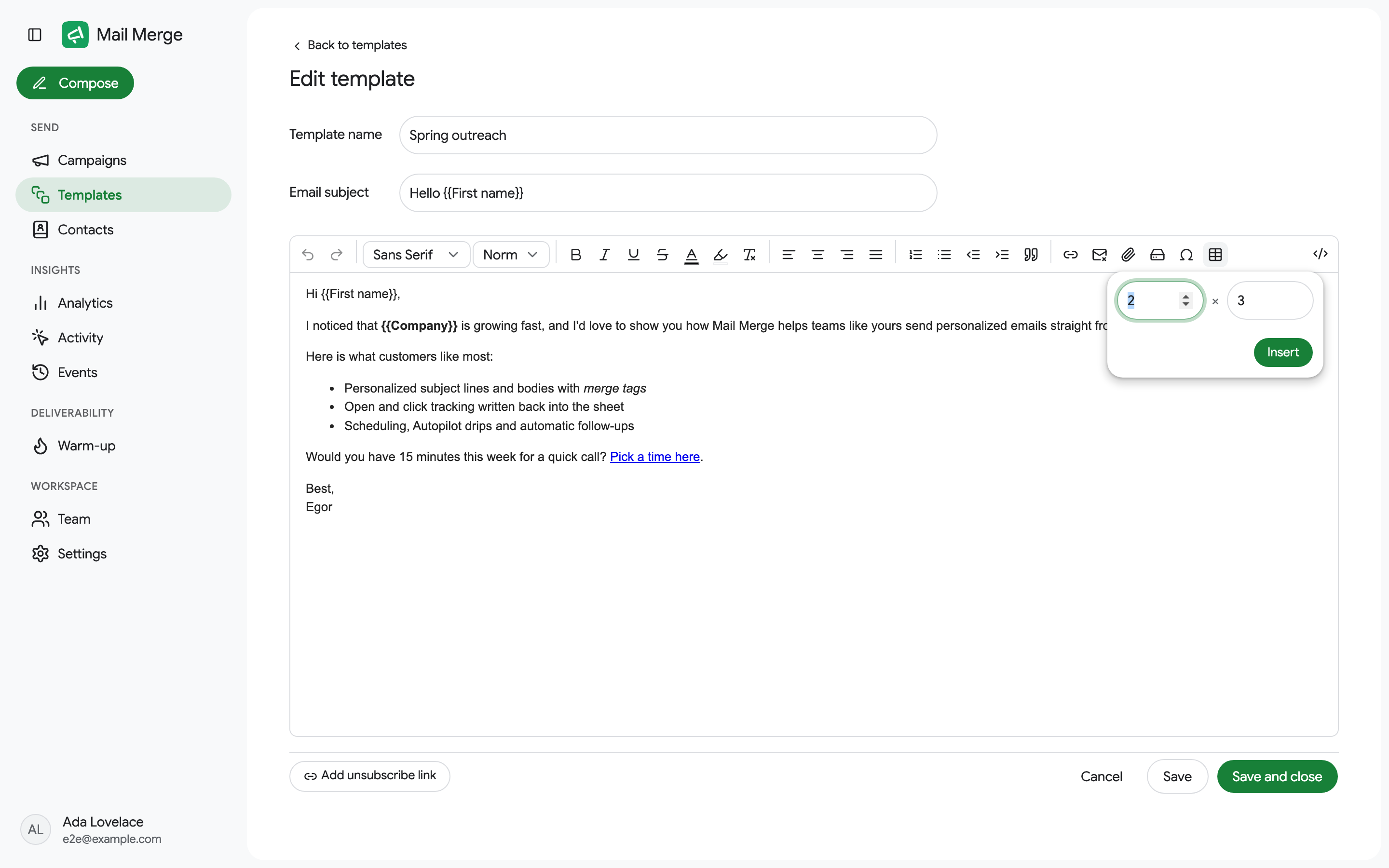
Section titled “表格和特殊字符”插入表格要求输入行数和列数。
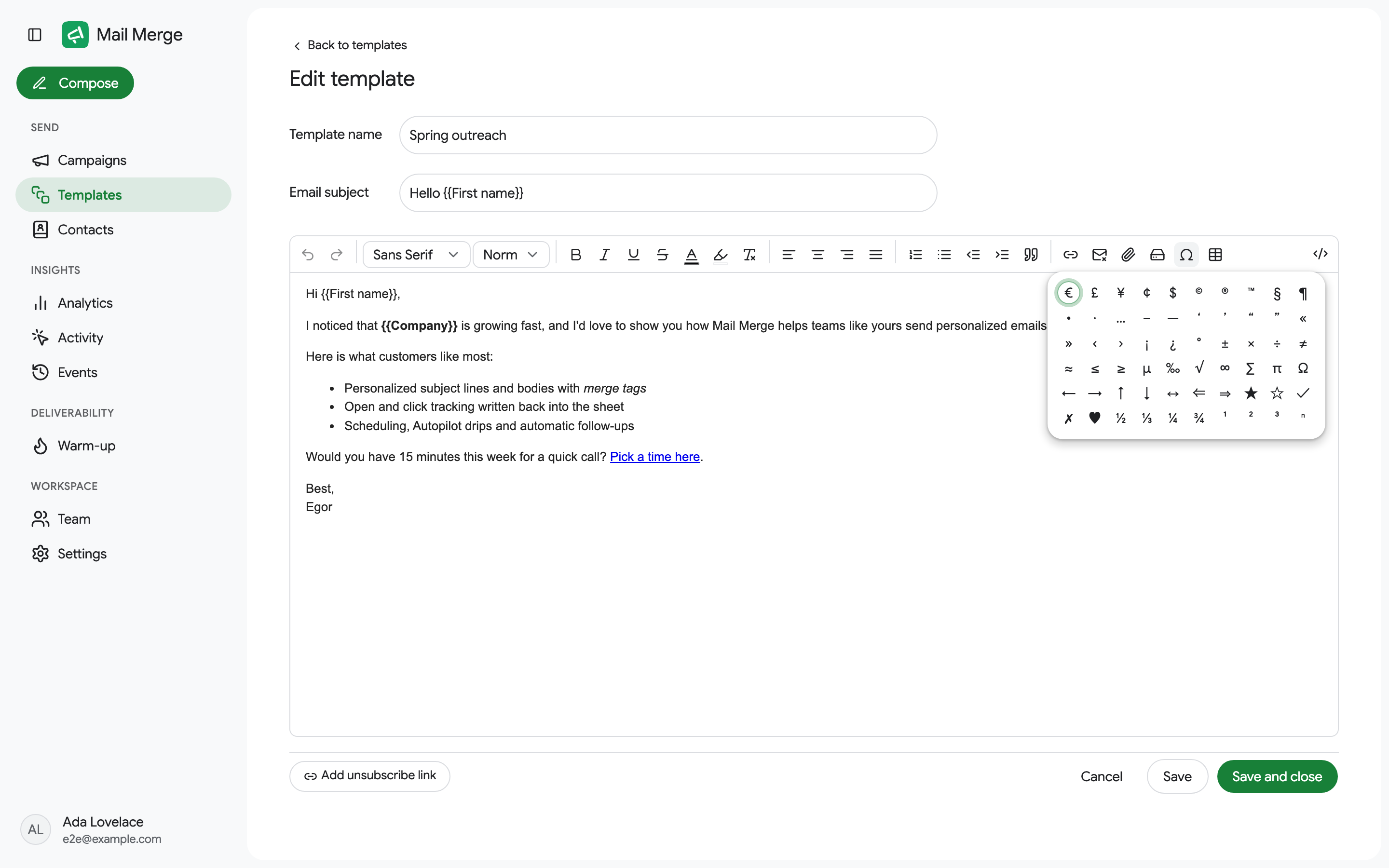
特殊字符打开一个符号网格(货币符号、箭头、复选标记、分数等)。
编辑器底部的添加退订链接会附加标准页脚”如果您不想收到我的电子邮件,请在此取消订阅。” 正文包含它后,按钮会显示已包含退订链接。要编写您自己的措辞,选择一些文本并改为点击退订链接工具栏按钮。请参阅退订链接。
HTML 源代码
Section titled “HTML 源代码”HTML 源代码将正文替换为原始 HTML,这是粘贴在其他地方构建的设计电子邮件的方式。再次点击它可返回到可视编辑器。
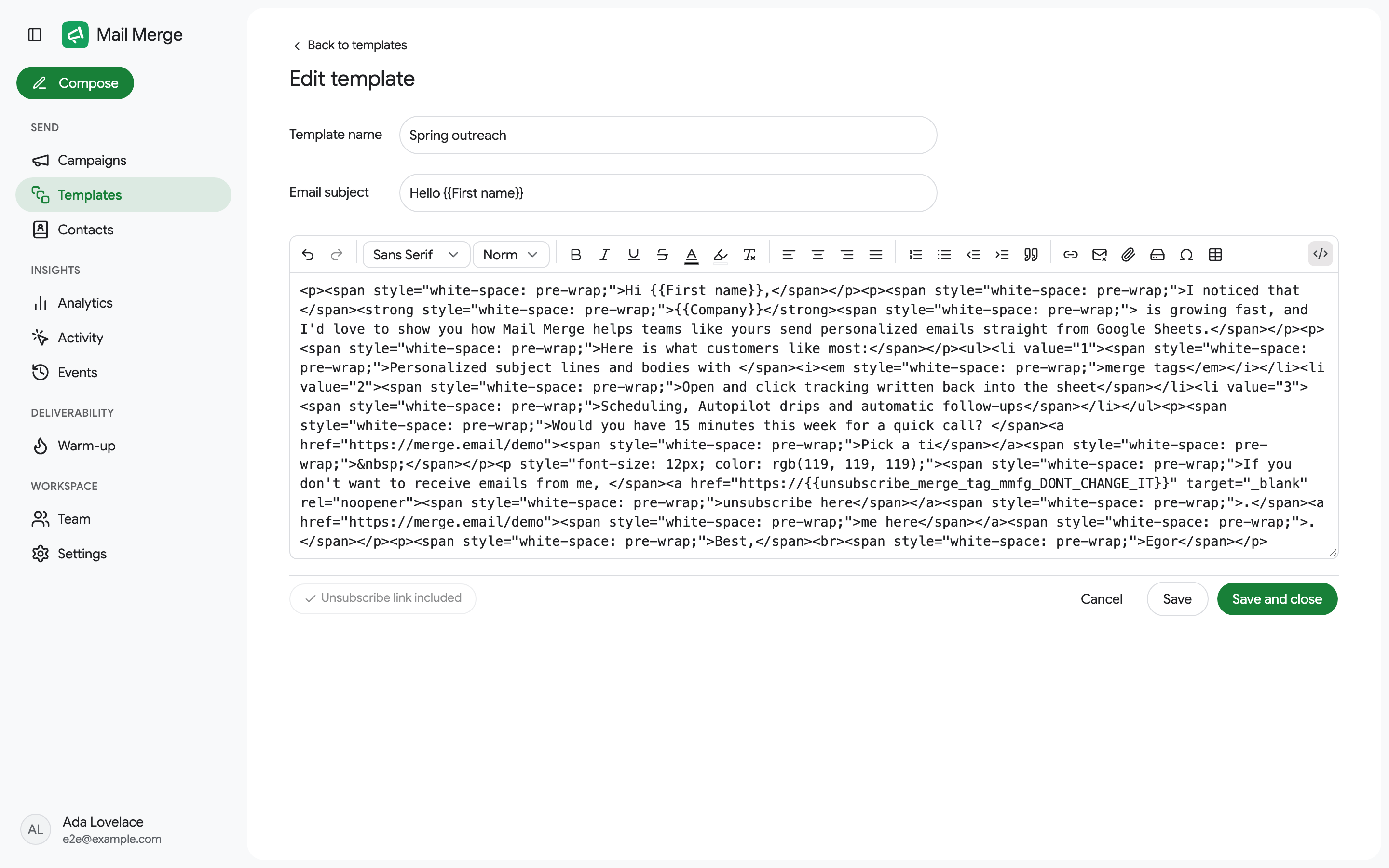
保存保持编辑器打开,保存并关闭返回到列表,取消放弃更改。模板限制为约 1 MB;保存错误的常见原因是粘贴为原始数据的图片,请参阅图片。具有名称的草稿也会每分钟自动保存一次,浏览器会在离开时警告您有未保存的更改。
键盘快捷键:Ctrl/Cmd+B、I 和 U 分别用于粗体、斜体和下划线,Ctrl/Cmd+Z 撤销,Ctrl/Cmd+Shift+Z 重做。Enter 开始新行而不留间隙,如 Gmail 中一样;按两次可获得空行。