
附件
Mail Merge 可以通过两种方式为您的电子邮件附加文件:为所有人附加相同的文件(从您的计算机或 Google Drive 中选择),或为每个收件人附加不同的文件(从您工作表中的 Google Drive 链接列中获取)。两种方式都可以附加多个文件:为所有人附加价目表和目录,或为每个收件人附加两到三份个人文档。
- 每封电子邮件最多 10 个文件,包括附加到整个活动的文件加上收件人自己的文件。
- 每个文件 5 MB,每个活动 40 MB 的不同文件。Gmail 本身会拒绝更大的邮件。
- Google Drive 文件必须可由您发送的帐户读取,或公开共享。
- Google 原生文件(Docs、Sheets、Slides)以 PDF 格式附加。
为每封电子邮件附加相同的文件
Section titled “为每封电子邮件附加相同的文件”在编辑器工具栏中:
- 附加文件或图像(回形针图标)从您的计算机上传一个或多个文件;您也可以将文件拖放到编辑器中。图像进入正文;任何其他文件都会成为编辑器下方的附件芯片。
- 从 Google Drive 附加打开 Google 的文件选择器。选择一个或多个 Drive 文件(在选择器中按住 Ctrl/Cmd 或 Shift);每个都会成为一个芯片。再次打开选择器以添加更多文件。
编辑器下方的芯片列出了将要附加的内容;芯片上的 × 可删除该文件。审阅面板列出了它预览的电子邮件的附件。模板编辑器中也存在相同的两个按钮,因此模板可以携带其附件。当您插入模板时,所有这些附件都会添加到活动中。
首次从 Drive 附加时,Mail Merge 可能会要求您授予读取 Drive 文件的权限。点击授予访问权限并在 Google 屏幕上批准。
为每个收件人附加不同的文件
Section titled “为每个收件人附加不同的文件”在工作表的列中放置一个 Google Drive 链接,每行一个(一行也可以留空)。然后,在活动生成器中,点击 To 行中的添加附件并选择该列。
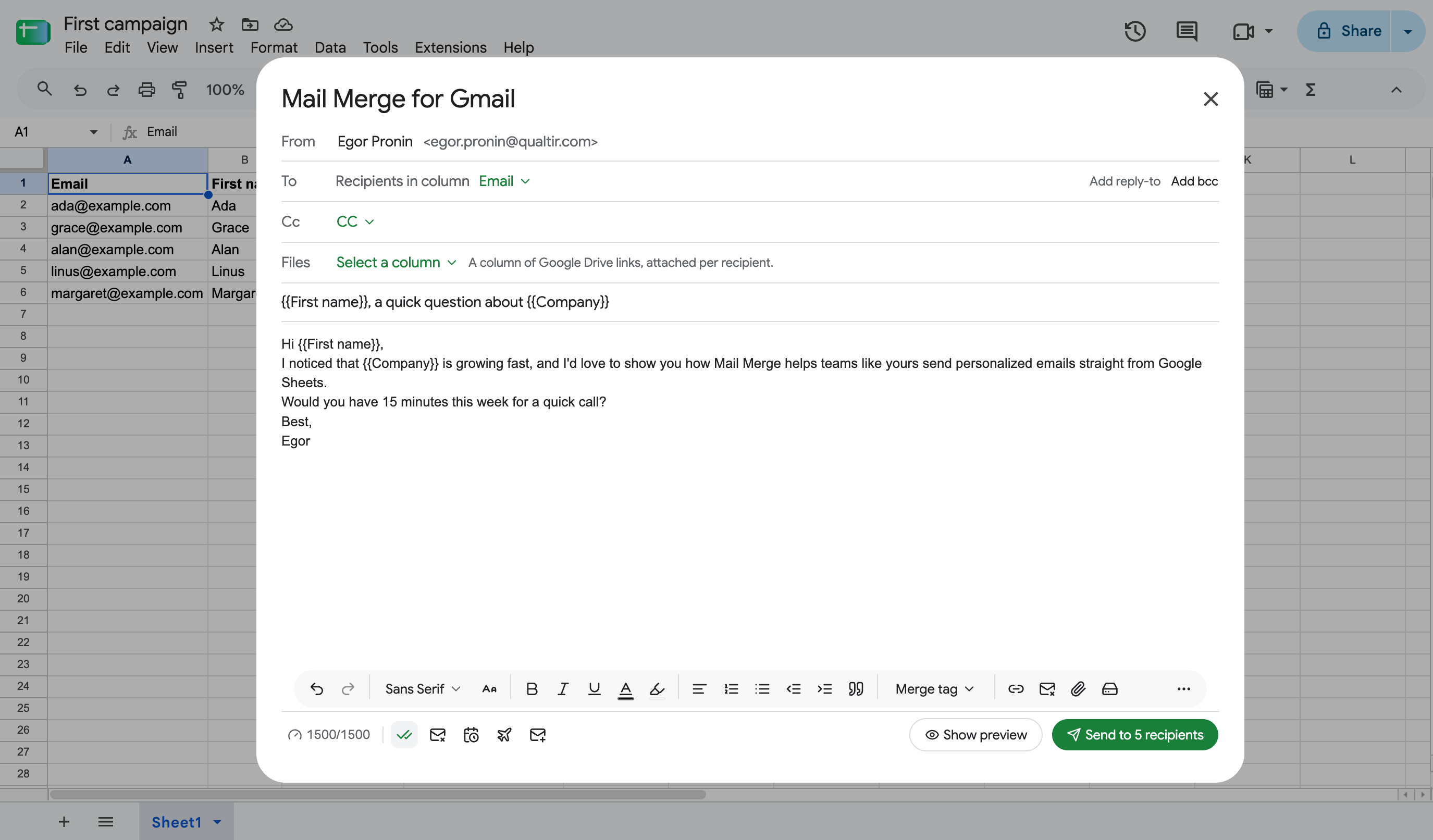
在网络应用中,当收件人来自 Google Sheet 或上传的文件时,相同的映射是收件人对话框的附件列。
每个收件人都会收到其行指向的文件。链接可以是任何 Drive 共享链接或 Drive 文件 ID。要向一个收件人发送多个文件,请在单元格中放置多个链接,用逗号、分号或换行符分隔(在 Google Sheets 中,Ctrl/Cmd + Enter 在单元格内插入换行符):
https://drive.google.com/file/d/1AbC…/view, https://drive.google.com/file/d/2DeF…/view文件按单元格中的顺序附加。工具栏中的活动范围内附件会添加在行文件的顶部,10 个文件的限制同时计算两者。会导致电子邮件超过该限制的单元格标记为附件错误,不会发送。
将文件上传到 Google Drive
Section titled “将文件上传到 Google Drive”- 在 Google Drive 中,点击新建 → 文件上传并选择文件。
- 右键点击上传的文件并选择共享 → 复制链接。如果文件应该可由任何人访问,请先将常规访问权限设置为任何有链接的人。
- 将链接粘贴到工作表的附件列中。
无法附加文件的行在状态列中标记为附件错误,原因在单元格注释中。当单元格包含多个链接时,每个失败的链接占一行。在每个链接都有效之前,不会发送该行的任何文件。最常见的原因包括:
- 文件过大:超过 5 MB,或活动的附件总计超过 40 MB。
- 文件过多:行的链接加上活动范围内的附件对一封电子邮件超过 10 个文件。
- 无法读取文件:链接错误、文件已删除,或您发送的帐户无法打开它。修复共享设置并重新发送该行。
- Mail Merge 需要权限读取您的 Drive 文件,或 Drive 选择器失败并显示 403 错误:未授予 Drive 权限。在出现提示时点击授予访问权限,或在检查每项权限的情况下重新连接。请参阅故障排除。