
发件人名称、回复地址和代发地址
From 地址
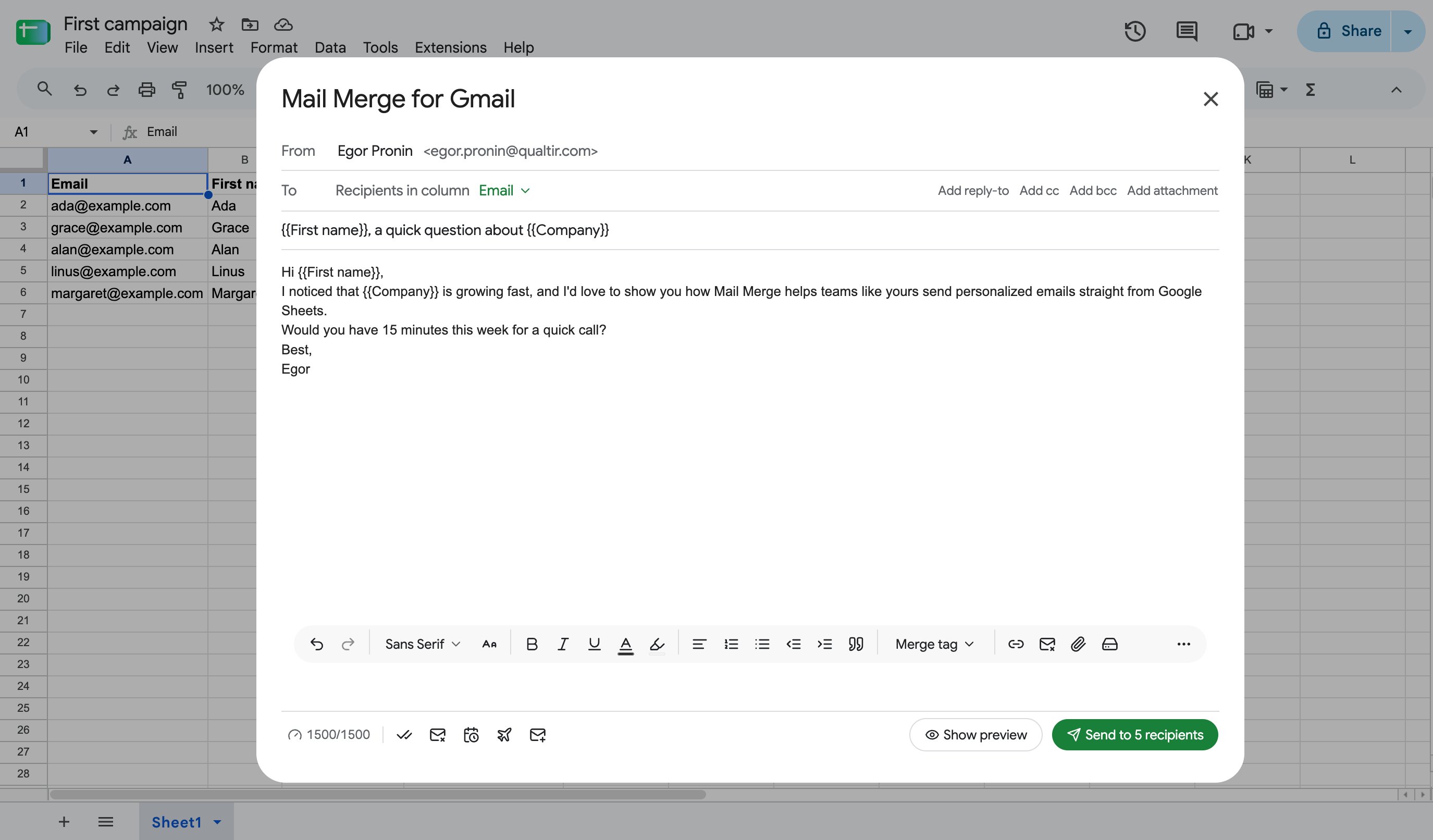
Section titled “From 地址”默认情况下,每个活动都从您登录的 Google 账户发送:即在 Google Sheets 中打开 Mail Merge 的账户,或在网页应用侧边栏底部显示的账户。活动生成器的 From 行会在发件人名称旁边显示该地址。
在付费计划中,您还可以从您的另一个地址发送:Gmail 别名、共享邮箱、团队地址(如 sales@yourcompany.com)或来自其他提供商的地址。Mail Merge 将这些称为代发地址。在 Settings → Send as 下设置一次,之后每个新活动的 From 行都会在下拉菜单中提供这些地址。
要从完全不同的 Google 账户发送,请改用该账户登录。它需要自己的 Mail Merge 安装,对于付费功能,还需要自己的订阅或团队席位。在网页应用中切换账户可通过账户菜单中的 Add another account 即时完成。
Mail Merge 通过已登录账户的 Gmail API 发送,Gmail 只允许邮件使用该账户本身被允许使用的 From 地址。这就是 Gmail → Settings → Accounts and Import → “Send mail as” 下的列表:您 Google Workspace 账户的别名、您被允许代发的群组地址,以及您在那里连接的外部地址(Gmail 会要求您通过其自己的验证邮件确认这些地址)。
该列表中的任何地址都可以成为 Mail Merge 中的代发地址。不在该列表中的地址则不行:Gmail 会悄悄将其替换为您的主地址,这正是下面验证步骤会捕捉到的情况。
添加和验证地址
Section titled “添加和验证地址”- 在网页应用中打开 Settings → Send as,然后点击 Add an address。
- 输入地址,以及可选的收件人应看到的显示名称。
- 点击 Add and verify。Mail Merge 从该地址向您自己的收件箱发送一封简短邮件,然后读取已送达的邮件。如果 Gmail 保持您的地址作为发件人,该地址将标记为 Verified 并可以使用;您可以删除该邮件。
如果地址返回 Not verified,说明 Gmail 将发件人改写为您的主地址。首先在 Gmail 的 “Send mail as” 下添加该地址(对于外部地址,完成 Gmail 自己的确认),然后在 Mail Merge 中点击其旁边的 Verify。您每天有十次验证尝试。
在活动中使用
Section titled “在活动中使用”在活动生成器中,一旦您至少有一个已验证的代发地址,From 行中的地址就会变成下拉菜单。选择要发送的地址;发件人名称会切换到您为其保存的显示名称,您仍然可以编辑它。测试邮件和 Review 步骤会显示您选择的地址,活动的历史记录也会记录它。
只有已验证的地址才能被选择。对活动的回复会进入您发送该地址的邮箱,就像您在 Gmail 中从该别名发送的任何邮件一样。后续序列的回复检测继续工作:Mail Merge 知道您的代发地址是您的,永远不会将它们计为收件人的回复。
地址旁边的 Remove 会将其从列表中删除。已经在发送的活动会保持它们开始时使用的地址。您可以稍后再次添加该地址;它需要重新验证。
加载项和 AI 代理
Section titled “加载项和 AI 代理”代发地址在网页应用中管理。在 Google Sheets 加载项中,活动仍然从已登录的账户发出。连接到 Mail Merge 的 AI 代理可以通过将已验证地址作为 fromAddress 传递给 send_campaign 或 send_test_email 来从该地址发送。
收件人在地址旁边看到的名称来自您的 Google 个人资料,或来自与代发地址一起保存的显示名称。在生成器的 From 字段中按活动更改它:这是一个自由文本字段,该值会被记住用于下一个活动。收件人仍然会在其旁边看到真实地址。
在 To 行中点击 Add reply-to 并输入回复应发送到的地址。它适用于活动的每封邮件,并适用于任何 From 地址。后续序列的回复检测仍然有效,因为它读取发送账户的线程。
Google Workspace
Section titled “Google Workspace”Workspace 账户从其 Workspace 地址发送,享受随之而来的更高每日限制。Workspace 账户的别名通常已在 “Send mail as” 下被允许;群组地址需要由 Workspace 管理员设置群组的 “Who can post” 和 “Send as” 权限。订阅保持与支付的地址绑定;要将其移动到新的 Workspace 地址,请参阅账户和账单。