
多个收件人
您的表格中的每一行是一封电子邮件,但该电子邮件可以发送给多个人:收件人单元格中有多个地址,或在”抄送”和”密送”中添加额外的人。
一个单元格中的多个收件人
Section titled “一个单元格中的多个收件人”在收件人列中输入地址,用逗号分隔:nathan@company.com, mathias@company.com。所有地址都会在”收件人”字段中一起收到相同的电子邮件。
抄送和密送列
Section titled “抄送和密送列”添加一列用于”抄送”(carbon copy),一列用于”密送”(blind carbon copy)。与收件人列一样,一个单元格可以包含一个地址或多个用逗号分隔的地址,对于不需要抄送的行可以为空。
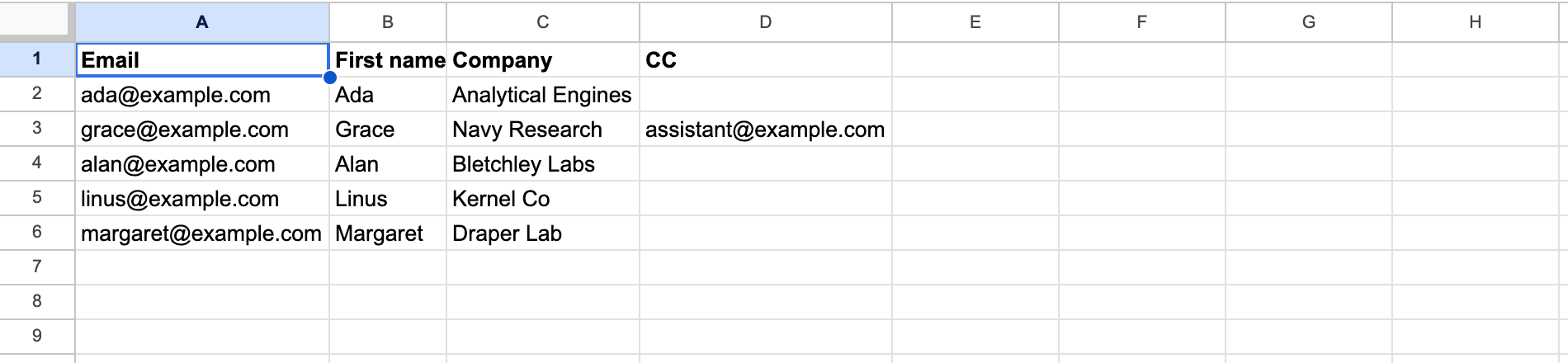
然后告诉 Mail Merge 这些列是哪些。在活动构建器中,单击撰写卡片的”收件人”行右侧的”添加抄送”或”添加密送”,然后选择该列;“抄送”或”密送”行将出现在”收件人”下方,显示您选择的列。
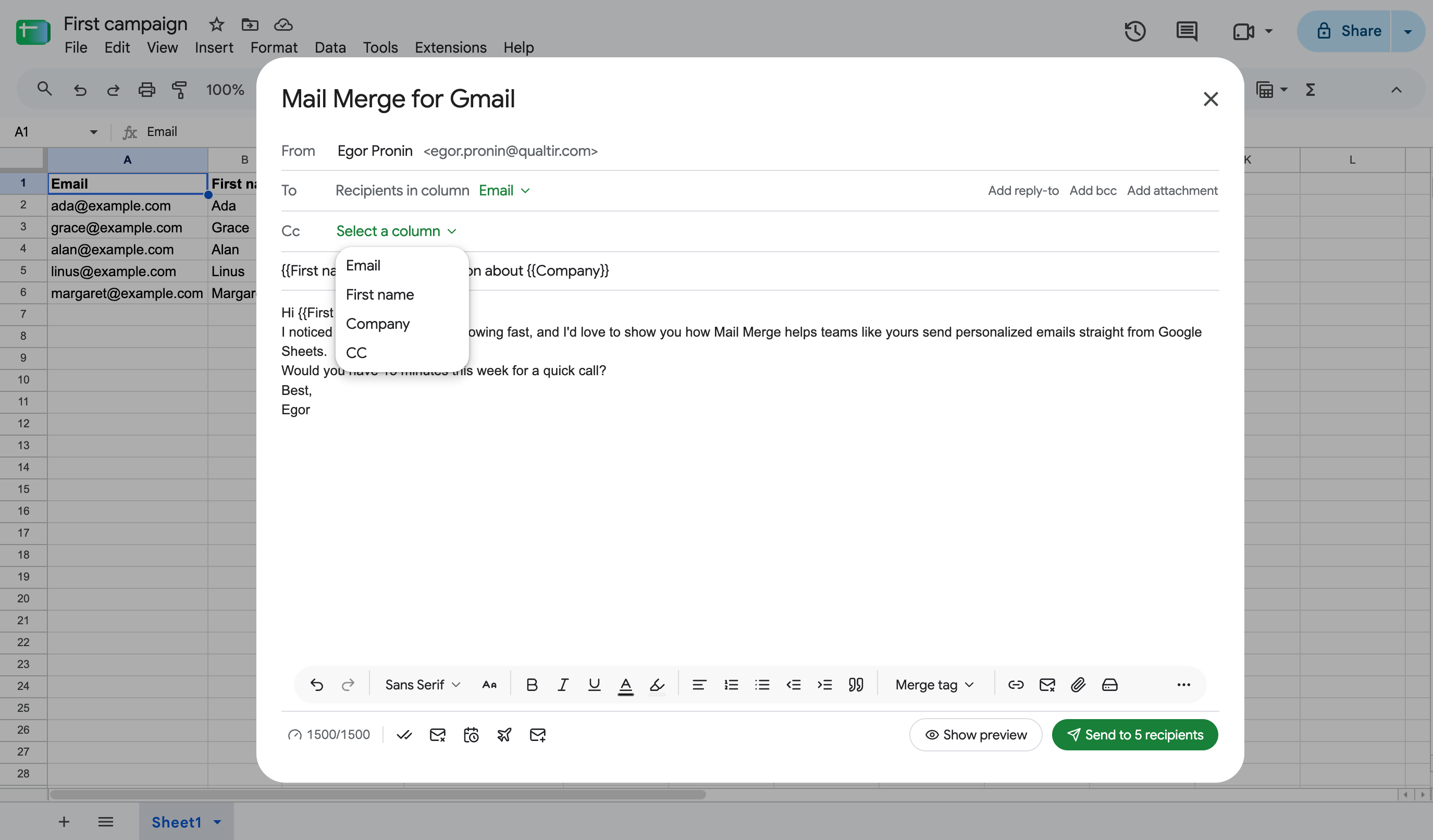
在网络应用中,收件人对话框为 Google 表格或上传的文件提供相同的”抄送列”和”密送列”映射。预览显示每封电子邮件的抄送和密送地址,因此您可以在发送前检查映射。
“添加回复地址”设置回复发送到的地址,当它与您发送的帐户不同时。它适用于活动的每封电子邮件。“发件人”地址始终是已登录的 Google 帐户;请参阅发件人名称、回复地址和别名。
每日限制和多个收件人
Section titled “每日限制和多个收件人”每个收件人都计入您的每日发送限制,无论是在”收件人”、“抄送”还是”密送”中:
- 一封电子邮件,抄送中有一个人,密送中有一个人,使用3封每日电子邮件。
- 一封发送给三个人的电子邮件,抄送中有两个人,使用5封。