
通过 AI 代理使用 Mail Merge (MCP)
Mail Merge 拥有一个公共的 MCP 服务器,因此您已在使用的 AI 代理可以读取您的 Google Sheets、编写模板、管理联系人并通过您的 Mail Merge 账户发送营销活动。您用自然语言与代理交流,代理调用 Mail Merge,每封电子邮件仍然从您自己的 Gmail 账户发出,具有与手动启动的营销活动相同的配额、跟踪和状态列。
服务器公开了与 web 应用 相同的功能,分组为代理可以调用的工具: 账户和计划、Google Sheets、模板、联系人、营销活动、分析、预热和设置。代理只能看到您登录的账户,并且仅在您撤销之前有效。每个连接的代理都获得自己的访问令牌,列在 web 应用中的 Settings → AI agents 下。
服务器 URL
Section titled “服务器 URL”https://merge.email/mcp服务器使用 Streamable HTTP 传输和 OAuth 2.1。当您的助手首次连接时,会打开一个浏览器窗口: 使用您在 Mail Merge 中使用的 Google 账户登录,阅读命名代理的同意页面,然后批准。
连接 Claude
Section titled “连接 Claude”Claude (claude.ai)
- 打开 Settings → Connectors。
- 点击 Add custom connector。
- 将
https://merge.email/mcp粘贴为 URL 并点击 Connect。 - 在打开的窗口中使用 Google 登录并批准代理。
Claude Desktop 使用相同的路径: Settings → Connectors → Add custom connector。
Claude Code
claude mcp add --transport http mailmerge https://merge.email/mcp然后在会话中输入 /mcp,选择 mailmerge 并按照登录链接。
连接 ChatGPT
Section titled “连接 ChatGPT”- 打开 Settings → Connectors。
- 选择 Create (在某些版本中位于 Advanced → Developer mode 下)。
- 输入名称,将
https://merge.email/mcp粘贴为服务器 URL,选择 OAuth 并保存。 - 在提示时使用 Google 登录并批准代理。
连接 Cursor
Section titled “连接 Cursor”将服务器添加到项目中的 .cursor/mcp.json (或从 Cursor Settings → MCP 添加到全局文件):
{ "mcpServers": { "mailmerge": { "url": "https://merge.email/mcp" } }}MCP 列表随后显示 mailmerge 和一个 Needs login 链接。点击它,使用 Google 登录并批准代理。
任何支持通过 Streamable HTTP 和 OAuth 的远程服务器的 MCP 客户端的工作方式相同: 将其指向 https://merge.email/mcp。查找服务器元数据的客户端可在以下位置找到:
https://merge.email/.well-known/oauth-protected-resource/mcp支持动态客户端注册和 PKCE,因此无需提前配置客户端 ID 或密钥。
代理可以做什么
Section titled “代理可以做什么”账户
| 工具 | 功能 |
|---|---|
get_account | 您的计划、今天的配额和您的计划包含的功能。 |
get_pricing | 当前的计划和价格。 |
get_subscription | 您的订阅状态、计费周期和续订日期。 |
get_billing_portal_link | 计费门户的链接 (发票、付款方式、计划变更)。 |
get_team_seats | 您的团队订阅的席位及其持有者。 |
assign_team_seat | 将席位分配给同事。 |
unassign_team_seat | 收回席位。 |
Google Sheets
| 工具 | 功能 |
|---|---|
list_spreadsheets | 您 Google Drive 中的电子表格。 |
list_sheets | 电子表格的标签页。 |
read_sheet | 工作表的标题和行、营销活动合并的数据。 |
模板
| 工具 | 功能 |
|---|---|
list_templates | 您保存的模板。 |
get_template | 模板的主题和正文。 |
create_template | 保存新模板。 |
update_template | 更改模板的名称、主题或正文。 |
delete_template | 删除模板。 |
duplicate_template | 复制模板。 |
generate_template | 从简介中使用 AI 编写模板,可选择匹配示例工作表的列。 |
import_google_doc | 将 Google Doc 转换为模板。 |
联系人
| 工具 | 功能 |
|---|---|
list_contacts | 您的联系人,包含取消订阅者和黑名单的筛选器。 |
add_contact | 添加一个联系人。 |
import_contacts | 一次添加多个联系人。 |
delete_contacts | 删除联系人。 |
block_contacts | 将地址放在黑名单上,以便没有营销活动向其发送电子邮件。 |
unblock_contacts | 从黑名单中删除地址。 |
list_contact_lists | 您的联系人列表。 |
create_contact_list | 创建列表。 |
rename_contact_list | 重命名列表。 |
delete_contact_list | 删除列表 (联系人保留)。 |
add_contacts_to_list | 将联系人添加到列表。 |
remove_contacts_from_list | 从列表中删除联系人。 |
营销活动
| 工具 | 功能 |
|---|---|
list_campaigns | 您的活跃、计划和已完成的营销活动。 |
get_campaign | 一个营销活动及其进度和设置。 |
get_campaign_recipients | 营销活动的每个收件人状态。 |
get_sequence_stats | 后续序列的表现。 |
check_quota | 您今天还能发送多少封电子邮件以及营销活动是否适合。 |
send_test_email | 将渲染的测试发送到您自己的地址。 |
send_campaign | 从工作表、联系人列表或输入的收件人列表启动营销活动: 立即、计划或作为 Autopilot,带有可选的后续。支持干运行,报告将发送什么而不实际发送。 |
pause_campaign | 暂停正在运行的营销活动。 |
resume_campaign | 恢复暂停的营销活动。 |
stop_campaign | 永久停止营销活动。 |
reschedule_campaign | 更改计划营销活动的发送日期。 |
update_autopilot | 更改 Autopilot 营销活动的每日量和时间窗口。 |
delete_scheduled_campaign | 在计划营销活动启动前删除它。 |
分析
| 工具 | 功能 |
|---|---|
get_analytics | 随时间推移的发送、打开和点击,包括速率和热门链接。 |
get_activity | 谁打开、点击和取消订阅,逐个收件人。 |
get_account_events | 您账户上发生的所有事情的历史记录。 |
预热
| 工具 | 功能 |
|---|---|
get_warmup | 您的预热状态和声誉趋势。 |
enable_warmup | 开始预热您的邮箱。 |
pause_warmup | 暂停预热。 |
resume_warmup | 恢复预热。 |
stop_warmup | 停止预热。 |
update_warmup_settings | 更改每日量和升级。 |
check_email_reputation | 对地址或域运行免费声誉检查。 |
设置
| 工具 | 功能 |
|---|---|
set_throttle | 设置发送速度: 尽可能快、固定延迟或电子邮件之间的随机延迟。 |
连接后,像询问同事一样询问代理:
- “读取我的 Q4 outreach 电子表格的 Leads 标签页,写一封简短的后续电子邮件,使用名字和公司列,并向我发送测试。”
- “我今天还能发送多少封电子邮件? 如果 Webinar invite 模板适合,将其安排到 Webinar 联系人列表,明天上午 9 点。”
- “上个月哪个营销活动的打开率最高,谁点击了定价链接?”
- “暂停 Partners 营销活动并屏蔽所有回复要求被删除的人。”
代理拥有与您的计划完全相同的权限。连接代理不会解锁任何内容。
| 免费版 | 个人版 | 专业版 | |
|---|---|---|---|
| 每天电子邮件数 | 50 | 250 | 使用 Gmail 地址 500 封,使用 Google Workspace 1,500 封 |
| 计划、延迟、营销活动历史 | 是 | 是 | |
| 分析和活动 | 是 | 是 | |
| Autopilot 和后续序列 | 是 | ||
| 电子邮件预热 | 是 |
当代理调用您的计划不包含的工具时,调用不会无声地失败: 工具会回复一条消息,说明需要哪个计划并提供 升级 链接,代理会向您显示。每日配额的工作方式相同: check_quota 告诉代理今天适合什么,不适合的营销活动会被推迟或拒绝,就像在 web 应用中一样。请参阅 Pricing & subscription 和 Daily sending limits。
- 代理在发送前确认。 在
send_campaign之前,代理被指示向您显示收件人数量、模板和发送时间,并等待您的批准。像阅读发送按钮一样仔细阅读该摘要。 - 先进行干运行。 要求进行干运行,代理会报告将发送什么 (收件人、主题、合并字段) 而不实际发送任何内容。
- 配额检查。
check_quota告诉您营销活动将使用今天配额的多少,因此大型列表不会让您感到惊讶。 - 状态列仍然存在。 由代理从 Google Sheet 启动的营销活动填充与从加载项启动的营销活动相同的 📮 状态列,因此您可以在电子表格和 Campaigns 中逐行跟踪它。
- 随时暂停或停止,从代理、web 应用或加载项。
打开 merge.email/app → Settings → AI agents。卡片列出每个连接的代理及其连接日期和上次使用时间。点击代理旁边的 Revoke 立即切断其访问权限; 它进行的下一次调用会被拒绝,它必须再次通过登录。
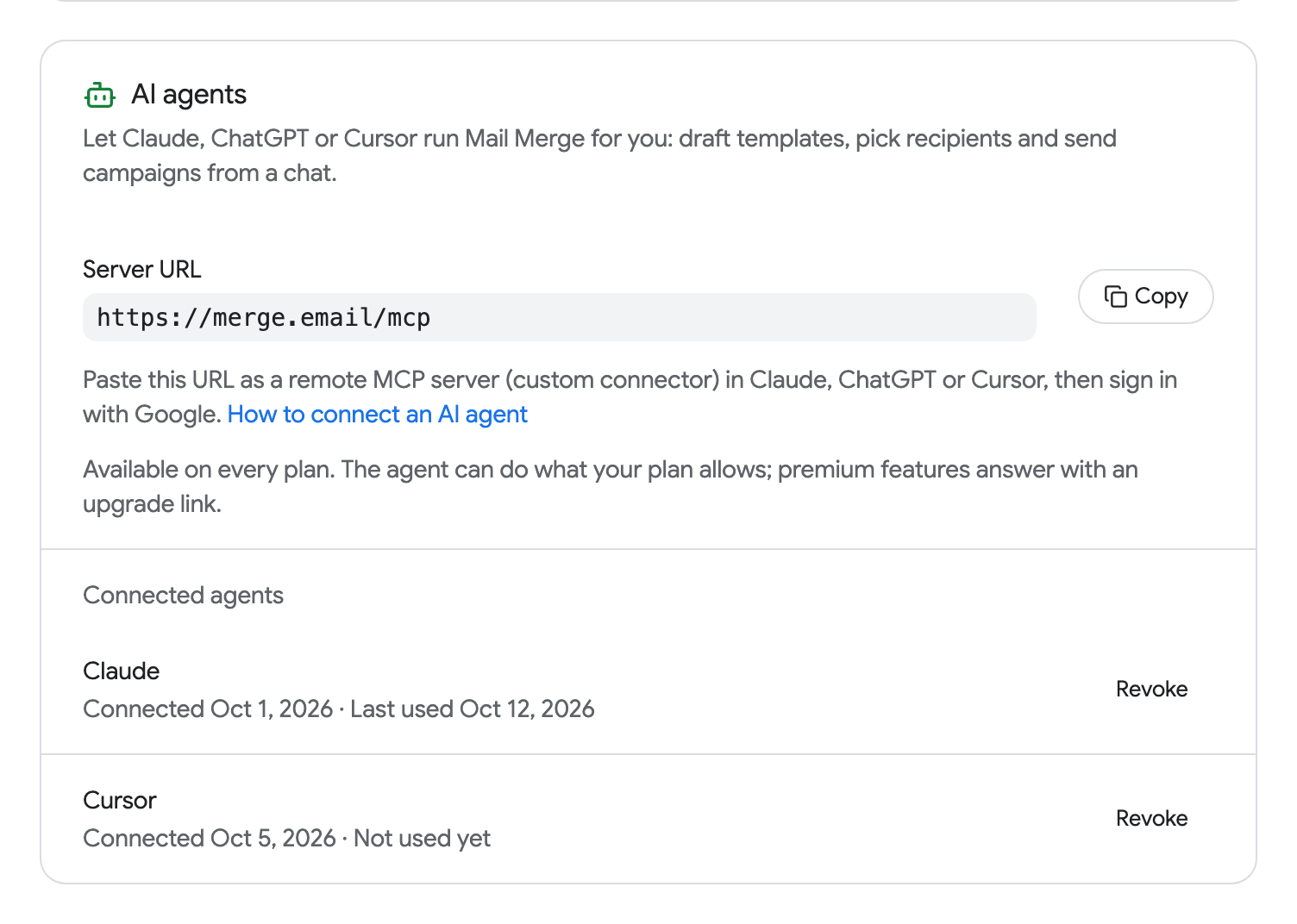
撤销代理不会触及您的 Google 连接或其他代理。要同时删除 Mail Merge 对您 Google 账户的访问权限,请转到 myaccount.google.com/connections,这会同时注销每个代理,也会停止任何正在运行的营销活动 (请参阅 Reconnecting your Google account)。
- OAuth 2.1 with PKCE。 代理永远看不到您的 Google 密码,您也永远不会在代理中输入密码。您在 Google 自己的页面上登录并在命名代理的 Mail Merge 同意页面上批准。
- 每个代理一个令牌。 每个连接都获得自己的令牌,具有自己的过期和刷新,因此撤销一个代理会使其他代理继续工作。
- 撤销是立即的,从 Settings → AI agents 或从您的 Google 账户。
- 与应用相同的数据规则。 代理读取和写入与 web 应用完全相同的内容,不更多,Mail Merge 不会代表它存储任何新内容。请参阅 Permissions and data。