
设置
设置包含三个方面:您的营销活动发送速度、您接收的推送通知,以及连接到您账户的 AI 代理。更改会自动保存。您可以从侧边栏的工作区组中打开它,或者从 Google Sheets 通过扩展程序 → Mail Merge for Gmail → ⚙️ 设置打开。
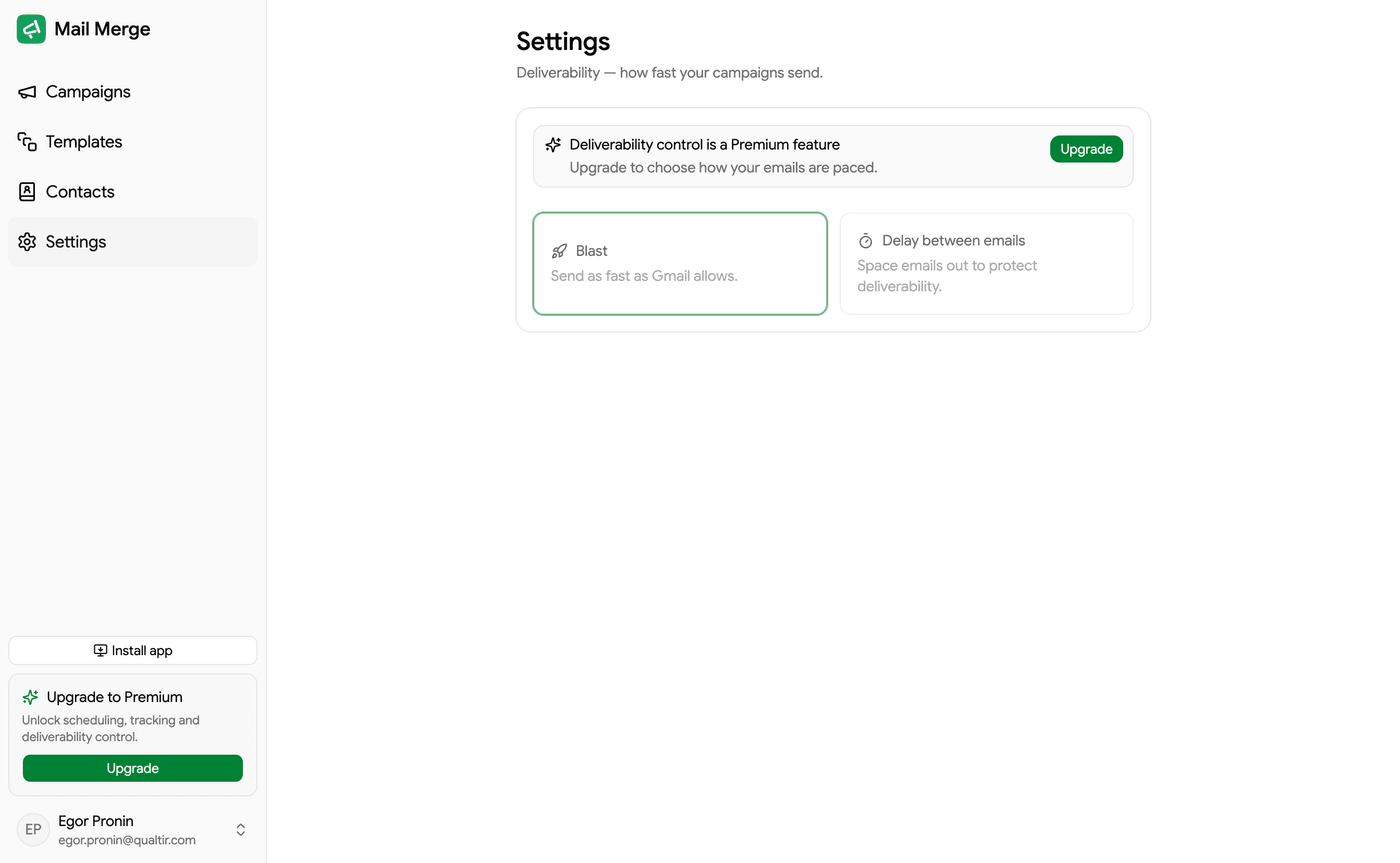
发送速度适用于您之后启动的每个营销活动(Autopilot 营销活动在 Autopilot 对话框中有自己的设置)。
| 模式 | 功能 |
|---|---|
| 尽可能快 | 以 Gmail 允许的最快速度发送。 |
| 邮件之间的延迟 | 在邮件之间等待固定的分钟数,从 1 到 60 分钟。 |
| 随机延迟 | 在每封邮件之间等待随机时间,范围由您设置,从 0 到 60 分钟。这是最自然的发送模式。 |
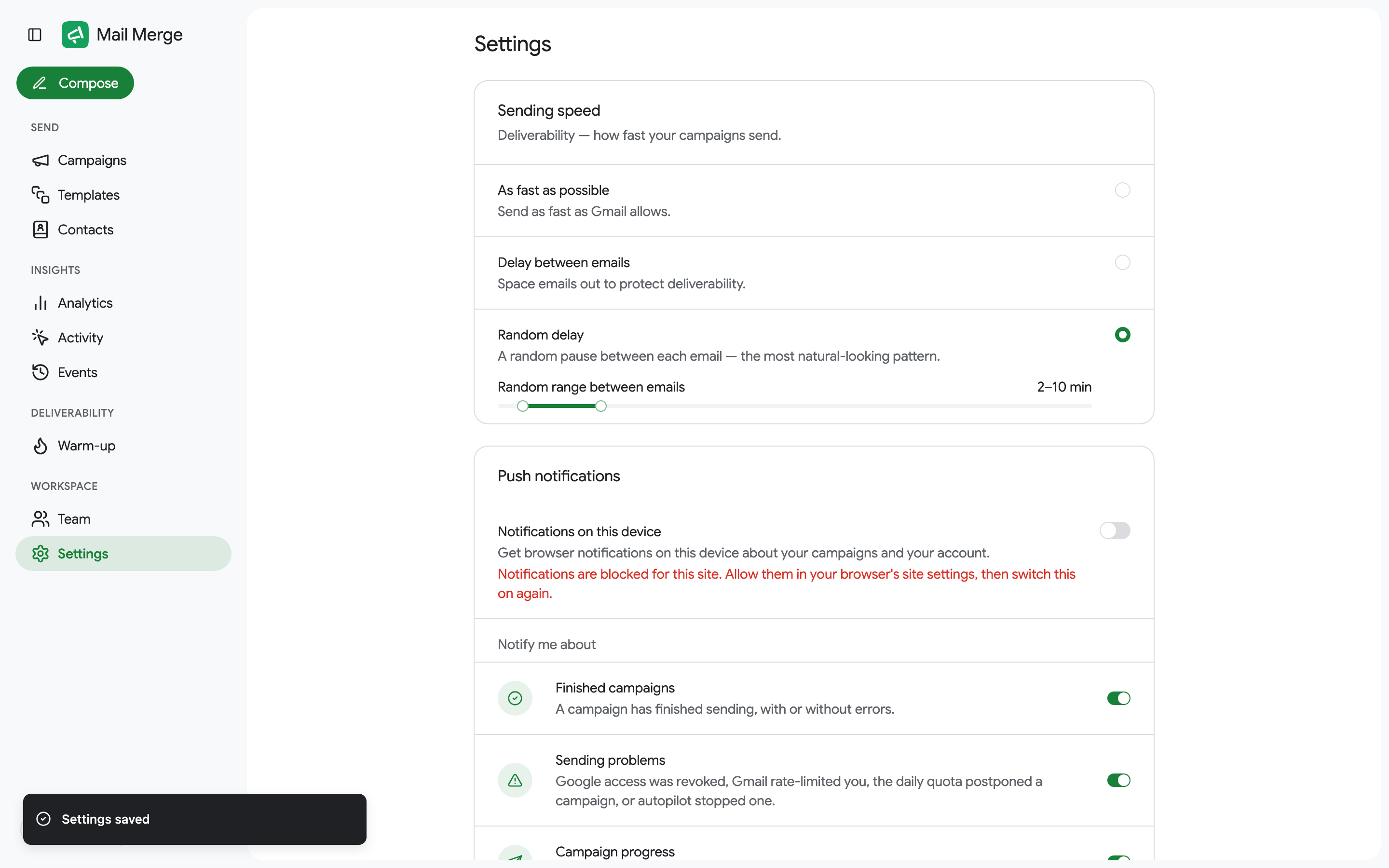
间隔发送邮件可以减少邮箱提供商的关注,保持您的账户信誉良好。请记住,具有较长延迟的大型营销活动需要很长时间:300 封邮件间隔 10 分钟需要 50 小时。请参阅邮件限流。
在此设备上启用通知为此浏览器启用浏览器通知。首次启用时,浏览器会要求权限。如果显示通知被阻止,请在浏览器的网站设置中允许 merge.email 的通知,然后再次启用。
启用后,选择您要接收通知的内容:
| 类别 | 何时收到通知 |
|---|---|
| 已完成的营销活动 | 营销活动已完成发送,无论是否有错误。 |
| 发送问题 | Google 访问被撤销、Gmail 对您进行了速率限制、每日配额推迟了营销活动,或 Autopilot 停止了营销活动。 |
| 营销活动进度 | 计划的营销活动已启动,或 Autopilot 已发送今天的邮件。 |
| 暂停、恢复或停止 | 您暂停、恢复或停止了营销活动,例如从另一台设备。默认关闭。 |
| 账单 | 订阅付款失败。 |
| 预热 | 预热自动暂停,或您的邮箱信誉下降。 |
通知每个营销活动或事件发送一次,从不按邮件发送。
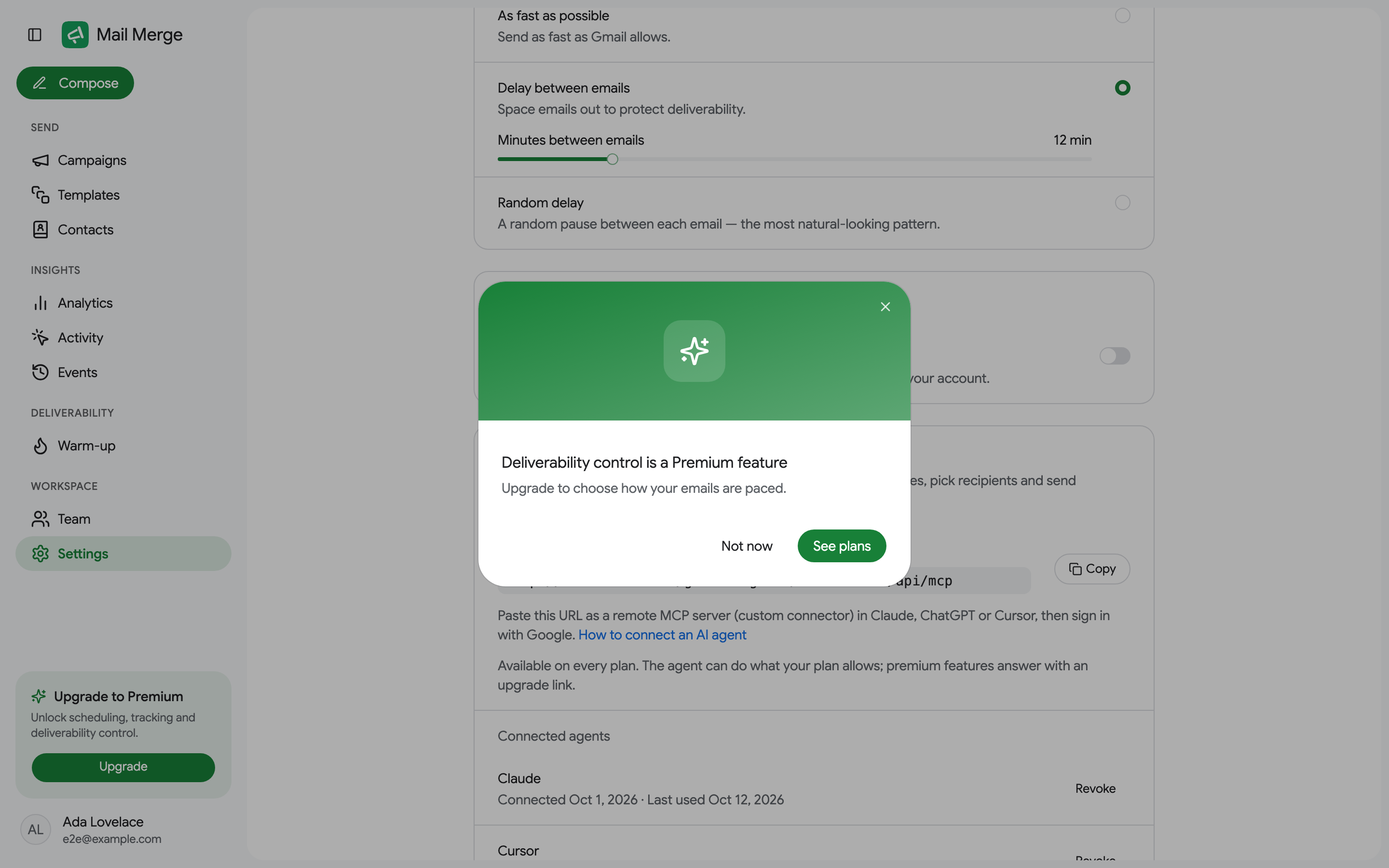
AI 代理卡片列出了通过 Mail Merge MCP 服务器连接到您账户的每个 AI 助手(Claude、ChatGPT、Cursor 或其他 MCP 客户端),包括连接日期和上次使用时间。撤销会立即切断代理的访问权限。有关如何连接代理、它能做什么以及围绕发送的安全检查,请参阅将 Mail Merge 与 AI 代理一起使用。
语言和主题不在此屏幕上:它们位于账户菜单中。