安装
Mail Merge for Gmail 是一个 Google Workspace 附加应用。您从 Marketplace 安装一次后,它会出现在 Google Sheets(扩展程序菜单中)、Gmail(右侧面板)和 Google Docs(用于导入文档作为模板)中。本页面将引导您完成安装过程,并展示每个功能的位置。
1. 安装附加应用
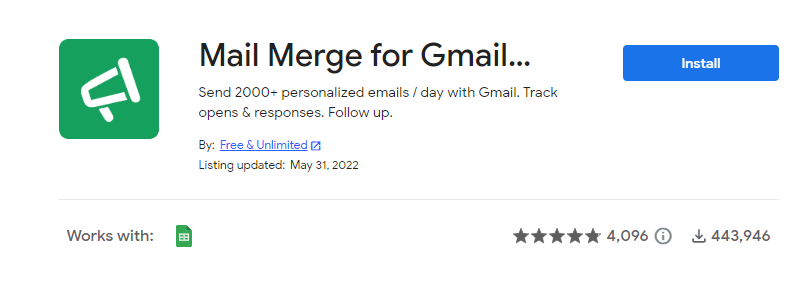
Section titled “1. 安装附加应用”打开 Google Workspace Marketplace 上的 Mail Merge for Gmail 并点击安装。

Google 随后会要求您确认两件事:
- 在哪个 Google 账户上安装附加应用。选择您发送电子邮件的账户。
- 附加应用需要的权限:代表您发送电子邮件、读取您运行活动的电子表格,以及下载您附加的文件。点击继续以允许这些权限。每项权限都在权限和您的数据中有详细说明。
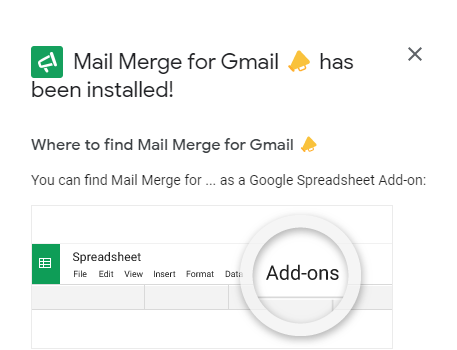
几秒钟后,Google 会确认该附加应用已添加到您的 Docs、Sheets 和 Gmail 侧边栏。

2. 在 Google Sheets 中打开 Mail Merge
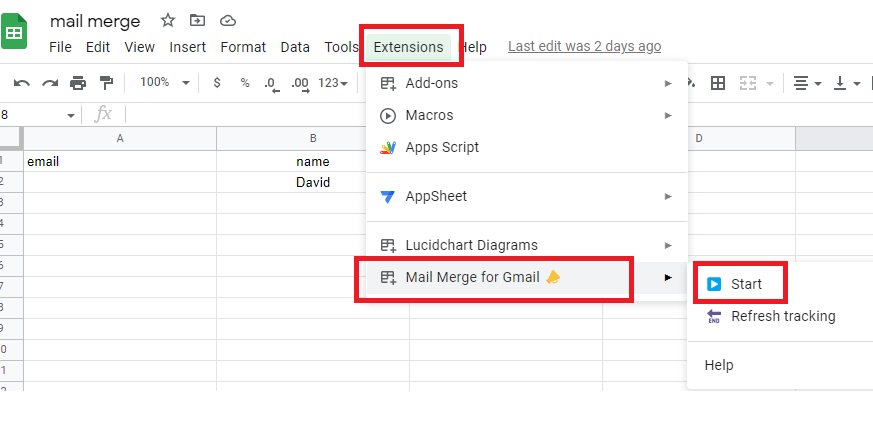
Section titled “2. 在 Google Sheets 中打开 Mail Merge”打开一个电子表格(如果已经打开了一个,请刷新页面以加载新的附加应用),然后转到扩展程序 → Mail Merge for Gmail。

电子表格打开后,附加应用需要 10 到 15 秒才能加载,因此菜单可能在页面加载后的片刻才会出现。
Mail Merge 菜单
Section titled “Mail Merge 菜单”除了最后三项外,每一项都会在您的电子表格顶部打开一个 Mail Merge 窗口:
| 项目 | 功能 |
|---|---|
| ▶️ 新建活动 | 打开活动构建器,当前工作表已作为收件人列表加载。这是您编写和发送电子邮件的地方。请参阅教程。 |
| 📨 活动 | 您已发送或计划的每个活动,包括实时进度。请参阅活动。 |
| 📝 模板 | 您保存的电子邮件模板、模板库、AI 生成和 Google Docs 导入。请参阅模板。 |
| 👥 联系人 | 您的活动已发送电子邮件的所有人、您的联系人列表、取消订阅者和黑名单。请参阅联系人。 |
| 🔥 预热 | 自动构建您的发件人声誉,并使用声誉检查器检查任何地址。请参阅电子邮件预热。 |
| 🤝 团队 | 购买席位并与同事共享您的订阅。请参阅团队席位。 |
| ⚙️ 设置 | 发送速度(电子邮件之间的延迟)和推送通知。请参阅设置。 |
| 💳 账单 | 在新浏览器标签页中打开您的订阅:发票、付款方式、计划变更。请参阅定价和订阅。 |
| 📖 支持 | 在新标签页中打开此文档。 |
| 🔄 刷新跟踪 | 将最新的打开、点击和取消订阅状态拉入当前工作表。请参阅电子邮件跟踪。 |
3. Gmail 中的 Mail Merge
Section titled “3. Gmail 中的 Mail Merge”在 Gmail 中,Mail Merge 位于右侧面板。点击其图标打开一张小卡片,其中包含指向主屏幕的快捷方式。

- 开始邮件合并将引导您完成第一个活动并为您创建一个新的电子表格。
- 打开网络应用在完整的浏览器标签页中打开 Mail Merge。
- 探索功能在此文档中打开功能列表。
- 管理订阅打开您的计划和账单详情。
Gmail 卡片仅是启动器。活动从 Google Sheets 或网络应用中编写和发送。
附加应用似乎无法安装,或您从未看到”已安装”确认。 当您登录多个 Google 账户且 Marketplace 在与您预期不同的账户上安装时,会发生这种情况。打开一个隐私浏览窗口,使用您想要的账户登录,然后重新安装。
安装后,Mail Merge 在”扩展程序”菜单中不可见。 刷新 Google Sheets 页面并等待约十秒钟。附加应用在电子表格本身加载后才会加载。
Mail Merge 打开但显示”我们需要您重新授权 Mail Merge”。 附加应用已安装但缺少权限。点击重新授权 Mail Merge,在 Google 的屏幕上批准每项权限,然后点击重新加载附加应用。
修复部分授权
Section titled “修复部分授权”如果重新授权没有帮助,Google 正在记住部分授权。重置它:
- 打开 myaccount.google.com/connections,找到 Mail Merge,然后选择删除您与 Mail Merge 的所有连接。
- 关闭 Mail Merge 窗口并刷新电子表格。
- 再次打开扩展程序 → Mail Merge for Gmail → 新建活动,并在提示时授予所有权限。
如果仍然失败,请从 Marketplace 卸载 Mail Merge(安装后安装按钮会变成卸载),然后重新安装。
Gmail 中存在相同的检查:当侧边面板显示需要权限时,点击授予权限,批准所有内容,然后再次检查。