
联系人
联系人屏幕是您的联系人簿。每个营销活动的每个收件人都会自动保存在这里,同时保存填充合并标签的数据,这样您可以在营销活动构建器中重复使用它们,无需返回电子表格。
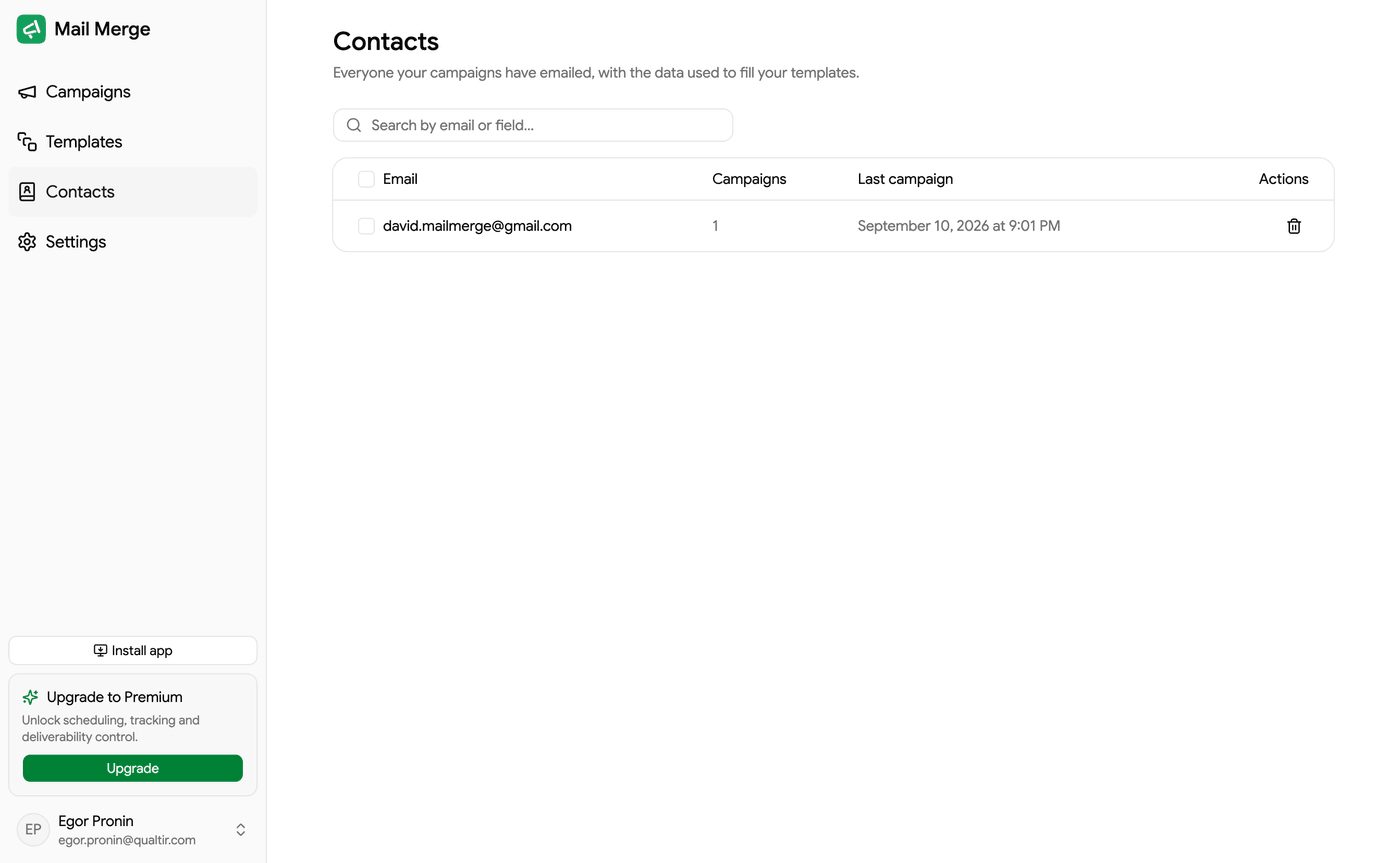
| 列 | 显示内容 |
|---|---|
| 电子邮件 | 地址,适用时显示已退订或已屏蔽徽章。 |
| 营销活动 | 包含此联系人的您的营销活动数量。 |
| 最后一次营销活动 | 此联系人最后一次被发送邮件的时间。 |
搜索框匹配电子邮件地址和每个已保存的字段值。点击一行可打开联系人;将鼠标悬停在其上会显示删除联系人按钮。列表在您滚动时加载更多行。
左侧的侧边栏可过滤联系人簿:
点击联系人可查看其最后一次被发送邮件的时间、合并字段(从您的表格和文件中保存的列值)以及它所属的营销活动,每个营销活动都是指向该营销活动的链接。
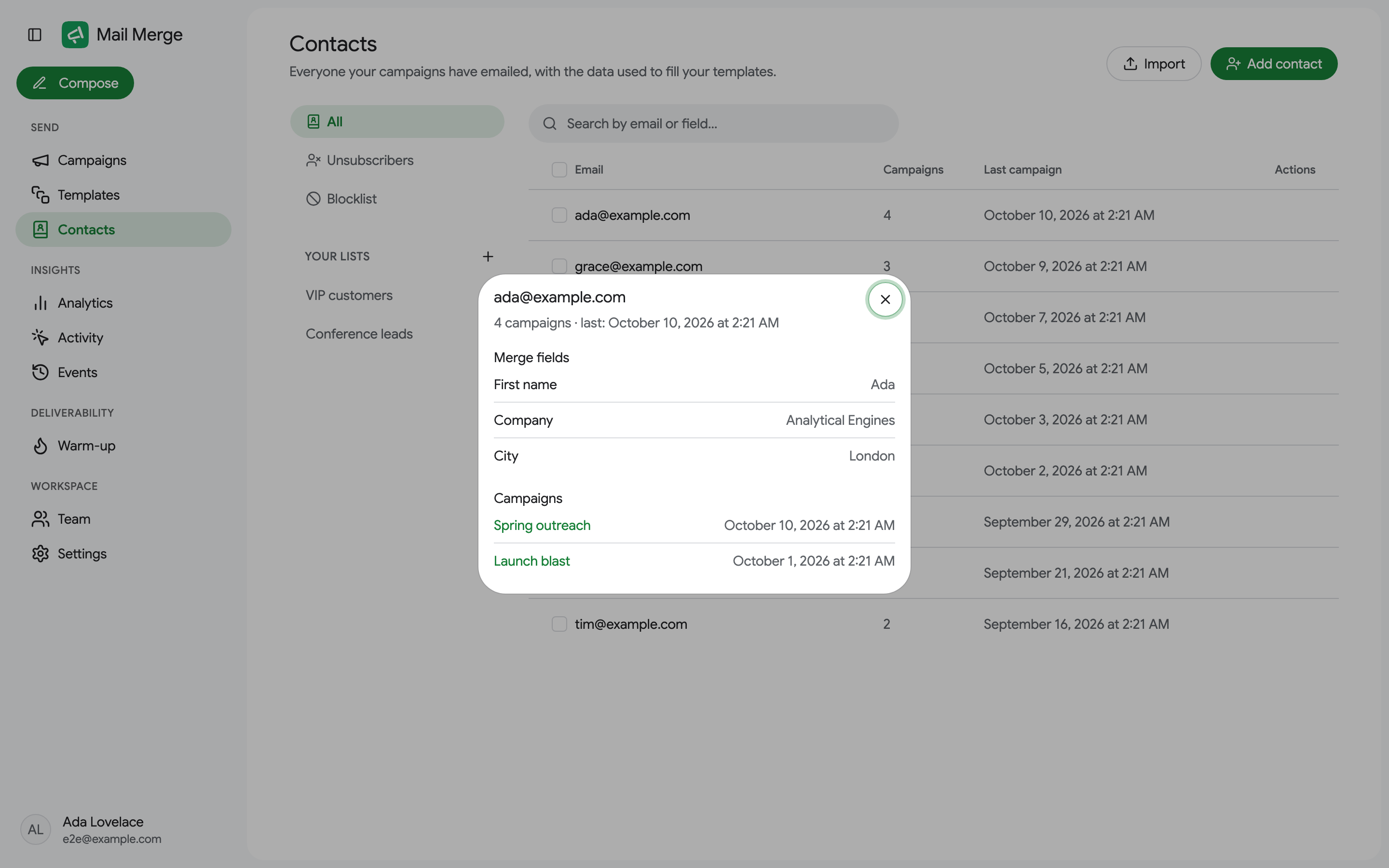
已退订或已屏蔽的联系人会在顶部显示相关信息和日期。
添加和导入联系人
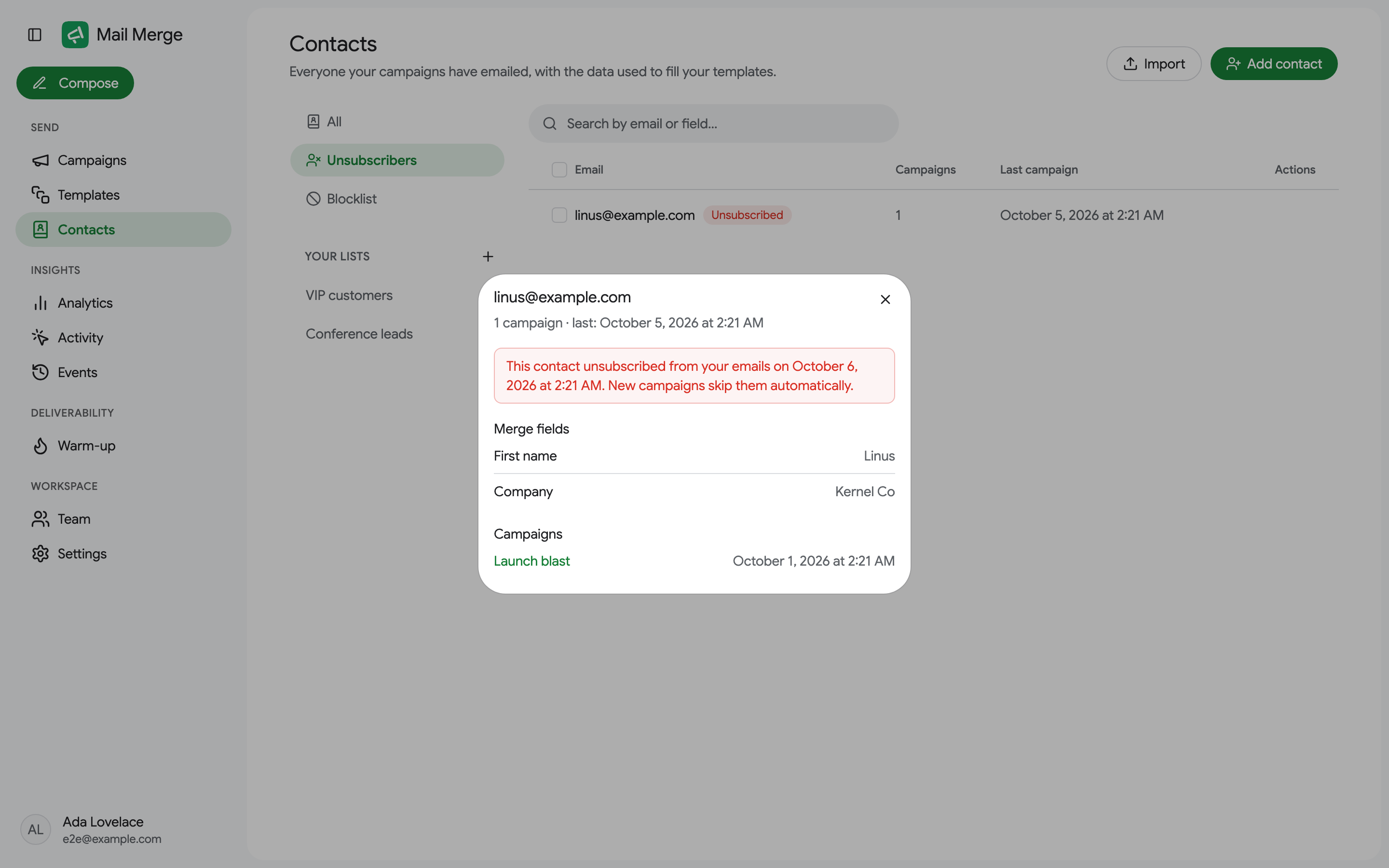
Section titled “添加和导入联系人”发送时会自动创建联系人,但您也可以手动添加:
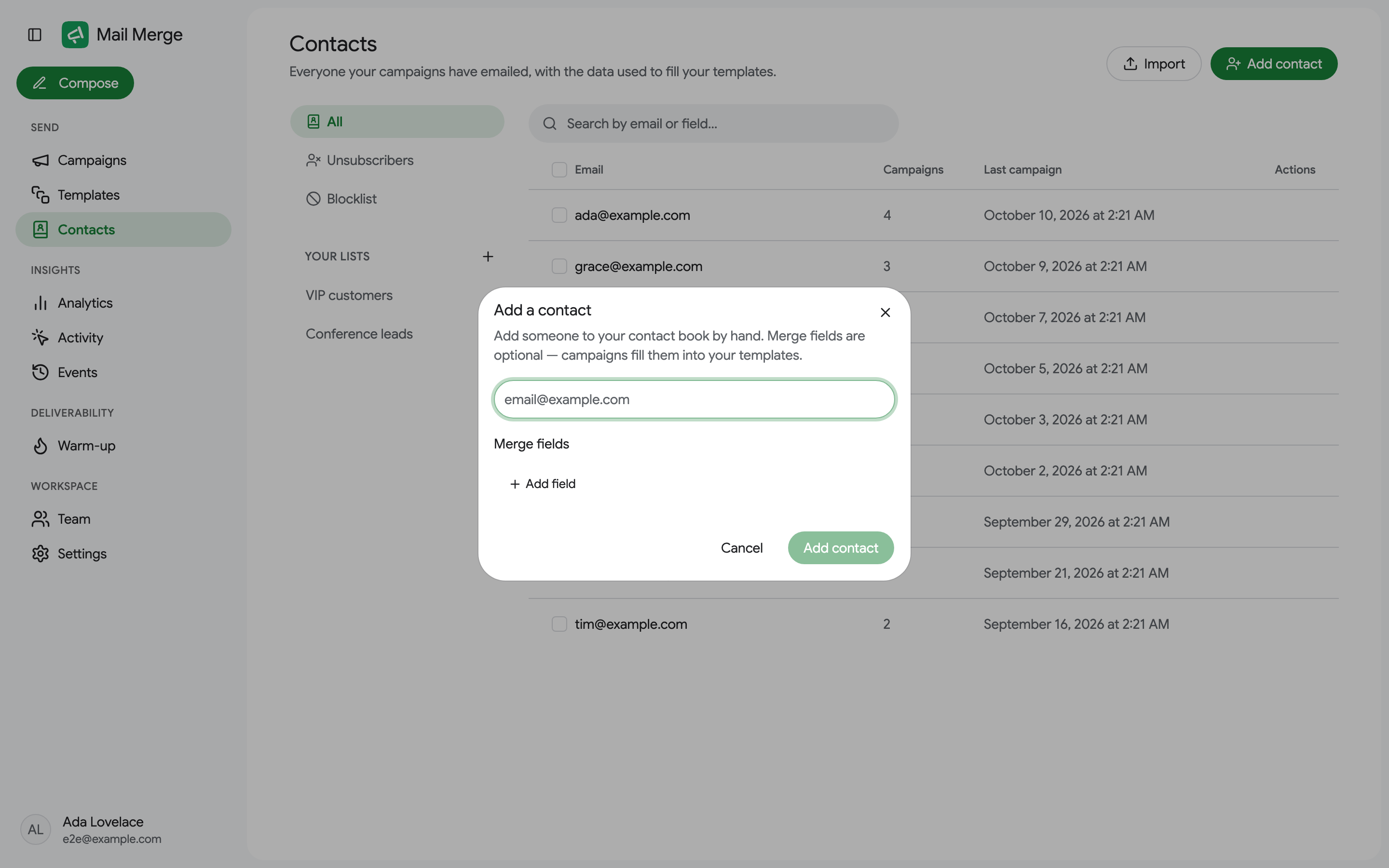
- 添加联系人创建一个联系人,包含电子邮件地址和您想要的任何合并字段。
- 导入接受 CSV 或 XLSX 文件,或粘贴的以逗号、空格或换行符分隔的地址列表。
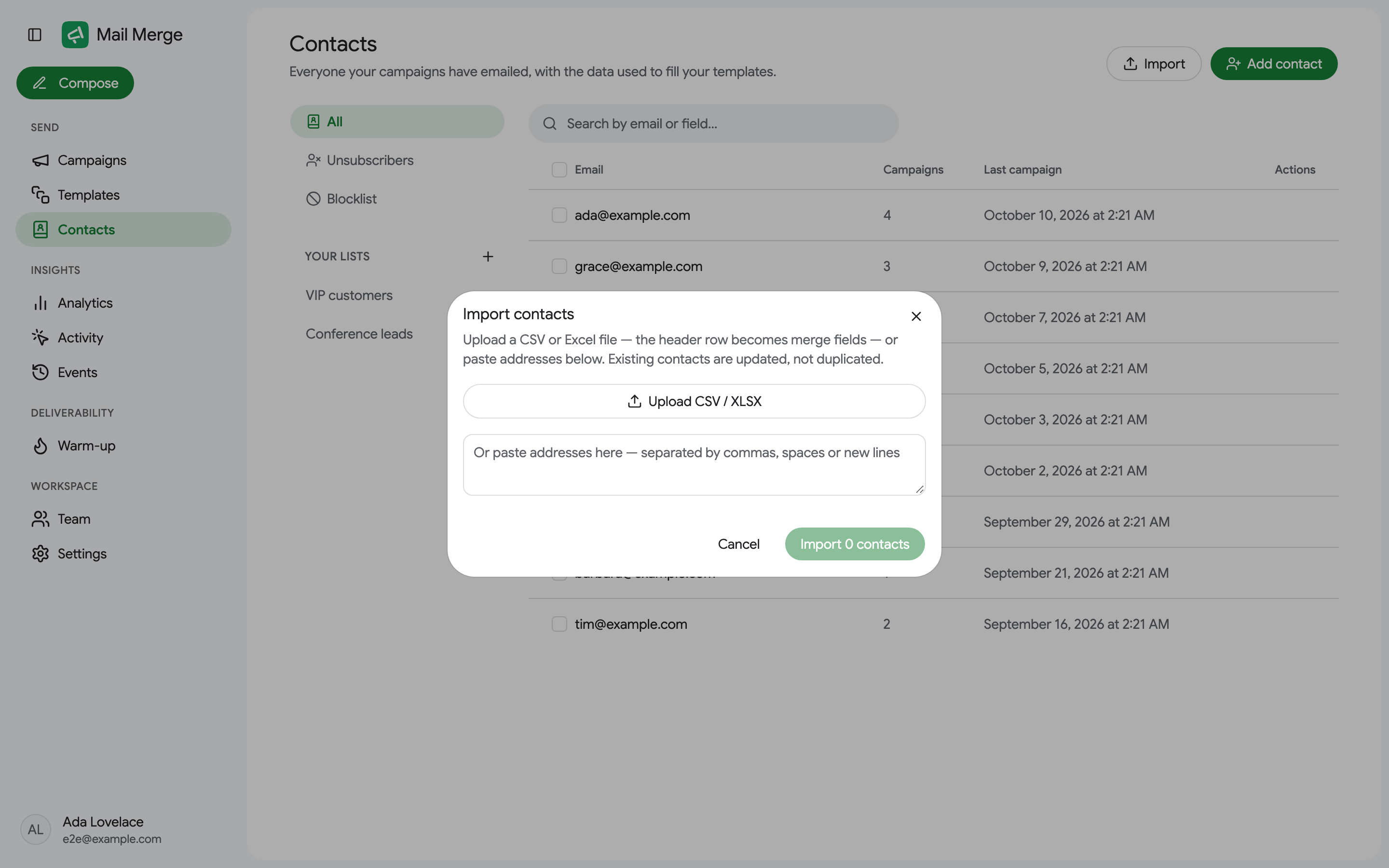
选择联系人和批量操作
Section titled “选择联系人和批量操作”勾选复选框(或全选)可一次对多个联系人进行操作。工具栏会替换搜索框,显示以下选项:
- 添加到列表,在列表标签页上显示从列表中移除。
- 屏蔽,在黑名单标签页上显示取消屏蔽。
- 删除,仅从联系人簿中移除联系人;过去的营销活动不受影响。
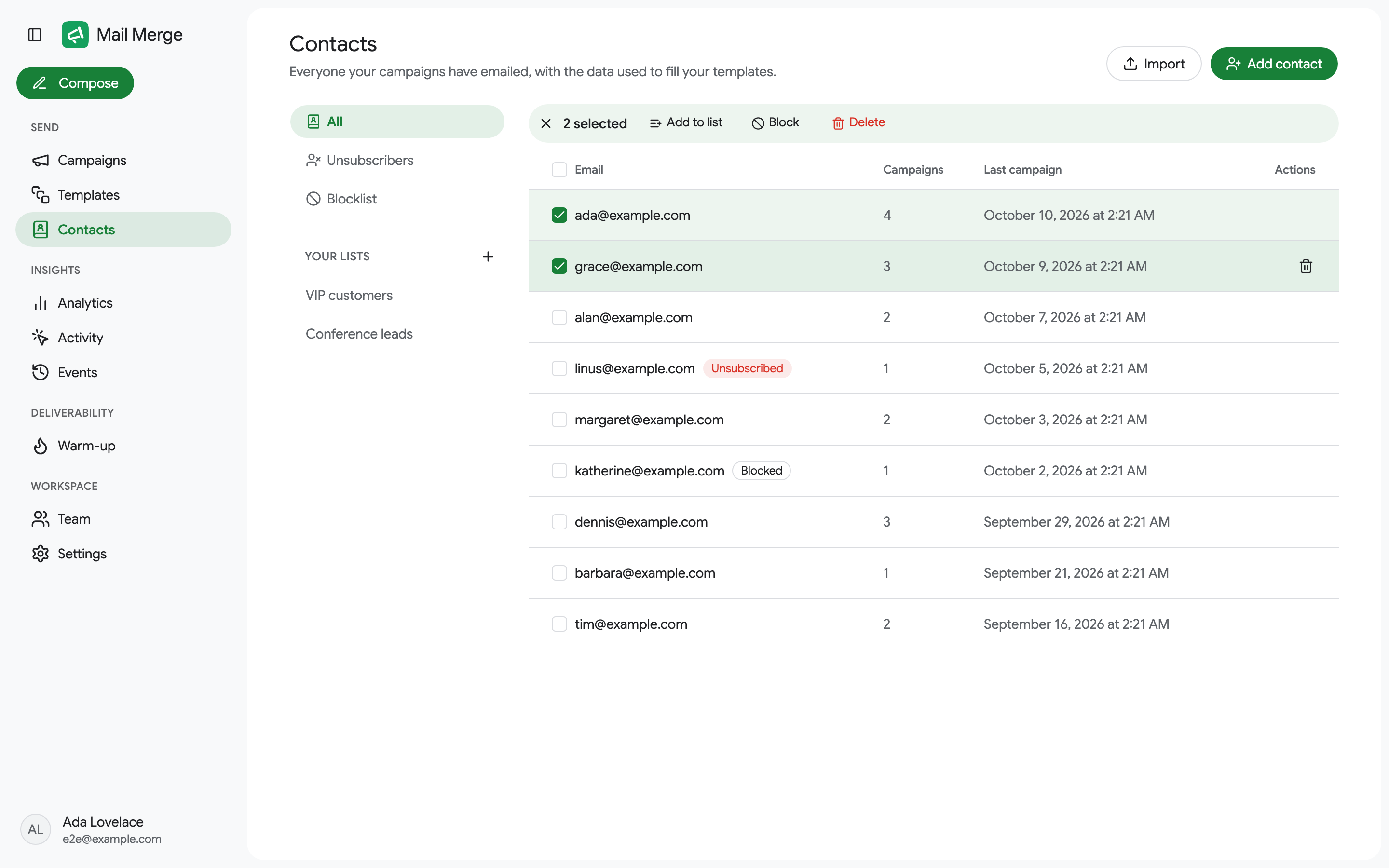
屏蔽、取消屏蔽、添加到列表和从列表中移除都可以从确认提示中撤销。
列表对联系人进行分组,以便您可以快速重复使用它们,例如VIP 客户或会议线索。使用您的列表旁边的 + 创建一个列表,给它命名,然后从选择工具栏中向其添加联系人。在营销活动构建器中,列表显示为联系人簿源的过滤器。
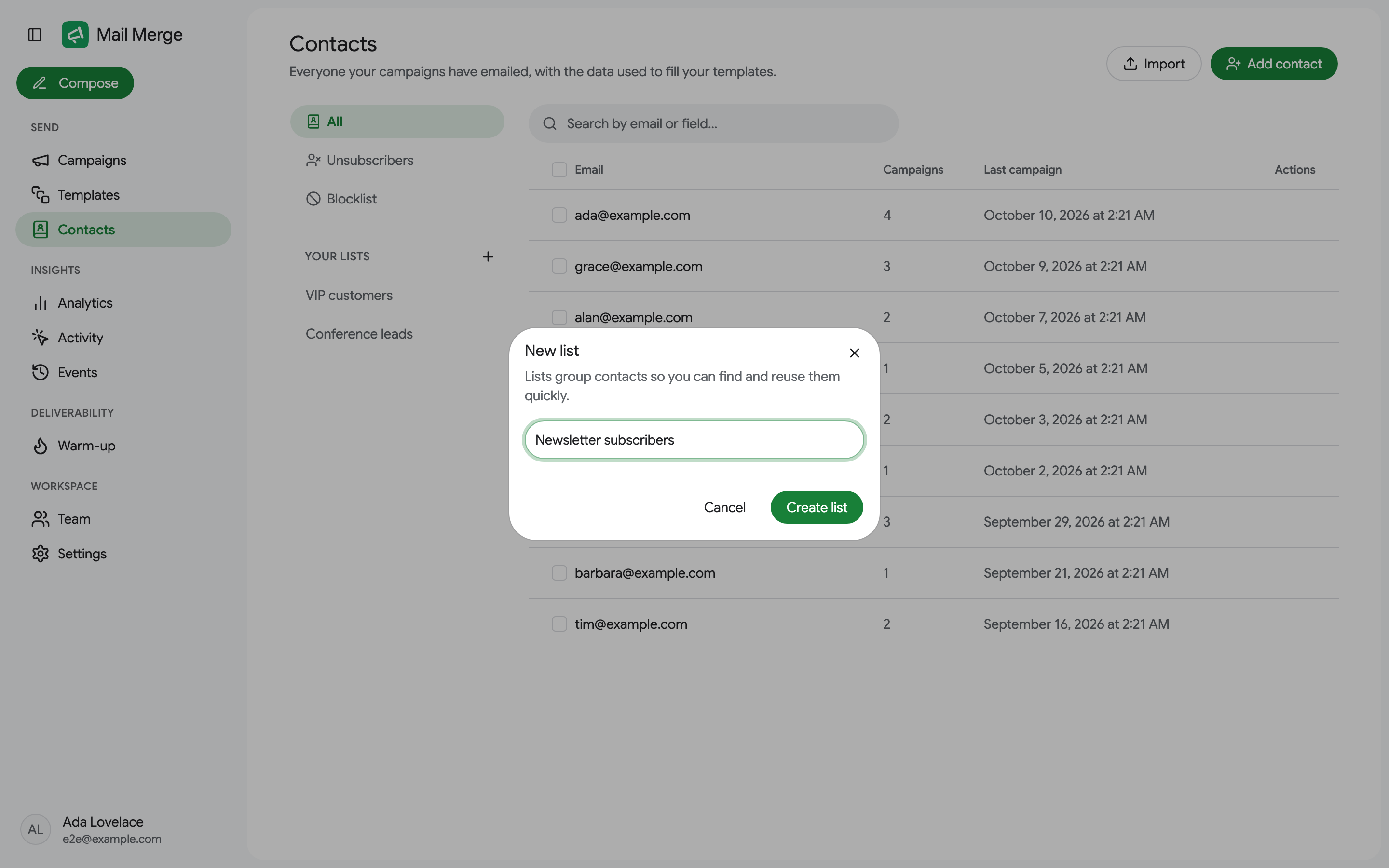

列表旁边的 ⋮ 菜单可重命名或删除它。删除列表会将联系人保留在您的簿中。
在免费计划中,您可以拥有 1 个联系人列表;个人版和专业版计划没有限制。您已有的列表永远不会被移除,+ 在达到上限时会显示升级提示,直到您删除列表或升级。请参阅定价和订阅。
屏蔽联系人可将其排除在所有未来营销活动之外,无论营销活动来自哪个源:您的表格中的行会标记为已退订并附注说明,电子邮件不会被发送。从黑名单标签页取消屏蔽。
