
图片
图片能让邮件更加出众:公司徽标、横幅、产品照片。Mail Merge 会托管您插入的图片,因此它们可以在各种邮件客户端中显示,无需您进行任何设置。
在活动构建器或模板编辑器中,有三种方式可以插入图片:
- 点击附加文件或图片(回形针图标)并选择一个图片文件。图片会插入到光标位置;其他文件类型会成为附件。
- 粘贴剪贴板中的图片,例如截图。
- 拖放图片文件到编辑器中。
支持的格式是邮件客户端能显示的格式:PNG、JPEG、GIF 和 WebP,每张图片最大 5 MB。
以这种方式插入的每张图片都会被 Mail Merge 上传并托管;模板只保留指向它的链接。这样可以保持模板体积较小。如果模板因大小错误而无法保存,通常是因为包含了从其他编辑器粘贴的原始数据图片:删除它,改用回形针按钮插入文件。
调整大小、对齐和移动
Section titled “调整大小、对齐和移动”点击图片以选中它:
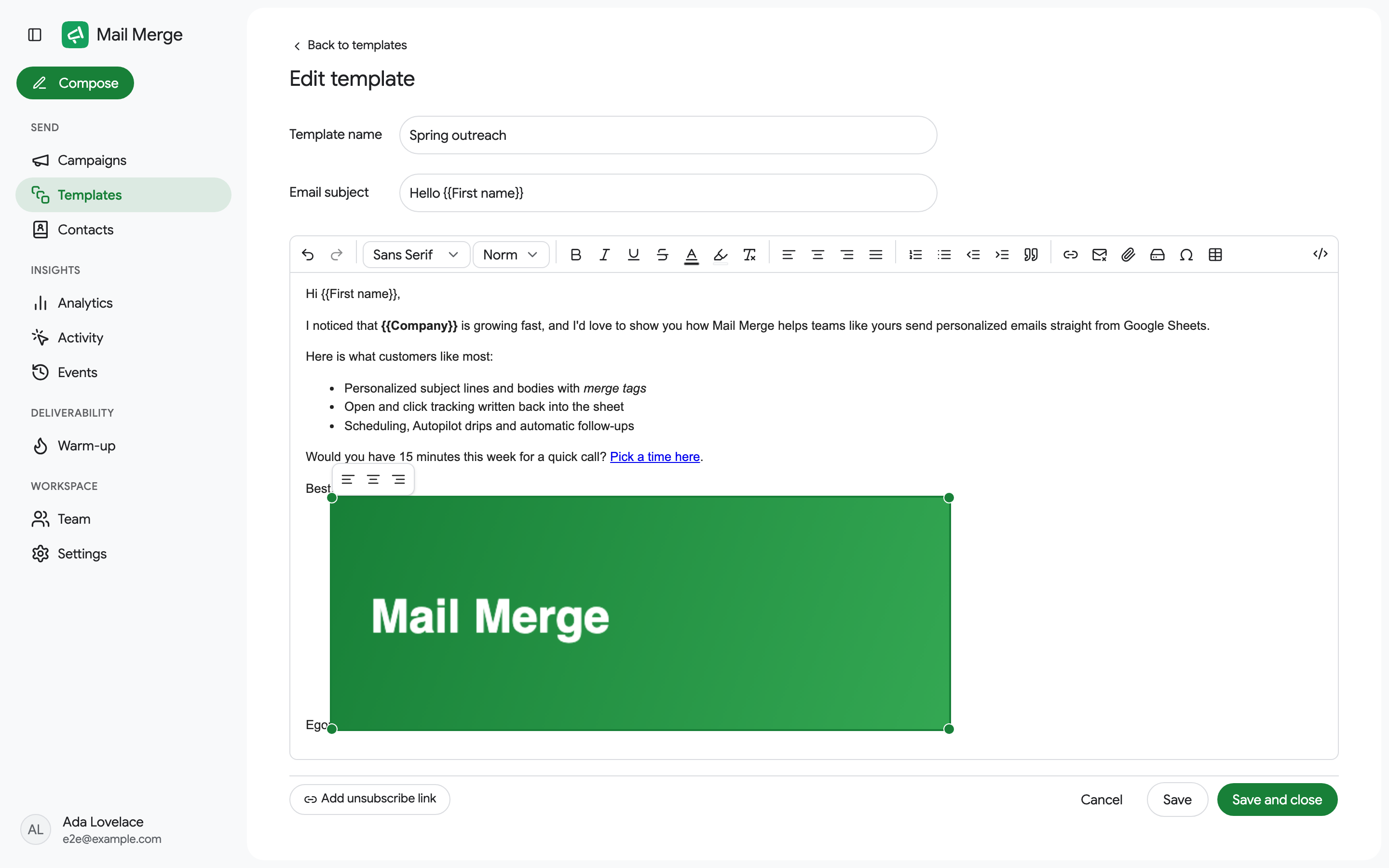
- 上方的工具栏提供左浮动、居中和右浮动选项。再次点击活跃选项可将图片恢复为与文本内联。
- 拖动角部手柄来调整大小。图片宽度不能超过邮件宽度。
- 拖动图片本身可将其移动到正文中的其他位置。
- 删除或按 Backspace 可移除图片。
托管在其他地方的图片
Section titled “托管在其他地方的图片”要使用已在线的图片(您网站上的徽标、CDN 中的图片),打开 HTML 源代码视图并添加带有其 URL 的 <img> 标签:
<img src="https://example.com/logo.png" alt="Company logo" width="200">图片必须可公开访问。Google Drive 分享链接不能用作图片 URL;改为通过回形针按钮上传文件,它会为您托管。
为什么收件人看不到图片?
Section titled “为什么收件人看不到图片?”- 某些邮件客户端会阻止远程图片,直到读者允许。发件人无法处理这个问题;简短的替代文本会有所帮助。
- 非常大的图片可能会被 Gmail 裁剪,因为 Gmail 会截断超过约 100 KB HTML 的邮件。插入图片前请先调整大小。