
团队席位
团队席位让你与团队共享一个 Mail Merge 订阅:所有者在自己的计划基础上购买席位并分配给同事,同事随后获得完整的高级访问权限。整个组织只需一张账单。
从侧边栏的工作区组中打开它,或从 Google Sheets 通过扩展程序 → Mail Merge for Gmail → 🤝 Team打开。
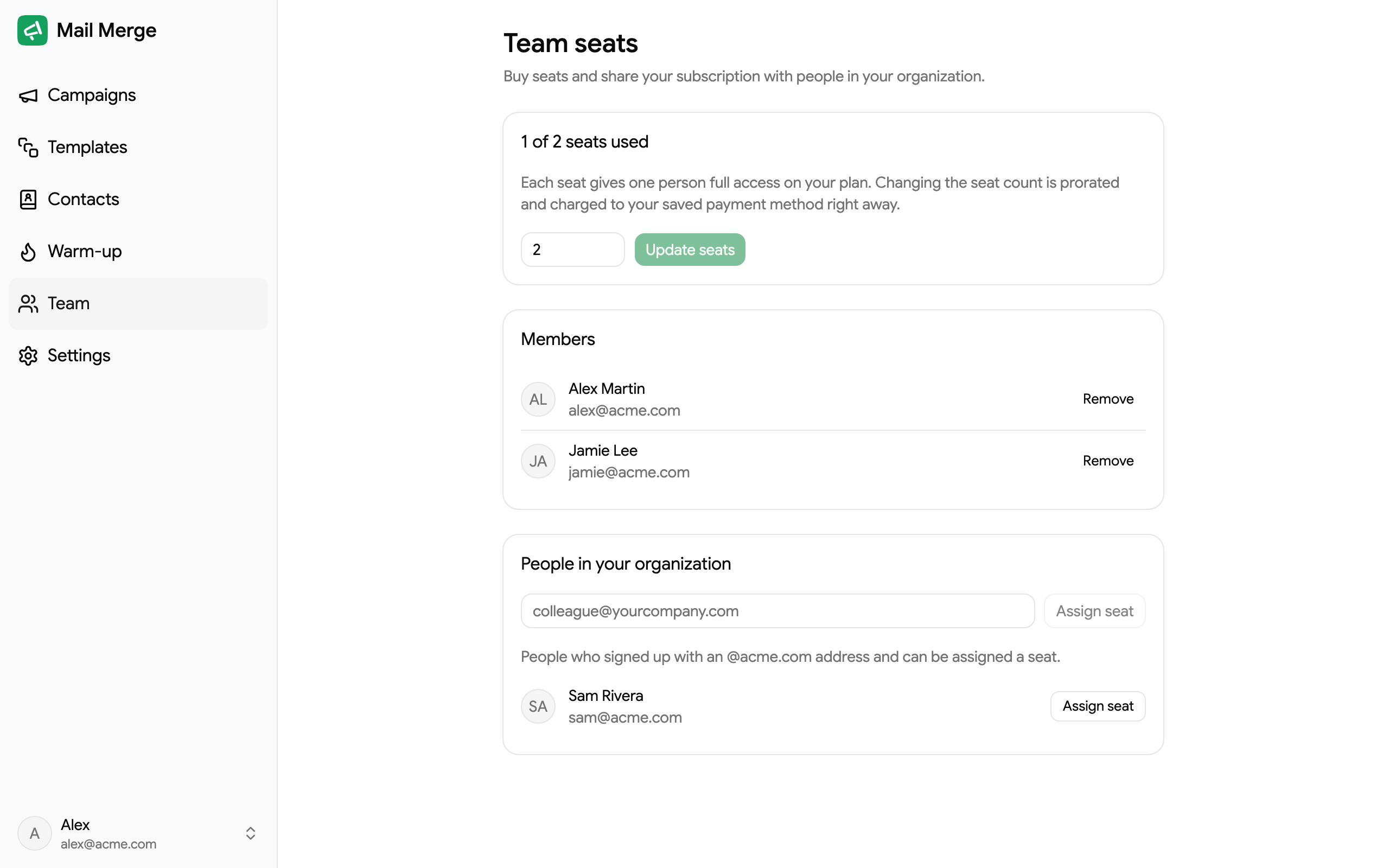
顶部的卡片显示你有多少个席位以及有多少个正在使用。使用**−和+选择你想要在自己席位基础上购买多少个团队席位,然后点击更新席位**。每个席位为一个人提供你的计划上的完整访问权限。
更改席位数量是按比例计费的,并立即从你保存的付款方式中扣费;下一张发票将反映新的席位数量。降低数量的方式相同,但不能低于当前分配的席位数量。有关账单详情,请参阅共享订阅。
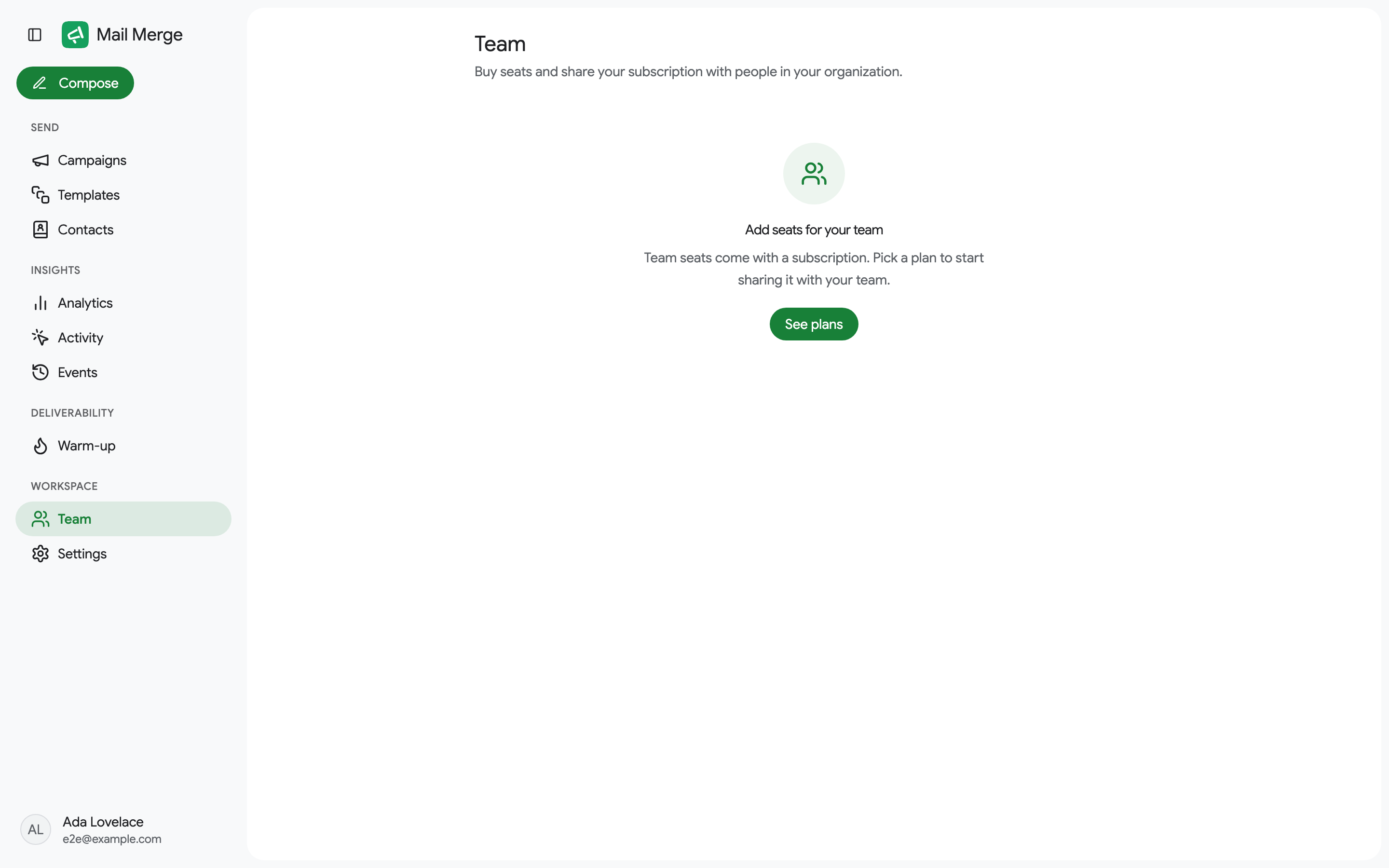
席位需要有效的付费订阅。没有订阅的情况下,屏幕会显示查看计划。
你的计划中有谁
Section titled “你的计划中有谁”你的计划中的人员卡片是名单:订阅涵盖的所有人,包括他们的角色(你是所有者,同事是持有席位的成员)以及席位分配的日期。在记录此日期之前分配的席位显示为破折号。
每个成员行都有一个**⋮**菜单:
- 重新分配席位一步到位地将席位转移给替代人员(员工离职,新员工加入)。输入新人的电子邮件地址并确认:离职者立即失去访问权限,新员工在下次登录时获得访问权限,不会购买额外席位。如果席位被释放后出现任何问题,它只是保持空闲状态,你可以从列表中分配它。
- 移除释放席位供他人使用。
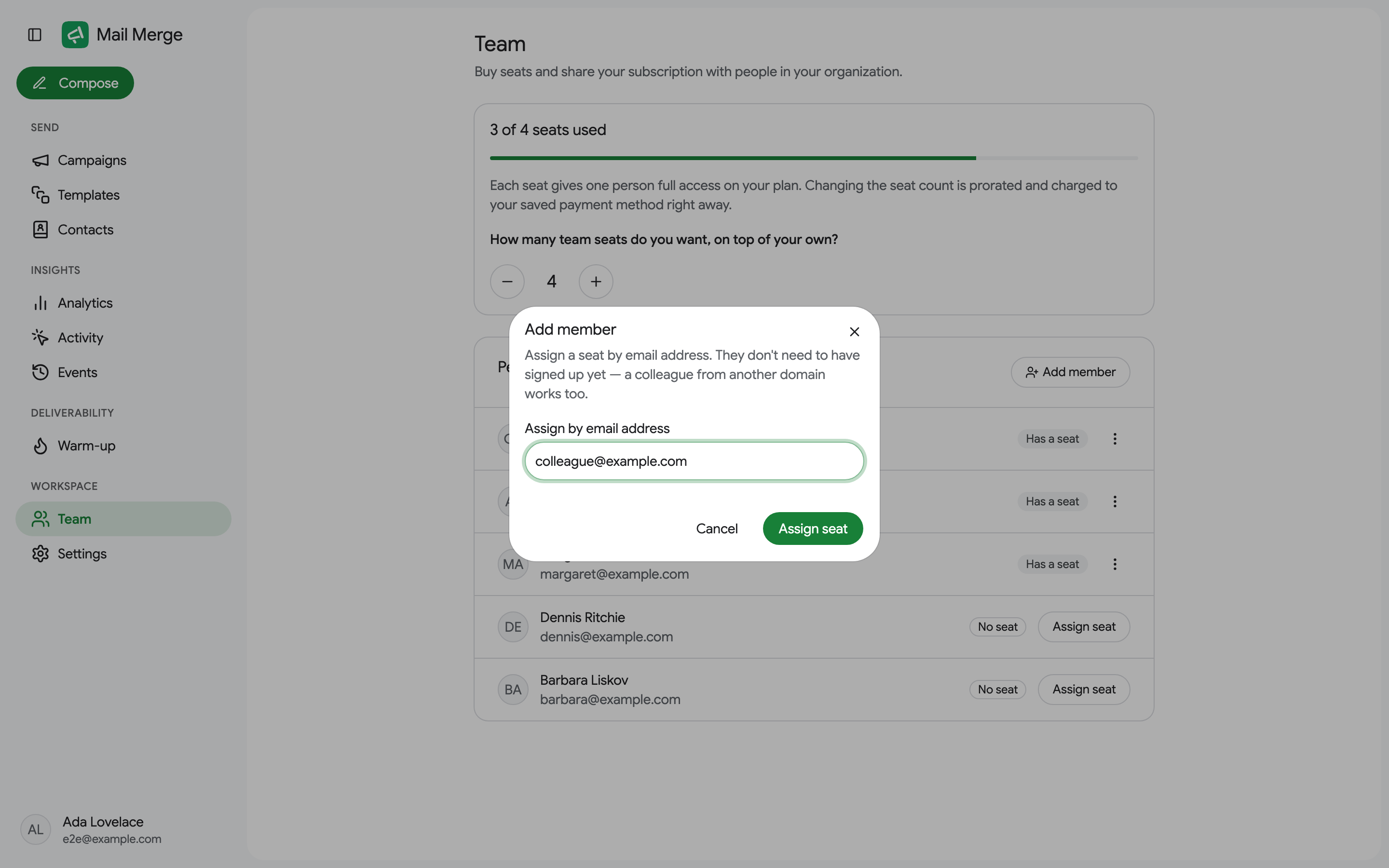
在名单下方,来自你电子邮件域的同事如果已注册 Mail Merge 但还没有席位,将列出分配席位按钮。
添加成员通过电子邮件地址为任何人分配席位,包括来自其他域的人或尚未注册的人。他们在使用该地址登录时立即获得席位。
团队成员看到的内容
Section titled “团队成员看到的内容”持有席位的同事打开相同的团队页面,会看到你在…的订阅中有一个席位:他们的访问权限来自谁的计划以及从何时开始。席位、账单和名单由所有者账户管理,所以需要更改的成员应向所有者请求。该卡片链接到共享模板。
将账单转移到另一个电子邮件将整个订阅(包括席位)转移到另一个账户:离职的人将其转交,或订阅位于错误的地址上。成员保留他们的席位,并被重新指向新的所有者。
共享模板和团队分析
Section titled “共享模板和团队分析”订阅中的每个人都可以在模板的团队标签中看到彼此的模板,只读,一键即可复制到自己的库中。在专业计划上,所有者还可以将分析切换到团队,在一份报告中查看每个成员的发送、打开和点击情况。
如果席位购买在卡片验证步骤失败(3-D Secure,在印度和某些欧洲卡中很常见),请联系我们:我们会发送 Stripe 发票链接以直接支付席位费用。