
取消订阅链接
取消订阅链接让收件人一键退出。它可以保持您的列表整洁,降低垃圾邮件投诉,并且这是 Google 和 Yahoo 的批量发件人指南所要求的。当电子邮件包含该链接且跟踪已启用时,Mail Merge 还会添加一键取消订阅标头(List-Unsubscribe 和 List-Unsubscribe-Post),邮件客户端使用这些标头在发件人旁边显示自己的取消订阅按钮。
三种方式,从最快到最可定制:
- 活动开关。在构建器中,打开取消订阅链接(Google Sheets 中底部栏中的信封图标,Web 应用中设置列中的开关)。页脚*如果您不想收到我的电子邮件,请在此取消订阅。*会附加到活动的每封电子邮件中。
- 模板页脚。在模板编辑器中,点击底部的添加取消订阅链接。相同的页脚会与模板一起保存。
- 您自己的措辞。输入任何句子,选择应该成为链接的单词,然后点击编辑器工具栏中的取消订阅链接按钮(带叉号的信封)。选中的内容会变成指向取消订阅占位符的链接,就像插入链接一样,占位符作为其地址。
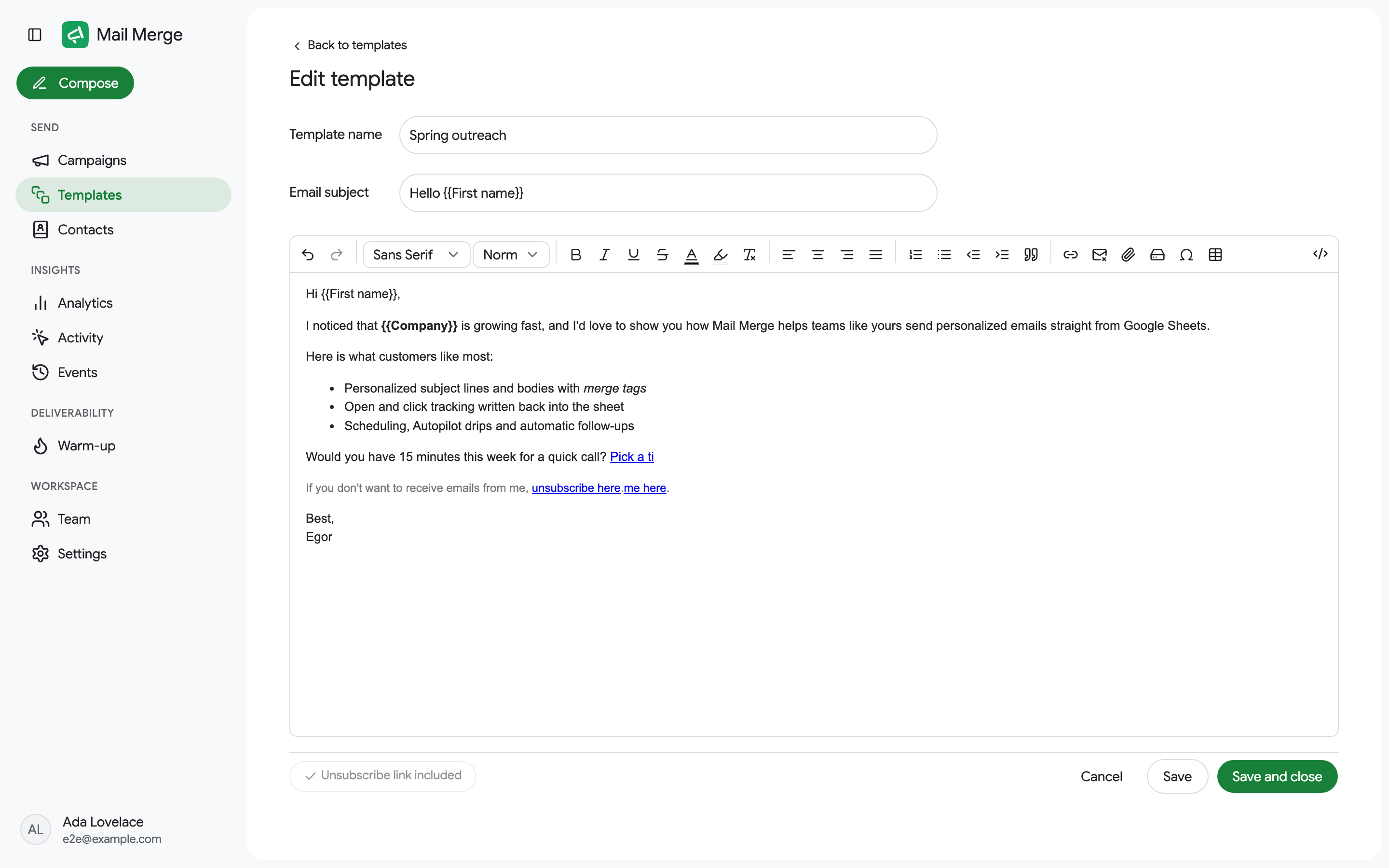
编辑器中的链接是一个占位符,{{unsubscribe_merge_tag_mmfg_DONT_CHANGE_IT}}。当活动发送时,它会被替换为每个收件人的唯一签名链接。不要手动编辑该地址。
预览的可交付性检查会在活动没有取消订阅链接时发出警告。
收件人看到的内容
Section titled “收件人看到的内容”点击链接会打开一个 Mail Merge 页面,要求收件人确认。
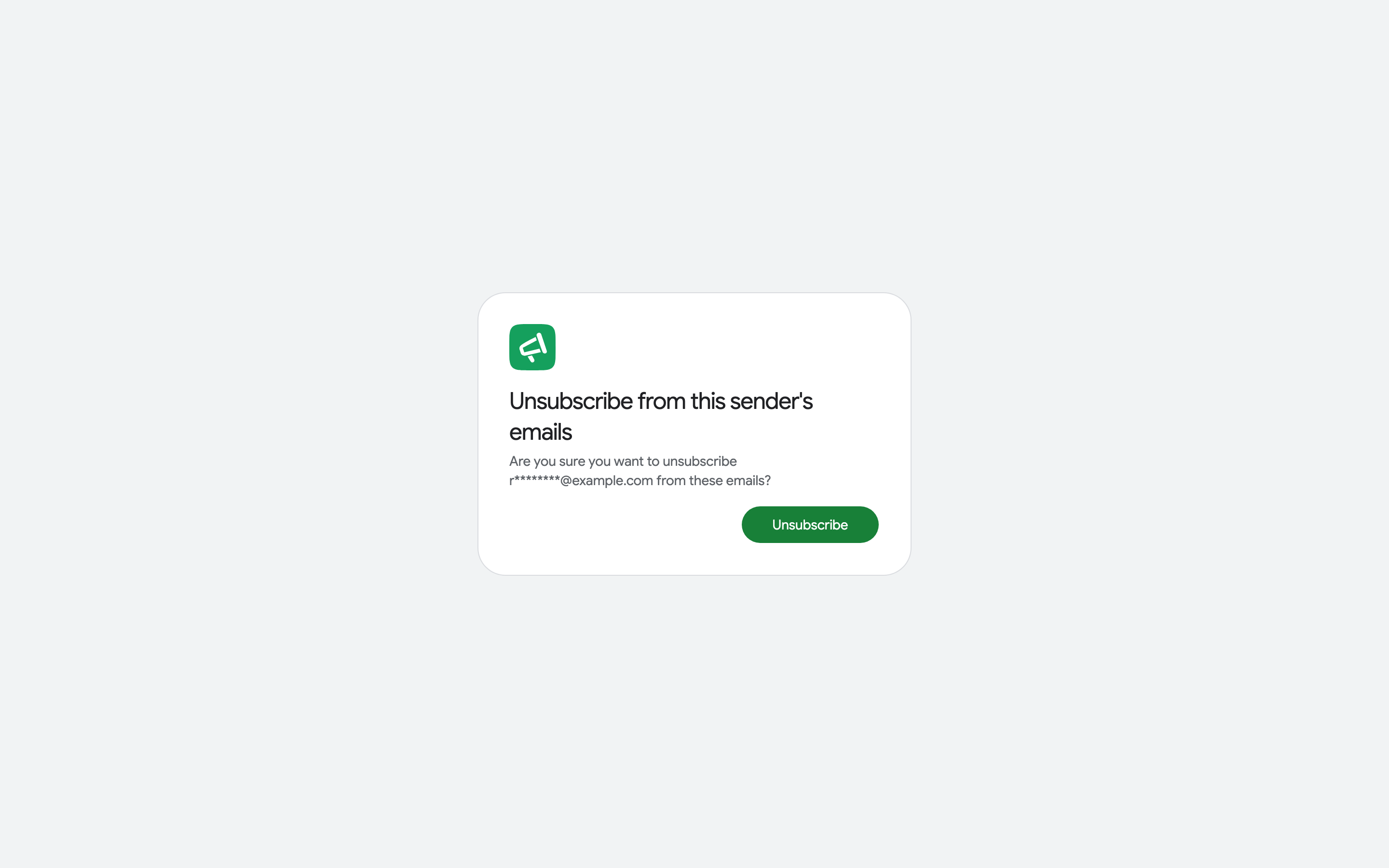
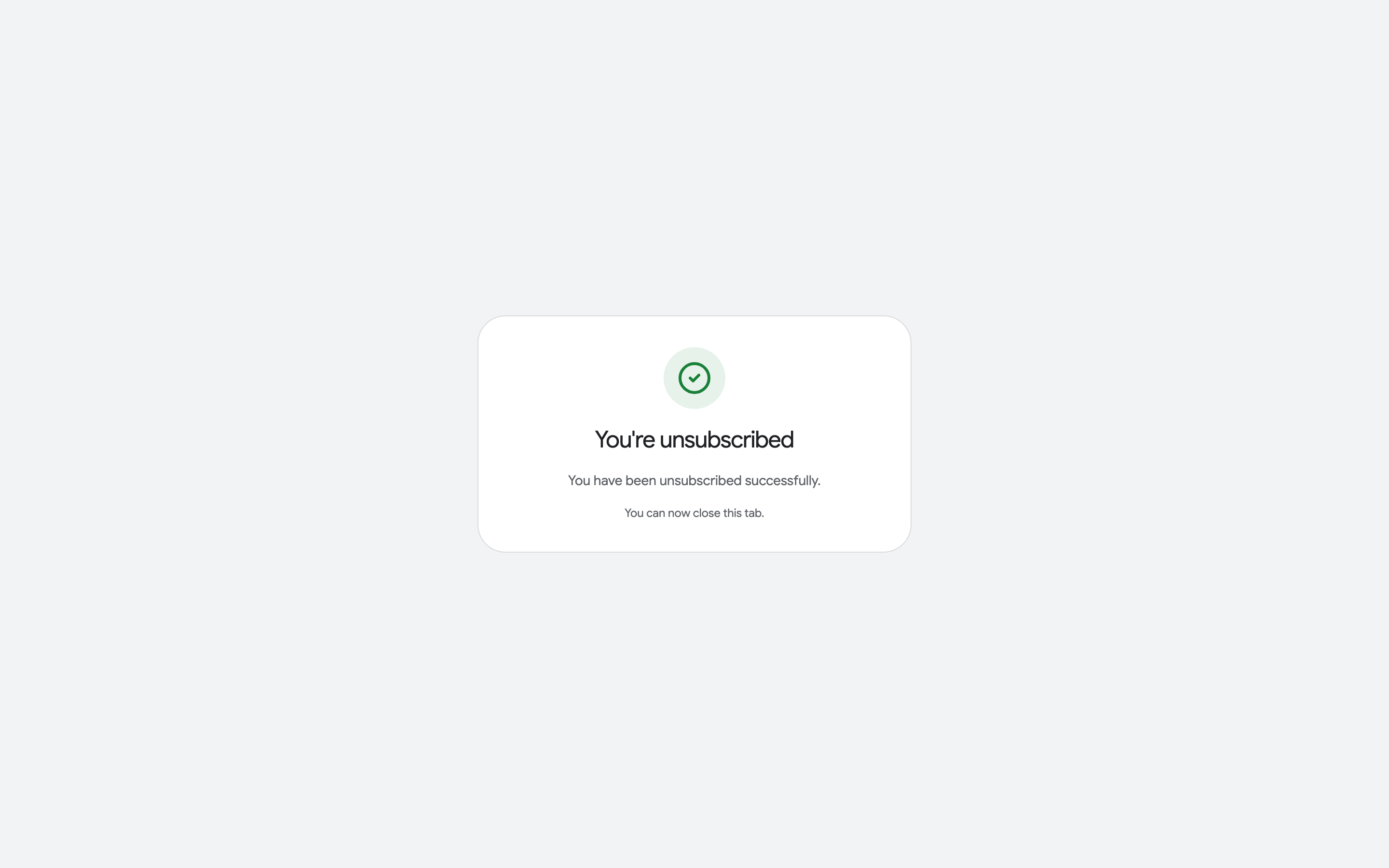
根据他们的邮件客户端,收件人也可能在电子邮件顶部看到取消订阅按钮。邮件客户端决定何时显示它。发送到您自己的收件箱之一的测试电子邮件通常不会获得一个,因为客户端知道您与该发件人经常交换电子邮件。
您看到的内容
Section titled “您看到的内容”取消订阅者自动被排除
Section titled “取消订阅者自动被排除”每个未来的活动都会跳过已取消订阅的地址,无论收件人来自什么来源。取消订阅无法从您这一方撤销,即使收件人要求也不行。他们必须与您重新选择加入,我们会在获得他们书面同意的请求下重新启用该地址。被跳过的行在工作表中标记为已取消订阅,并附有说明原因的注释,电子邮件不会被发送。同样的规则也适用于您黑名单上的地址。