
故障排除
大多数向支持团队报告的问题都属于以下情况之一。找到你的症状,应用修复方案,如果问题仍未解决,请按照本页末尾列出的详细信息与我们联系。
“我们需要你重新授权 Mail Merge”、“需要授权”、登录循环
Section titled ““我们需要你重新授权 Mail Merge”、“需要授权”、登录循环”原因 1:同一浏览器中有多个 Google 账户。 Google Sheets 在一个账户下运行,加载项窗口在另一个账户下运行,Google 拒绝了这种不匹配。症状包括:每次批准后授权屏幕都会重新出现、“抱歉,我们无法让你登录”,或提示电子表格无法访问的错误。
修复:每个浏览器配置文件使用一个 Google 账户。退出其他账户,或打开无痕窗口,使用你用于 Mail Merge 的账户登录,然后在那里打开电子表格。在网页应用中,侧边栏底部显示的账户必须与 Google Sheets 中的活跃账户相同。
原因 2:安装时跳过了某个权限。 Google 允许你取消勾选单个权限,而部分授权的加载项有时无法再次请求权限。
修复:打开 myaccount.google.com/connections,找到 Mail Merge,选择删除你与 Mail Merge 的所有连接,刷新电子表格,再次打开 Mail Merge 并批准每项权限。如果仍然失败,请从 Marketplace 卸载并重新安装。参见安装。
原因 3:Google Workspace 政策。 某些组织会阻止第三方加载项或限制 OAuth 应用。管理员可以在 Google 管理控制台的安全 → API 控制下允许 Mail Merge。
“我点击了发送,但什么都没有发生”
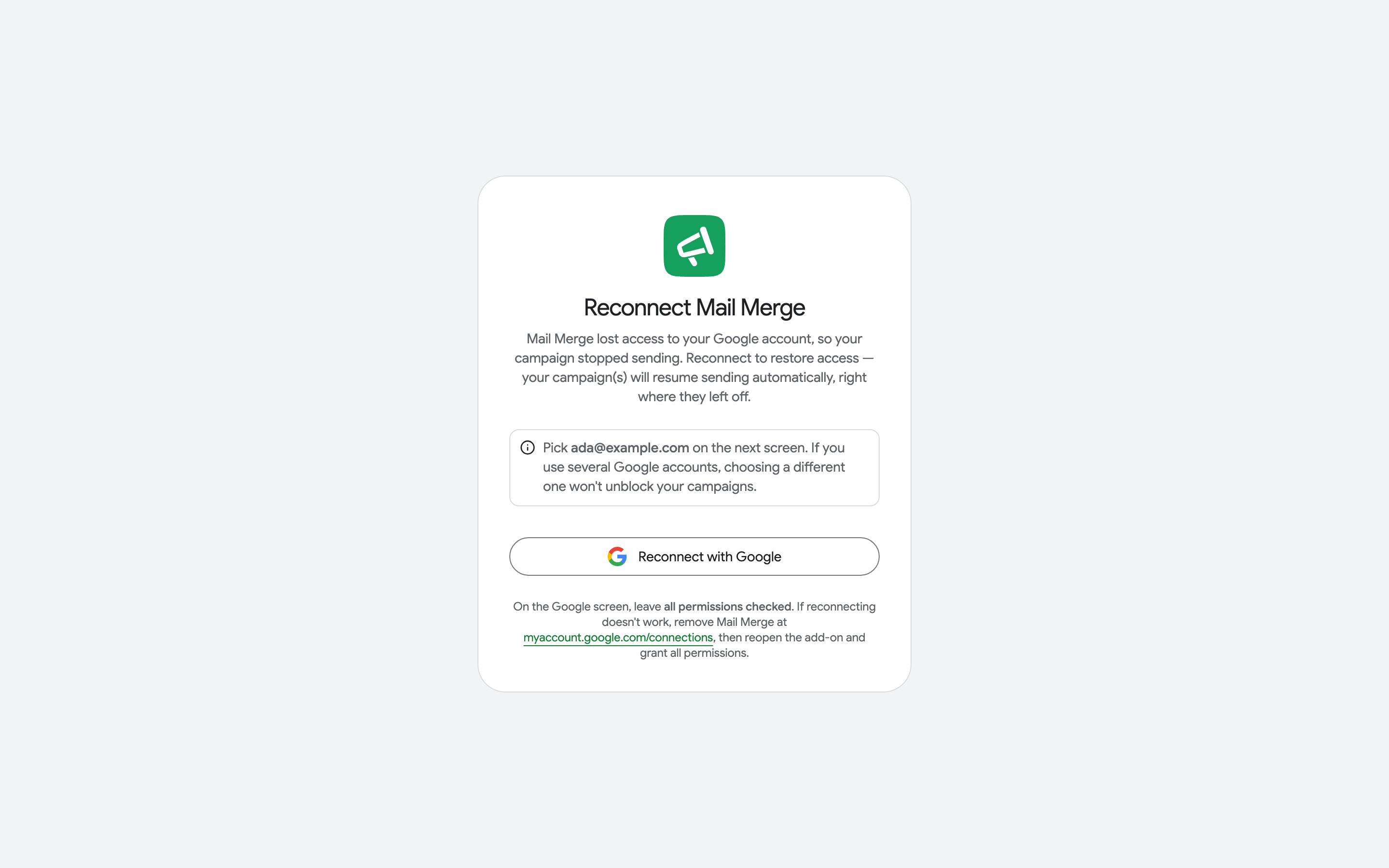
Section titled ““我点击了发送,但什么都没有发生””活动未被接受,因为 Mail Merge 没有权限通过你的 Gmail 账户发送或读取你的 Drive 文件。较新版本会显示你的活动未发送:重新连接你的 Google 账户和一个重新连接按钮;较旧版本只显示一个加载指示器。
修复:打开 merge.email/app/reconnect,点击使用 Google 重新连接,选择你发送邮件的同一个账户,并保持所有权限都被勾选。然后再次发送活动。重新连接页面也是当活动期间访问权限丢失时我们发送的电子邮件中的链接。
“授予 Google Drive 访问权限”、Drive 选择器错误 403
Section titled ““授予 Google Drive 访问权限”、Drive 选择器错误 403”从 Google Drive 附加文件,或使用每行 Drive 链接列,需要 Drive 读取权限。当缺少此权限时,Mail Merge 会在发送前显示授予 Google Drive 访问权限,或 Drive 选择器会失败。
修复:点击授予访问权限并批准,或按上述方式重新连接并勾选所有权限。参见附件。
“找到 0 个有效电子邮件”、“发送给 0 个收件人”
Section titled ““找到 0 个有效电子邮件”、“发送给 0 个收件人””Mail Merge 找不到电子邮件列。检查以下几点:
- 工作表的第一行包含列名,地址在其下方。
- 收件人列包含纯地址:
name@example.com,多个地址用逗号分隔。公式和超链接单元格可以,但图像和芯片不行。 - 正确的标签页处于活跃状态。生成器读取你点击新建活动时打开的工作表;在网页应用中,在收件人对话框中选择标签页。
- 数据不是 Google Sheets”表格”(格式 → 转换为表格功能)。将其转换回普通范围:右键点击表格名称并选择转换为范围,或将单元格复制到新标签页。
- 工作表不是空的地址:缺少收件人行会被单独计数并在预览中列出。
已筛选或隐藏的行仍然是行:Mail Merge 会发送给它们。在发送前将不需要的行移到另一个标签页。
“超过网格限制”、“insertDimension”、状态未写入工作表
Section titled ““超过网格限制”、“insertDimension”、状态未写入工作表”活动已发送,但 Google Sheets 拒绝写入状态列,因为工作表的列数(或行数)少于 Mail Merge 需要的数量:列被删除了,或活动开始后工作表被修剪了。
修复:右键点击列标题并向右插入 1 列,直到状态列能够容纳(或添加行),然后从电子表格中再次打开 Mail Merge。无法写入的状态会被保留,一旦工作表能够容纳它们就会被绘制。
加载项窗口空白或启动时显示错误
Section titled “加载项窗口空白或启动时显示错误”空白窗口或诸如无法将 undefined 或 null 转换为对象之类的错误几乎总是浏览器会话问题:
- 刷新电子表格(F5)并再次打开 Mail Merge。
- 尝试使用无痕窗口,仅使用 Mail Merge 账户登录。
- 清除 docs.google.com 的浏览器缓存,或尝试另一个浏览器。
如果问题仍然存在,请向我们发送错误的确切文本和发生的时间。
我找不到加载项
Section titled “我找不到加载项”- Mail Merge 是一个 Google Workspace 加载项,不是 Chrome 扩展程序。它位于 Google Sheets 的扩展程序 → Mail Merge for Gmail、Gmail 侧面板和 Google Docs 中。Chrome 中没有任何东西需要安装。
- 安装后,刷新电子表格;加载项在页面加载后几秒钟才会加载。
- 每个 Google 账户安装一次加载项:使用将要发送邮件的账户从 Marketplace 安装。参见安装。
邮件已发送,但工作表中的状态未更改
Section titled “邮件已发送,但工作表中的状态未更改”从电子表格打开 Mail Merge,或使用🔄 刷新跟踪:状态在加载项打开时写入,跟踪状态需要跟踪已启用。如果工作表比状态列窄,请参见上面的网格限制部分。如果 Mail Merge 在活动中途失去了对你账户的访问权限,请重新连接:缺失的状态将在下次打开时重新绘制。
向支持团队报告问题
Section titled “向支持团队报告问题”发送至 contact@merge.email,使用你用于 Mail Merge 的 Google 账户:
- 账户电子邮件(以及你支付使用的账户,如果不同的话),
- 活动名称或模板名称,以及你发送的时间,
- 确切的错误文本,或窗口的屏幕截图,
- 你已经从本页尝试过的内容。
加载项提供发送的标题为Mail Merge 错误报告的错误报告已包含此信息。