活动
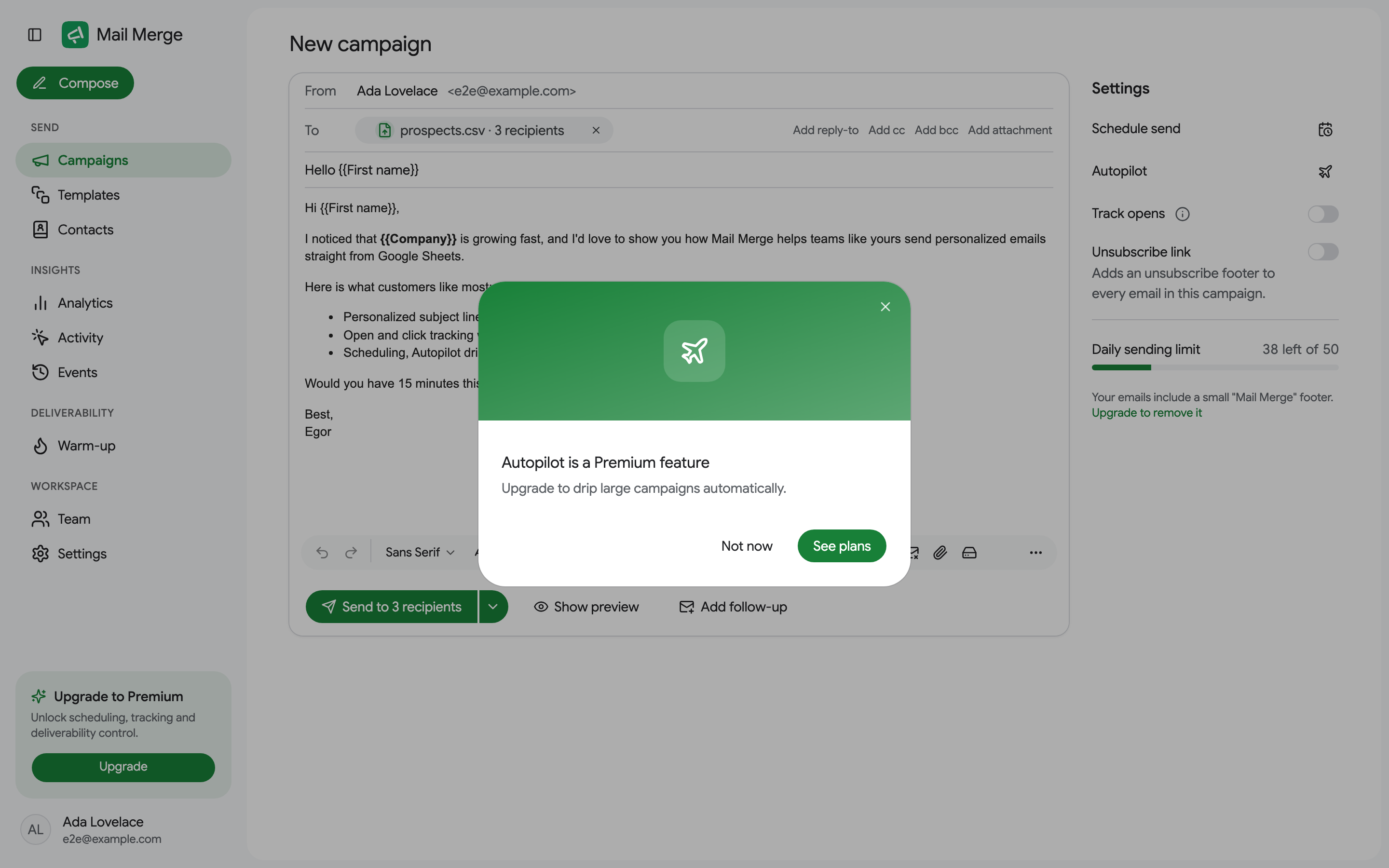
活动屏幕是网络应用的主页。它列出从 Google Sheets 或网络应用启动的每个活动,分为三个标签页,您可以在此处使用新建活动(或侧边栏中的撰写)启动新活动。
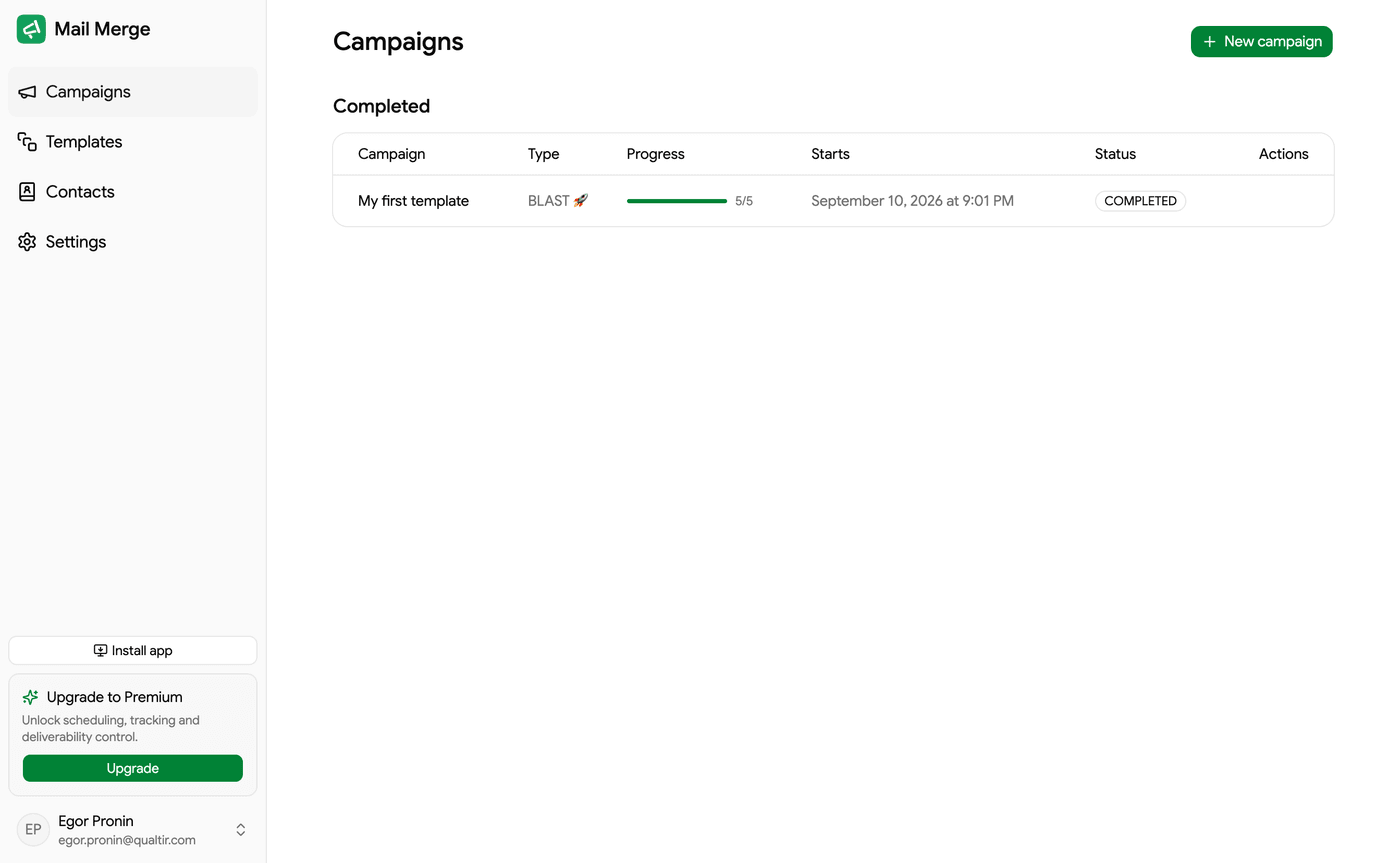
| 标签页 | 内容 |
|---|---|
| 活跃活动 | 正在发送或已暂停的活动。 |
| 已安排 | 设置为稍后启动的活动,以及等待下一个时间窗口的 Autopilot 活动。 |
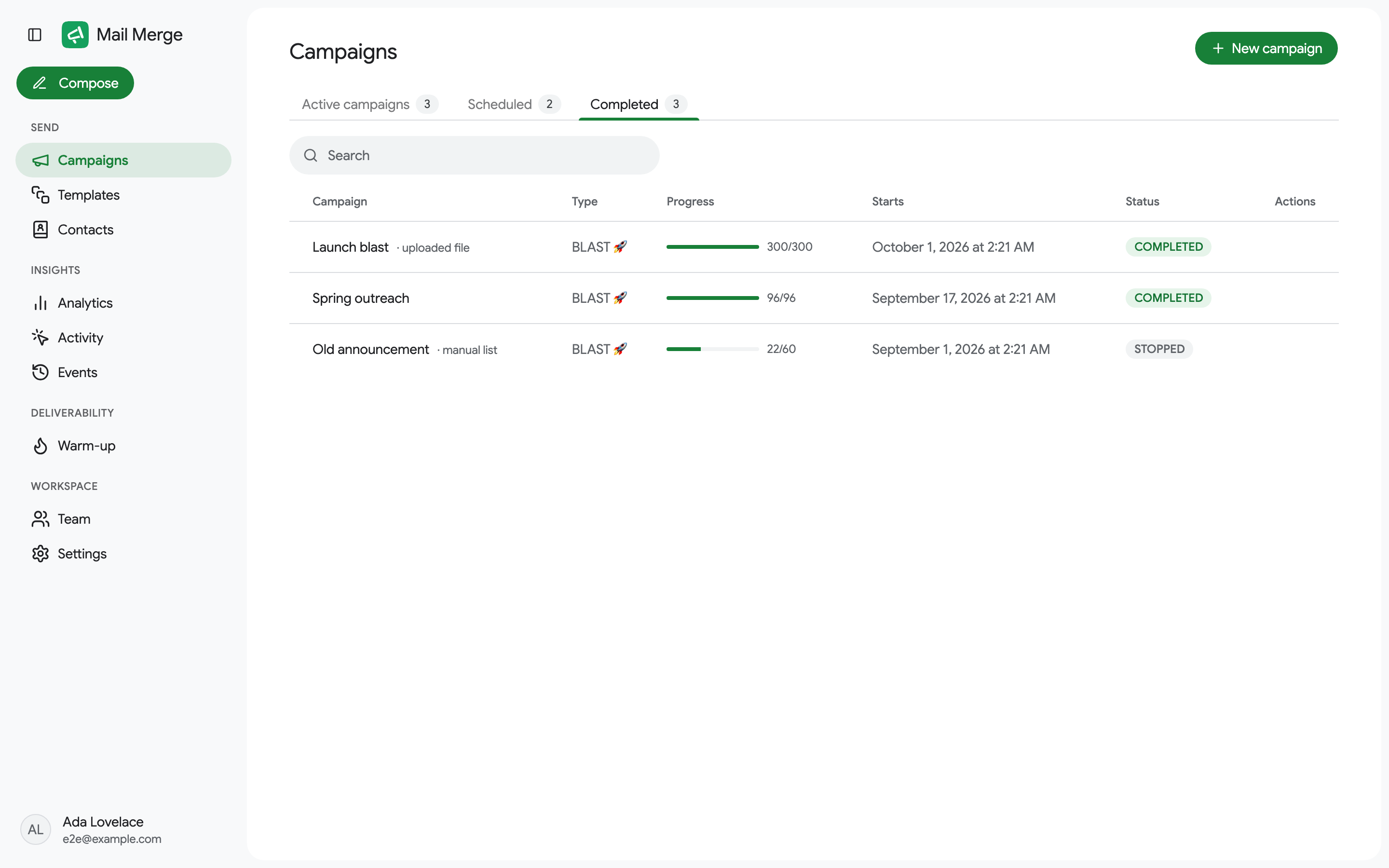
| 已完成 | 已完成或已停止的活动。 |
屏幕打开时显示第一个包含内容的标签页。全新账户显示空状态和新建活动按钮。搜索框可按活动名称、主题、类型或状态筛选当前标签页。
每一行显示:
- 活动:发送时使用的模板名称。不是来自电子表格的活动会带有后缀:已上传文件、来自联系人或手动列表。后续活动带有后续徽章。
- 类型:BLAST(尽可能快地通过 Gmail 发送)、DELAY(电子邮件之间有暂停,参见设置)或 AUTOPILOT(在几天内分批发送)。
- 进度:进度条和
已发送 / 总数。 - 开始:活动何时开始或将开始。
- 状态:
活跃、已暂停、已完成、已停止或无法启动(无法排队的活动)。大于您每日限制的活动会显示每日继续直到完成:Mail Merge 每天发送符合限制的邮件,直到所有人都收到电子邮件(参见发送)。因 Google 限制 Gmail 账户而暂停的活动显示已暂停:Gmail 受限(参见如果 Google 限制您的 Gmail 账户)。
将鼠标悬停在一行上可显示其操作,具体操作取决于标签页。
活跃活动:正在运行的活动上有暂停按钮,已暂停的活动上有恢复按钮,以及包含编辑 Autopilot(仅限 Autopilot 活动)、停止和删除(仅限失败的活动)的**⋮**菜单。
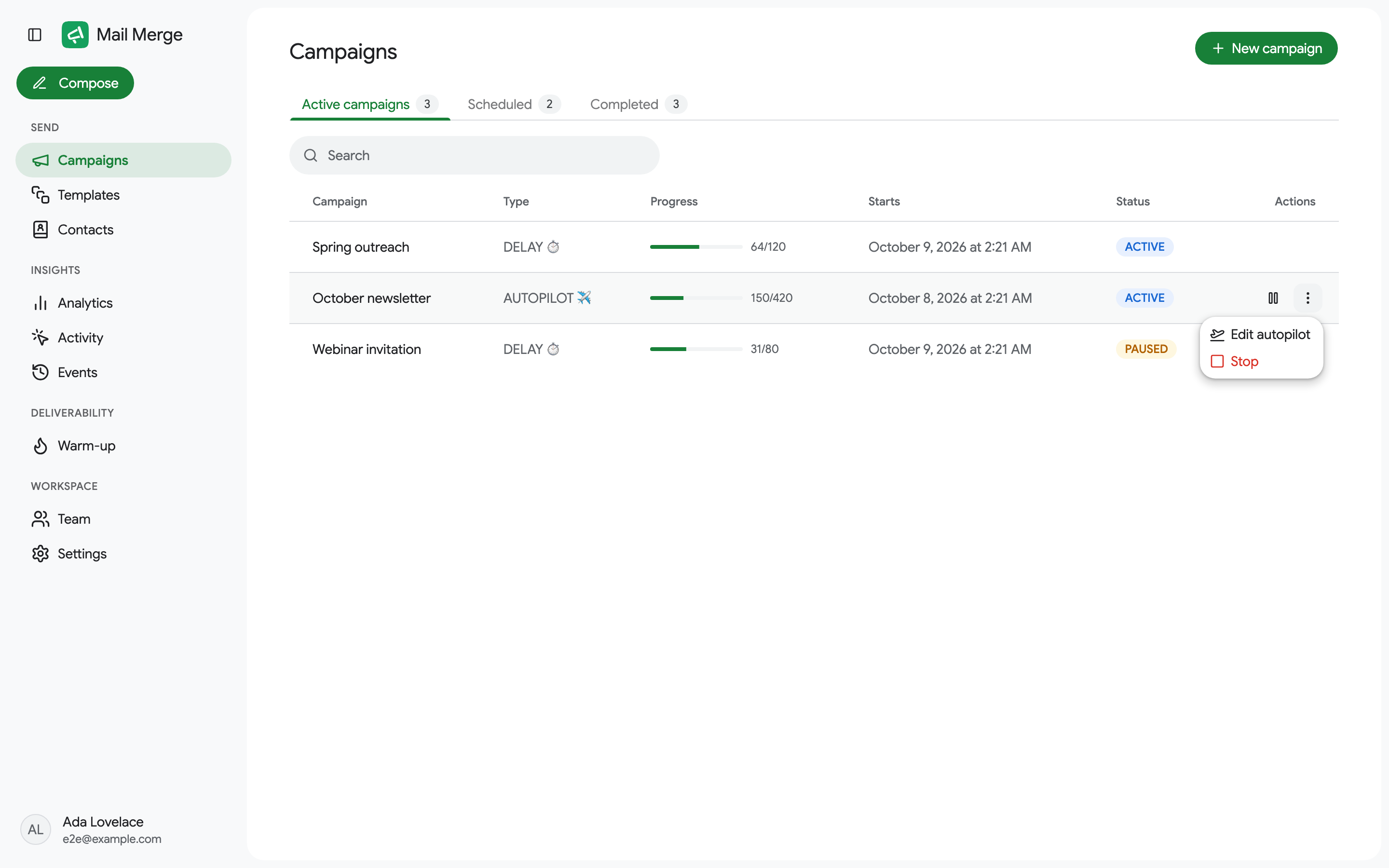
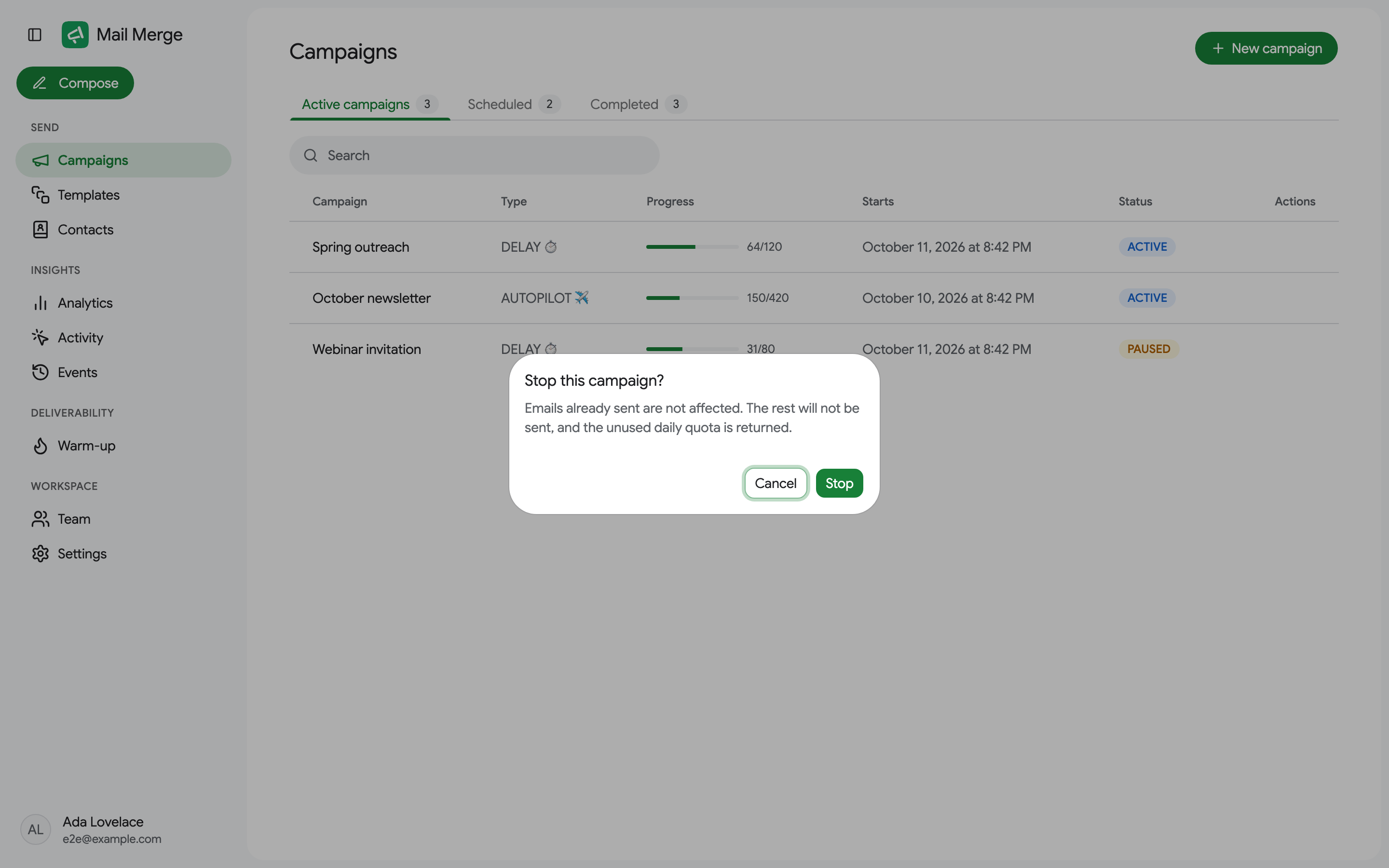
停止永久结束活动:已发送的电子邮件不受影响,其余的永远不会发送,未使用的每日配额会被返还。您的工作表中的待处理行变为已取消。暂停保留队列,以便您稍后可以恢复;待处理行显示已暂停。
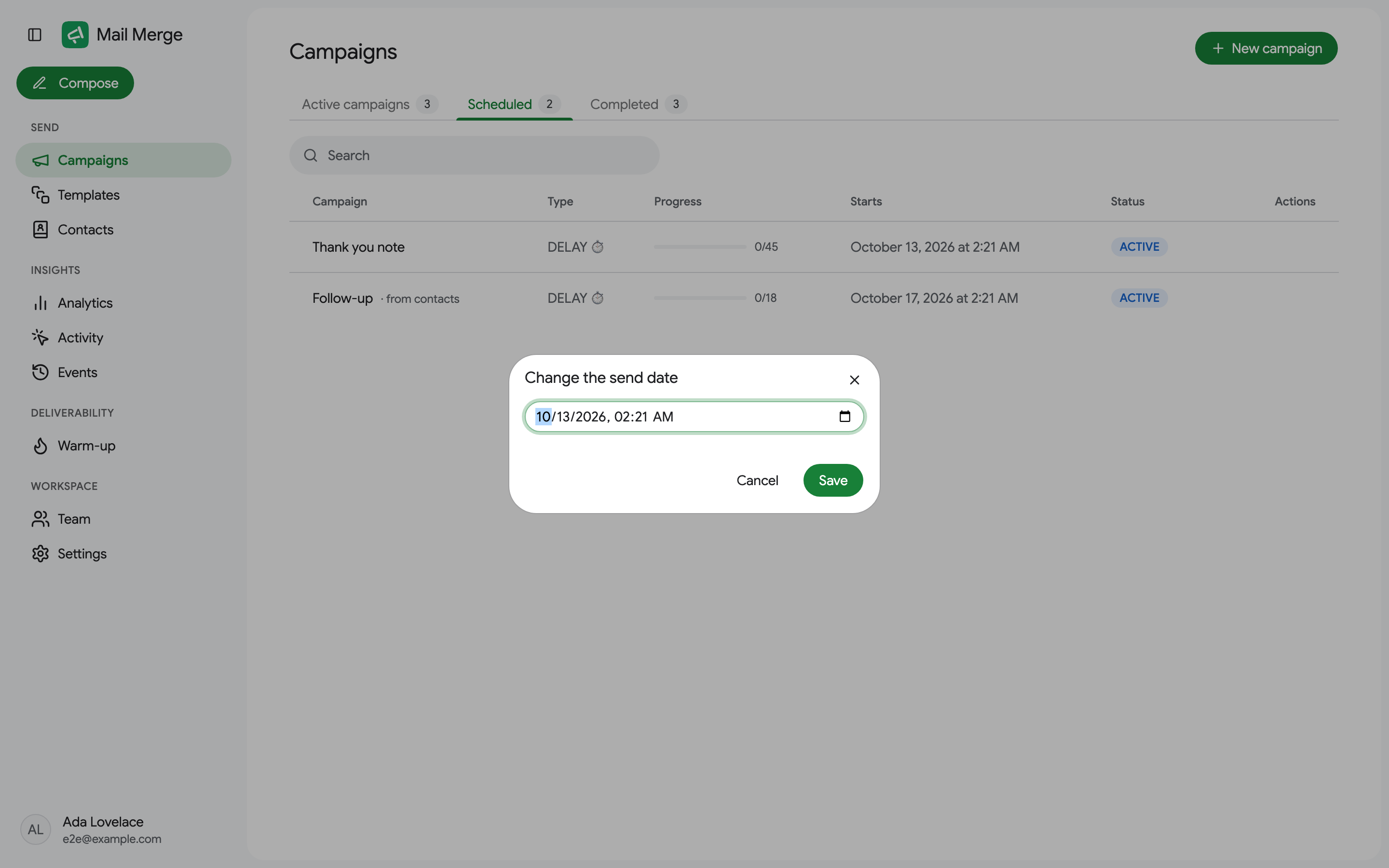
已安排:编辑发送日期和删除。
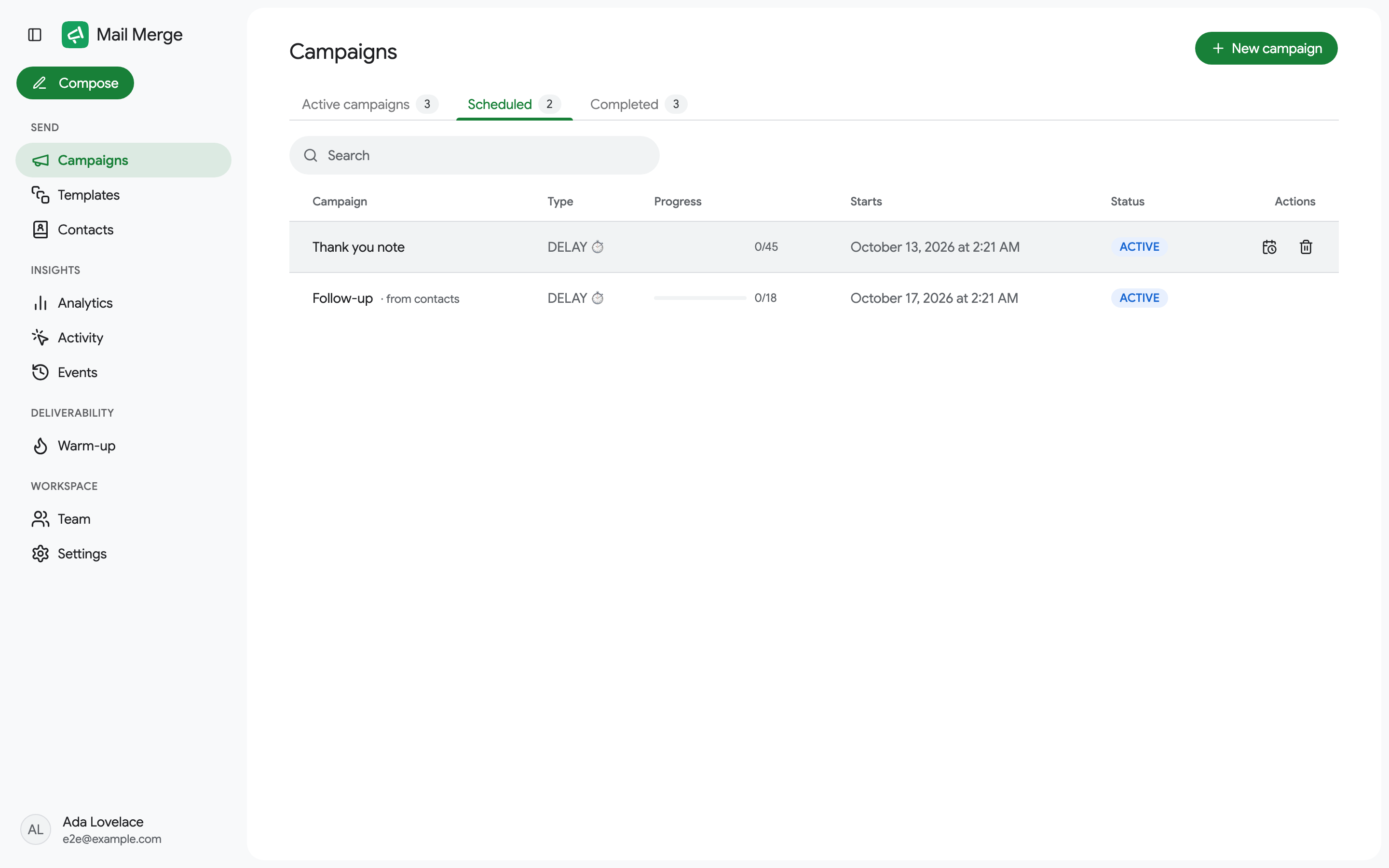
编辑发送日期打开日期和时间选择器;活动移至新时间,其工作表行保持已安排状态。删除取消活动并将其删除,同时删除其收件人数据和附件。
已完成:无操作,除了失败活动上的删除。
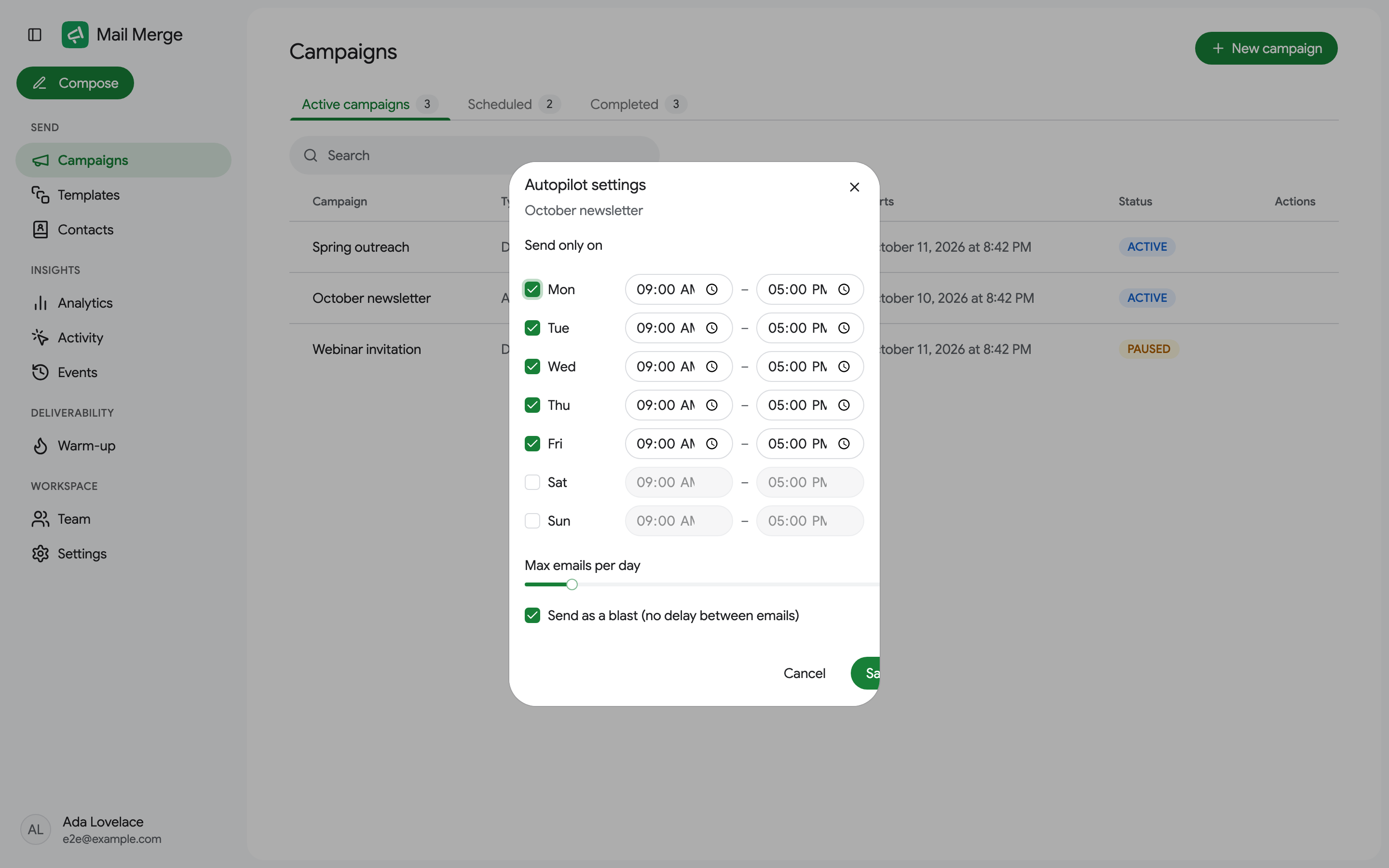
编辑正在运行的 Autopilot 活动
Section titled “编辑正在运行的 Autopilot 活动”编辑 Autopilot 更改已在分批发送的活动的计划:可以发送的周几和小时数、每天最多电子邮件数,以及电子邮件是作为批量发送还是以延迟方式发送。活动启动后时区是固定的。
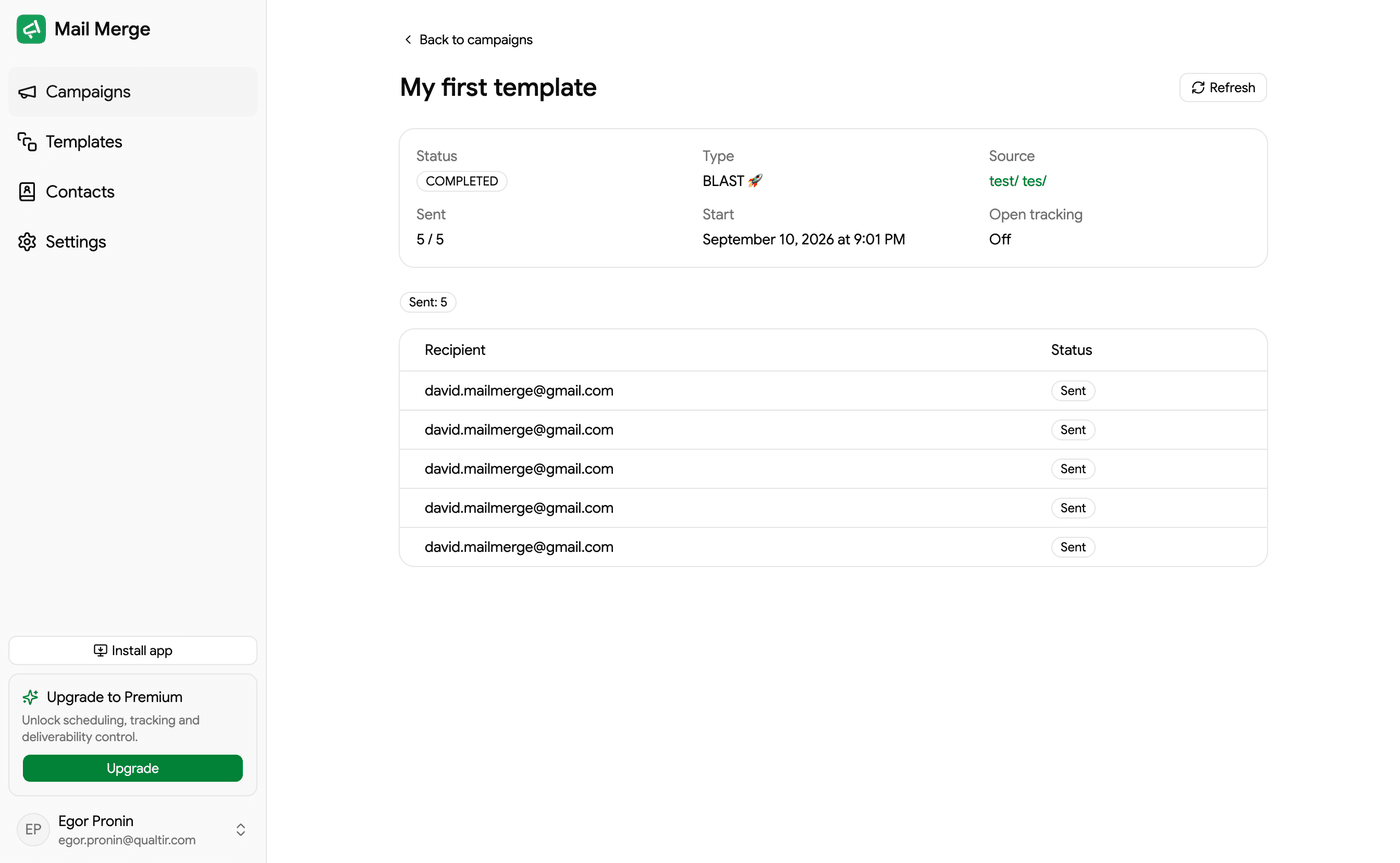
单击一行打开活动。摘要卡显示状态、类型、来源(指向电子表格的链接,或来自的文件、联系人簿或手动列表)、已发送的电子邮件数、开始时间以及是否启用了打开跟踪。刷新在活动发送时重新加载状态。
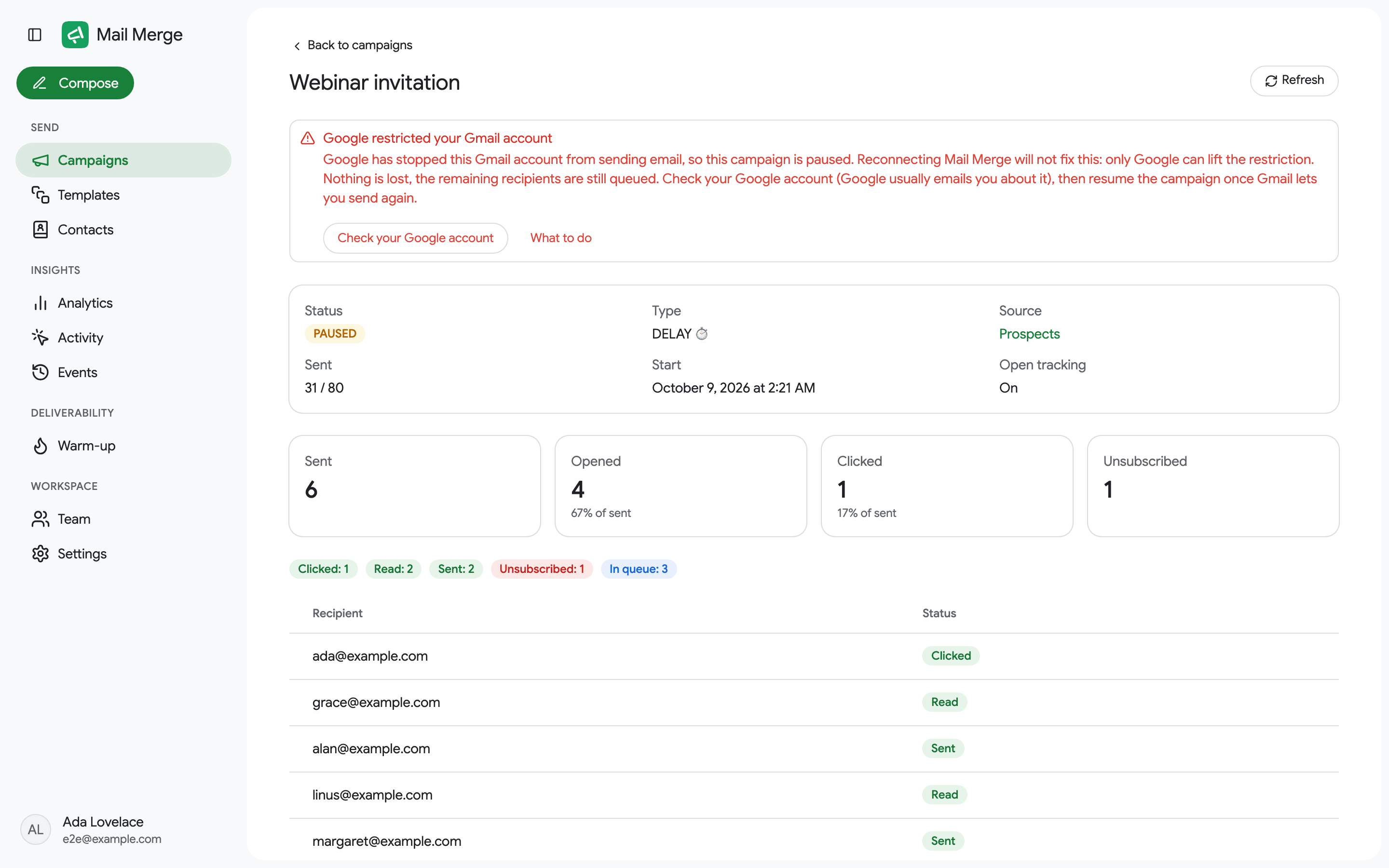
对于跟踪的活动,四张卡片计算已发送、已打开、已点击和已取消订阅,以及打开率和点击率。下方列出每个收件人及其状态,顶部的芯片按状态计算收件人数。每个状态都在活动和收件人状态中解释。
属于后续序列的活动还显示序列漏斗:对于序列的每封电子邮件,显示已发送、已打开、已点击、已回复、已退回、已跳过和已取消订阅的数量。
当 Google 限制您的 Gmail 账户时,详情页面在顶部说明这一点并链接到相关操作。重新连接 Mail Merge 不会解除 Google 限制;只有 Google 可以。
从网络应用发送活动
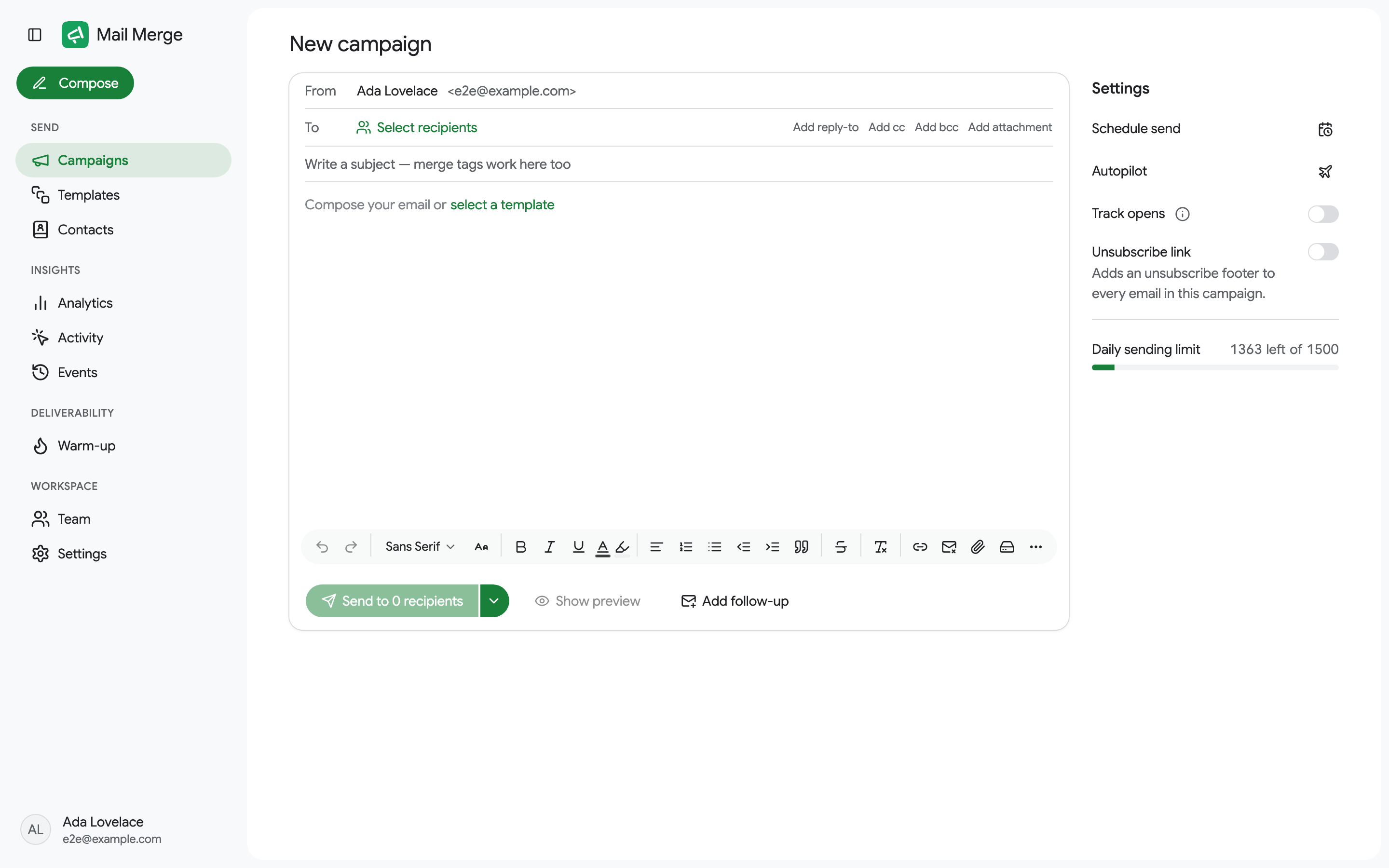
Section titled “从网络应用发送活动”新建活动打开与从 Google Sheets 获得的相同的单屏构建器,不同之处在于您选择收件人的来源。
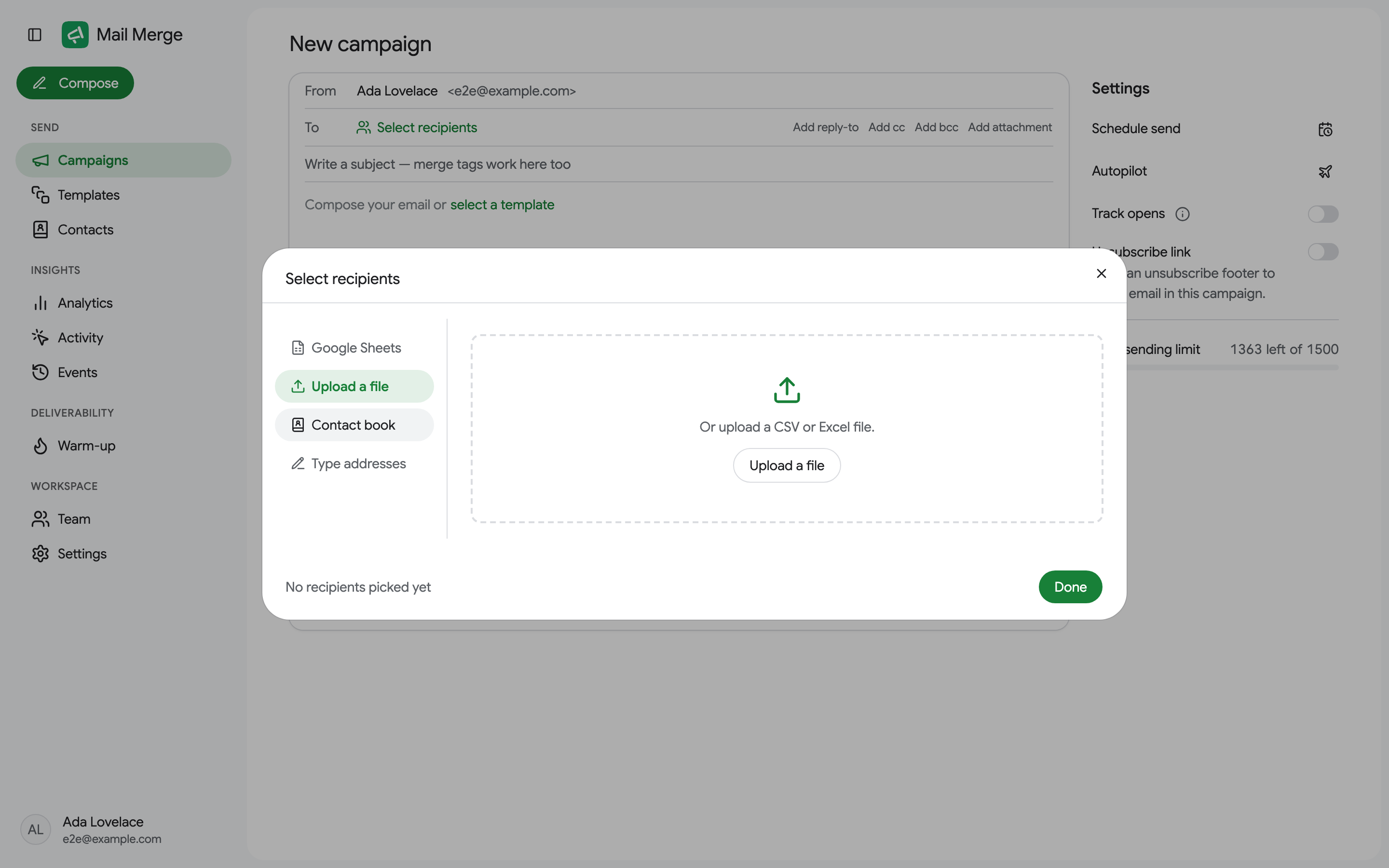
单击选择收件人。对话框提供四个来源:
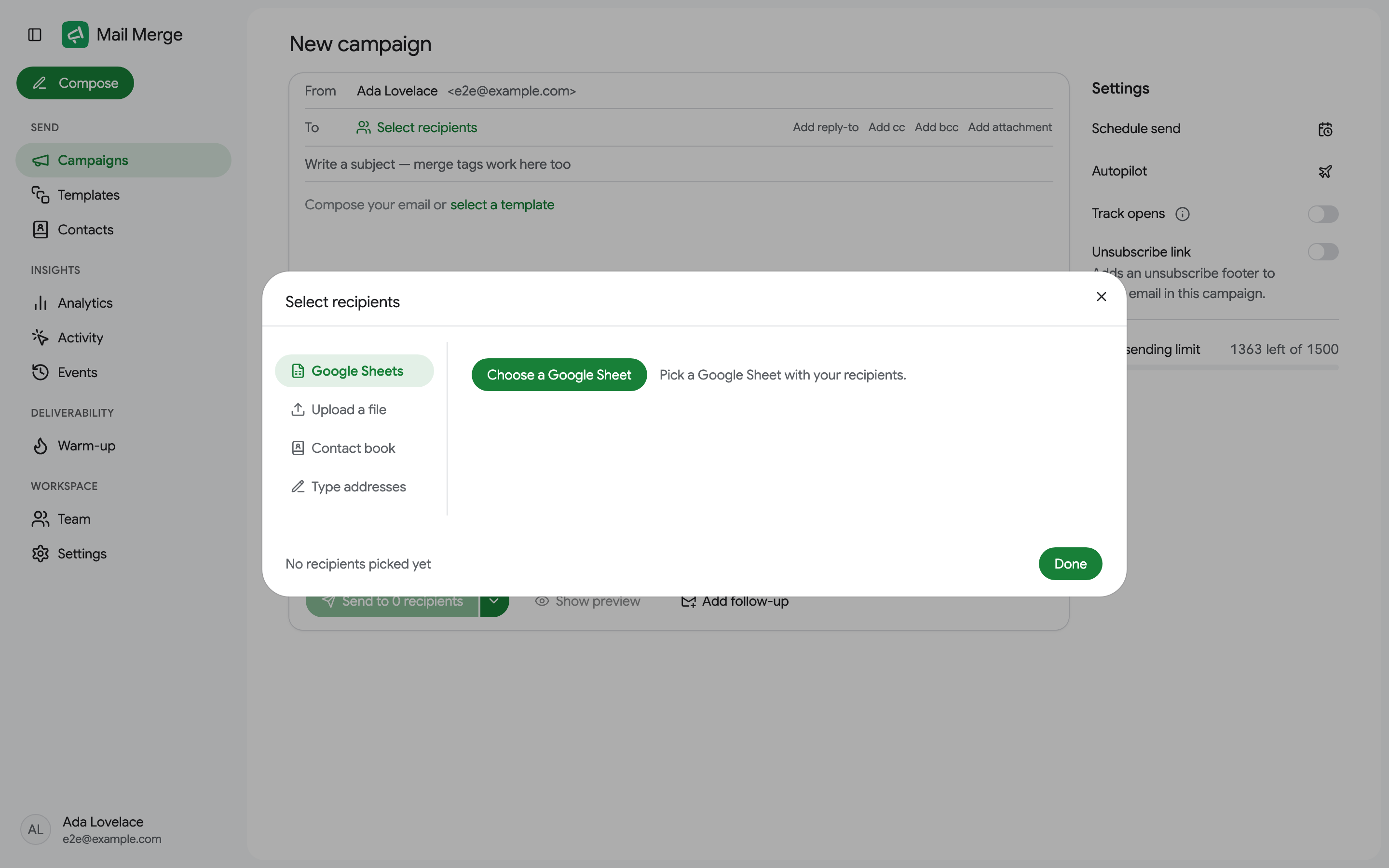
- Google Sheets:选择 Google Sheet 打开 Google 的文件选择器。具有多个标签页的电子表格显示预览,以便您可以选择正确的标签页,然后使用”标签页名称”。最多加载 10,000 行。
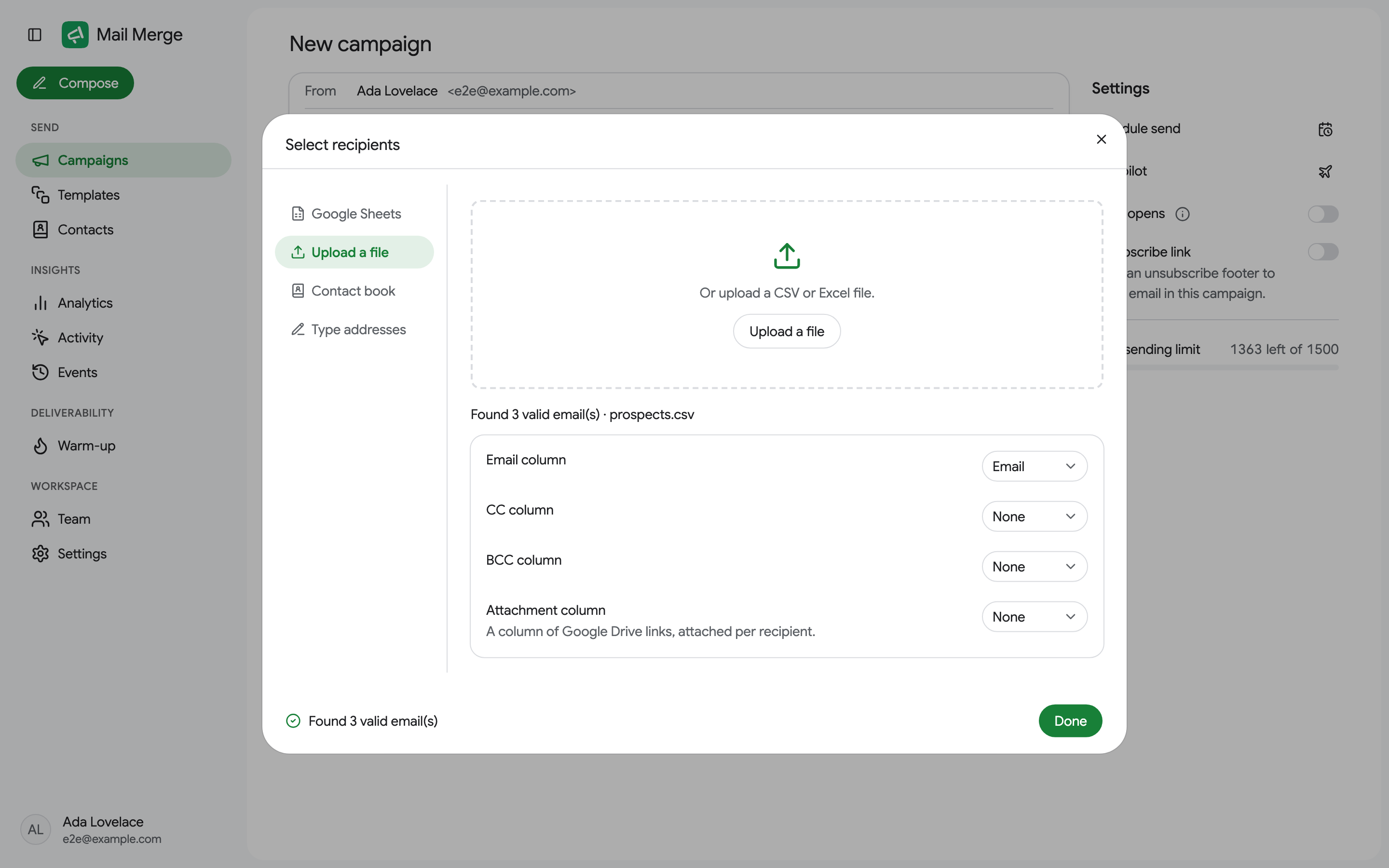
- 上传文件:拖放或上传 CSV 或 Excel 文件。第一行必须包含列名。
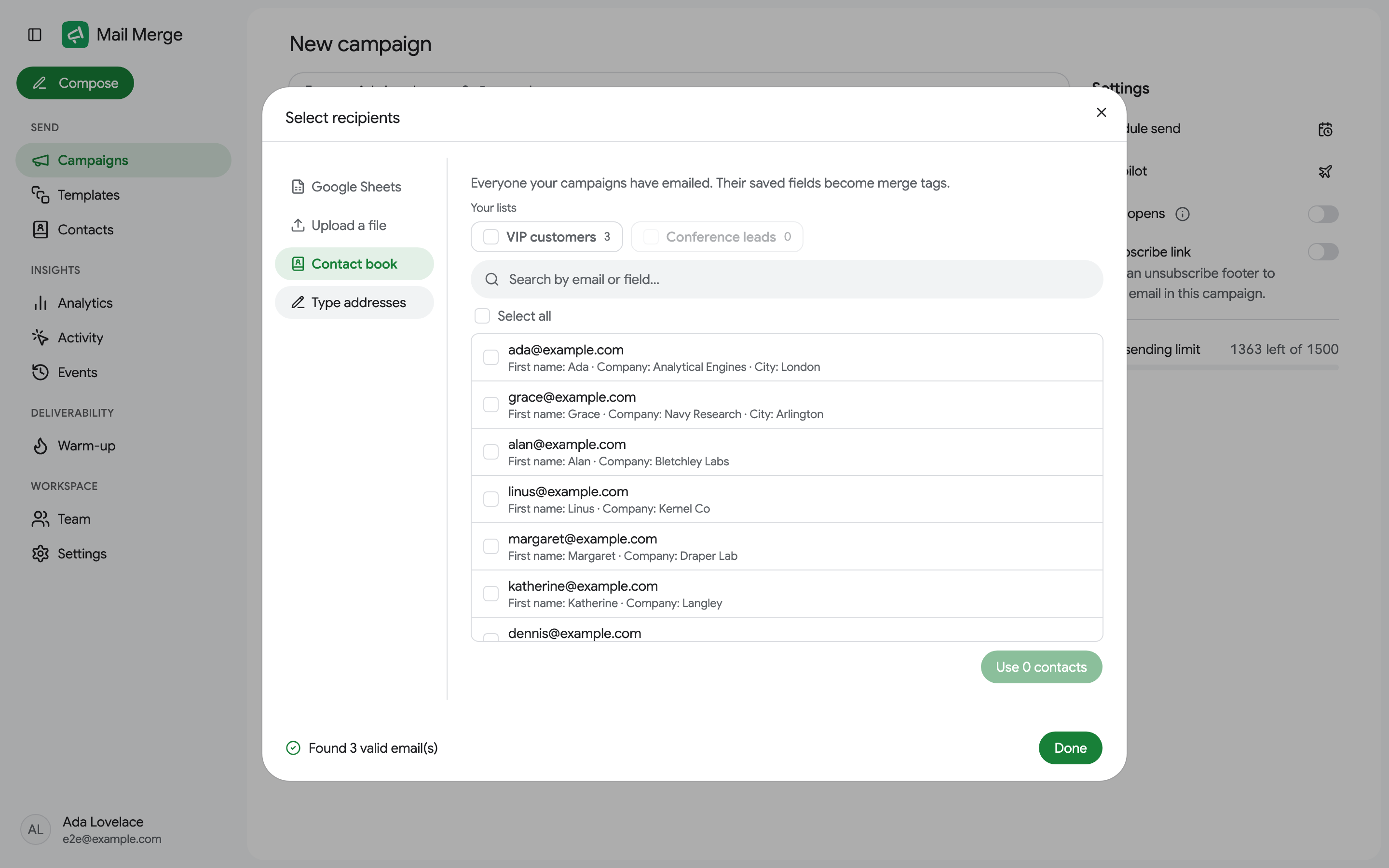
- 联系人簿:从您的联系人中选择人员,使用全选、搜索框和您的联系人列表作为筛选器。他们保存的字段变成合并标签。
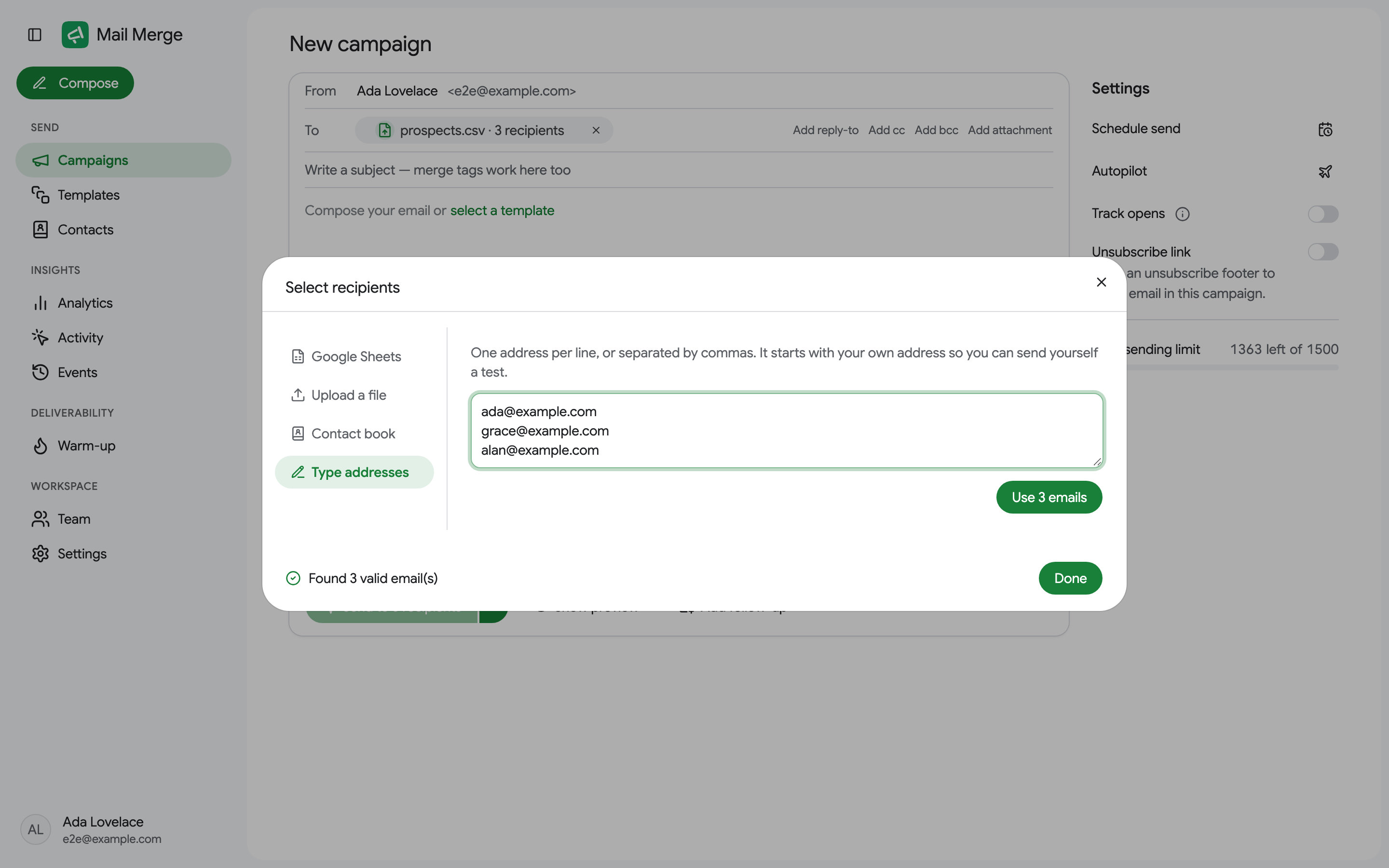
- 输入地址:粘贴地址列表,每行一个或用逗号分隔。列表以您自己的地址开头,便于向自己发送测试。
对于工作表或文件,Mail Merge 会自动检测电子邮件列,并让您映射可选的 CC、BCC 和附件列(每个收件人附加的 Google Drive 链接列)。
您不需要为列表的每个部分创建单独的标签页。在 Google Sheets 中筛选标签页(或隐藏您不想要的行),Mail Merge 会在列映射旁边提供仅可见行(可见数 / 总数)开关,或在 Google Sheets 中的收件人行下方。当标签页有隐藏行时,默认为打开:
- 打开:仅发送给您可以看到的行。隐藏行完全排除在活动之外:无电子邮件,其状态单元格中不写入任何内容。
- 关闭:发送给每一行,无论是否筛选。
收件人数、预览和发送按钮都遵循开关,因此”发送给 12 个收件人”表示您正在查看的 12 行。
跳过您已发送过电子邮件的人
Section titled “跳过您已发送过电子邮件的人”Mail Merge 保留了您的活动已发送过电子邮件的所有人的联系人簿。加载收件人时,它会根据该簿检查他们,如果其中一些人之前收到过您的活动,会在消息上方告诉您:“这些人中有 {n} 个已从您那里收到过活动”,并提供选择:
- 无论如何发送(默认):每个人都会收到电子邮件。
- 跳过我曾发送过电子邮件的任何人:在您的联系人簿中找到的人会被排除,无论他们来自哪个活动或电子表格。
- 仅跳过从此工作表发送过电子邮件的人:仅对 Google Sheets 来源提供。您从其他电子表格发送过电子邮件的人仍然包括在内;仅跳过已从同一工作表发送过电子邮件的人(此选项存在之前发送的活动不匹配,因为未记录其电子表格)。
跳过的行在工作表的状态列中获得已跳过,并附有说明原因的注释,在活动的收件人列表中显示为”已跳过”。当没有收件人之前被发送过电子邮件时,不显示任何内容。
撰写电子邮件
Section titled “撰写电子邮件”撰写卡的工作方式类似于 Gmail 撰写窗口:
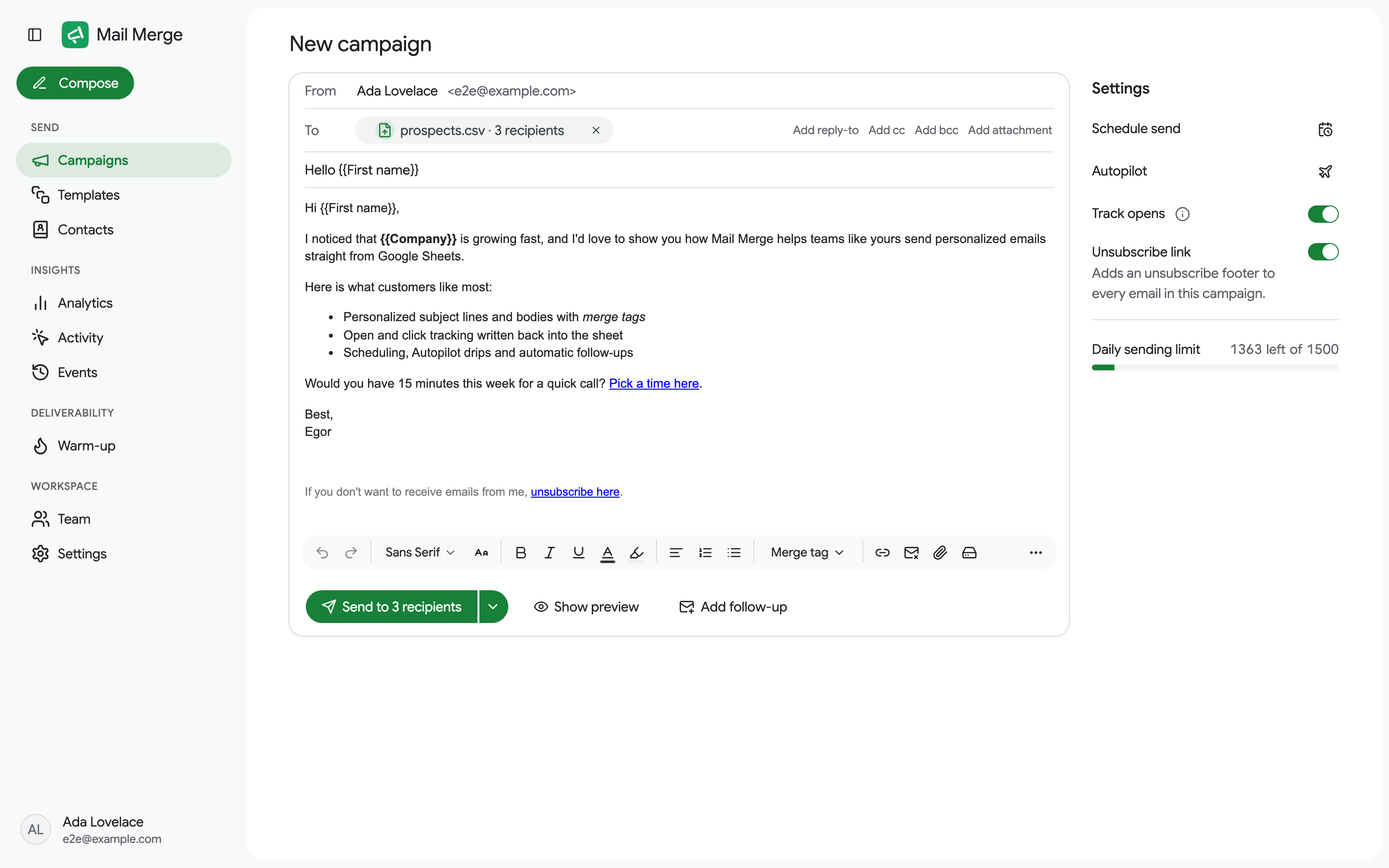
- 发件人:收件人看到的发件人名称。从您的 Google 个人资料预填充,您可以按活动更改。
- 收件人:芯片命名来源并计算收件人数。右侧的链接添加回复地址、CC 和 BCC 列,或附件列。
- 主题和正文,都接受合并标签。空编辑器提供选择模板以插入您的模板之一;您仍然可以编辑结果。
- A/B 测试主题,在主题行下方,在同一活动上尝试两个或三个主题行(专业版)。参见A/B 测试主题行。
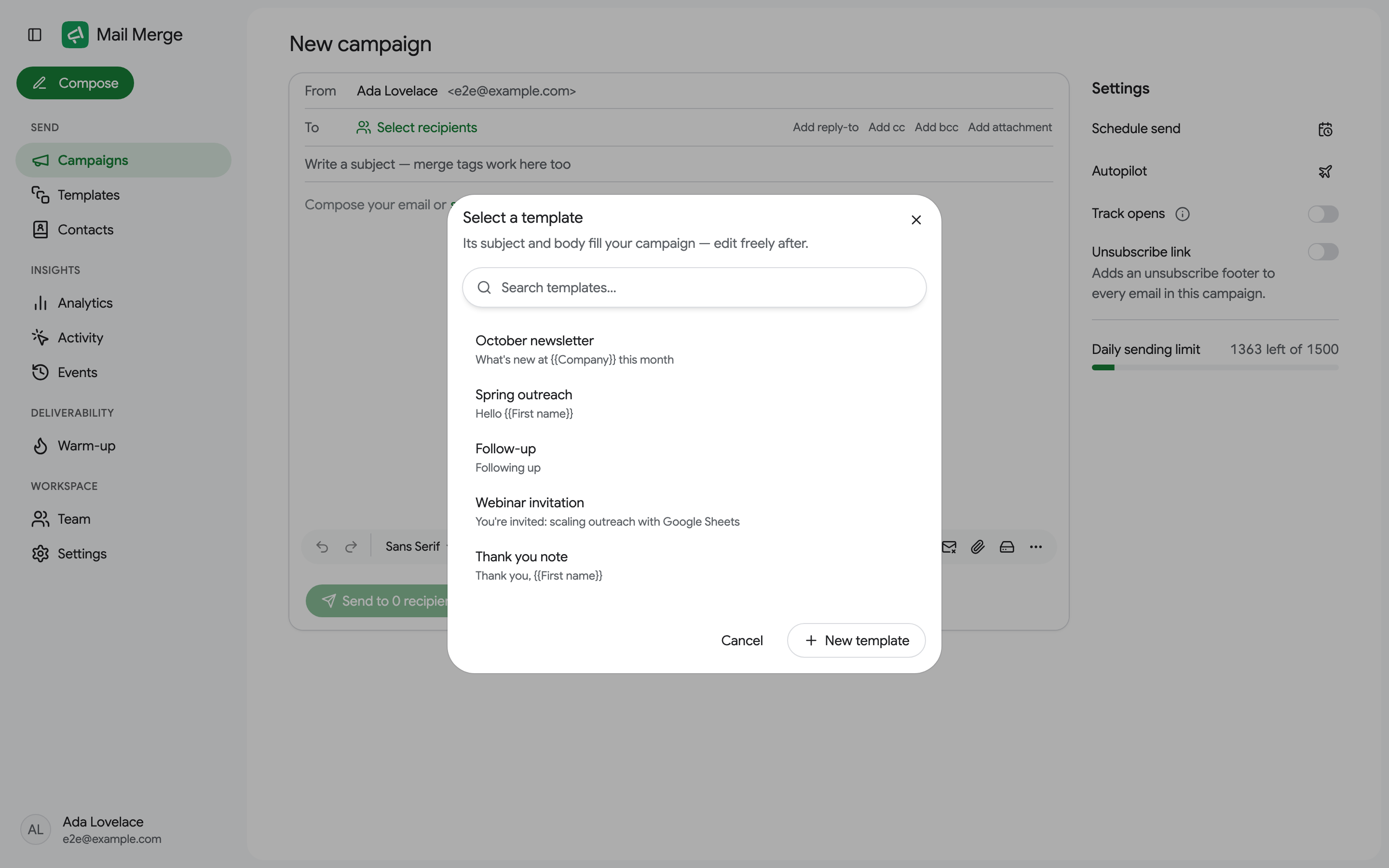
- 工具栏:字体和大小、粗体、斜体、下划线、颜色、对齐、列表、缩进、引用、合并标签、插入链接、取消订阅链接、附加文件或图像、从 Google Drive 附加和包含其余格式的更多菜单(删除线、清除格式、特殊字符、表格、HTML 源代码)。
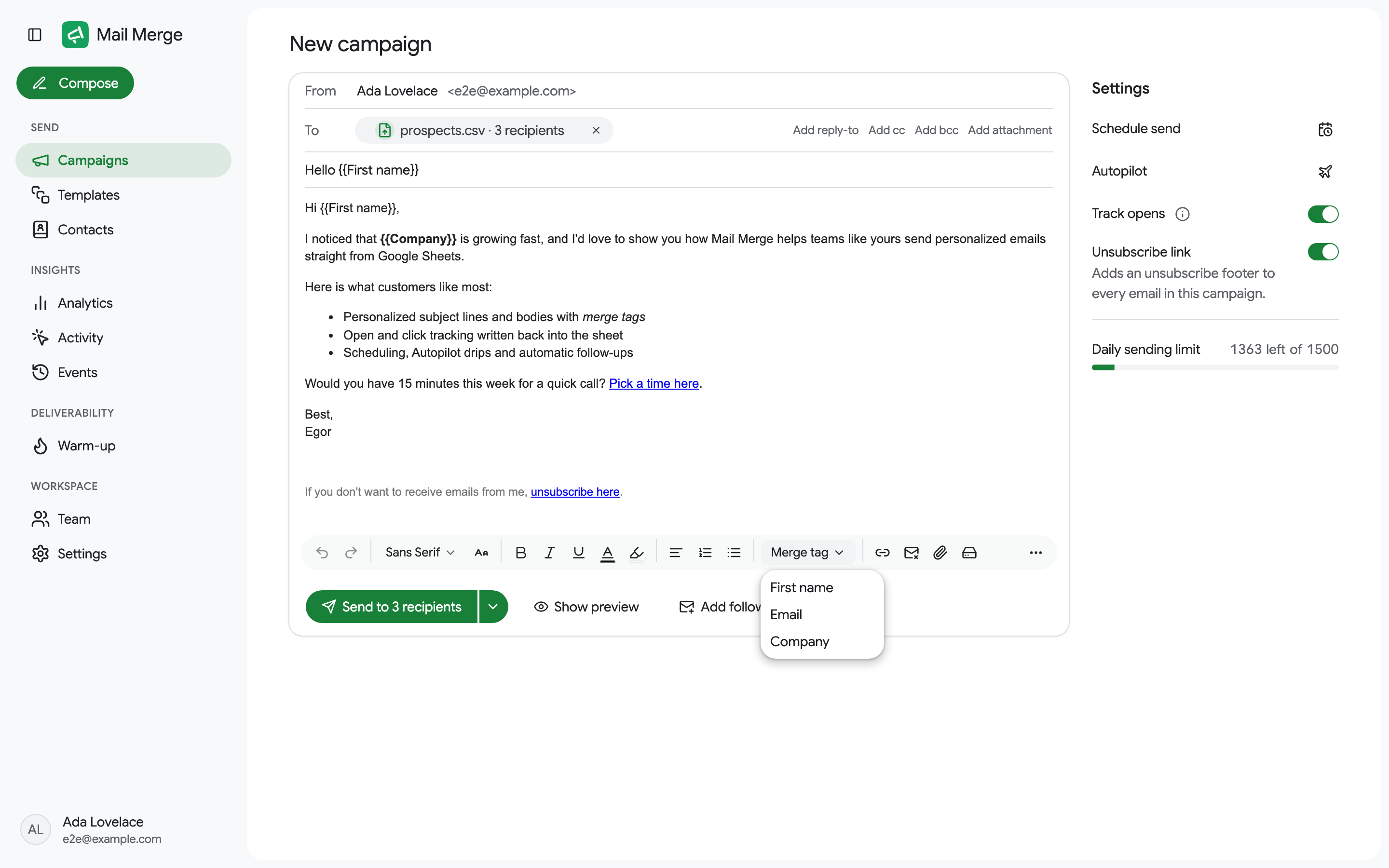
AI 字段是一个合并标签,其值由 AI 为每个收件人从该收件人自己的行生成:从公司和网站列构建的破冰语、关于最近发布的赞美、联系的原因。它是专业计划的一部分。
打开合并标签菜单并在底部选择AI 字段…:
- 字段名称是您将使用的标签,对于名为 Icebreaker 的字段为
{{Icebreaker}}。仅限字母、数字、空格、_和-,且不是现有列的名称。 - 它应该说什么?是您的指令。单击列芯片将其引用为
{{Company}};AI 看到整行,但引用告诉它什么很重要。选择语气:友好、正式或简洁。 - 预览 3 行为前三个收件人生成字段。结果是可编辑的,因此您可以在继续之前手动修复一个。
- 为所有 N 行生成为每个收件人生成,一次 100 个,带有进度条和取消(保留已生成的内容)。一个活动每个 AI 字段最多可以有 500 个收件人,一个账户每天最多 2,000 个 AI 行。
- 保存并插入在光标处放置
{{Icebreaker}}。它也出现在合并标签菜单中,因此您可以在主题或正文中的任何地方再次使用它,预览显示每个收件人自己的行。
每个答案是最多 60 个单词的纯文本,没有问候和签名,仅从行包含的内容生成:缺少所需列的行获得空答案。没有值的收件人保留未解析的标签,发送前的未解析标签检查列出这些行,以便没有原始 {{Icebreaker}} 发出。这些值与草稿一起存在:更改收件人会清除它们,不会将任何内容写回您的电子表格。
通过 generate_ai_field 工具,AI 代理也可以使用相同的生成。
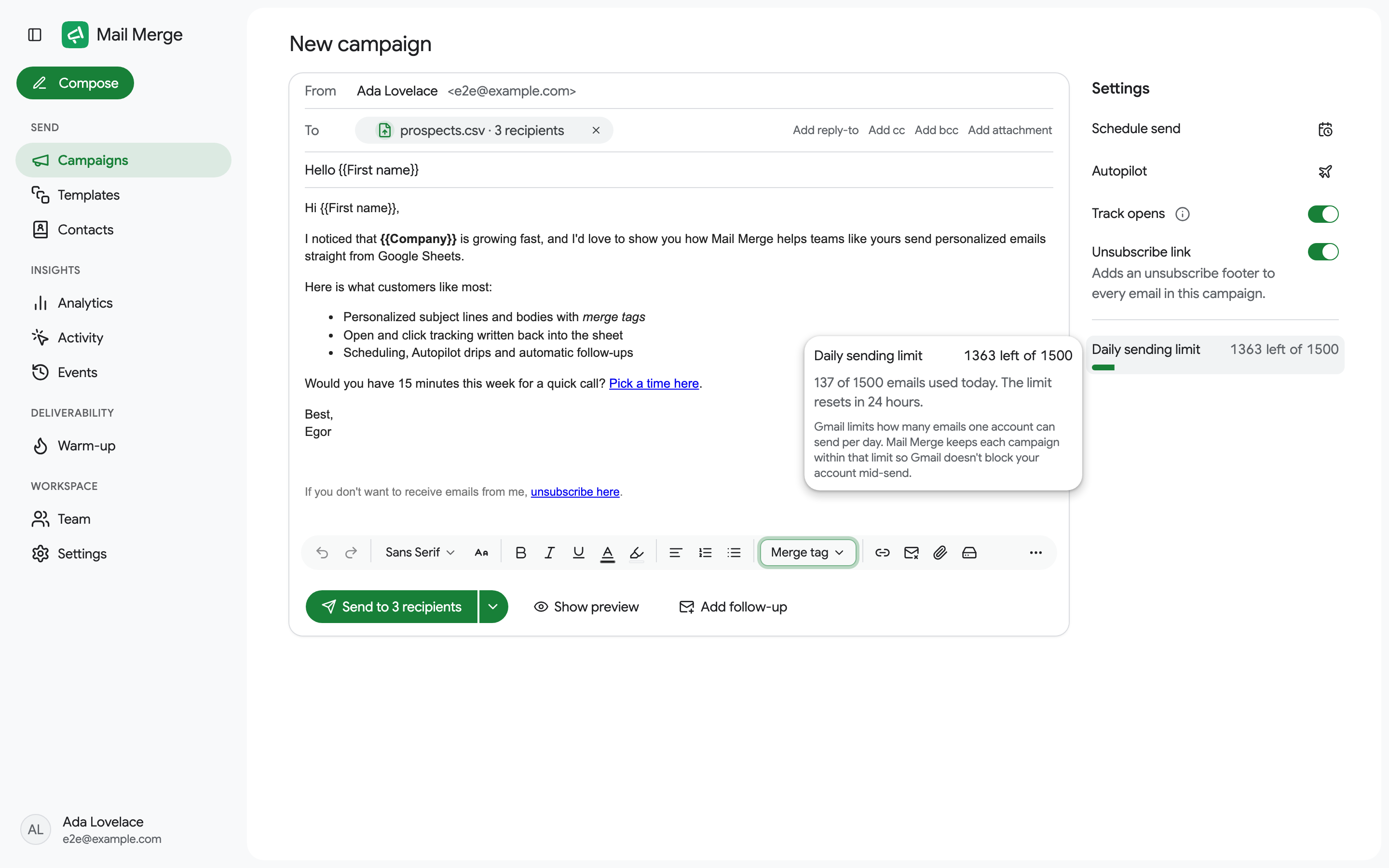
右侧的设置列(在 Google Sheets 中窗口底部):
- 安排发送选择日期和时间,至少提前两小时,在您的时区(个人和专业计划)。参见活动安排。
- Autopilot 在每日上限和发送窗口内分批发送活动。参见 Autopilot。
- 新表单响应将活动转变为自动化:添加到标签页的每个新 Google Forms 响应都会获得电子邮件。参见在新表单响应时发送。
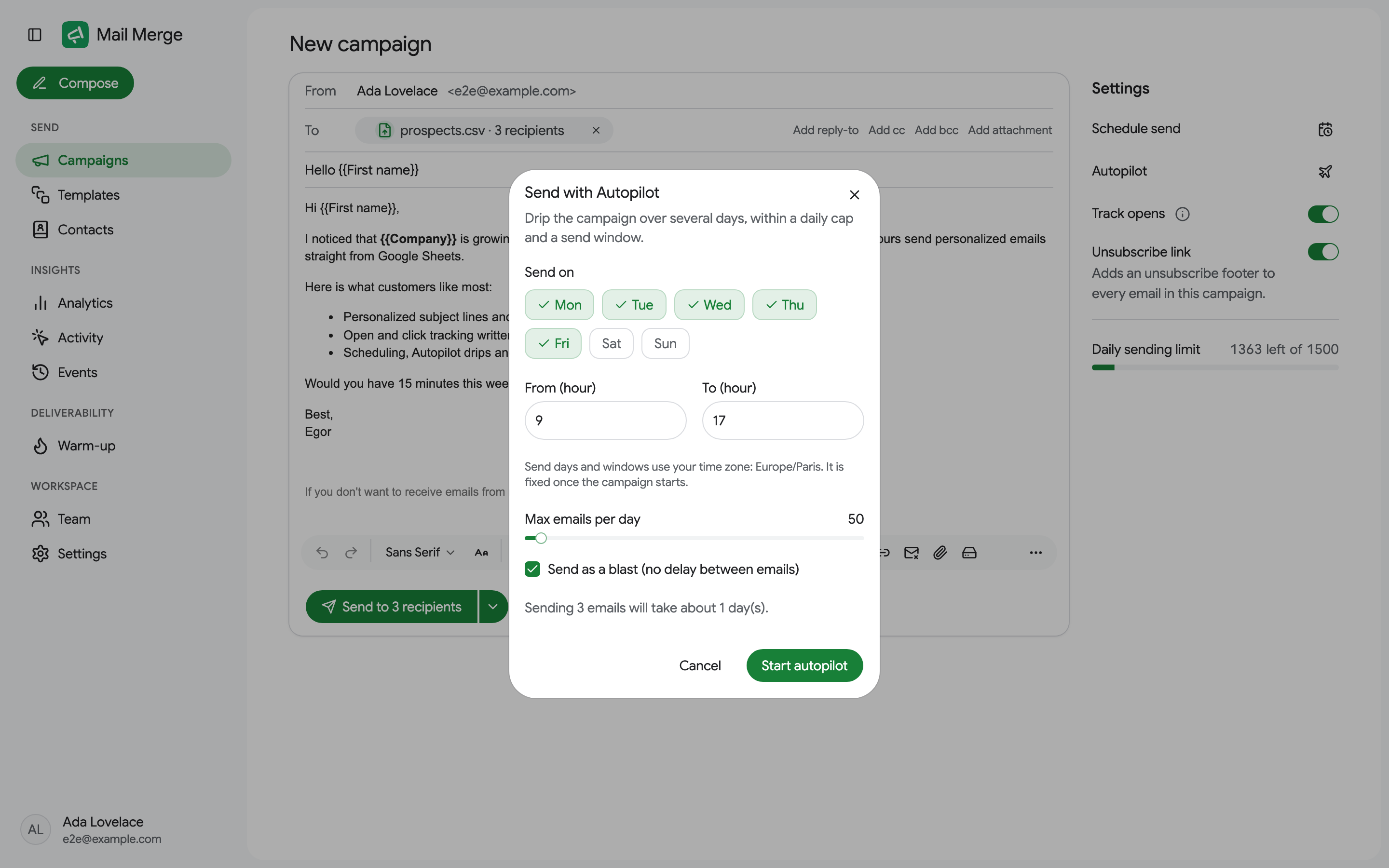
- 跟踪打开打开打开跟踪;在个人和专业计划上,它还跟踪您链接上的点击。
- 取消订阅链接为每封电子邮件添加取消订阅页脚。参见取消订阅链接。
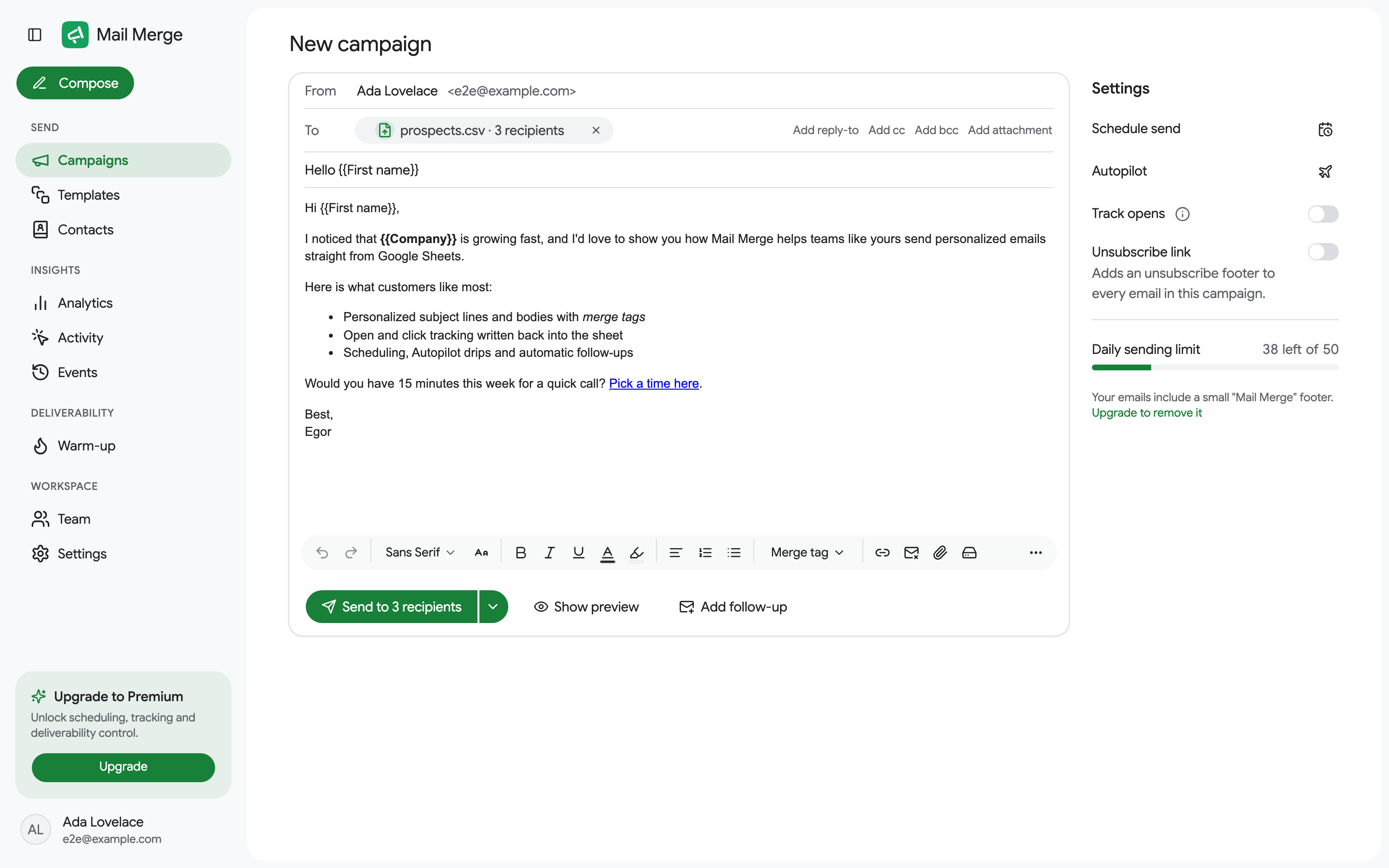
- 每日发送限制显示您今天还能发送多少封电子邮件。将鼠标悬停在其上可查看详情,包括活动不符合时的提示。参见每日发送限制。
免费账户还会看到提醒,其电子邮件带有小的 Mail Merge 页脚,并附有删除链接。
底部栏中的添加后续链接最多五封更多电子邮件,每封在您选择的延迟后发送给匹配其条件的收件人:所有人、未打开的人(默认)、未点击的人、打开或点击了前一封电子邮件的人。任何回复、退回或取消订阅的人都会被跳过,无论条件如何。参见后续序列。
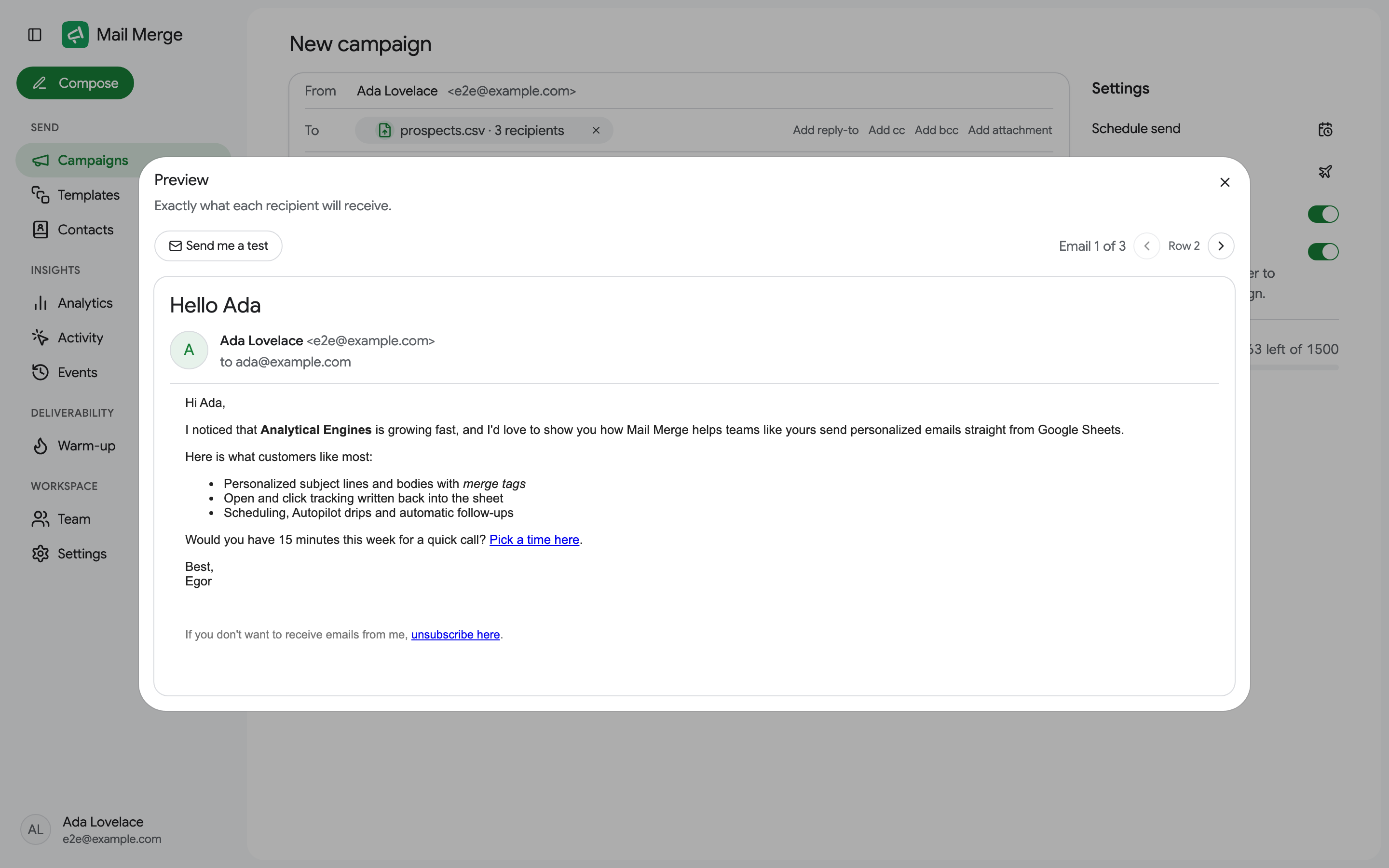
显示预览呈现每个收件人将收到的确切电子邮件,一次一个。它还运行可交付性检查(缺少取消订阅链接、未填充的合并标签)并提供向我发送测试。
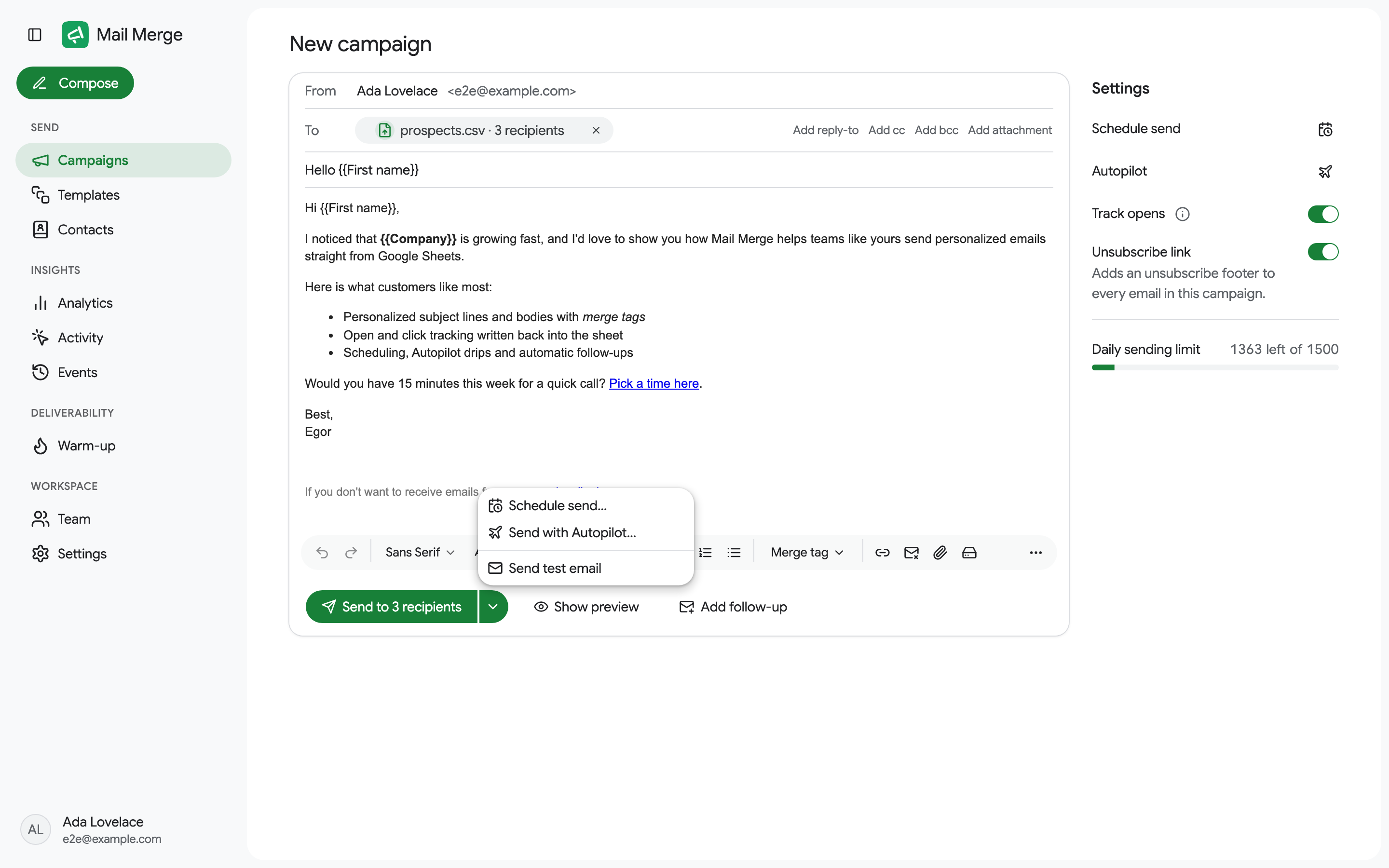
发送按钮旁的箭头打开菜单,显示安排发送…、使用 Autopilot 发送…、在新表单响应到达时发送…和发送测试电子邮件,将第一个收件人的版本发送到您的收件箱。
主按钮显示发送给 N 个收件人、安排 N 封电子邮件(设置日期后)、启动 Autopilot 或创建自动化(用于表单自动化)。在活动有收件人、主题和正文之前,它保持禁用状态。确认对话框总结即将发生的情况。
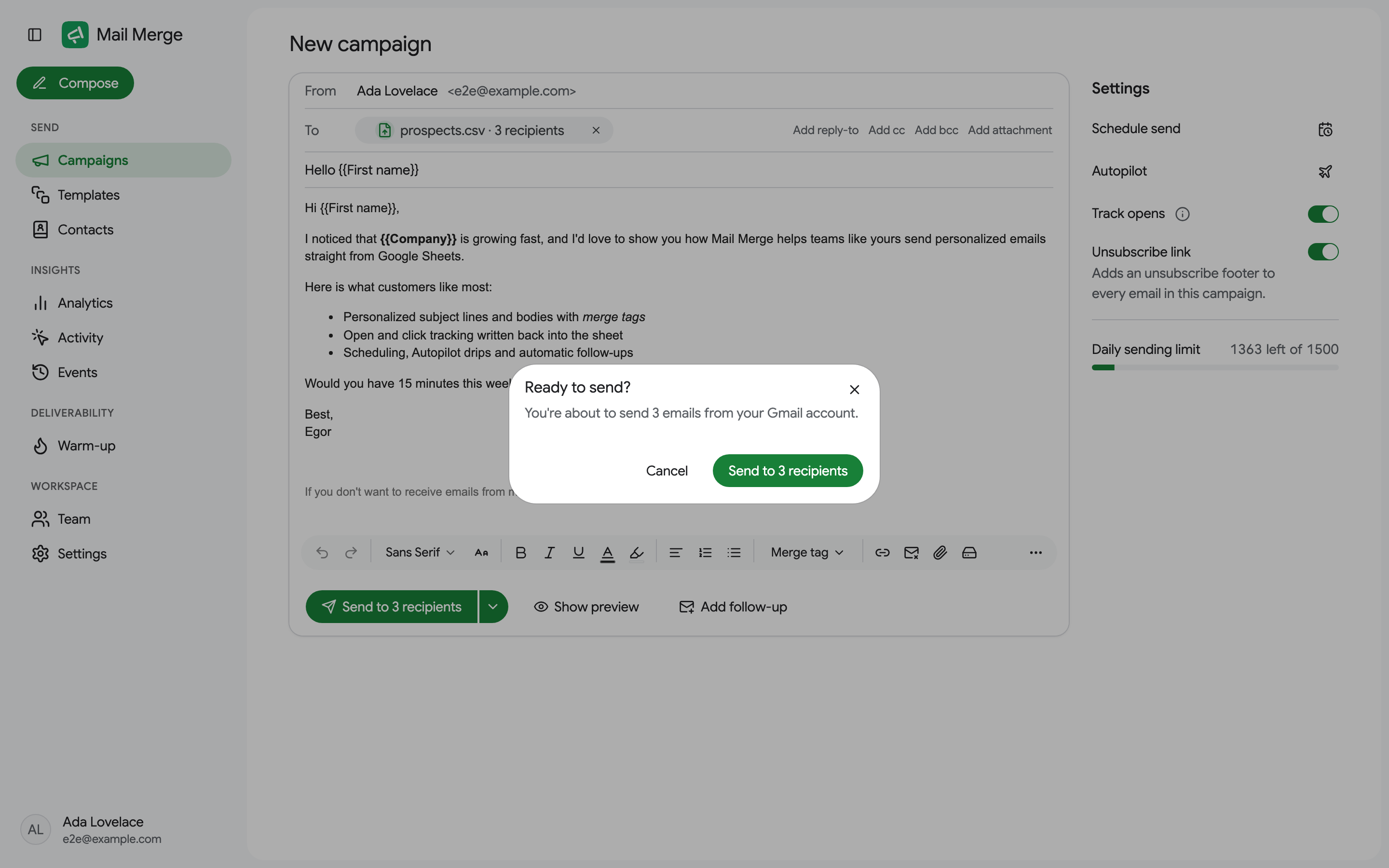
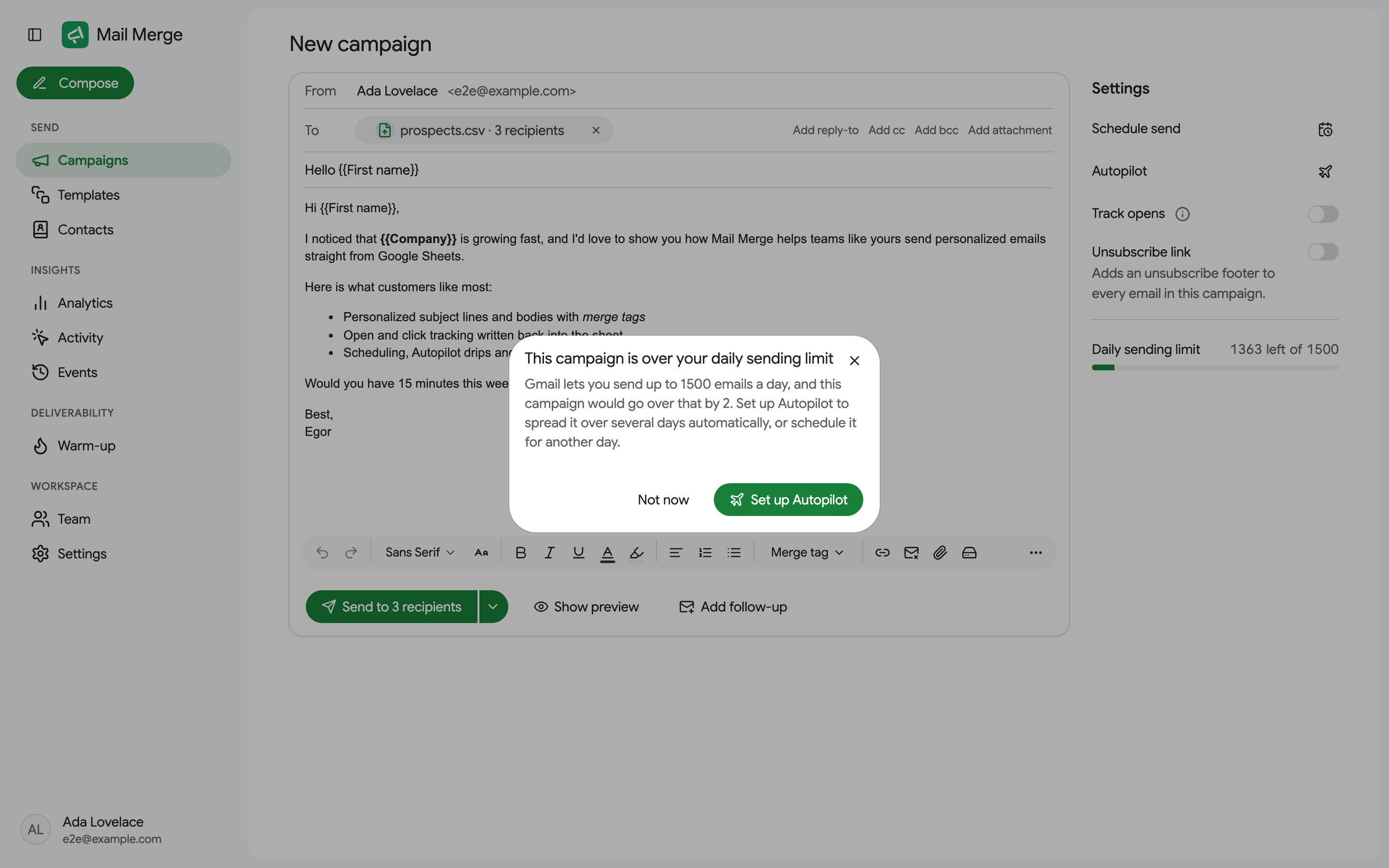
如果活动不符合今天的发送限制,对话框会解释。在个人和专业计划上,它提供立即发送 N 个,其余的明天继续:符合的部分现在发出,Mail Merge 每天自动继续,直到所有人都收到电子邮件;活动在列表中显示每日继续直到完成,可以像任何其他活动一样暂停或停止。免费账户可以将列表分成多个活动,在不同的日期发送,或升级(付费计划也可以在限制重置后安排活动)。参见每日发送限制。
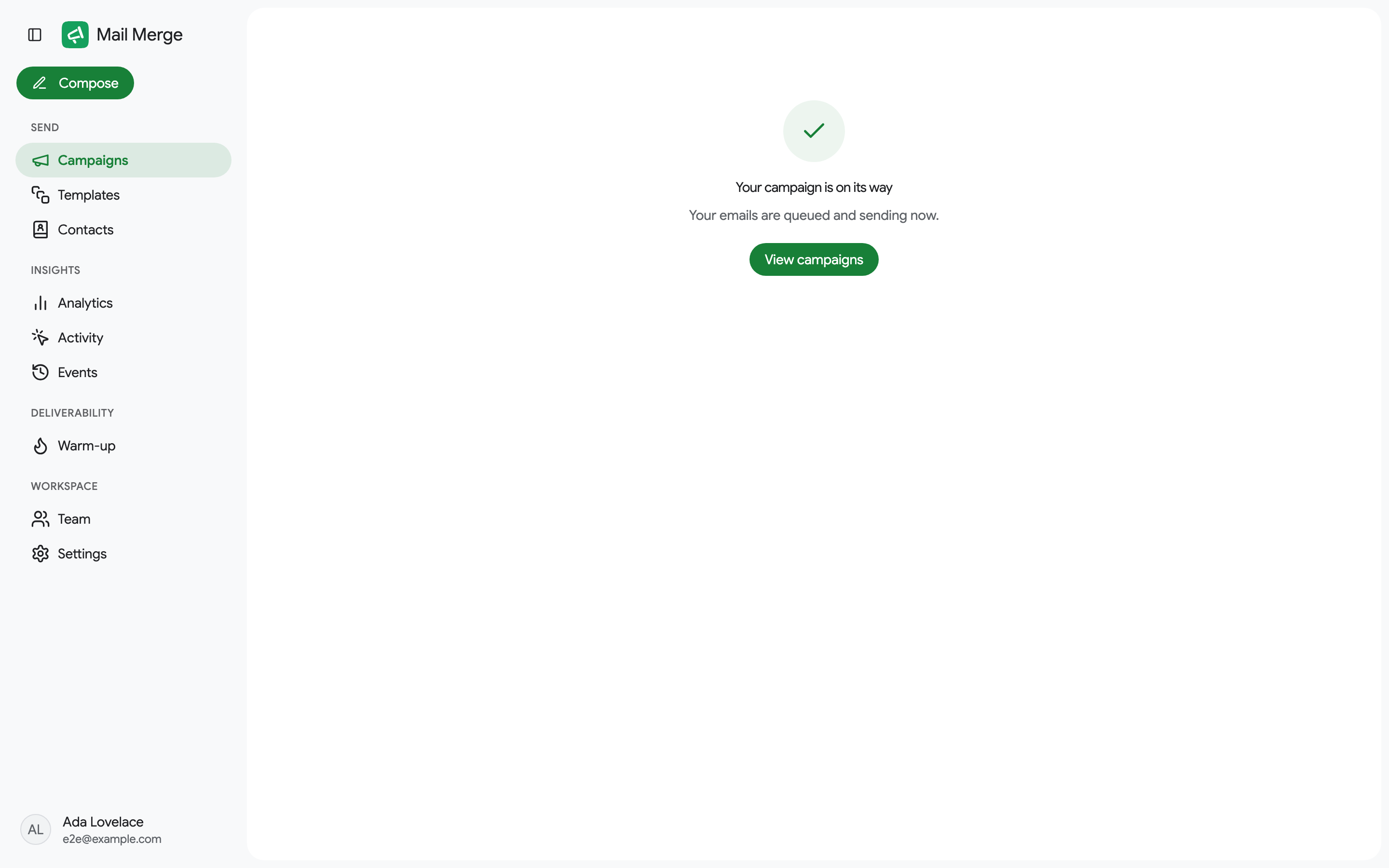
成功发送后,构建器被替换为确认,带有查看活动按钮。
打开跟踪是免费的。Autopilot、后续、A/B 主题测试和 AI 字段是专业计划的一部分,为稍后安排活动、点击跟踪、可交付性控制(电子邮件之间的延迟)、在几天内超过每日限制发送、分析和收件人活动随任何付费计划提供。免费账户可以打开每个控件;高级控件显示它们的作用和查看计划链接。