
Mail Merge 教程
本教程将在大约五分钟内从 Google Sheets 发送您的第一个个性化营销活动。请确保首先安装了 Mail Merge for Gmail。
1. 准备您的电子表格
Section titled “1. 准备您的电子表格”在 Mail Merge 中,您的表格中的每一行都是一封电子邮件。唯一的要求是有一列包含收件人的电子邮件地址。其他每一列都会成为您可以插入到电子邮件中的数据。
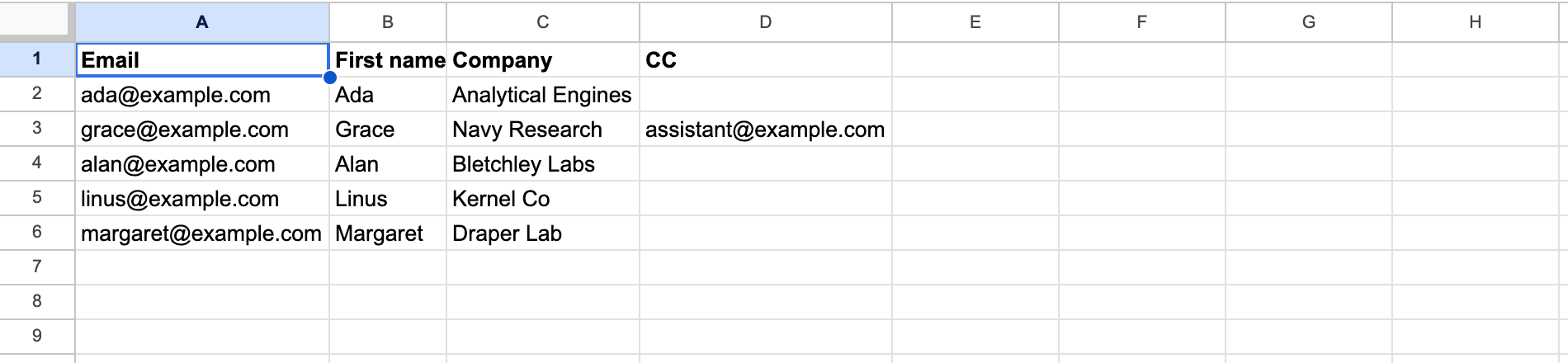
一些简化操作的规则:
- 在第一行放置列名。它们会成为您的合并标签,因此请给它们起易读的名称,例如
First name或Company。 - 每行一个收件人。要将同一封电子邮件发送给多个人,请参阅多个收件人。
- 空行会被跳过,没有有效地址的行在您发送时会被标记为缺少收件人。
2. 打开营销活动构建器
Section titled “2. 打开营销活动构建器”转到扩展程序 → Mail Merge for Gmail → ▶️ 新建营销活动。构建器会在您的表格上方打开,收件人已加载:收件人行显示哪一列包含地址,发送按钮计算找到的有效电子邮件数。
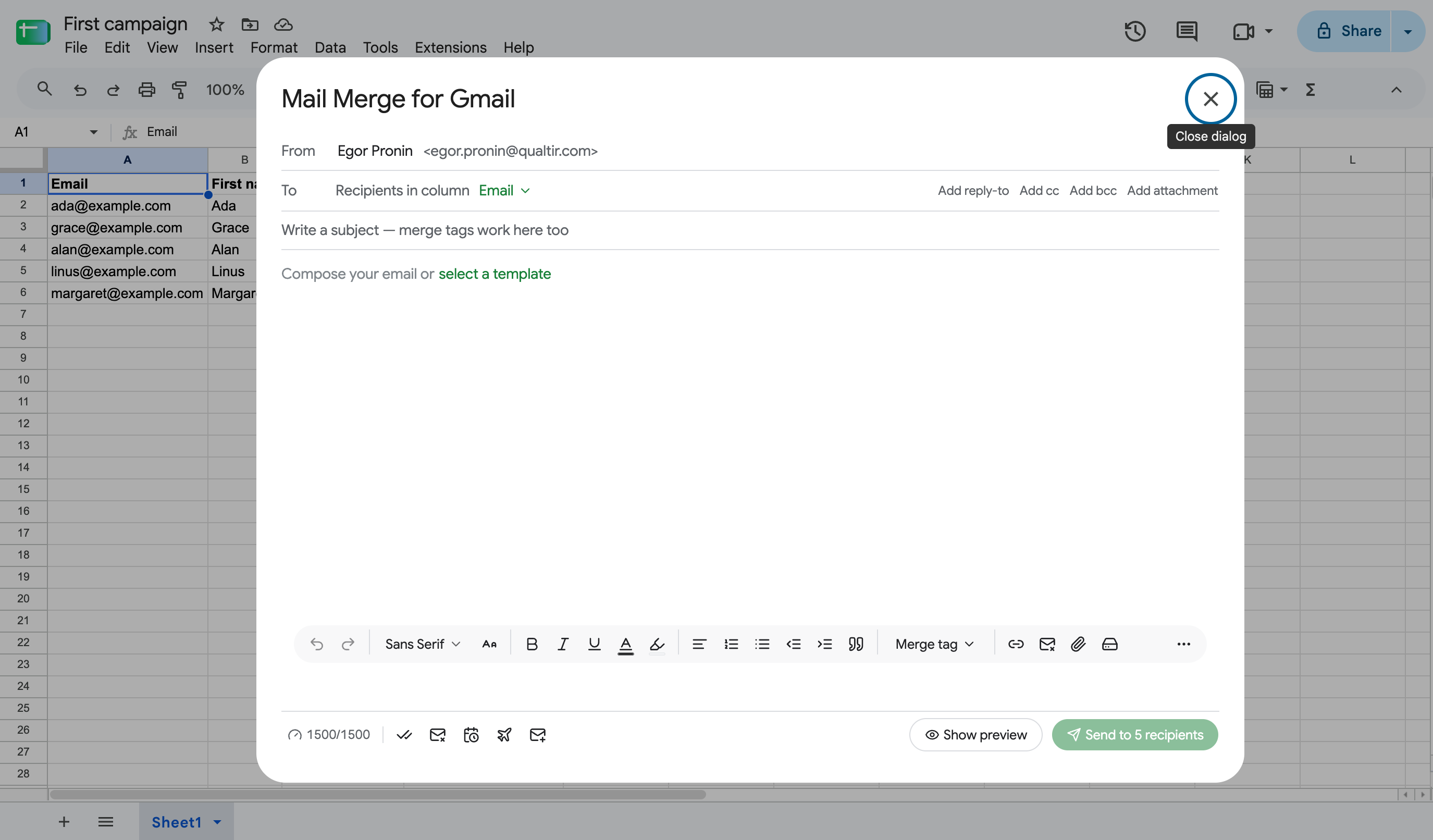
第一次时,Google 会要求您授权该加载项。批准所有权限。
3. 编写电子邮件
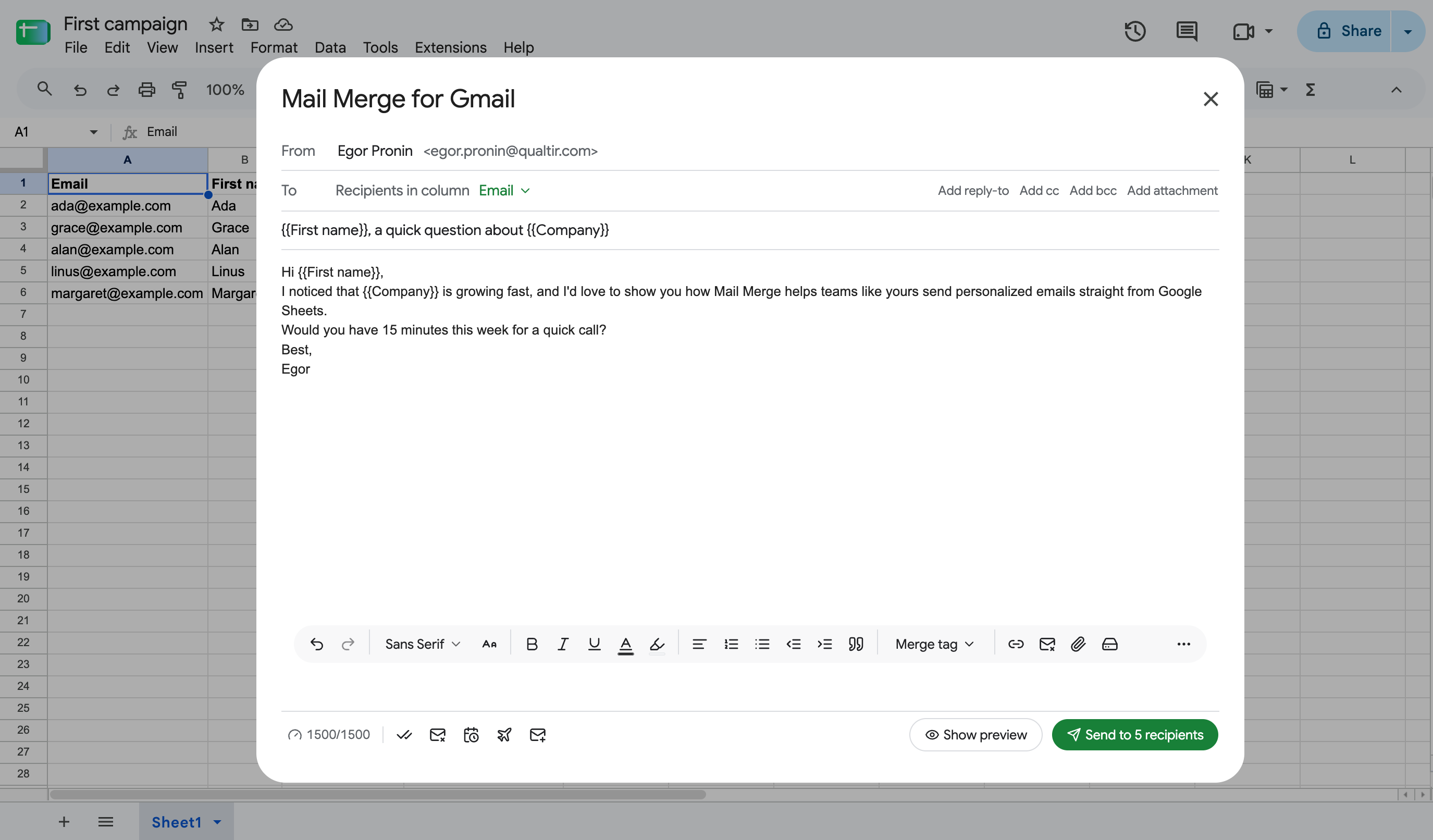
Section titled “3. 编写电子邮件”输入主题和正文,就像在 Gmail 中一样。编辑器底部的工具栏具有常见的格式设置:字体、粗体和斜体、颜色、列表、对齐、链接和附件。
使用合并标签进行个性化
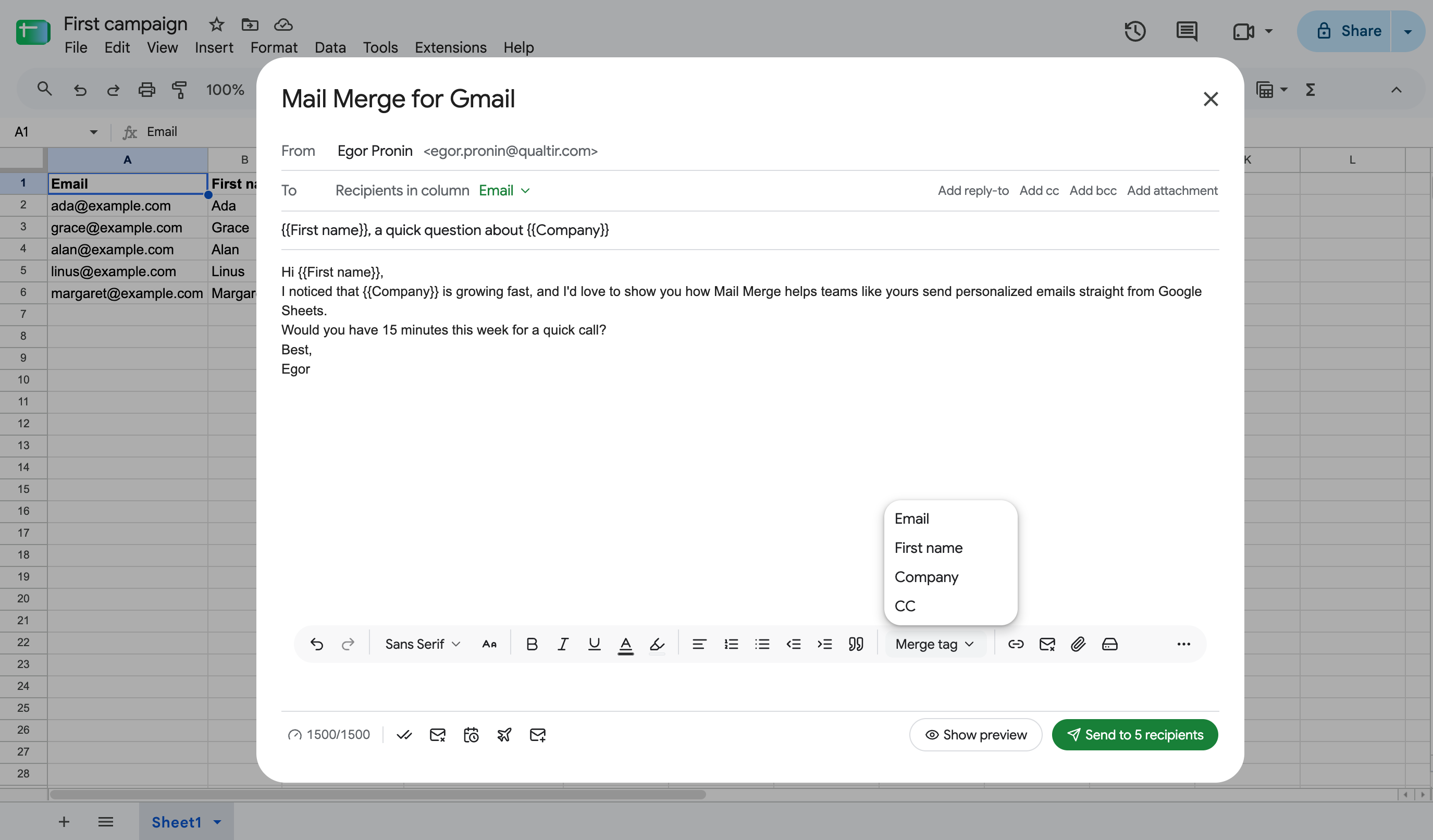
Section titled “使用合并标签进行个性化”合并标签是用双花括号括起来的列名,例如 {{First name}}。当营销活动发送时,每个标签都会被替换为该收件人行中的值。标签在主题行和正文中都有效。
您不必手动输入它们:点击工具栏中的合并标签并选择一列。
使用保存的模板
Section titled “使用保存的模板”与其从头开始编写,不如点击空编辑器中的选择模板来插入您的模板之一。主题和正文会填充,您可以在发送前自由编辑它们。
4. 预览每封电子邮件
Section titled “4. 预览每封电子邮件”点击显示预览。Mail Merge 为每个收件人呈现电子邮件,合并标签已替换,您可以使用箭头翻页。可交付性检查会警告常见问题,例如缺少取消订阅链接。
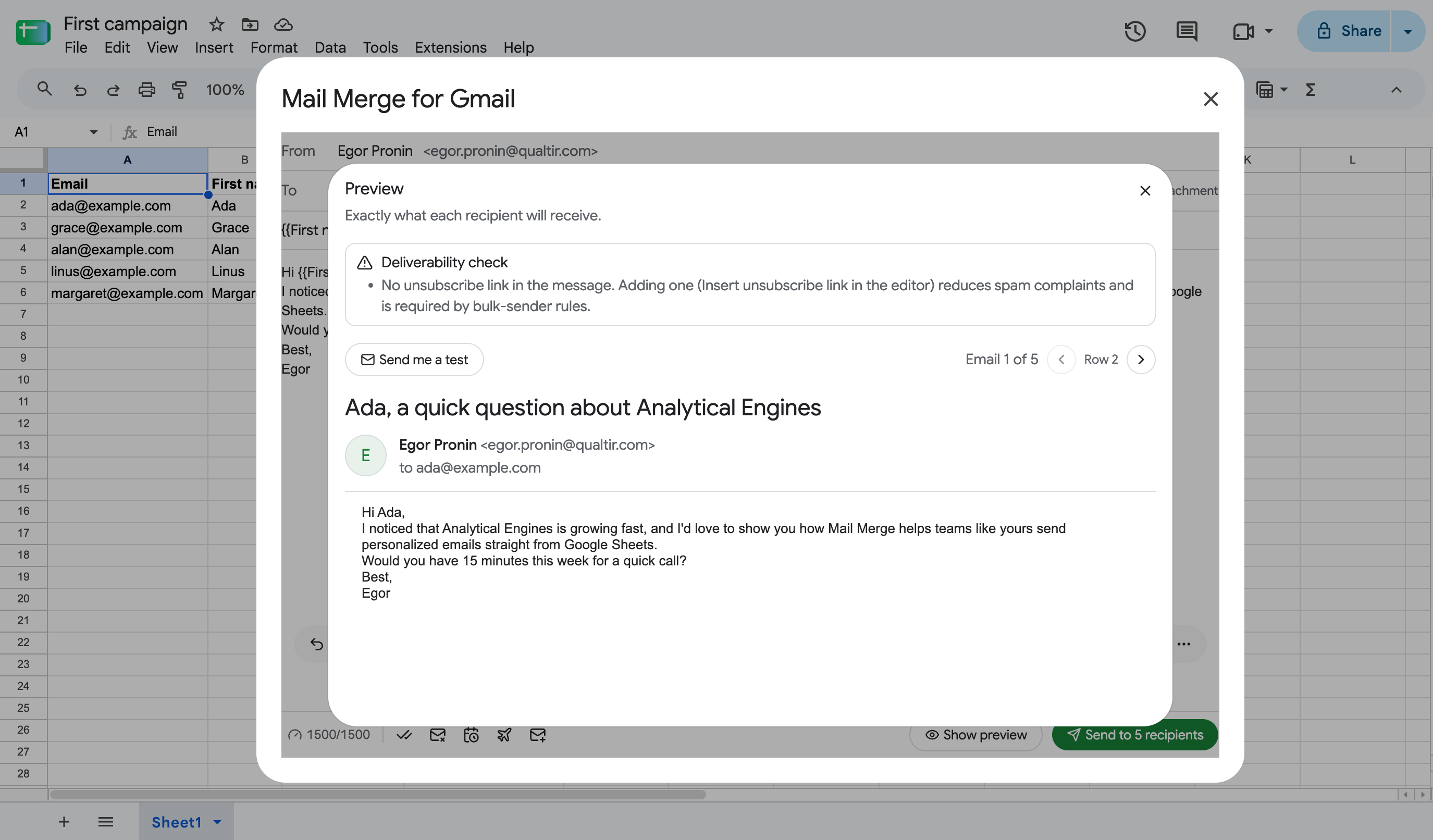
发送测试给我会将当前显示的收件人的电子邮件发送到您自己的收件箱,以便您可以检查它在真实邮件客户端中的外观。
点击发送给 N 个收件人并确认。电子邮件通过您自己的 Gmail 账户发送,构建器显示”您的营销活动正在发送中”。
Mail Merge 会向您的表格添加一个📮 状态列,以营销活动和日期命名。每行都会获得一个在营销活动进行时更新的状态:
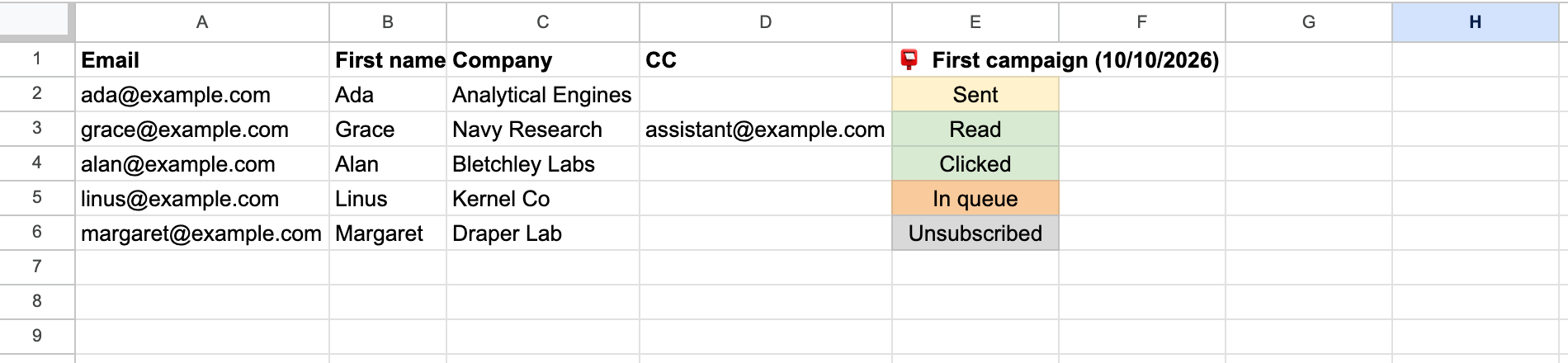
| 状态 | 含义 |
|---|---|
| 队列中 | 电子邮件正在等待发送。 |
| 已计划 | 营销活动稍后开始(已计划或 Autopilot)。 |
| 已发送 | 电子邮件已离开您的 Gmail 账户。 |
| 已读 | 收件人打开了它(需要打开跟踪)。 |
| 已点击 | 收件人点击了其中的链接。 |
| 已取消订阅 | 收件人使用了取消订阅链接,或因为他们之前已取消订阅而被跳过。 |
| 已暂停 / 已取消 | 您暂停或停止了营销活动。 |
| 冷却中 | Gmail 暂时拒绝发送;Mail Merge 会自动重试。 |
| 错误 / 缺少收件人 / 附件错误 | 该行无法发送。单元格注释说明了原因。 |
随时打开扩展程序 → Mail Merge for Gmail → 🔄 刷新跟踪以将最新状态拉入表格。完整列表及每个状态的处理方法在营销活动和收件人状态上。