
跟进序列
跟进序列会自动发送提醒邮件。你可以为一封营销活动附加最多五封额外邮件,每一封都在前一封之后若干天发送,只发给符合你为该步骤设定的条件的收件人。最经典的用法是提醒所有没有打开第一封邮件的人,但某个步骤也完全可以只发给点击过的人,或者再次发给所有人。
添加跟进邮件
Section titled “添加跟进邮件”在营销活动编辑器中,点击底部栏的添加跟进邮件。编辑器下方会出现一个步骤:
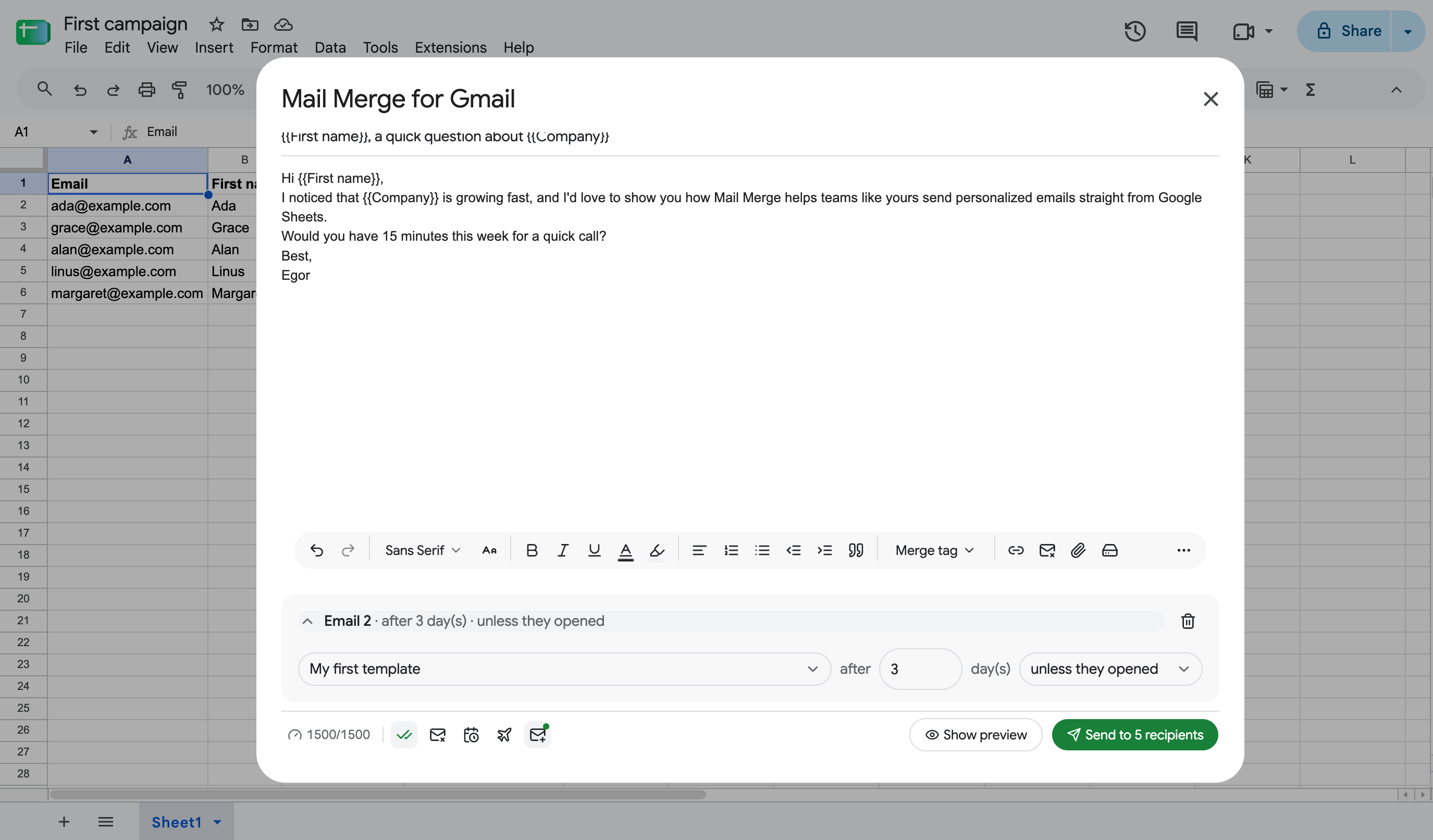
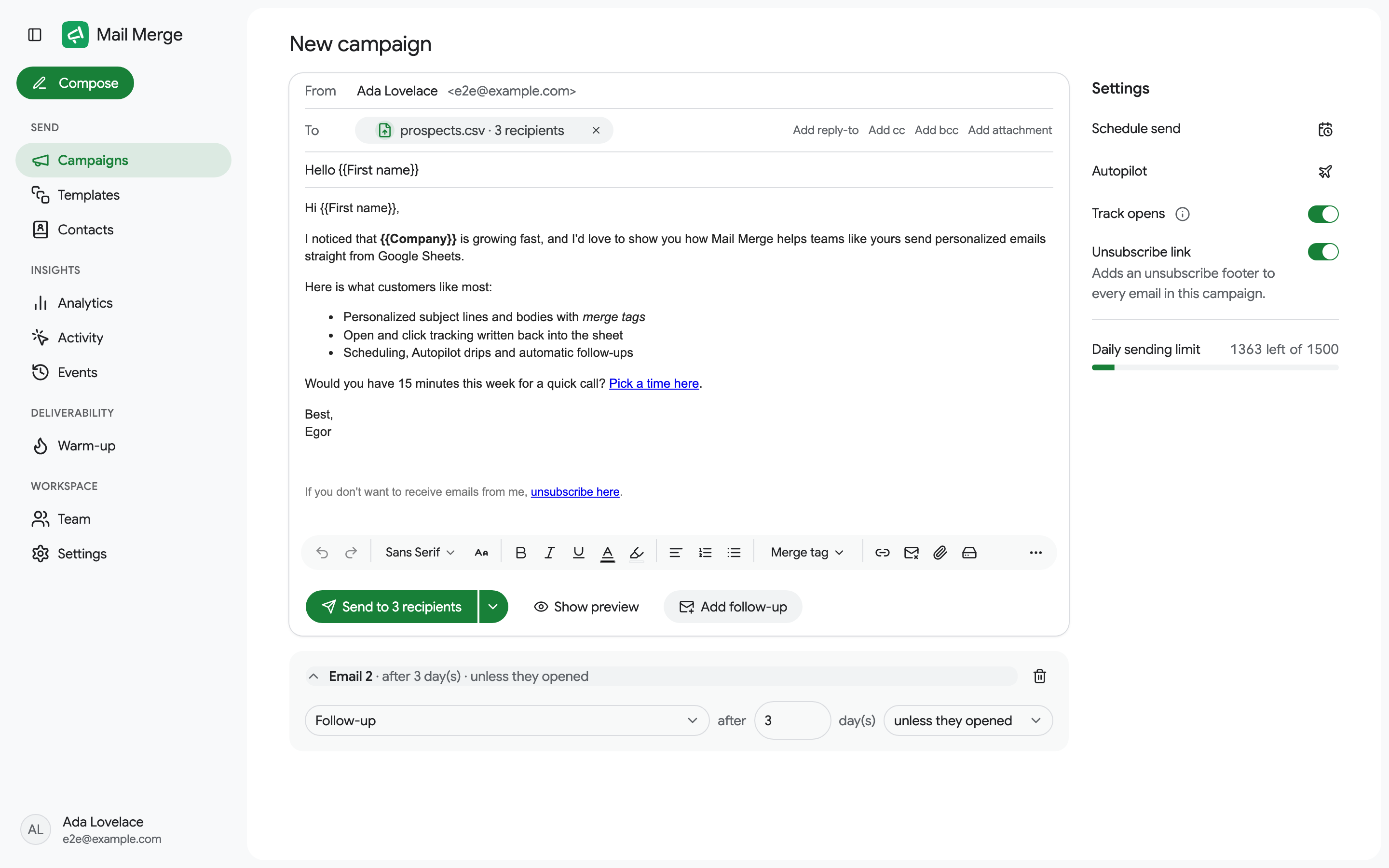
每个步骤需要选择:
- 要发送的模板。跟进邮件始终使用已保存的模板,请先为每个步骤创建一个模板。
- 延迟时间,即在前一封邮件之后 1 到 30 天。
- 条件:在步骤发送的那一刻,根据上一封邮件的情况判断谁仍会收到这一封。
| 条件 | 谁会收到该步骤 |
|---|---|
| 所有人 | 上一封邮件触达的所有人。 |
| 未打开的人 | 既没有打开也没有点击上一封邮件的收件人(默认选项)。 |
| 未点击的人 | 没有点击其中链接的收件人;仅仅打开并不足以让他们被跳过。 |
| 已打开的人 | 只有打开过的收件人(点击也算作打开)。 |
| 已点击的人 | 只有点击过链接的收件人。 |
再次点击添加跟进邮件可添加步骤,最多五个;点击垃圾桶图标可删除某个步骤。添加跟进邮件会自动开启跟踪打开,因为条件需要依靠跟踪来判断谁做出了反应。
在每个步骤都选好模板之前,发送按钮会一直处于禁用状态。预览中会说明将安排多少封跟进邮件。
序列的运行方式
Section titled “序列的运行方式”- 第一封邮件的发送方式与普通营销活动相同:立即发送或按计划时间发送。
- 当某个步骤的延迟到期时,Mail Merge 会根据上一封邮件的打开和点击情况确定该步骤的收件人,然后无论条件如何,都会剔除已回复、退信或退订的人。判断在发送时进行,因此较晚的打开仍然算数。
- 每个步骤都会作为独立的营销活动出现在营销活动页面中,并带有跟进标记。打开其中任何一个都会显示序列漏斗:每封邮件的条件,以及发送、打开、点击、回复、退信、跳过和退订的数量。对于只发给打开者或点击者的步骤,跳过数量也说明了有多少收件人不符合条件。
- 在你的表格中,被跟进邮件跳过的收件人会被标记为已跳过(原因写在单元格备注中)、已回复或退信。
跟进邮件遵循与任何营销活动相同的规则:退订者和被屏蔽的联系人永远不会收到邮件,每个步骤在发送当天都会计入你的每日发送上限。
当跟进邮件当天的发送额度已满
Section titled “当跟进邮件当天的发送额度已满”跟进邮件在排期时会按整份名单占用它那一天,因为此时还不知道谁会打开或回复。如果其他营销活动已经占满了那一天的发送上限,跟进邮件也不会被丢弃:Mail Merge 会把它安排到之后最近一个还有余量的日期,保持相同的发送时刻,最多向后查找两周。确认页面会列出每一个被改期的跟进邮件及其新日期,序列中后续邮件仍按延迟顺延,你也可以在营销活动页面修改日期。
有两种情况无法改期:
- 未来两周内没有任何一天还有余量。 它之前的邮件已经发送或已排期,系统会提示哪封跟进邮件未能创建。等你的上限有余量后,把它作为新的营销活动创建。
- 名单规模超过你的整个每日上限。 这样的营销活动会分几天发送(自动继续或 Autopilot),但跟进邮件必须在一天内发完,因此编辑器会在任何邮件发出之前拒绝发送。请移除跟进邮件,或把名单拆分成更小的营销活动。
对主题行进行 A/B 测试
Section titled “对主题行进行 A/B 测试”营销活动的第一封邮件可以尝试两到三个主题行。在主题行下方点击 A/B 测试主题,输入第二个(以及可选的第三个)主题。收件人会按你表格中的顺序平均分配到各个主题,邮件正文对所有人都是相同的。测试邮件始终使用主题 A。
随后,营销活动页面会显示一张 A/B 主题测试卡片,按主题列出已发送、打开、点击和回复的邮件数量,以及目前哪个主题领先。
在 Autopilot 或自动继续的营销活动上勾选24 小时后自动选择胜出者,Mail Merge 就会把尚未发送的邮件切换到打开率最高的主题:第一封邮件发出 24 小时后,被打开次数最多的主题会接管营销活动的剩余部分,卡片会把它标记为胜出者。对于一次性发送完的营销活动,已经没有可切换的邮件,因此这个勾选框只起提示作用:你仍然可以看到哪个主题胜出。
跟进步骤不能单独进行 A/B 测试,每个步骤都使用其模板的主题。