
活动计划
活动不必立即发送。定时发送可在您选择的日期和时间启动,Autopilot可在每日上限和发送时间窗口内将其分散到几天。两者都位于活动生成器中,在Google Sheets和网络应用中都可用。
- 照常编写活动。
- 点击定时发送日历图标(在Google Sheets中的底部栏内,在网络应用中的设置列中)。
- 选择日期和时间(至少在现在之后两小时),然后点击应用。时间采用您自己的时区,弹窗会显示该时区。
- 发送按钮现在显示计划发送N封邮件。点击它并确认。
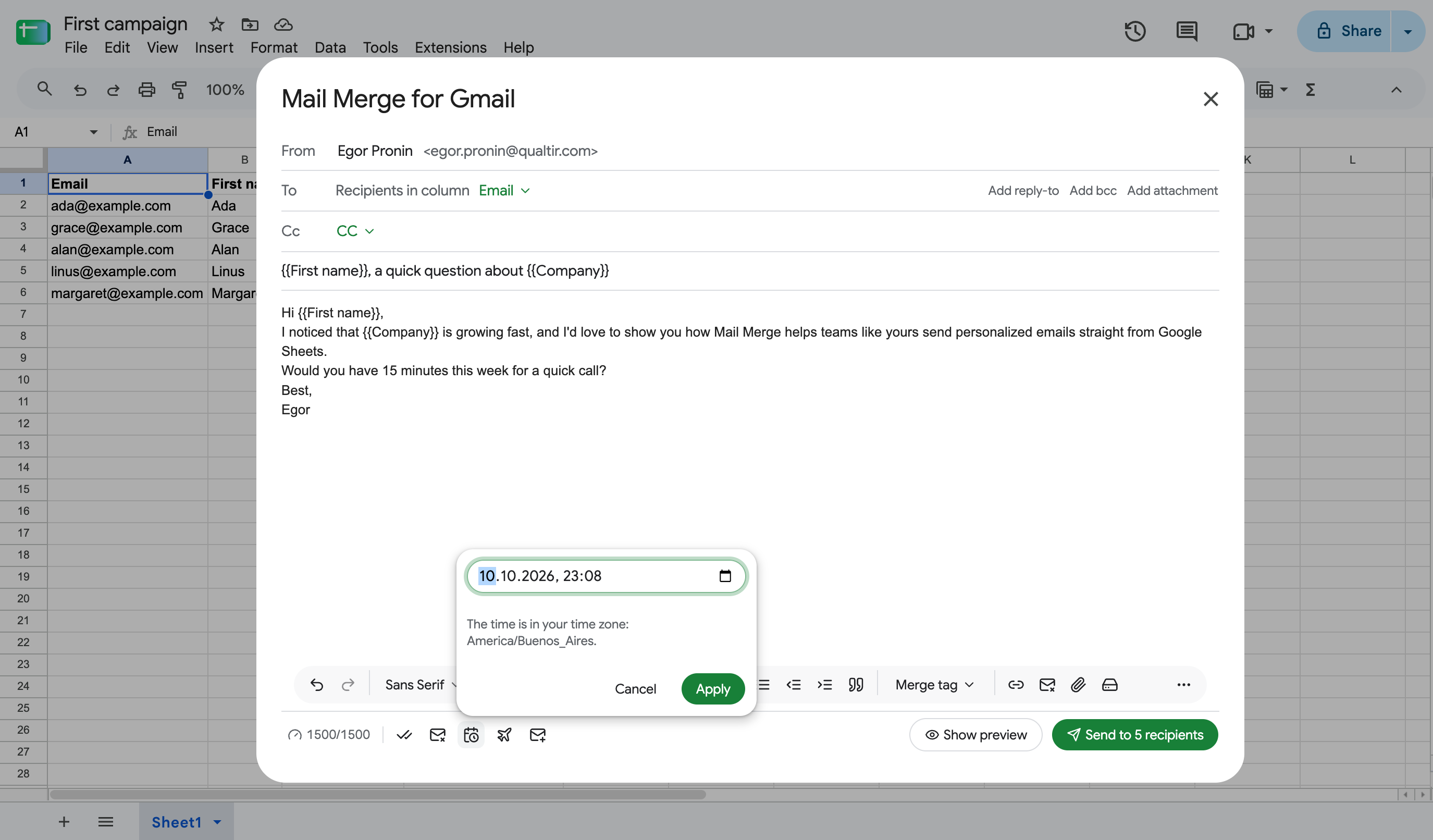
在网络应用中,同一弹窗从设置列打开,所选日期显示为定时发送旁的徽章。
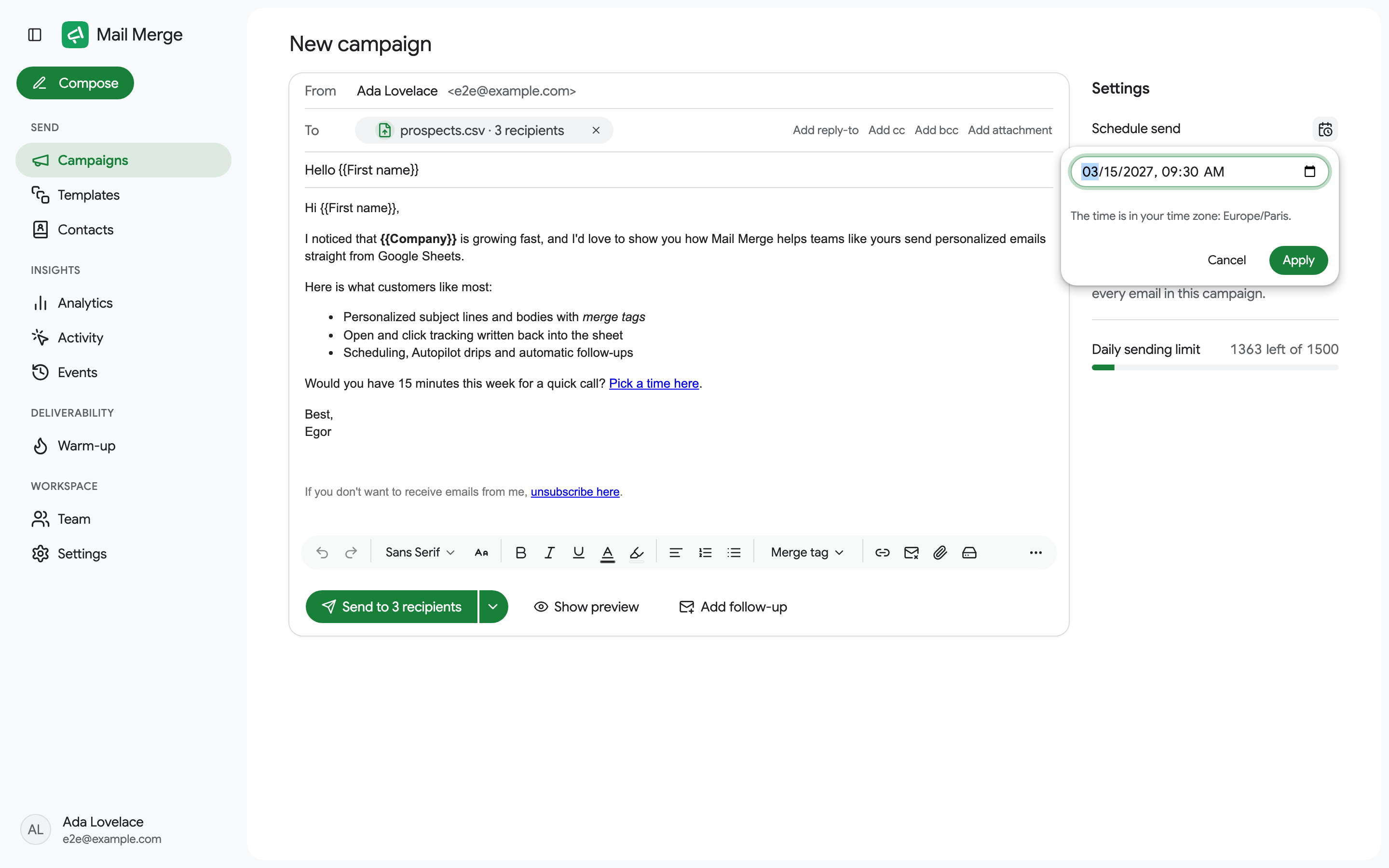
该活动出现在活动的已计划标签中,您的工作表行被标记为已计划,直到它开始。计划的活动会根据其当天的每日发送限制进行检查:如果不再适合,它将被推迟到有足够空间的下一天,并且您会收到通知。生成器还会拒绝在其限制已被其他计划活动预订的日期安排活动;选择另一个日期或使用Autopilot。
更改或取消已计划的活动
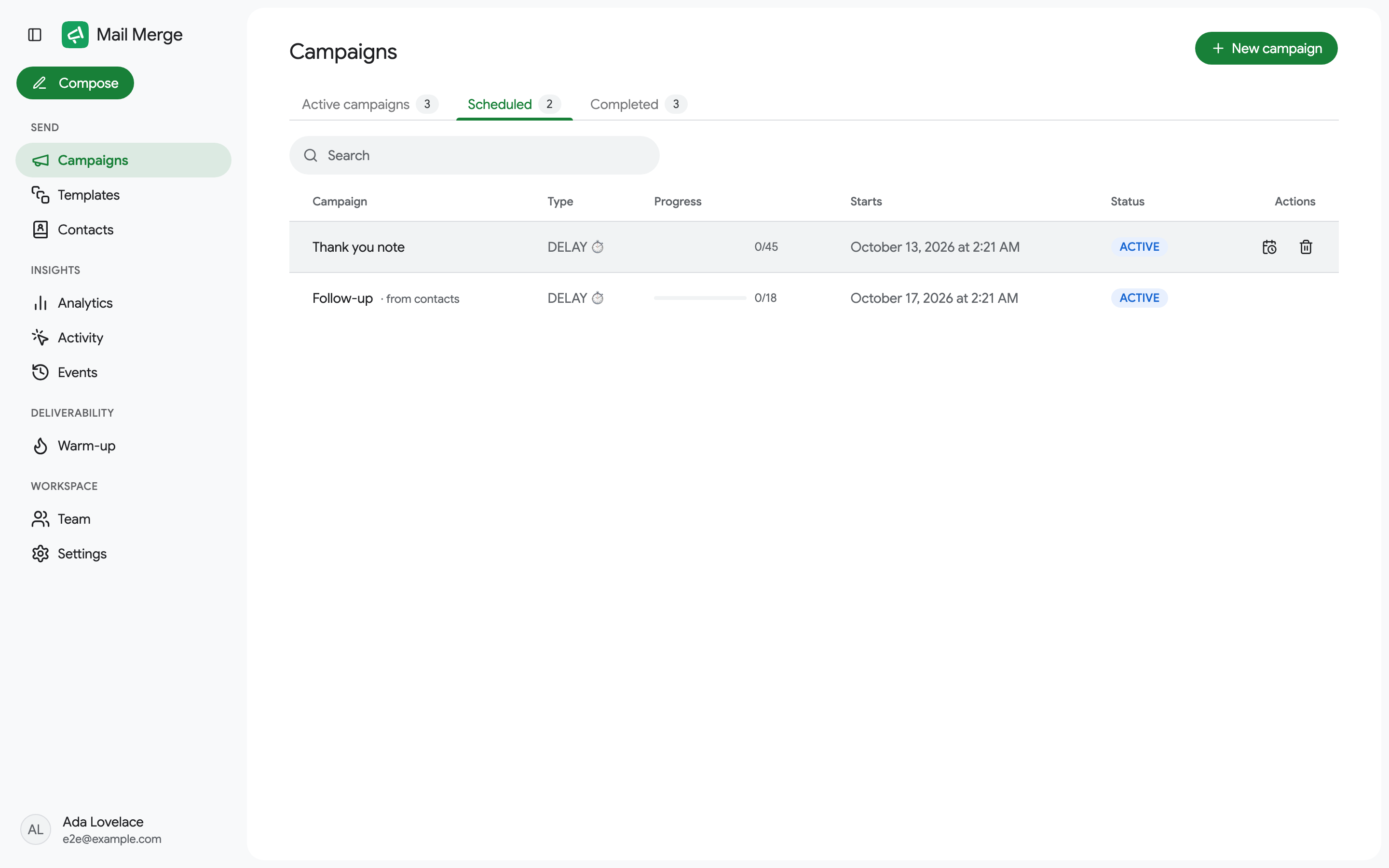
Section titled “更改或取消已计划的活动”打开活动 → 已计划并将鼠标悬停在活动上:
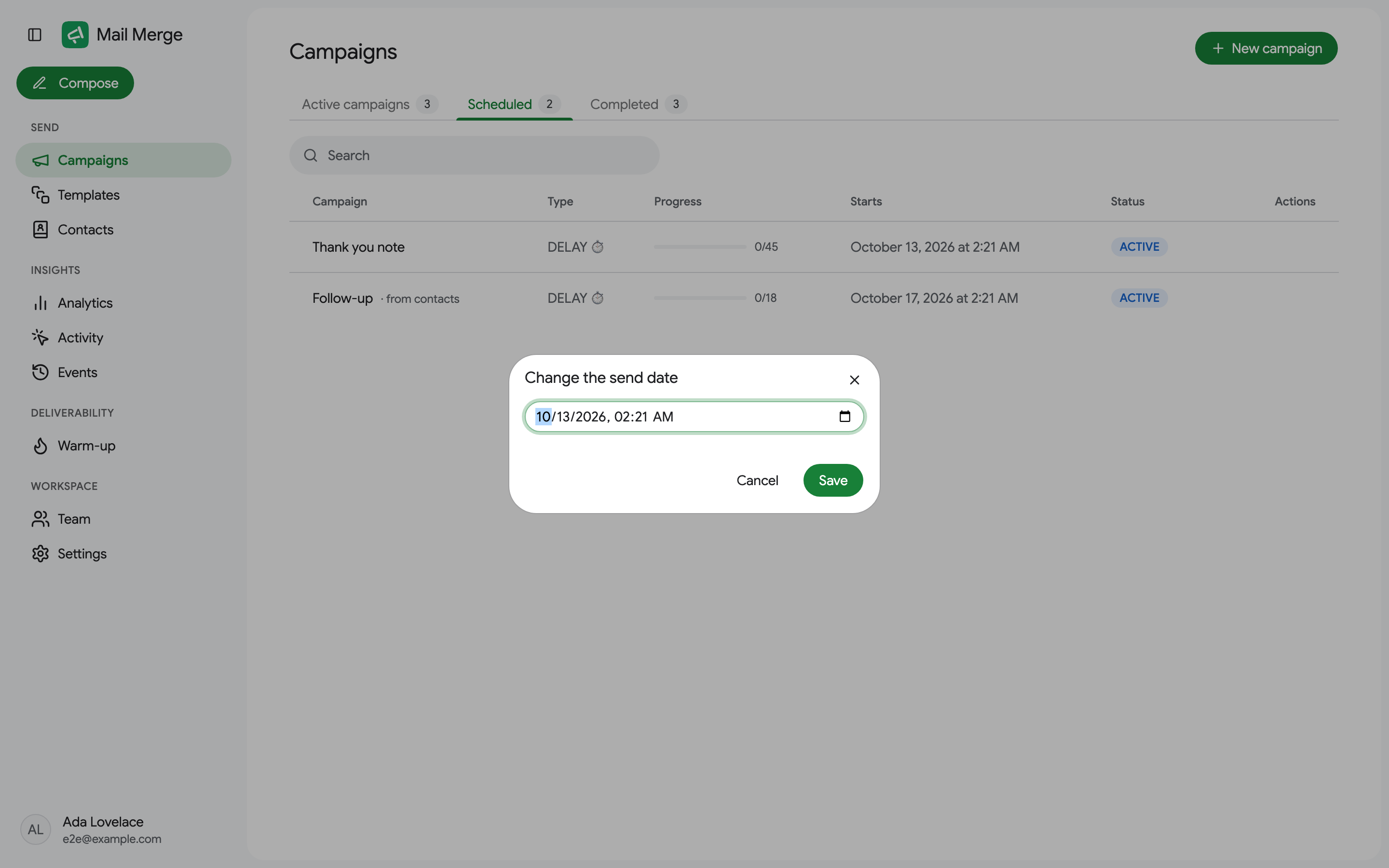
- 编辑发送日期将其移动到另一个日期和时间。
- 删除取消它。不会发送任何内容,活动的数据将被删除。
Autopilot
Section titled “Autopilot”Autopilot适用于您不想在一天内发送的较大列表。它每天发送活动的一部分,仅在您允许的工作日和时间内,直到所有人都收到邮件。
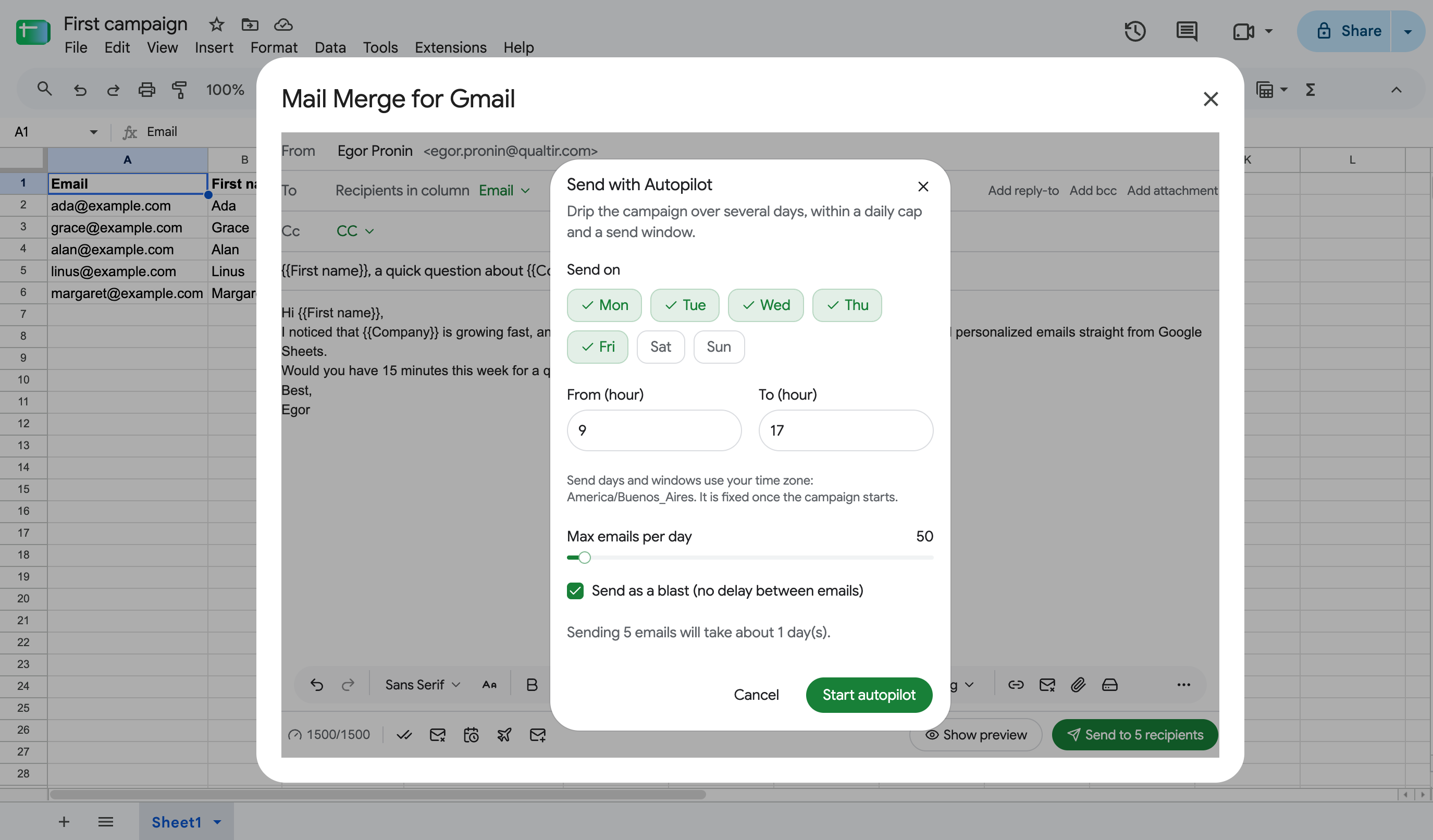
- 发送日期:一周中的哪些日期。默认为周一至周五。
- 从(小时)和到(小时):发送时间窗口,默认为9:00至17:00,采用您的时区。活动开始后时区固定。
- 每天最多邮件数:每日上限。不能超过您计划的每日限制。
- 作为群发发送:以Gmail允许的速度发送当天的部分。取消勾选以设置邮件之间的分钟数。
- 对话框估计活动需要多少天。
点击启动Autopilot。该活动在活动列表中显示为AUTOPILOT,其行菜单中的编辑Autopilot可在运行时更改日期、小时、上限和延迟。
Autopilot还允许活动超过今天的限制:当生成器警告活动超过您的每日发送限制时,设置Autopilot是在后续几天内分散发送的方式。
在新表单响应时发送
Section titled “在新表单响应时发送”表单自动化为您回答Google表单:将表单链接到电子表格,在收集响应的标签页(默认名为表单响应1)上打开加载项,使用表单问题的合并标签编写电子邮件,然后从发送菜单中选择在收到新表单响应时发送…并点击创建自动化。从那时起,每个新响应都会在大约一分钟内收到个性化的邮件,其中包含其自己的答案,行的📮状态单元格显示排队中,然后已发送。
- 收件人是包含受访者地址的列。在表单中打开收集电子邮件地址,或添加电子邮件问题,以便每个响应都有一个;没有地址的响应被标记为缺少收件人。
- 创建自动化时已存在的响应不会收到邮件。
- 自动化在活动列表中显示为AUTOMATION,并显示已回答的响应数。像任何活动一样从行菜单暂停、恢复或停止它。在暂停时到达的响应在工作表中被标记为已暂停,之后不会发送。
- 创建自动化时电子邮件被冻结。要更改它,请停止自动化并创建新的。
- 每日发送限制适用:在达到限制后到达的响应在队列中等待,并在限制重置后发出。
- 您也可以从表单本身开始:在Google表单编辑器中,打开扩展程序 → Mail Merge for Gmail → 为每个响应发送电子邮件。生成器在表单的响应标签页上打开,已处于自动化模式,并在第一个响应到达之前工作。如果表单尚未将其响应发送到电子表格,Mail Merge会提供创建和链接一个(与响应 → 链接到Sheets相同)。
- 从网络应用创建的自动化在您下次在该电子表格中打开加载项时激活(扩展程序 → Mail Merge for Gmail → 新活动);在此之前它显示等待激活。加载项在电子表格中安装触发器,这是注意新响应的方式,因此自动化仅对创建它的帐户运行。
- 不要在响应下方的📮状态列中输入内容:Google表单在最后填充的行下方追加新行。