
القوالب
القوالب هي رسائل بريد إلكتروني قابلة لإعادة الاستخدام: اسم وموضوع ونص. يتم مشاركتها بين تطبيق الويب وإضافة Google Sheets، لذا فإن القالب المحفوظ هنا يكون على بعد نقرة واحدة في منشئ الحملة، والعكس صحيح.
لم تعد مسودات Gmail تُستخدم كقوالب. لإعادة استخدام بريد إلكتروني كتبته في Gmail، الصقه في المحرر (يتم الحفاظ على التنسيق والصور المضمنة)، أو اكتبه في مستند Google واستورد من Google Docs.
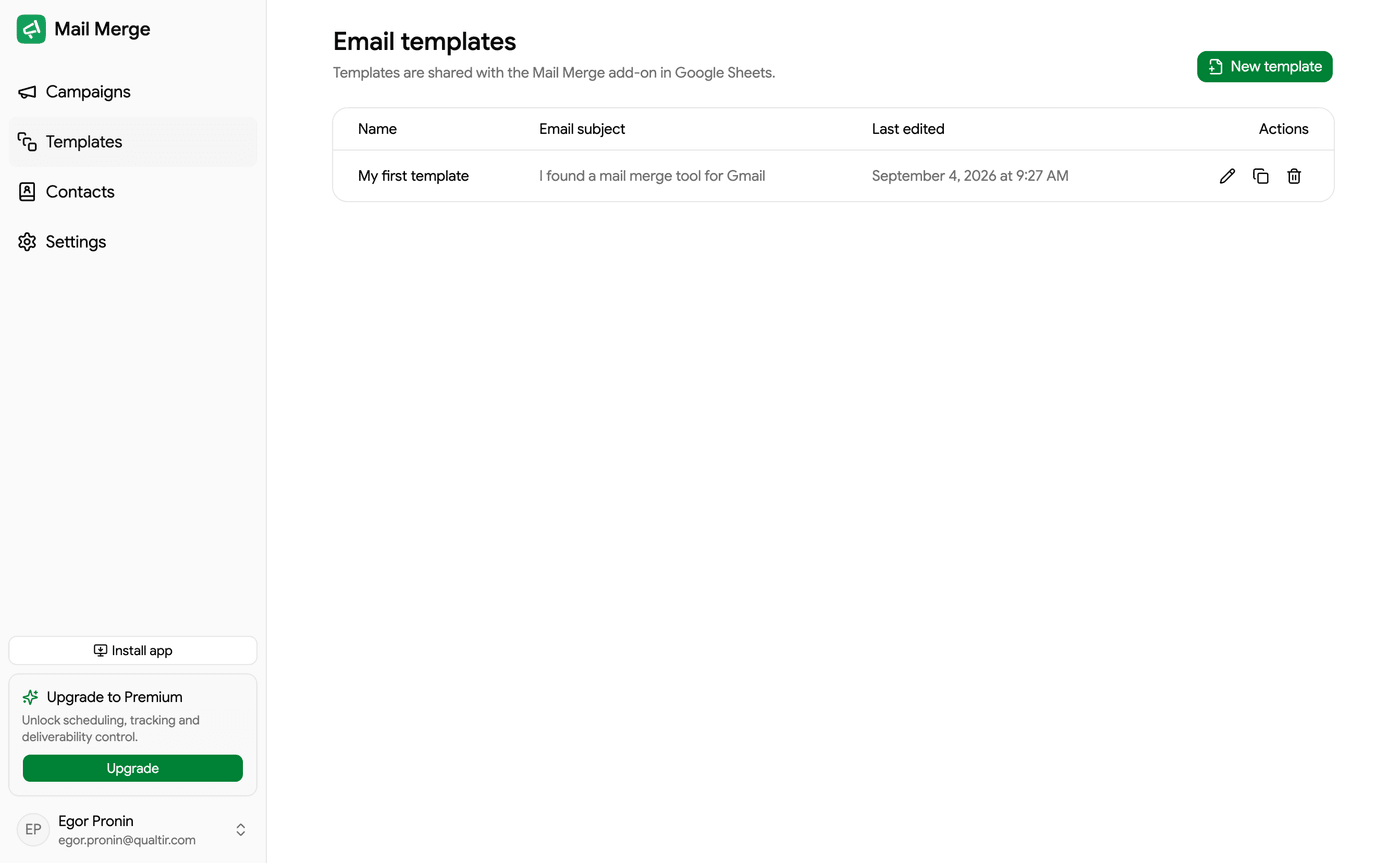
قائمة القوالب
Section titled “قائمة القوالب”يعرض كل صف اسم القالب وموضوع البريد الإلكتروني وآخر تعديل؛ يأتي التعديل الأحدث أولاً. انقر على صف لفتحه. عند تمرير الماوس فوق صف، تظهر ثلاث إجراءات: تحرير ونسخ وحذف.
فوق القائمة:
- قالب جديد يبدأ قالباً فارغاً.
- استعرض المعرض يفتح معرض القوالب.
- استورد من Google Docs ينسخ مستند Google إلى قالب.
يطلب الحذف تأكيداً. الحملات المرسلة بالفعل باستخدام القالب لن تتأثر.
في الخطة المجانية، تحتفظ المكتبة بما يصل إلى 3 قوالب محفوظة؛ خطط Personal و Professional لا توجد حدود. ينطبق الحد على إنشاء القوالب (قالب جديد، نسخ، المعرض، إنشاء باستخدام الذكاء الاصطناعي واستيراد Google Docs): القوالب التي لديك بالفعل لن تُحذف أبداً، وعند الحد الأقصى تعرض هذه الإجراءات موجه ترقية حتى تحذف واحداً أو تترقي. انظر التسعير والاشتراك.
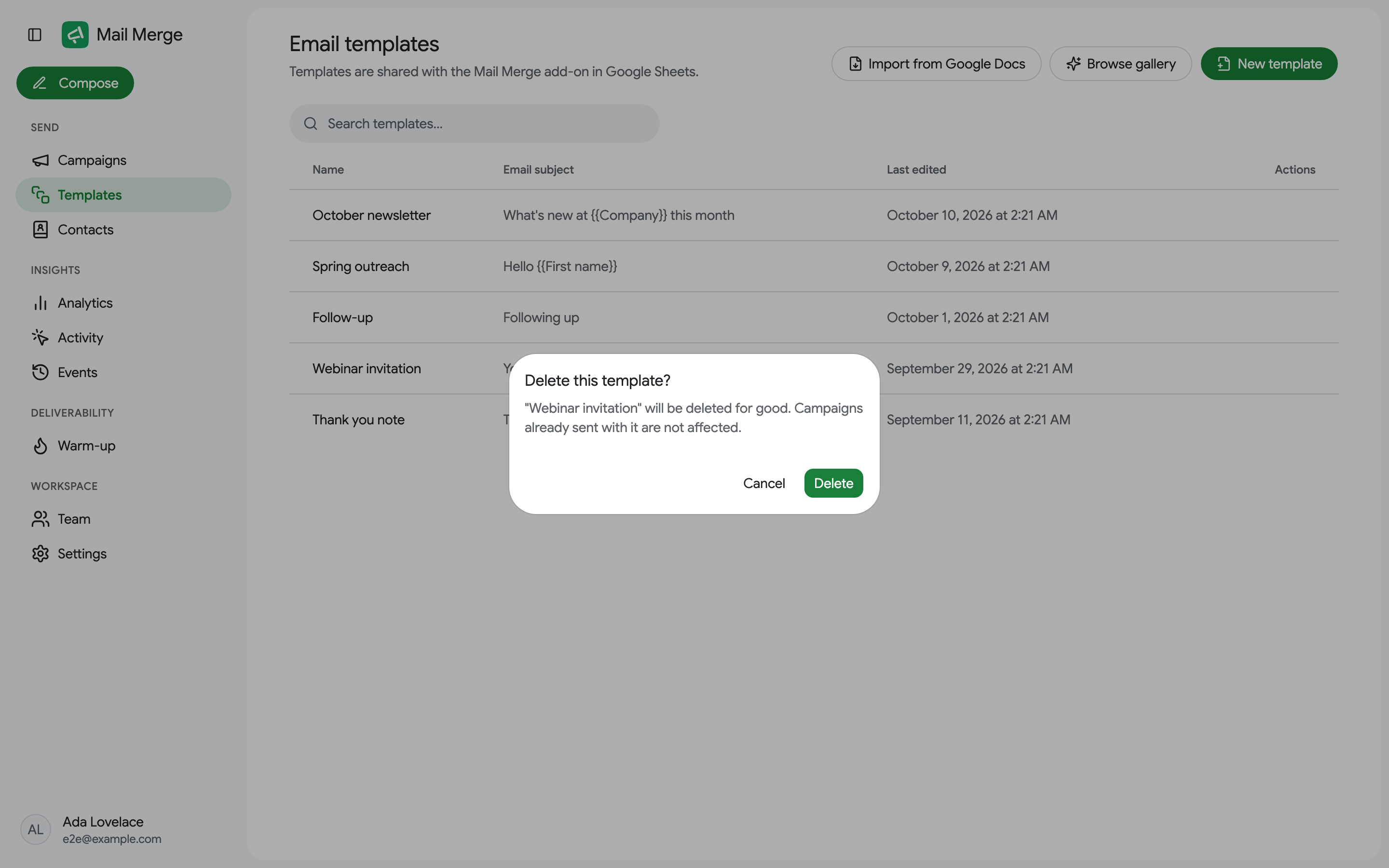
قوالب الفريق المشتركة
Section titled “قوالب الفريق المشتركة”فوق القائمة، علامتا تبويب: قوالسي والفريق. تعرض علامة التبويب الفريق قوالب الأشخاص الذين يشاركون اشتراكك من خلال مقاعد الفريق: يرى صاحب المقعد قوالب المالك، والمالك يرى قوالب كل عضو. يعرض كل صف اسم القالب والموضوع والمالك وآخر تعديل.
القوالب المشتركة للقراءة فقط: لا يمكن لأحد تغيير قالب زميل من هنا. نسخ إلى قوالسي ينسخ واحداً إلى مكتبتك الخاصة، تحت اسمه الخاص، مع صوره ومرفقاته. عدّل النسخة كالمعتاد؛ إنها ملكك من ذلك الحين فصاعداً، والتغييرات اللاحقة على الأصل لا تتزامن.
بدون فريق، تشرح علامة التبويب كيفية الحصول على واحد، مع رابط إلى صفحة الفريق. يتم تضمين القوالس المشتركة في خطط Personal و Professional.
معرض القوالب
Section titled “معرض القوالب”يقدم المعرض ست نقاط بداية منسقة، كل منها معروضة كمصغر للبريد الإلكتروني الحقيقي: مخاطبة المبيعات والمتابعة والنشرة الإخبارية ودعوة الحدث وشكر وتحديث المنتج. استخدم هذا القالب ينسخه إلى قائمتك ويفتح المحرر.
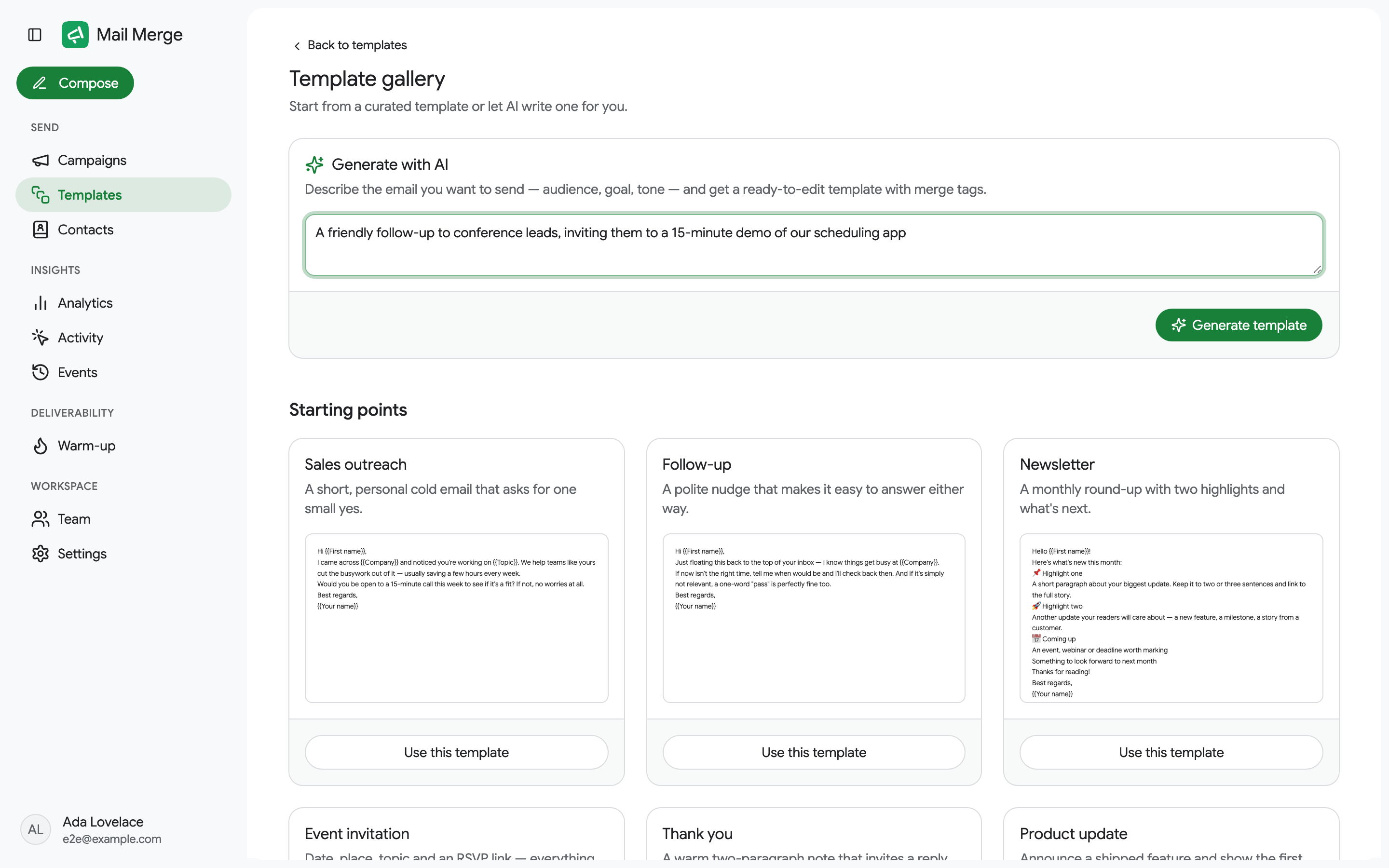
إنشاء باستخدام الذكاء الاصطناعي
Section titled “إنشاء باستخدام الذكاء الاصطناعي”في أعلى المعرض، إنشاء باستخدام الذكاء الاصطناعي يكتب قالباً لك. صف البريد الإلكتروني الذي تريده: الجمهور والهدف والنبرة. انقر على إنشاء قالب وستحصل على قالب جاهز للتحرير مع علامات الدمج، محفوظ في قائمتك ومفتوح في المحرر للمراجعة.
استيراد قالب من Google Docs
Section titled “استيراد قالب من Google Docs”استورد من Google Docs يحول أي مستند Google إلى قالب: انقر عليه، واختر المستند في نافذة Google Drive التي تفتح (تعرض مستندات Google فقط)، والقالب الجديد يفتح في المحرر. يتم نسخ المستند، لذا التعديلات اللاحقة على المستند لا تتزامن. علامات الدمج المكتوبة في المستند، مثل {{First name}}، يتم الحفاظ عليها.
يمكنك أيضاً الاستيراد دون مغادرة Google Docs: افتح إضافة Mail Merge من اللوحة الجانبية للمستند وانقر على استورد كقالب. في المرة الأولى، يطلب Google منك السماح بالوصول إلى هذا المستند.
تحرير قالب
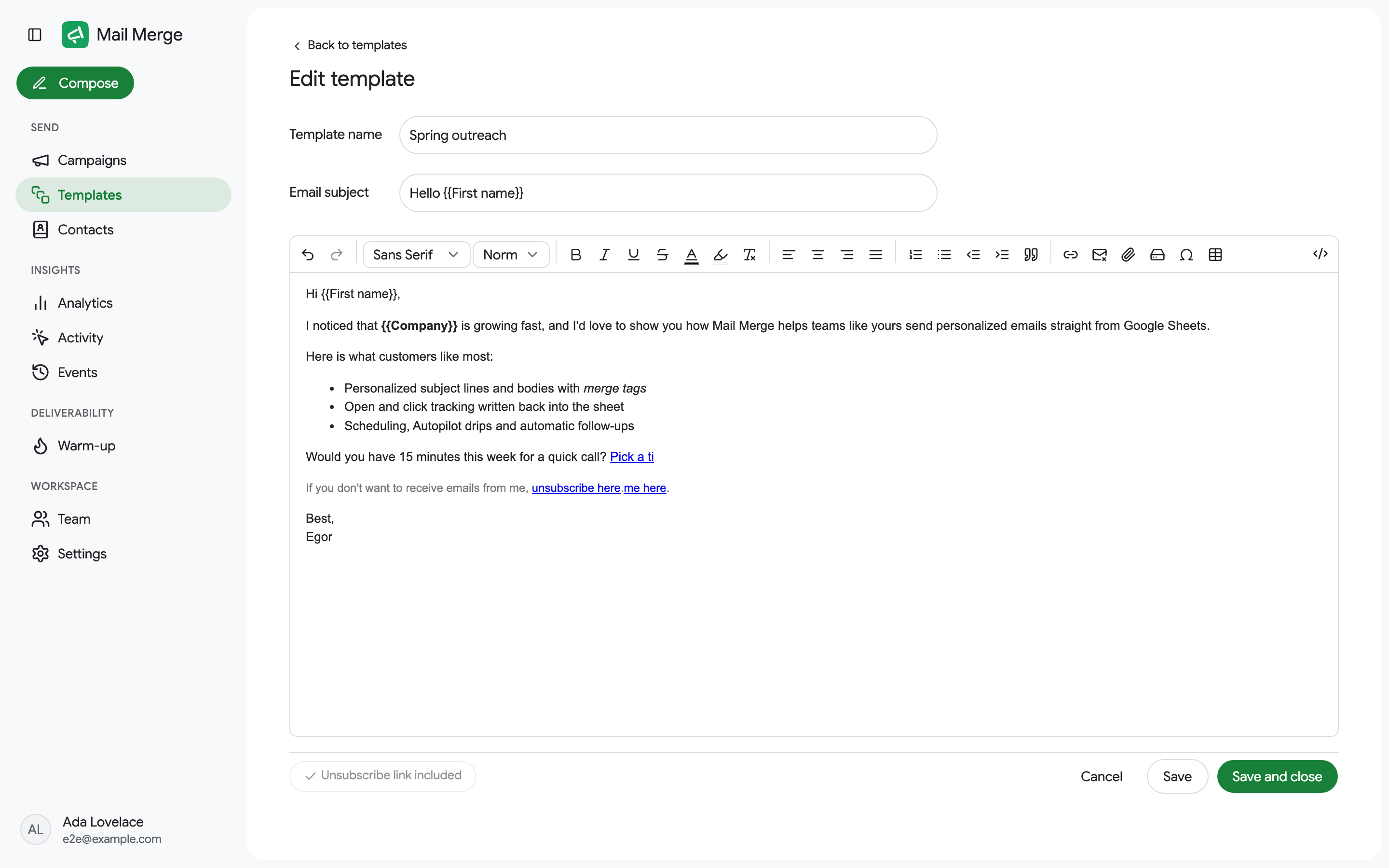
Section titled “تحرير قالب”يحتوي المحرر على اسم القالب وموضوع البريد الإلكتروني (تعمل علامات الدمج هناك أيضاً) ونص غني.
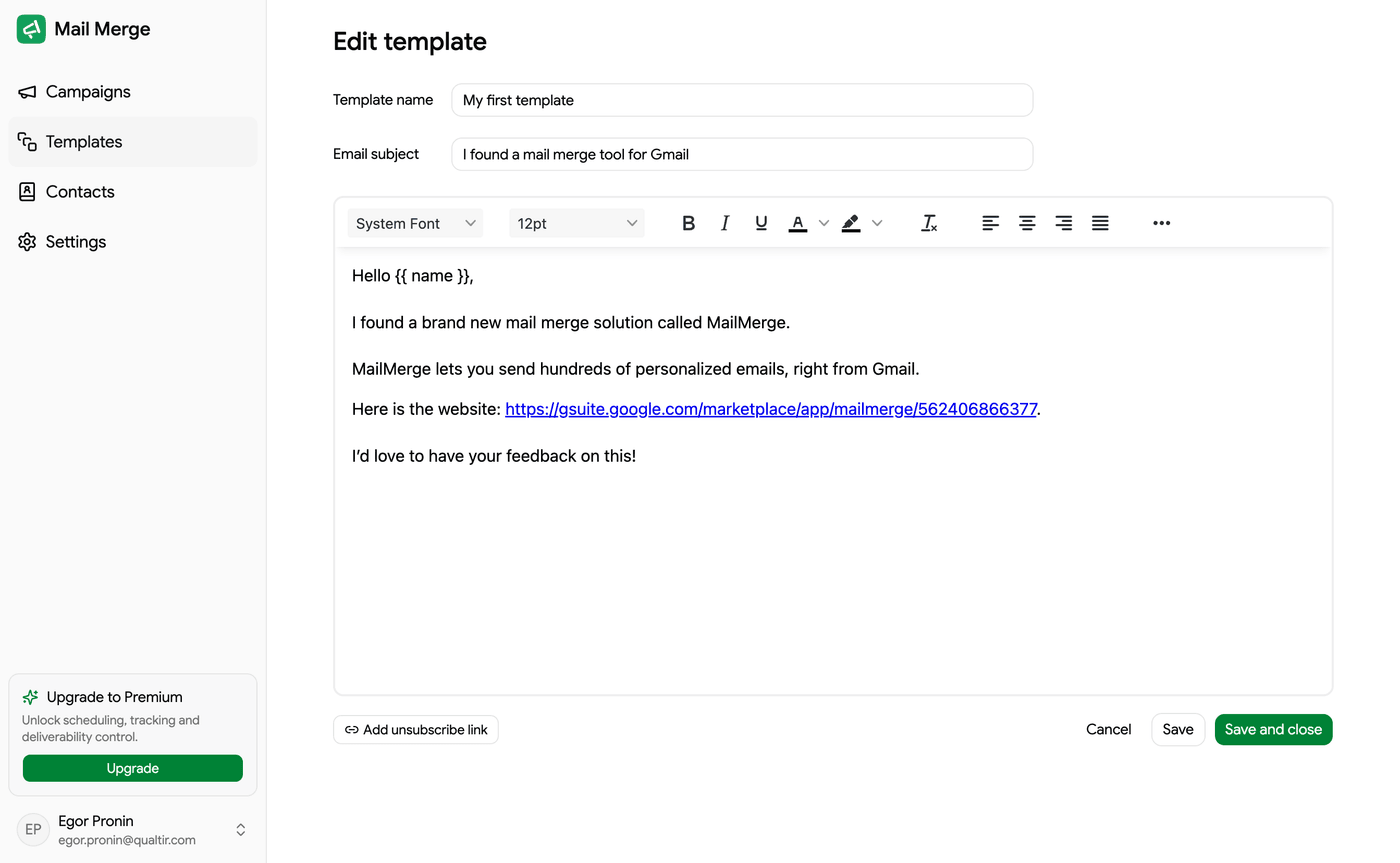
شريط الأدوات، من اليسار إلى اليمين:
- تراجع وإعادة.
- الخط (Sans Serif و Arial و Georgia و Helvetica و Tahoma و Times New Roman و Verdana و Courier New) والحجم. النص بدون خط مختار يُرسل بدون تنسيق الخط، لذا يرى المستقبلون الافتراضي لعميل البريد الخاص بهم (Gmail’s “Sans Serif / Normal”)؛ قوائم الخط والحجم تبدأ بـ Sans Serif / Normal، واختيار عائلة أو حجم يطبقه مباشرة على النص المحدد.
- غامق ومائل وتسطير ويتوسطه خط ولون النص ولون التمييز ومسح التنسيق.
- محاذاة يسار ووسط ويمين وتبرير.
- قائمة مرقمة وقائمة ذات نقاط وتقليل المسافة البادئة وزيادة المسافة البادئة واقتباس.
- إدراج رابط ورابط إلغاء الاشتراك.
- إرفاق ملف أو صورة وإرفاق من Google Drive.
- حرف خاص وإدراج جدول.
- مصدر HTML، في أقصى اليمين.
علامات الدمج
Section titled “علامات الدمج”شخصّن باستخدام علامات الدمج: أسماء أعمدتك مغلفة بأقواس معقوفة مزدوجة، مثل {{First name}}. في منشئ الحملة، تعرض قائمة علامة الدمج أعمدة المستقبلين الذين اخترتهم؛ في محرر القالب، اكتبها. انظر البرنامج التعليمي. تقدم قائمة المنشئ أيضاً حقل الذكاء الاصطناعي… (Professional)، علامة دمج قيمتها يكتبها الذكاء الاصطناعي لكل مستقبل من صفه - انظر حقول الذكاء الاصطناعي؛ يمكن للقالب أن يحمل مثل هذه العلامة ({{Icebreaker}}) طالما تحدد الحملة الحقل.
الروابط
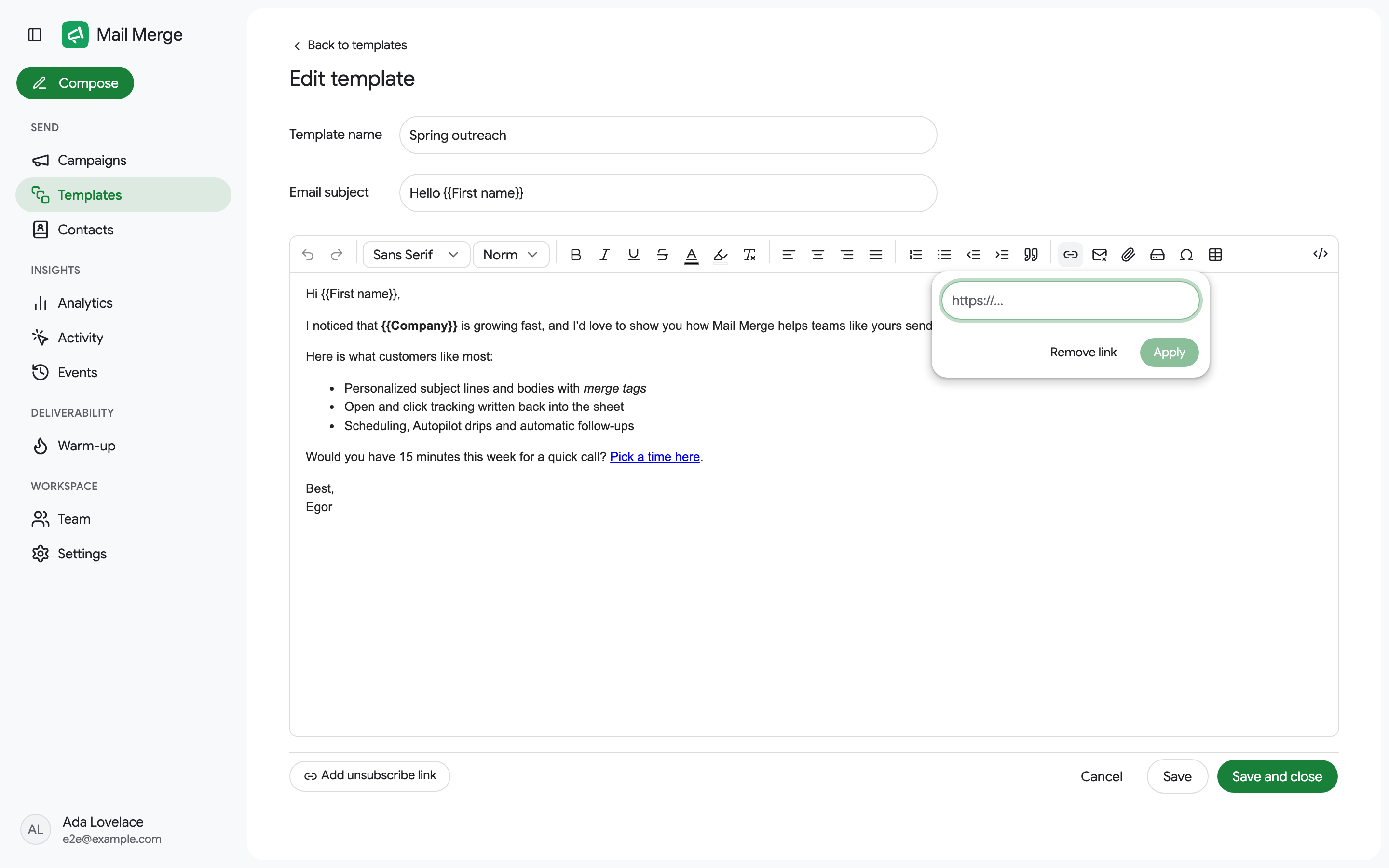
Section titled “الروابط”حدد النص، انقر على إدراج رابط والصق عنوان URL. Enter أو تطبيق يحفظه؛ إزالة الرابط يحوله إلى نص عادي. يتم تتبع الروابط عند تفعيل التتبع.
الصور والمرفقات
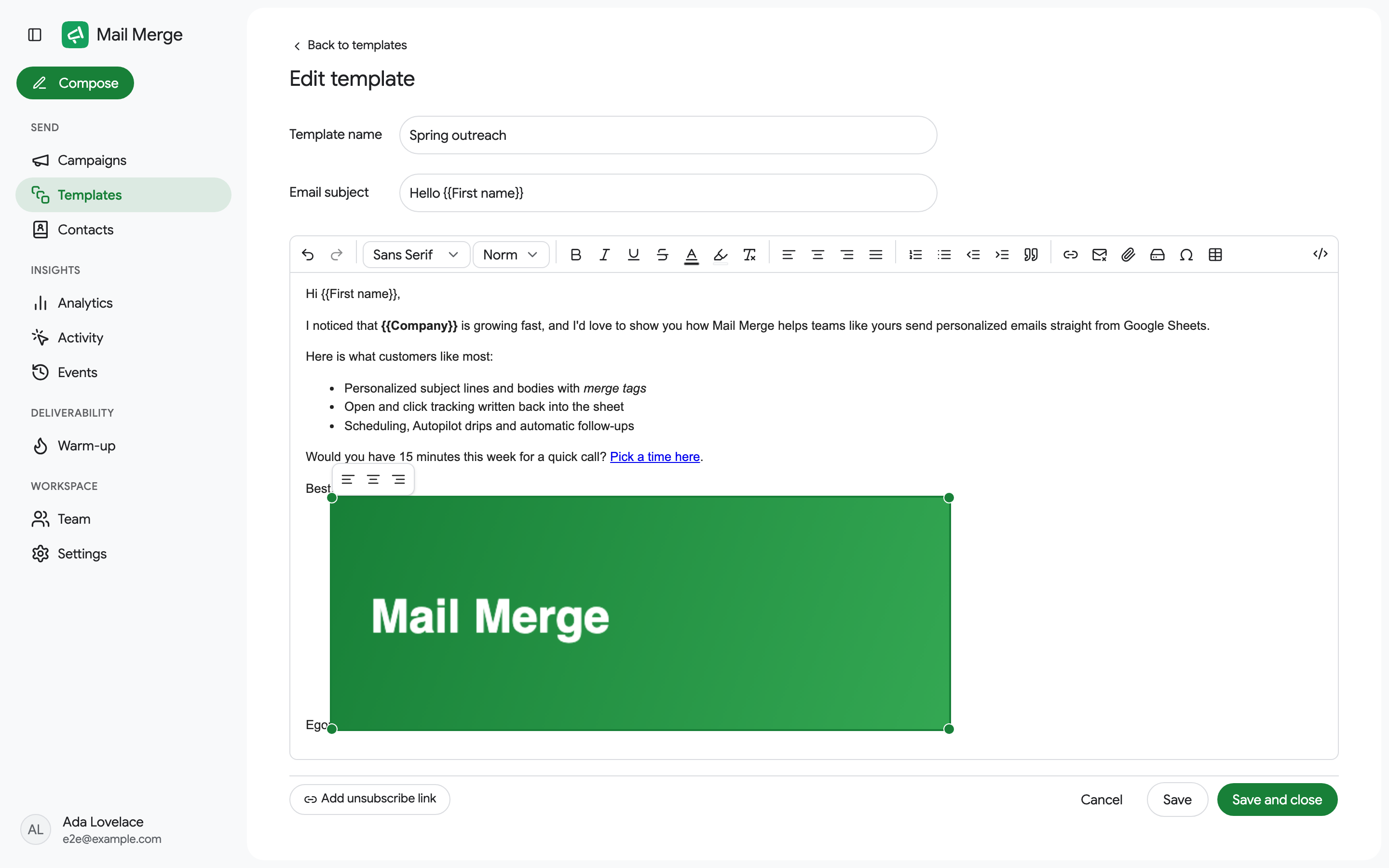
Section titled “الصور والمرفقات”إرفاق ملف أو صورة (مشبك الورق) يختار ملفاً من جهازك. يتم إدراج صورة في النص؛ أي ملف آخر يصبح مرفق، معروض كرقاقة تحت المحرر. يمكنك أيضاً لصق صورة أو سحب ملف إلى المحرر. الحد الأقصى هو 5 ميجابايت لكل ملف. انظر الصور والمرفقات.
انقر على صورة لإظهار شريط أدواتها: عوم يساراً ووسط وعوم يميناً، بالإضافة إلى مقابض الزوايا لتغيير حجمها. حذف يزيلها.
إرفاق من Google Drive يرفق ملف Drive إلى كل بريد إلكتروني مرسل باستخدام القالب.
الجداول والأحرف الخاصة
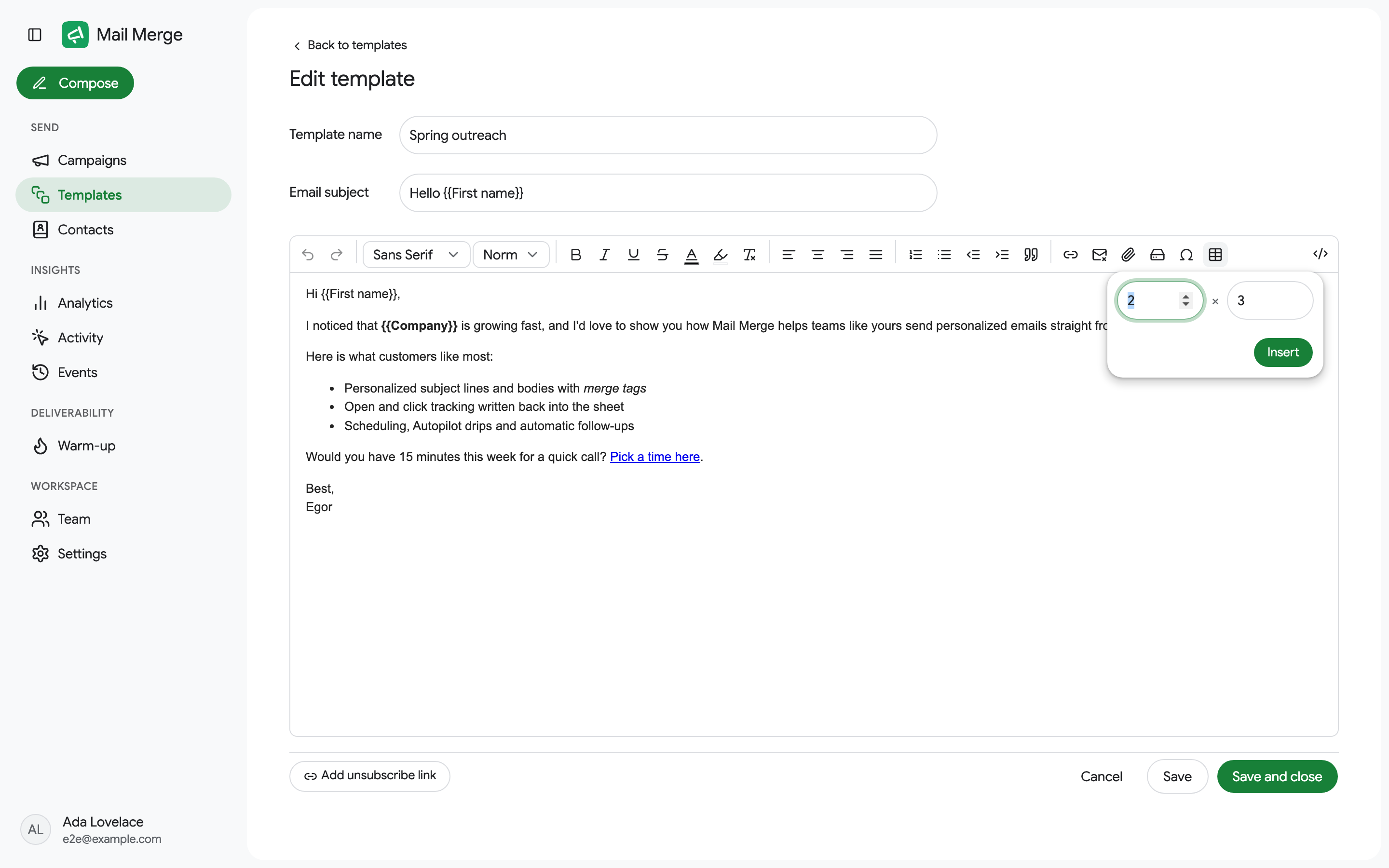
Section titled “الجداول والأحرف الخاصة”إدراج جدول يطلب عدد الصفوف والأعمدة.
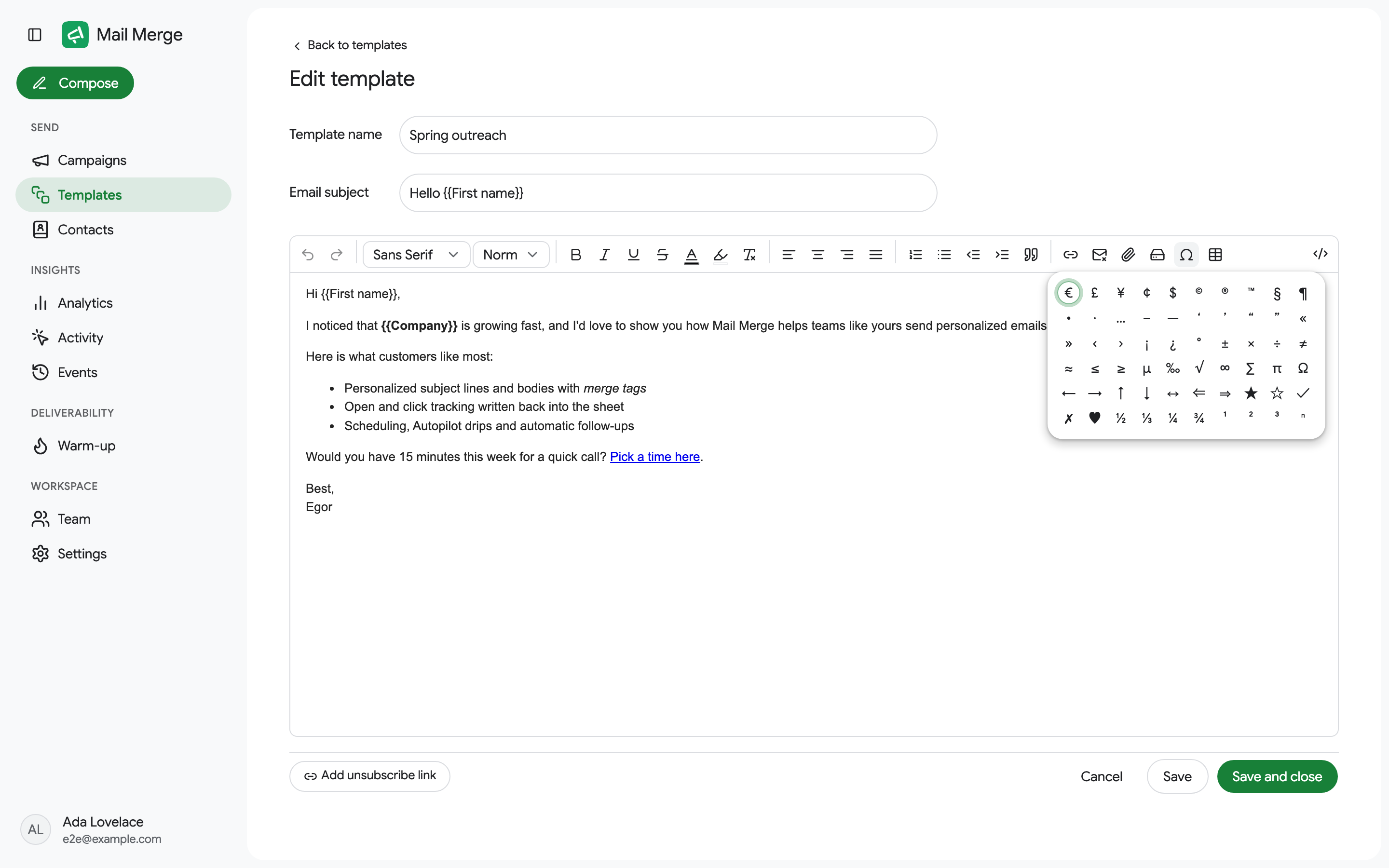
حرف خاص يفتح شبكة من الرموز (علامات العملات والأسهم والعلامات والكسور والمزيد).
رابط إلغاء الاشتراك
Section titled “رابط إلغاء الاشتراك”أضف رابط إلغاء الاشتراك، في أسفل المحرر، يضيف التذييل القياسي إذا كنت لا تريد استقبال رسائل بريد إلكتروني مني، قم بإلغاء الاشتراك هنا. بمجرد أن يحتوي النص على هذا، يقرأ الزر رابط إلغاء الاشتراك مضمن. لكتابة صيغتك الخاصة، حدد بعض النص وانقر على زر شريط أدوات رابط إلغاء الاشتراك بدلاً من ذلك. انظر رابط إلغاء الاشتراك.
مصدر HTML
Section titled “مصدر HTML”مصدر HTML يستبدل النص بـ HTML الخام، وهذا هو كيفية لصق بريد إلكتروني مصمم مبني في مكان آخر. انقر عليه مرة أخرى للعودة إلى المحرر المرئي.
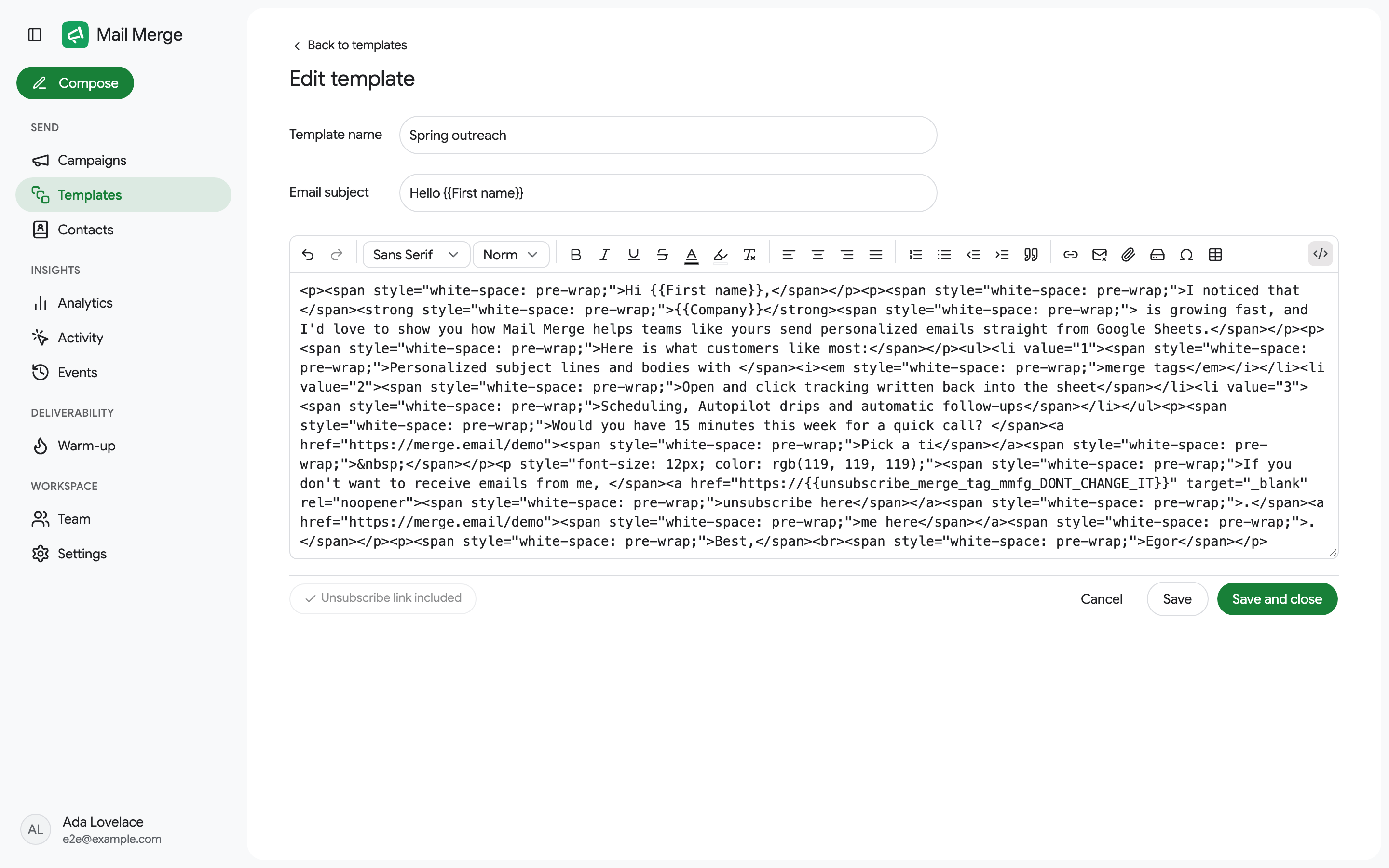
حفظ يبقي المحرر مفتوحاً، حفظ وإغلاق يعود إلى القائمة وإلغاء يتجاهل التغييرات. يقتصر القالب على حوالي 1 ميجابايت؛ السبب الشائع لخطأ الحفظ هو صورة ملصوقة كبيانات خام، انظر الصور. يتم أيضاً حفظ مسودة باسم تلقائياً كل دقيقة، والمتصفح يحذرك قبل المغادرة مع وجود تغييرات غير محفوظة.
اختصارات لوحة المفاتيح: Ctrl/Cmd+B وI وU للغامق والمائل والتسطير، Ctrl/Cmd+Z للتراجع وCtrl/Cmd+Shift+Z للإعادة. Enter يبدأ سطراً جديداً بدون فجوة، كما في Gmail؛ اضغط عليه مرتين للحصول على سطر فارغ.