
الصور
الصور تجعل البريد الإلكتروني متميزًا: شعار، لافتة، صورة منتج. Mail Merge يستضيف الصور التي تدرجها، بحيث تظهر في كل عميل بريد دون أي إعداد من جانبك.
إدراج صورة
Section titled “إدراج صورة”ثلاث طرق، جميعها في محرر منشئ الحملة أو قالب:
- انقر على إرفاق ملف أو صورة (مشبك الورق) واختر ملف صورة. تذهب الصور إلى النص عند موضع المؤشر؛ أنواع الملفات الأخرى تصبح مرفقات.
- الصق صورة من الحافظة، على سبيل المثال لقطة شاشة.
- اسحب ملف صورة إلى المحرر.
الصيغ المدعومة هي تلك التي تعرضها عملاء البريد: PNG و JPEG و GIF و WebP، بحد أقصى 5 ميجابايت لكل صورة.
كل صورة يتم إدراجها بهذه الطريقة يتم تحميلها واستضافتها بواسطة Mail Merge؛ القالب يحتفظ فقط برابط إليها. هذا ما يحافظ على صغر حجم القوالب. القالب الذي يفشل في الحفظ مع خطأ في الحجم عادة ما يحتوي على صورة تم لصقها كبيانات خام من محرر آخر: احذفها وأدرج الملف باستخدام مشبك الورق بدلاً من ذلك.
تغيير الحجم والمحاذاة والنقل
Section titled “تغيير الحجم والمحاذاة والنقل”انقر على الصورة لتحديدها:
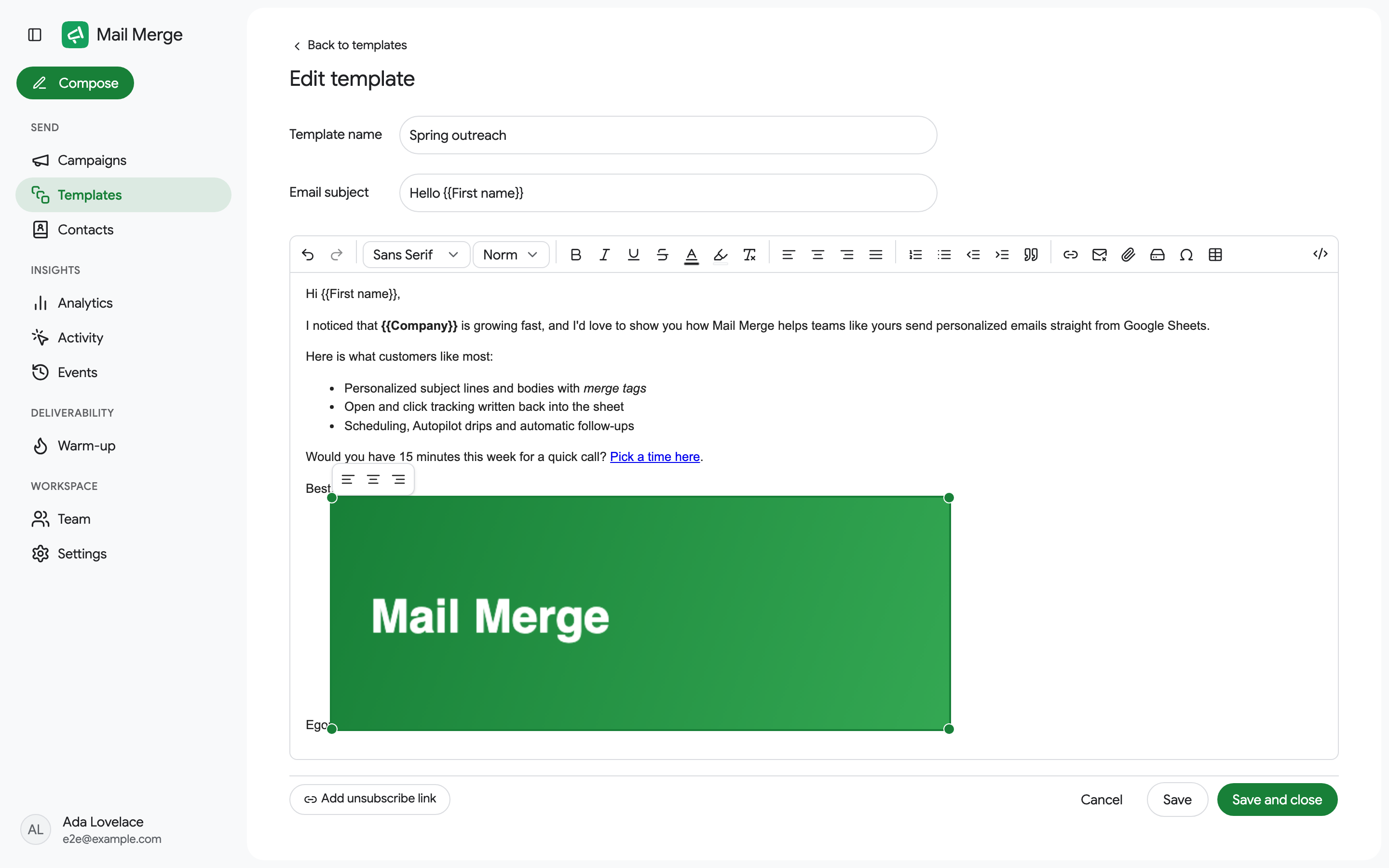
- شريط الأدوات أعلاها يوفر محاذاة يسار، توسيط و محاذاة يمين. النقر على الخيار النشط مرة أخرى يعيد الصورة إلى محاذاة مع النص.
- اسحب مقبض الزاوية لتغيير حجمها. الصورة لا يمكن أن تكون أعرض من البريد الإلكتروني.
- اسحب الصورة نفسها لنقلها إلى مكان آخر في النص.
- احذف أو اضغط Backspace لإزالتها.
صور مستضافة في مكان آخر
Section titled “صور مستضافة في مكان آخر”لاستخدام صورة موجودة بالفعل على الإنترنت (شعار على موقعك، صورة من شبكة توصيل المحتوى الخاصة بك)، افتح عرض مصدر HTML وأضف وسم <img> مع عنوان URL الخاص به:
<img src="https://example.com/logo.png" alt="Company logo" width="200">يجب أن تكون الصورة قابلة للوصول علنًا. رابط مشاركة Google Drive لا يعمل كعنوان URL للصورة؛ حمّل الملف عبر مشبك الورق بدلاً من ذلك، الذي يستضيفه لك.
لماذا لا تظهر الصورة للمستقبل؟
Section titled “لماذا لا تظهر الصورة للمستقبل؟”- بعض عملاء البريد تحظر الصور البعيدة حتى يسمح القارئ بها. لا يوجد شيء يجب فعله من جانب المرسل؛ النص البديل القصير يساعد.
- قد يتم قص صورة كبيرة جدًا بواسطة Gmail، الذي يقطع الرسائل التي تزيد عن حوالي 100 كيلوبايت من HTML. غيّر حجم الصور قبل إدراجها.
انظر أيضًا رسائل غنية و المرفقات.