
دليل Mail Merge
يرسل هذا الدليل حملتك الشخصية الأولى من Google Sheets في حوالي خمس دقائق. تأكد من تثبيت Mail Merge for Gmail أولاً.
1. جهز جدول البيانات الخاص بك
Section titled “1. جهز جدول البيانات الخاص بك”في Mail Merge، كل صف في جدولك هو بريد إلكتروني واحد. المتطلب الوحيد هو عمود يحتوي على عناوين البريد الإلكتروني للمستقبلين. كل عمود آخر يصبح بيانات يمكنك إدراجها في البريد الإلكتروني.
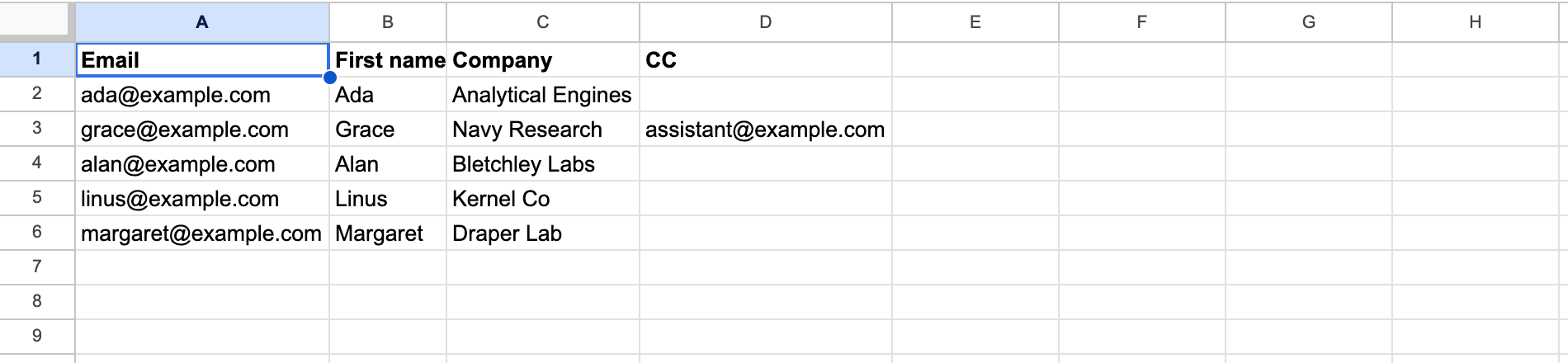
بعض القواعد التي تبقي الأمور بسيطة:
- ضع أسماء الأعمدة في الصف الأول. تصبح علامات الدمج الخاصة بك، لذا أعطها أسماء سهلة القراءة مثل
الاسم الأولأوالشركة. - مستقبل واحد لكل صف. لإرسال نفس البريد الإلكتروني إلى عدة أشخاص، انظر المستقبلون المتعددون.
- يتم تخطي الصفوف الفارغة، وسيتم وضع علامة على الصف الذي لا يحتوي على عنوان صحيح بـ المستقبل مفقود عند الإرسال.
2. افتح منشئ الحملات
Section titled “2. افتح منشئ الحملات”انتقل إلى الإضافات → Mail Merge for Gmail → ▶️ حملة جديدة. يفتح المنشئ فوق جدولك مع تحميل المستقبلين بالفعل: يعرض الصف إلى العمود الذي يحتوي على العناوين، وتحسب زر الإرسال رسائل البريد الإلكتروني الصحيحة الموجودة.
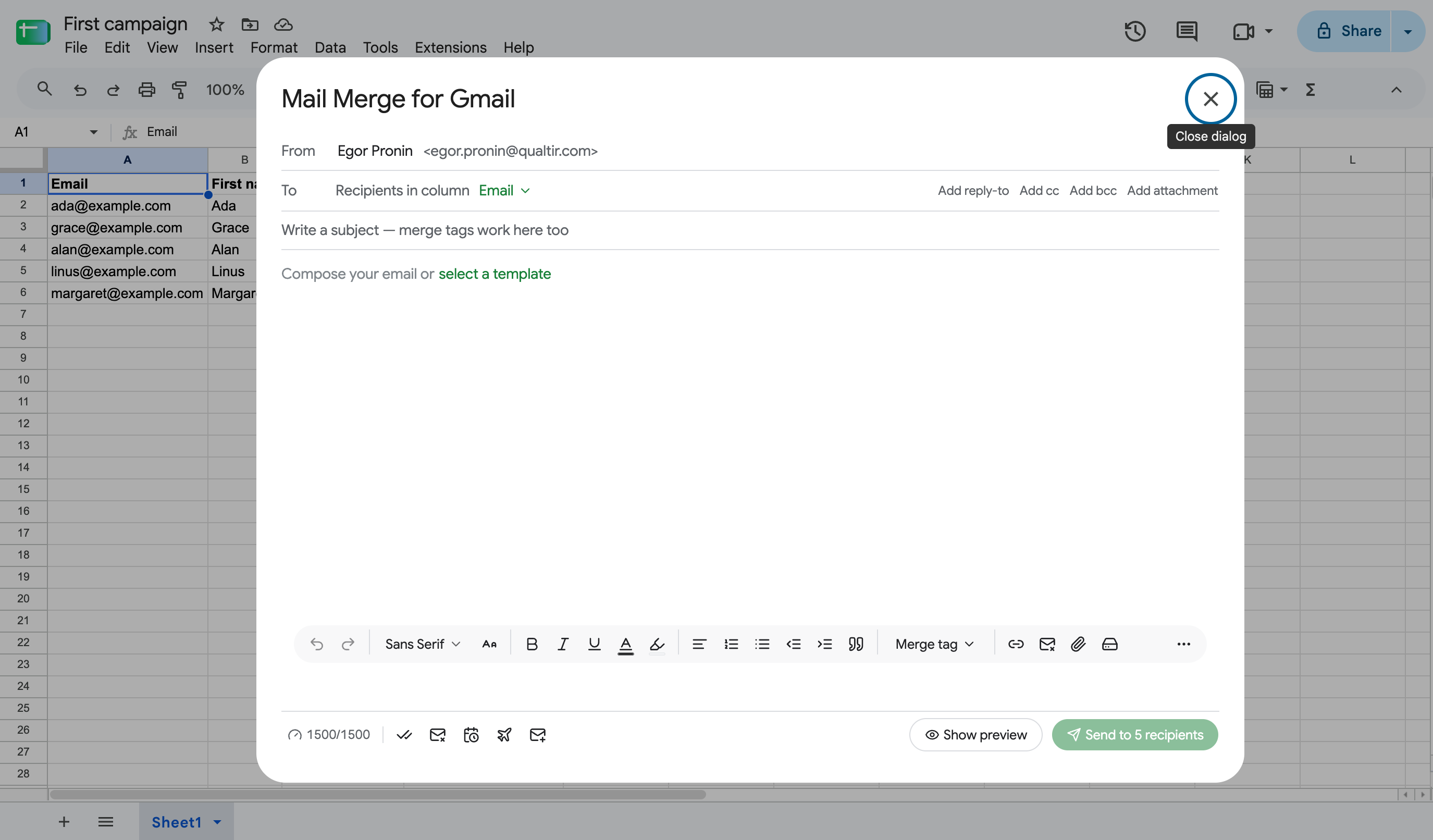
في المرة الأولى، يطلب منك Google تفويض الإضافة. وافق على كل إذن.
3. اكتب البريد الإلكتروني
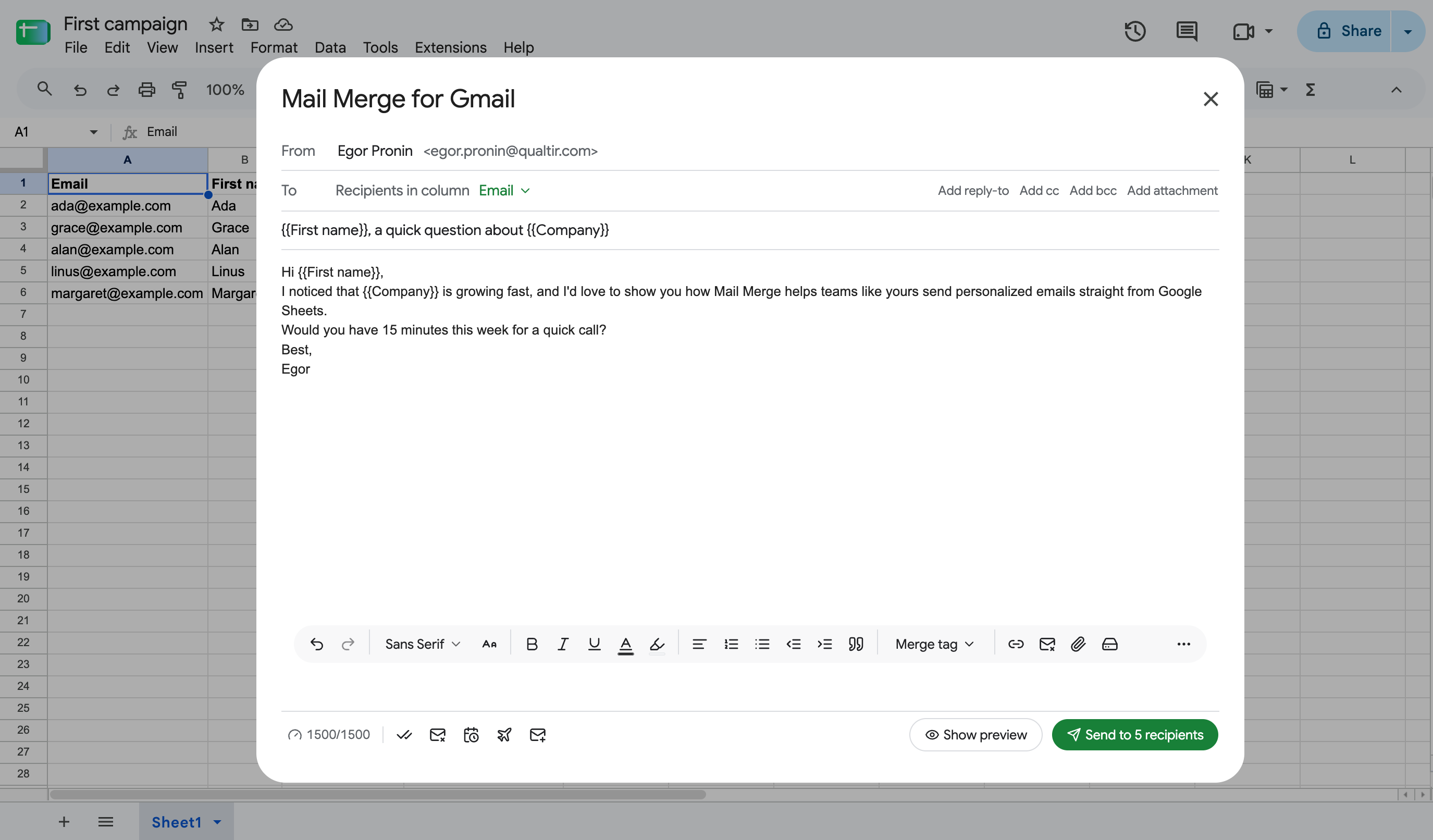
Section titled “3. اكتب البريد الإلكتروني”اكتب الموضوع والنص كما تفعل في Gmail. يحتوي شريط الأدوات في أسفل المحرر على التنسيق المعتاد: الخطوط والنص الغامق والمائل والألوان والقوائم والمحاذاة والروابط والمرفقات.
شخصية مع علامات الدمج
Section titled “شخصية مع علامات الدمج”علامة الدمج هي اسم عمود مغلق بأقواس معقوفة مزدوجة، على سبيل المثال {{الاسم الأول}}. عند إرسال الحملة، يتم استبدال كل علامة بالقيمة من صف المستقبل. تعمل العلامات في سطر الموضوع وكذلك في النص.
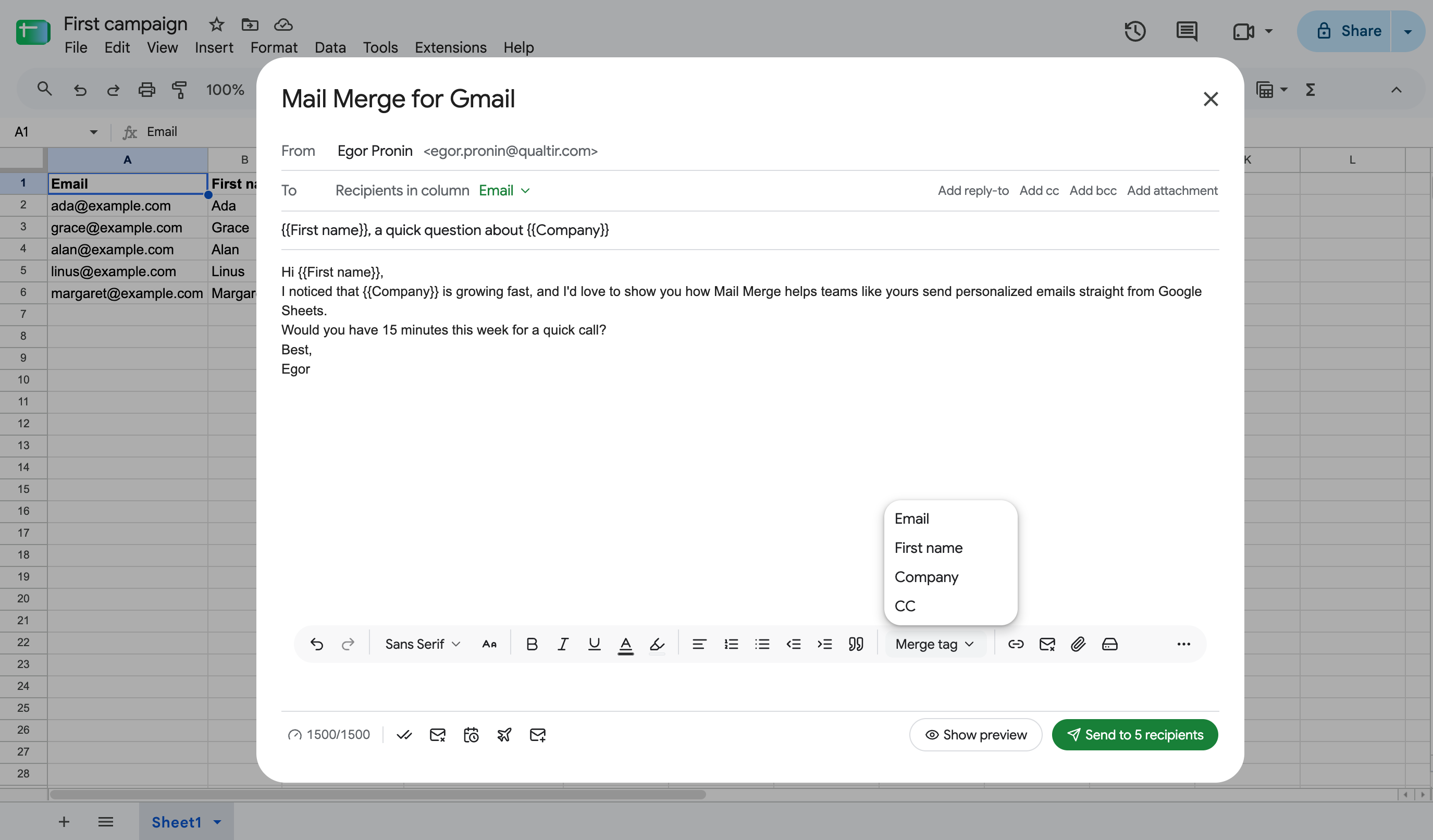
لا تضطر إلى كتابتها: انقر على علامة الدمج في شريط الأدوات واختر عمود.
استخدم قالب محفوظ
Section titled “استخدم قالب محفوظ”بدلاً من الكتابة من الصفر، انقر على اختر قالب في المحرر الفارغ لإدراج أحد القوالب الخاصة بك. يتم ملء الموضوع والنص، ويمكنك تحريرهما بحرية قبل الإرسال.
4. معاينة كل بريد إلكتروني
Section titled “4. معاينة كل بريد إلكتروني”انقر على عرض المعاينة. يعرض Mail Merge البريد الإلكتروني لكل مستقبل، مع استبدال علامات الدمج، ويسمح لك بالتنقل عبرها باستخدام الأسهم. يحذر فحص القابلية للتسليم من المشاكل الشائعة، على سبيل المثال رابط إلغاء الاشتراك المفقود.
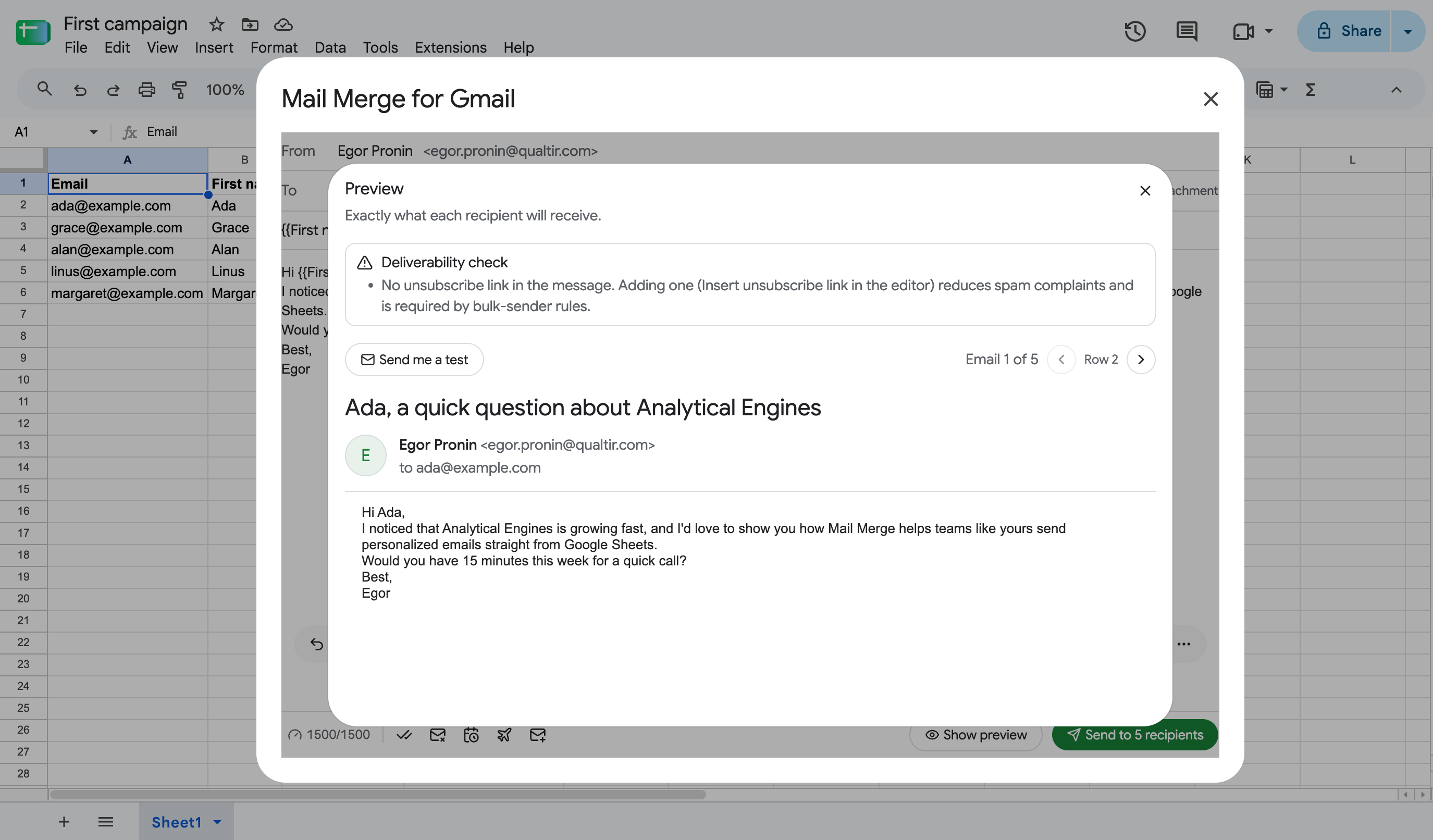
أرسل لي اختبار يرسل البريد الإلكتروني للمستقبل المعروض حالياً إلى صندوق الوارد الخاص بك، حتى تتمكن من التحقق من مظهره في عميل بريد حقيقي.
5. أرسل
Section titled “5. أرسل”انقر على أرسل إلى N مستقبل وأكد. تترك رسائل البريد الإلكتروني من خلال حساب Gmail الخاص بك، ويعرض المنشئ “حملتك في الطريق”.
يضيف Mail Merge عمود حالة 📮 إلى جدولك، باسم الحملة والتاريخ. يحصل كل صف على حالة يتم تحديثها مع تقدم الحملة:
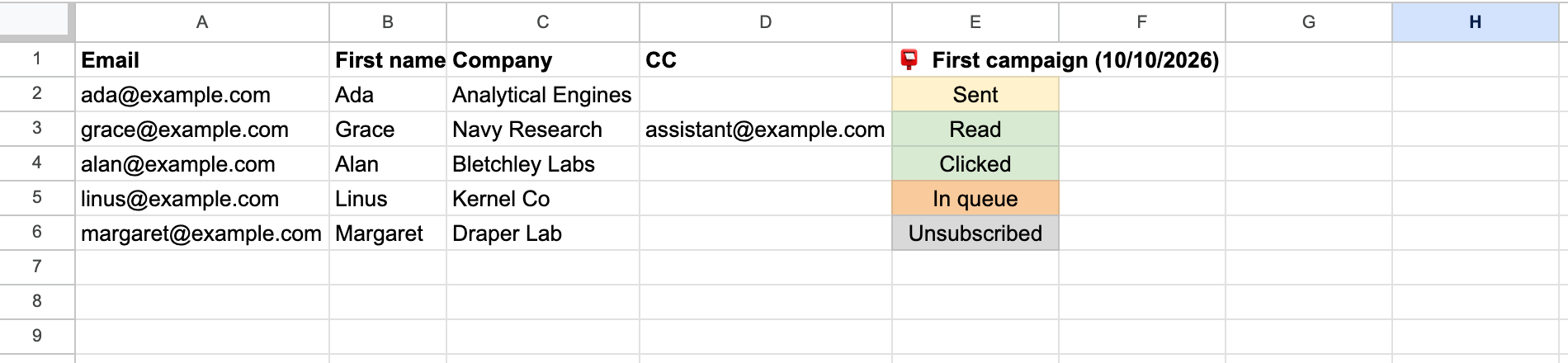
| الحالة | المعنى |
|---|---|
| في قائمة الانتظار | البريد الإلكتروني في انتظار الإرسال. |
| مجدول | تبدأ الحملة لاحقاً (مجدولة أو Autopilot). |
| مرسل | ترك البريد الإلكتروني حساب Gmail الخاص بك. |
| قراءة | فتح المستقبل الرسالة (يحتاج إلى تتبع الفتح). |
| تم النقر عليه | نقر المستقبل على رابط فيه. |
| إلغاء الاشتراك | استخدم المستقبل رابط إلغاء الاشتراك، أو تم تخطيه لأنه قام بإلغاء الاشتراك مسبقاً. |
| متوقف مؤقتاً / ملغى | قمت بإيقاف الحملة أو إيقافها. |
| فترة انتظار | رفضت Gmail مؤقتاً الإرسال. يعيد Mail Merge المحاولة تلقائياً. |
| خطأ / المستقبل مفقود / خطأ المرفق | لم يتمكن الصف من الإرسال. تشرح ملاحظة الخلية السبب. |
افتح الإضافات → Mail Merge for Gmail → 🔄 تحديث التتبع في أي وقت لسحب أحدث الحالات إلى الجدول. القائمة الكاملة، مع ما يجب فعله حول كل حالة، موجودة على حالات الحملة والمستقبل.
ما التالي
Section titled “ما التالي”- اتبع الحملة في 📨 الحملات: التقدم وحالات كل مستقبل والفتح والنقرات. انظر الحملات.
- أرسل لاحقاً باستخدام جدولة الإرسال، أو قطر قائمة كبيرة على مدار عدة أيام باستخدام Autopilot. انظر جدولة الحملات.
- أضف متابعات تلقائية للأشخاص الذين لم يفتحوا أو ينقروا. انظر تسلسلات المتابعة.
- ابق ضمن حد الإرسال اليومي الخاص بك.