
استكشاف الأخطاء
معظم المشاكل المبلغ عنها للدعم تندرج تحت إحدى الحالات أدناه. ابحث عن أعراضك، وطبق الحل، وإذا لم يساعد، اكتب إلينا بالتفاصيل المدرجة في نهاية هذه الصفحة.
“نحتاج إلى إعادة تفويض Mail Merge”، “التفويض مطلوب”، حلقة تسجيل دخول
Section titled ““نحتاج إلى إعادة تفويض Mail Merge”، “التفويض مطلوب”، حلقة تسجيل دخول”السبب 1: عدة حسابات Google في نفس المتصفح. يعمل Google Sheets تحت حساب واحد، ونافذة الإضافة تحت حساب آخر، و Google يرفض عدم التطابق. الأعراض: تظهر شاشة التفويض مرة أخرى بعد كل موافقة، “عذراً، لم نتمكن من تسجيل دخولك”، أو خطأ يذكر أن جدول البيانات غير متاح.
الحل: استخدم حساب Google واحد لكل ملف تعريف متصفح. قم بتسجيل الخروج من الحسابات الأخرى، أو افتح نافذة حاضرة، وسجل الدخول باستخدام الحساب الذي تستخدمه لـ Mail Merge، وافتح جدول البيانات هناك. في تطبيق الويب، يجب أن يكون الحساب المعروض في أسفل الشريط الجانبي هو نفس الحساب النشط في Google Sheets.
السبب 2: تم تخطي إذن أثناء التثبيت. يسمح Google بإلغاء تحديد الأذونات الفردية، وقد لا تتمكن الإضافة ذات الإذن الجزئي من الطلب مرة أخرى.
الحل: افتح myaccount.google.com/connections، ابحث عن Mail Merge، اختر حذف جميع الاتصالات التي لديك مع Mail Merge، أعد تحميل جدول البيانات، افتح Mail Merge مرة أخرى و وافق على كل إذن. إذا فشل ذلك، قم بإلغاء التثبيت من Marketplace وأعد التثبيت. انظر التثبيت.
السبب 3: سياسة Google Workspace. تحظر بعض المؤسسات الإضافات التابعة لجهات خارجية أو تقيد تطبيقات OAuth. يمكن للمسؤول السماح بـ Mail Merge في وحدة تحكم Google Admin ضمن الأمان → التحكم في API.
“أنقر على إرسال ولا يحدث شيء”
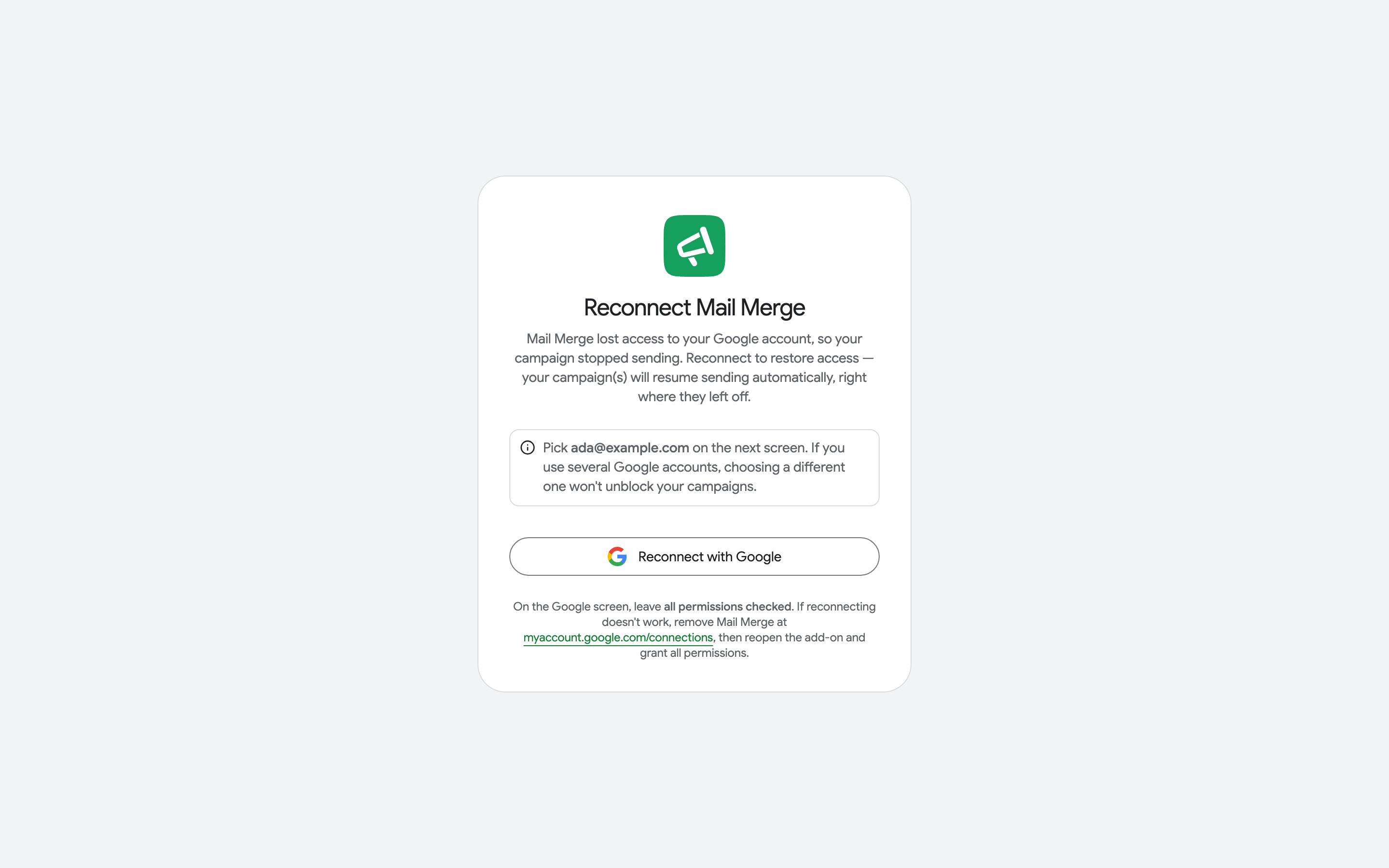
Section titled ““أنقر على إرسال ولا يحدث شيء””لم تتم الموافقة على الحملة لأن Mail Merge ليس لديه إذن للإرسال عبر حساب Gmail الخاص بك أو قراءة ملفات Drive الخاصة بك. تعرض الإصدارات الأحدث لم يتم إرسال حملتك: أعد توصيل حساب Google الخاص بك مع زر إعادة الاتصال؛ الإصدارات الأقدم أظهرت فقط دوار التحميل.
الحل: افتح merge.email/app/reconnect، انقر على إعادة الاتصال مع Google، اختر نفس الحساب الذي تُرسل منه، واترك جميع الأذونات محددة. ثم أرسل الحملة مرة أخرى. صفحة إعادة الاتصال هي أيضاً ما تصل إليه من البريد الإلكتروني الذي نرسله عند فقدان الوصول أثناء الحملة.
“منح وصول Google Drive”، خطأ منتقي Drive 403
Section titled ““منح وصول Google Drive”، خطأ منتقي Drive 403”إرفاق الملفات من Google Drive، أو عمود لكل صف من روابط Drive، يحتاج إلى إذن قراءة Drive. عند غيابه، يعرض Mail Merge منح الوصول قبل الإرسال، أو يفشل منتقي Drive.
الحل: انقر على منح الوصول والموافقة، أو أعد الاتصال كما هو موضح أعلاه مع تحديد كل إذن. انظر المرفقات.
“لم يتم العثور على 0 بريد إلكتروني صحيح”، “الإرسال إلى 0 متلقي”
Section titled ““لم يتم العثور على 0 بريد إلكتروني صحيح”، “الإرسال إلى 0 متلقي””لم يتمكن Mail Merge من العثور على عمود بريد إلكتروني. تحقق من:
- الصف الأول من الورقة يحتوي على أسماء الأعمدة، والعناوين أدناه.
- يحتوي عمود المستقبل على عناوين عادية:
name@example.com، عدة مفصولة بفواصل. الصيغ والخلايا المرتبطة بالارتباط التشعبي بخير؛ الصور والرقائق ليست كذلك. - التبويب الصحيح نشط. يقرأ المنشئ الورقة التي كانت مفتوحة عند النقر على حملة جديدة؛ في تطبيق الويب، اختر التبويب في حوار المستقبلين.
- البيانات ليست “جدول” Google Sheets (ميزة التنسيق → تحويل إلى جدول). حولها مرة أخرى إلى نطاق عادي: انقر بزر الماوس الأيمن على اسم الجدول واختر تحويل إلى نطاق، أو انسخ الخلايا إلى تبويب جديد.
- الورقة ليست فارغة من العناوين: يتم عد صفوف المستقبل المفقود بشكل منفصل وإدراجها في المعاينة.
الصفوف المصفاة أو المخفية لا تزال صفوفاً: يرسل Mail Merge إليها. انقل الصفوف التي لا تريدها إلى تبويب آخر قبل الإرسال.
“يتجاوز حدود الشبكة”، “insertDimension”، الحالات غير المكتوبة في الورقة
Section titled ““يتجاوز حدود الشبكة”، “insertDimension”، الحالات غير المكتوبة في الورقة”تم إرسال الحملة، لكن Google Sheets رفضت كتابة عمود الحالة لأن الورقة تحتوي على عدد أقل من الأعمدة (أو الصفوف) مما يحتاجه Mail Merge: تم حذف العمود، أو تم قص الورقة بعد بدء الحملة.
الحل: انقر بزر الماوس الأيمن على رأس العمود و أدرج عمود 1 إلى اليمين حتى يناسب عمود الحالة (أو أضف صفوفاً)، ثم افتح Mail Merge مرة أخرى من جدول البيانات. يتم الاحتفاظ بالحالات التي لم يتمكن من كتابتها وتلوينها بمجرد أن تتمكن الورقة من الاحتفاظ بها.
نافذة الإضافة فارغة أو تعرض خطأ عند بدء التشغيل
Section titled “نافذة الإضافة فارغة أو تعرض خطأ عند بدء التشغيل”نافذة فارغة، أو خطأ مثل لا يمكن تحويل undefined أو null إلى object، يكون دائماً تقريباً جلسة المتصفح:
- أعد تحميل جدول البيانات (F5) وافتح Mail Merge مرة أخرى.
- جرب نافذة حاضرة مع تسجيل دخول حساب Mail Merge فقط.
- امسح ذاكرة التخزين المؤقت للمتصفح لـ docs.google.com، أو جرب متصفحاً آخر.
إذا استمرت المشكلة، أرسل لنا النص الدقيق للخطأ والوقت الذي حدث فيه.
لا يمكنني العثور على الإضافة
Section titled “لا يمكنني العثور على الإضافة”- Mail Merge هي إضافة Google Workspace، وليست امتداد Chrome. تعيش في Google Sheets ضمن الإضافات → Mail Merge for Gmail، في لوحة جانب Gmail وفي Google Docs. لا يوجد شيء لتثبيته في Chrome.
- بعد التثبيت، أعد تحميل جدول البيانات؛ تحمل الإضافات بعد بضع ثوان من الصفحة.
- كل حساب Google يثبت الإضافة مرة واحدة: ثبتها من Marketplace أثناء تسجيل الدخول باستخدام الحساب الذي سيرسل. انظر التثبيت.
تم إرسال رسائل بريد إلكترونية، لكن الحالات في الورقة لا تتغير
Section titled “تم إرسال رسائل بريد إلكترونية، لكن الحالات في الورقة لا تتغير”افتح Mail Merge من جدول البيانات، أو استخدم 🔄 تحديث التتبع: يتم كتابة الحالات عند فتح الإضافة، وحالات التتبع تحتاج إلى تفعيل التتبع. إذا كانت الورقة أضيق من عمود الحالة، انظر قسم حدود الشبكة أعلاه. إذا فقد Mail Merge الوصول إلى حسابك أثناء الحملة، أعد الاتصال: يتم إعادة رسم الحالات المفقودة عند الفتح التالي.
الكتابة إلى الدعم
Section titled “الكتابة إلى الدعم”أرسل إلى contact@merge.email، من حساب Google الذي تستخدمه مع Mail Merge:
- بريد الحساب (والحساب الذي دفعت به، إن اختلف)،
- اسم الحملة أو اسم القالب، والوقت الذي أرسلت فيه،
- النص الدقيق للخطأ، أو لقطة شاشة للنافذة،
- ما حاولته بالفعل من هذه الصفحة.
تقارير الأخطاء بعنوان تقرير خطأ Mail Merge التي تقدمها الإضافة للإرسال تحتوي على هذه المعلومات بالفعل.