
استخدام Mail Merge مع وكلاء AI (MCP)
Mail Merge يوفر خادم MCP عام، لذا يمكن لأي وكيل AI تستخدمه بالفعل قراءة جداول Google Sheets الخاصة بك وكتابة القوالب وإدارة جهات الاتصال وإرسال الحملات من خلال حسابك في Mail Merge. تتحدث مع الوكيل باللغة الطبيعية، والوكيل يستدعي Mail Merge، وكل بريد إلكتروني يُرسل من حسابك في Gmail الخاص بك بنفس الحصص والتتبع وعمود الحالة كما لو بدأت الحملة يدويًا.
الخادم يعرض نفس الميزات الموجودة في تطبيق الويب، مجمعة كأدوات يمكن للوكيل استدعاؤها: الحساب والخطة وGoogle Sheets والقوالب وجهات الاتصال والحملات والتحليلات والإحماء والإعدادات. الوكيل يرى فقط الحساب الذي تسجل الدخول به، وفقط حتى تلغي وصوله. كل وكيل متصل يحصل على رمز وصول خاص به، مدرج ضمن الإعدادات → وكلاء AI في تطبيق الويب.
عنوان الخادم
Section titled “عنوان الخادم”https://merge.email/mcpالخادم يستخدم نقل HTTP قابل للبث و OAuth 2.1. عندما يتصل مساعدك للمرة الأولى، تفتح نافذة متصفح: سجل الدخول باستخدام حساب Google الذي تستخدمه مع Mail Merge، اقرأ صفحة الموافقة التي تسمي الوكيل، وأقرّ.
وصّل Claude
Section titled “وصّل Claude”Claude (claude.ai)
- افتح الإعدادات → الموصلات.
- انقر على إضافة موصل مخصص.
- الصق
https://merge.email/mcpكعنوان URL وانقر على الاتصال. - سجل الدخول باستخدام Google في النافذة التي تفتح وأقرّ الوكيل.
Claude Desktop يستخدم نفس المسار: الإعدادات → الموصلات → إضافة موصل مخصص.
Claude Code
claude mcp add --transport http mailmerge https://merge.email/mcpثم اكتب /mcp في جلسة عمل، اختر mailmerge واتبع رابط تسجيل الدخول.
وصّل ChatGPT
Section titled “وصّل ChatGPT”- افتح الإعدادات → الموصلات.
- اختر إنشاء (في بعض الإصدارات يكون تحت متقدم → وضع المطور).
- أدخل اسمًا، الصق
https://merge.email/mcpكعنوان URL للخادم، اختر OAuth واحفظ. - سجل الدخول باستخدام Google عند الطلب وأقرّ الوكيل.
وصّل Cursor
Section titled “وصّل Cursor”أضف الخادم إلى .cursor/mcp.json في مشروعك (أو إلى الملف العام من إعدادات Cursor → MCP):
{ "mcpServers": { "mailmerge": { "url": "https://merge.email/mcp" } }}قائمة MCP ستظهر mailmerge مع رابط يحتاج تسجيل دخول. انقر عليه، سجل الدخول باستخدام Google وأقرّ الوكيل.
عملاء آخرون
Section titled “عملاء آخرون”أي عميل MCP يدعم الخوادم البعيدة عبر HTTP قابل للبث مع OAuth يعمل بنفس الطريقة: وجّهه إلى https://merge.email/mcp. العملاء الذين يبحثون عن بيانات وصف الخادم يجدونها على:
https://merge.email/.well-known/oauth-protected-resource/mcpالتسجيل الديناميكي للعميل و PKCE مدعومان، لذا لا يلزم تكوين معرّف عميل أو سر مسبقًا.
ما يمكن للوكيل فعله
Section titled “ما يمكن للوكيل فعله”الحساب
| الأداة | ما تفعله |
|---|---|
get_account |
خطتك وحصتك اليومية والميزات التي تتضمنها خطتك (features، مع openTracking و clickTracking و scheduling وغيرها محددة حسب الخطة) وحدود مكتبتك (templates و contactLists؛ null تعني غير محدود). |
الفواتير وتغييرات الاشتراك ومقاعد الفريق تُدار من قبلك في تطبيق الويب فقط: لا توجد أداة تقرأ الأسعار أو تفتح الدفع أو تنقل المقاعد.
Google Sheets
| الأداة | ما تفعله |
|---|---|
list_spreadsheets |
جداول البيانات في Google Drive الخاص بك. |
list_sheets |
علامات تبويب جدول البيانات. |
read_sheet |
رؤوس وصفوف الورقة، البيانات التي تدمجها الحملة. |
القوالب
| الأداة | ما تفعله |
|---|---|
list_templates |
قوالبك المحفوظة، أو مع scope: "team" تلك المشاركة من أشخاص في اشتراك فريقك. |
get_template |
موضوع القالب والنص؛ مع owner، قالب زميل مشترك. |
create_template |
يحفظ قالبًا جديدًا. في خطة Free، حتى 3 قوالب محفوظة؛ بعد ذلك يجيب premium_required. |
update_template |
يغيّر اسم القالب أو الموضوع أو النص. |
delete_template |
يحذف قالبًا. |
duplicate_template |
ينسخ قالبًا. |
generate_template |
يكتب قالبًا باستخدام AI من موجز، مع مطابقة أعمدة ورقة عينة اختيارية. |
import_google_doc |
يحول مستند Google إلى قالب. |
جهات الاتصال
| الأداة | ما تفعله |
|---|---|
list_contacts |
جهات اتصالك، مع مرشحات لمن ألغوا الاشتراك والقائمة السوداء. |
get_contact_segments |
كيف ينقسم دفتر جهات اتصالك حسب الصناعة، مصنفة بواسطة AI في الخلفية من عنوان كل جهة اتصال وحقول الدمج: عدد لكل صناعة وكم لا يزال قيد الانتظار. في Professional، يمكن بعد ذلك تصفية list_contacts حسب industry؛ في الخطط الأخرى الأعداد إعلامية والتسميات لكل جهة اتصال لا تُعرض. انظر جهات الاتصال. |
add_contact |
يضيف جهة اتصال واحدة. |
import_contacts |
يضيف عديد جهات اتصال في وقت واحد. |
delete_contacts |
يزيل جهات اتصال. |
block_contacts |
يضع عناوين في القائمة السوداء حتى لا ترسل الحملات لهم رسائل بريد إلكتروني. |
unblock_contacts |
يزيل عناوين من القائمة السوداء. |
list_contact_lists |
قوائم جهات اتصالك. |
create_contact_list |
ينشئ قائمة. |
rename_contact_list |
يعيد تسمية قائمة. |
delete_contact_list |
يحذف قائمة (جهات الاتصال تبقى). |
add_contacts_to_list |
يضيف جهات اتصال إلى قائمة. |
remove_contacts_from_list |
يزيل جهات اتصال من قائمة. |
الحملات
| الأداة | ما تفعله |
|---|---|
list_campaigns |
حملاتك النشطة والمجدولة والمكتملة. |
get_campaign |
حملة واحدة مع تقدمها وإعداداتها. |
get_campaign_recipients |
حالات المستقبلين لكل حملة. |
get_sequence_stats |
كيف تؤدي سلسلة المتابعة: لكل خطوة، مرسل وفتح وانقر ورد وتخطي، شرط الخطوة، ونتائج اختبار الموضوع A/B للبريد الأول عند تشغيله. |
check_quota |
كم بريدًا إلكترونيًا يمكنك إرساله اليوم وما إذا كانت الحملة تناسب. |
send_test_email |
يرسل اختبارًا معروضًا إلى عنوانك الخاص. |
send_campaign |
يبدأ حملة من ورقة أو قائمة جهات اتصال أو قائمة مستقبلين مكتوبة: الآن أو مجدولة (scheduleAt، الخطط المدفوعة)، أو كـ Autopilot (Professional)، مع trackClicks لتشغيل تتبع النقرات أو إيقافه (Personal وما فوق؛ إذا تم حذفه، ينطبق الافتراضي للخطة) ومتابعة اختيارية (followUp.condition: always أو notOpened أو notClicked أو opened أو clicked) أو اختبار موضوع A/B (abTest.subjects، سطرين أو ثلاثة مواضيع، مع autoWinner في حملات التنقيط). يدعم skipInvalidRecipients لاستبعاد العناوين التي وجدتها verify_recipients غير صحيحة. كل مستقبل مضمن يمكن أن يحمل fields - قيم الدمج مفتاحها اسم الوسم، وهذا أيضًا كيف تنتقل قيم generate_ai_field. |
pause_campaign |
يوقف حملة جارية مؤقتًا. |
resume_campaign |
يستأنف واحدة موقوفة. |
stop_campaign |
يوقف حملة نهائيًا. |
reschedule_campaign |
يغيّر تاريخ إرسال حملة مجدولة (الخطط المدفوعة). |
update_autopilot |
يغيّر الحجم اليومي ونافذة حملة Autopilot. |
delete_scheduled_campaign |
يحذف حملة مجدولة قبل بدئها. |
التحليلات
| الأداة | ما تفعله |
|---|---|
get_analytics |
الإرسالات والفتح والنقرات عبر الوقت، مع معدلات والروابط الأعلى؛ مع scope: "team"، الفريق بأكمله (Professional، مالك الاشتراك). |
get_activity |
من فتح وانقر وألغى الاشتراك، مستقبل تلو الآخر. |
get_account_events |
سجل كل ما حدث على حسابك. |
الإحماء
| الأداة | ما تفعله |
|---|---|
get_warmup |
حالة واتجاه سمعة الإحماء الخاص بك. الإحماء نفسه يُفعّل من قبلك في تطبيق الويب، حيث يتم إدخال بيانات اعتماد صندوق البريد: لا توجد أداة تطلبها. |
pause_warmup |
يوقف الإحماء مؤقتًا. |
resume_warmup |
يستأنفه. |
stop_warmup |
يوقفه. |
update_warmup_settings |
يغيّر الحجم اليومي والزيادة التدريجية. |
check_email_reputation |
يشغّل فحص السمعة المجاني على عنوان أو نطاق. |
الإعدادات
| الأداة | ما تفعله |
|---|---|
set_throttle |
يعيّن سرعة الإرسال: بأسرع ما يمكن أو تأخير ثابت أو تأخير عشوائي بين الرسائل. |
القابلية للتسليم
| الأداة | ما تفعله |
|---|---|
verify_recipients |
يتحقق من قائمة عناوين قبل الإرسال (Professional): صحيح أو محفوف بالمخاطر أو غير صحيح مع سبب، دون إرسال بريد لأحد. انظر القابلية للتسليم. |
get_domain_compliance |
حكم Google الخاص على نطاق الإرسال الخاص بك من Gmail Postmaster Tools (Professional): حالة امتثال متطلبات المرسل ومعدل البريد العشوائي وسجل المصادقة وأخطاء التسليم لآخر 30 يوم. يجب تسجيل النطاق والتحقق منه في Postmaster Tools؛ الاستدعاء الأول يطلب إذنًا إضافيًا. انظر القابلية للتسليم. |
list_postmaster_domains |
النطاقات المسجلة في Postmaster Tools تحت حساب Google الخاص بك، مُتحقق منها أم لا. |
add_postmaster_domain |
يسجل نطاقًا تملكه في Postmaster Tools ويعيد سجل DNS الذي يثبت الملكية. أضفه عند مزود DNS الخاص بك، ثم تحقق. |
verify_postmaster_domain |
يطلب من Google التحقق من سجل DNS. إذا لم تتمكن Google من رؤيته حتى الآن، انتظر بضع دقائق وحاول مرة أخرى. |
تخصيص AI
| الأداة | ما تفعله |
|---|---|
generate_ai_field |
يكتب سطرًا قصيرًا مخصصًا واحدًا لكل صف باستخدام AI (Professional)، من أعمدة الصف الخاصة به. لا يتم إرسال أو حفظ أي شيء: يحصل الوكيل على القيم (100 صف لكل استدعاء، 2000 صف يوميًا) ويمررها من خلال send_campaign’s في كل مستقبل fields، تحت اسم الحقل، مع {{Field}} في الموضوع أو النص. انظر حقول AI. |
طلبات مثال
Section titled “طلبات مثال”بمجرد الاتصال، اسأل الوكيل بالطريقة التي تسأل بها زميلاً:
- “اقرأ علامة التبويب Leads من جدول البيانات Q4 outreach الخاص بي، اكتب بريدًا إلكترونيًا قصيرًا للمتابعة يستخدم عمود الاسم الأول والشركة، وأرسل لي اختبارًا.”
- “كم بريدًا إلكترونيًا يمكنني إرساله اليوم؟ إذا كان قالب Webinar invite مناسبًا، جدوله لقائمة جهات الاتصال Webinar غدًا الساعة 9 صباحًا.”
- “أي حملة من الشهر الماضي كان لها أفضل معدل فتح، ومن انقر على رابط التسعير؟”
- “أوقف حملة Partners وحظر كل من رد يطلب الإزالة.”
الخطط والحدود
Section titled “الخطط والحدود”الوكيل له بالضبط أذونات خطتك. لا شيء يُفتح بمجرد توصيل واحد.
| Free | Personal | Professional | |
|---|---|---|---|
| رسائل بريد إلكترونية يوميًا | 50 | 250 | 500 مع عنوان Gmail، 1500 مع Google Workspace |
| تتبع الفتح | نعم | نعم | نعم |
تتبع النقرات (trackClicks) |
نعم | نعم | |
الجدولة وإعادة الجدولة (scheduleAt و reschedule_campaign) |
نعم | نعم | |
| القوالب المحفوظة وقوائم جهات الاتصال | 3 قوالب، قائمة واحدة | غير محدود | غير محدود |
| التأخيرات وسجل الحملات | نعم | نعم | |
| التحليلات والنشاط | نعم | نعم | |
| Autopilot وسلاسل المتابعة واختبارات موضوع A/B | نعم | ||
| إحماء البريد الإلكتروني | نعم |
عندما يستدعي وكيل أداة لا تتضمنها خطتك، الاستدعاء لا يفشل بصمت: الأداة ترد برسالة توضح أي خطة مطلوبة (premium_required لميزة Personal، professional_plan_required لميزة Professional)، والتي يعرضها الوكيل. في خطة Free هذا ما يجيب به send_campaign مع scheduleAt أو trackClicks و reschedule_campaign و create_template و duplicate_template و import_google_doc و generate_template أو create_contact_list بعد حد المكتبة. الحد ينطبق فقط على إنشاء عناصر جديدة: لا شيء محفوظ بالفعل يُزال. get_account يبلغ عن limits حتى يتمكن الوكيل من التحقق قبل المحاولة. تغييرات الخطة تُجرى من قبلك في تطبيق الويب، أبدًا من خلال وكيل. الحصة اليومية تعمل بنفس الطريقة: check_quota يخبر الوكيل بما يناسب اليوم، وحملة لا تناسب يتم تأجيلها أو رفضها تمامًا كما في تطبيق الويب. انظر التسعير والاشتراك و حدود الإرسال اليومية.
البقاء في السيطرة
Section titled “البقاء في السيطرة”- الوكيل يؤكد قبل الإرسال. قبل
send_campaignيُعطى الوكيل تعليمات لإظهار عدد المستقبلين والقالب ووقت الإرسال، والانتظار لموافقتك. اقرأ هذا الملخص بنفس العناية التي تقرأ بها زر الإرسال. - فحص الحصة.
check_quotaيخبرك بكم من حصة اليوم ستستخدمه حملة، حتى لا تفاجئك قائمة كبيرة. - عمود الحالة لا يزال هناك. حملة بدأت من Google Sheet بواسطة وكيل تملأ نفس عمود الحالة 📮 كما واحدة بدأت من الإضافة، حتى تتمكن من متابعتها صفًا تلو الآخر في جدول البيانات وفي الحملات.
- أوقف أو توقف في أي وقت، من الوكيل أو من تطبيق الويب أو من الإضافة.
إلغاء وكيل
Section titled “إلغاء وكيل”افتح merge.email/app → الإعدادات → وكلاء AI. البطاقة تسرد كل وكيل متصل مع تاريخ الاتصال وآخر استخدام. انقر على إلغاء بجانب وكيل لقطع وصوله فورًا؛ الاستدعاء التالي الذي يجريه يُرفض ويجب أن يمر بتسجيل الدخول مرة أخرى.
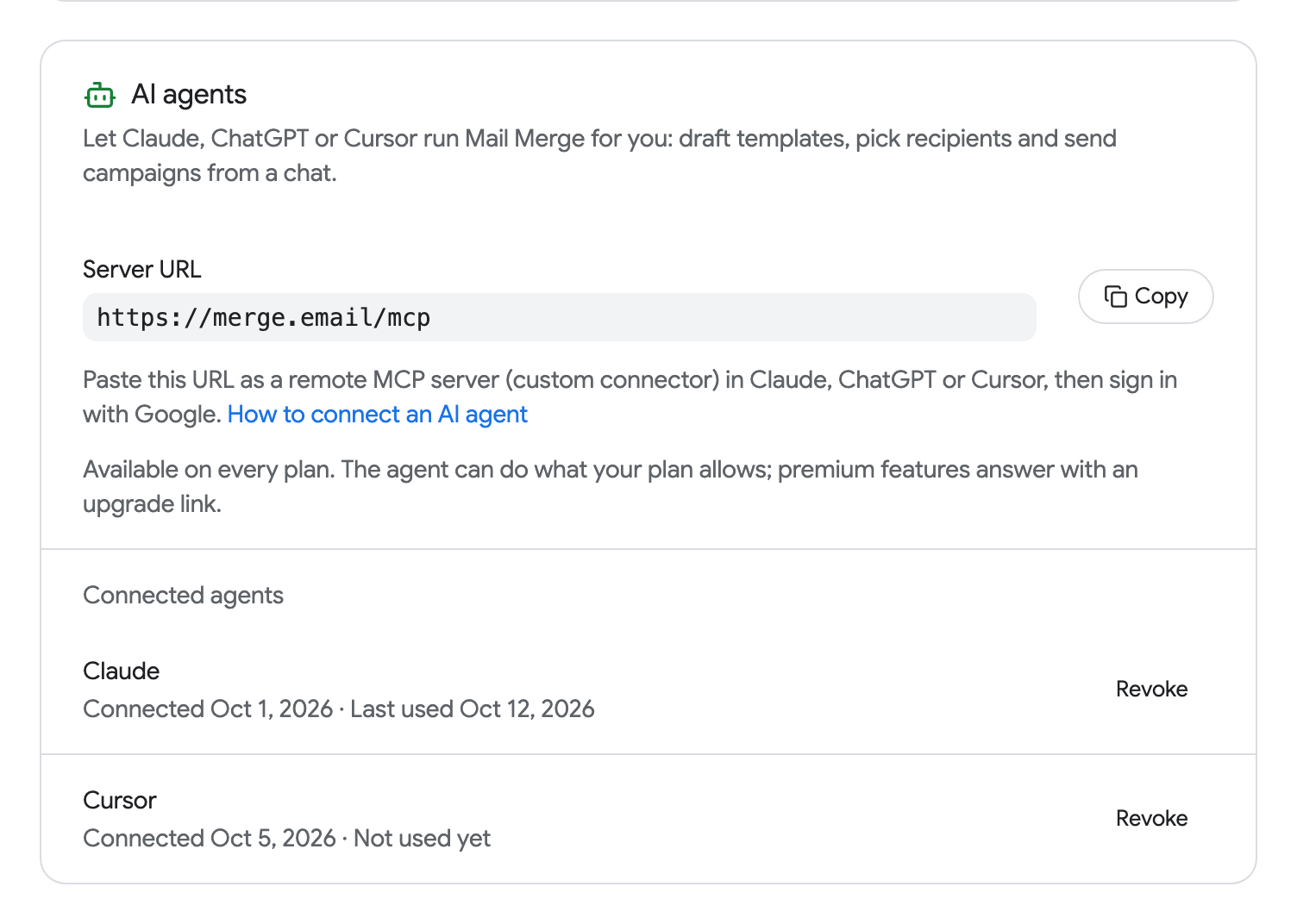
إلغاء وكيل لا يمس اتصال Google الخاص بك أو وكلاؤك الآخرون. لإزالة وصول Mail Merge الخاص به إلى حساب Google الخاص بك أيضًا، اذهب إلى myaccount.google.com/connections، الذي يوقع كل وكيل في الخروج في الحال ويوقف أيضًا أي حملة جارية (انظر إعادة توصيل حساب Google الخاص بك).
الأمان
Section titled “الأمان”- OAuth 2.1 مع PKCE. الوكيل لا يرى كلمة مرور Google الخاصة بك أبدًا، وأنت لا تكتب كلمة مرور في الوكيل أبدًا. تسجل الدخول على صفحة Google الخاصة وتوافق على صفحة موافقة Mail Merge التي تسمي الوكيل.
- رمز لكل وكيل. كل اتصال يحصل على رمزه الخاص مع انتهاء الصلاحية والتحديث الخاص به، حتى يترك إلغاء وكيل واحد الآخرين يعملون.
- الإلغاء فوري، من الإعدادات → وكلاء AI أو من حساب Google الخاص بك.
- نفس قواعد البيانات كما في التطبيق. وكيل يقرأ ويكتب بالضبط ما يمكن لتطبيق الويب، لا أكثر، و Mail Merge لا يخزن شيئًا جديدًا نيابة عنه. انظر الأذونات والبيانات.