الحملات
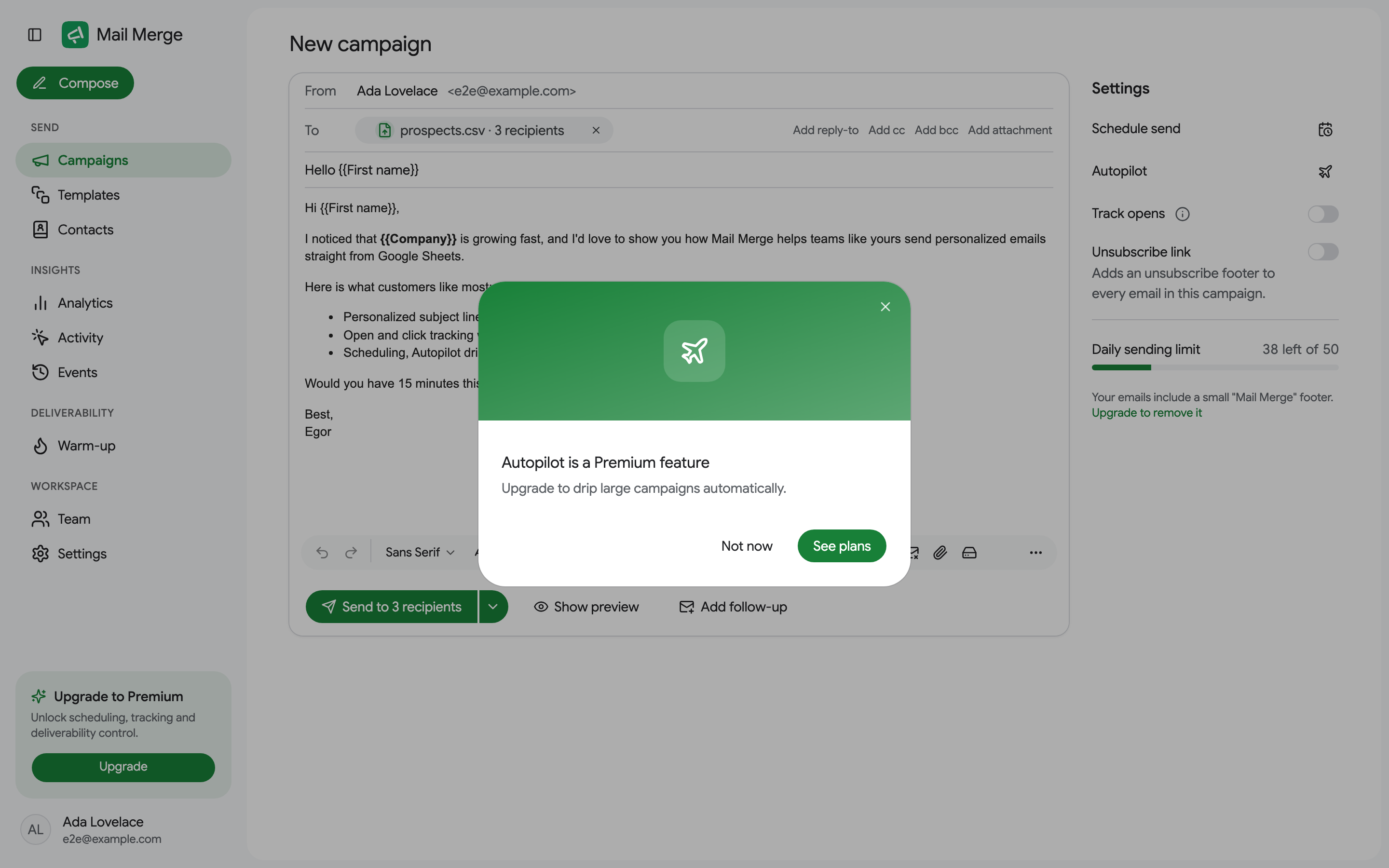
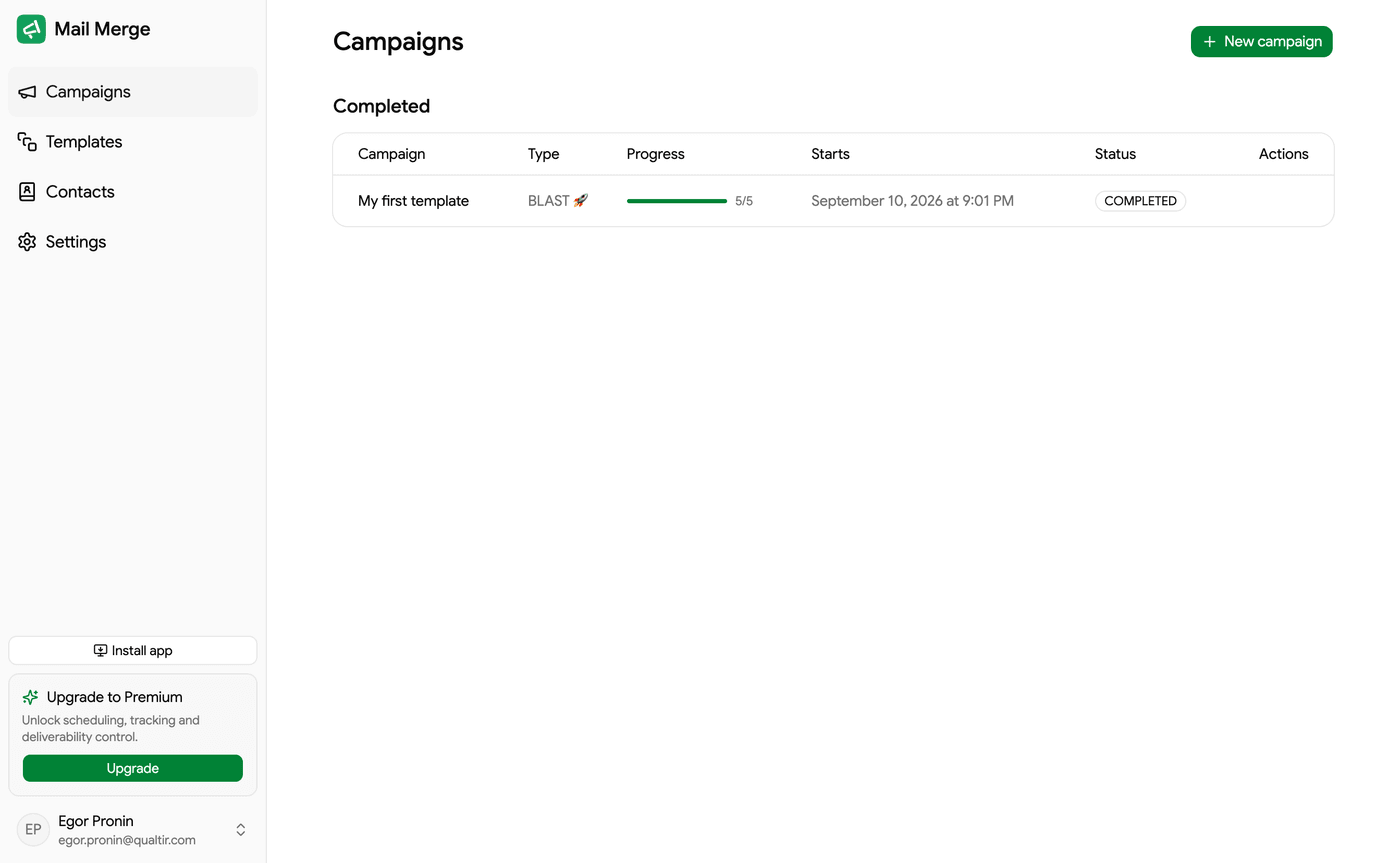
شاشة الحملات هي الصفحة الرئيسية لتطبيق الويب. تعرض كل حملة تم بدؤها من Google Sheets أو من تطبيق الويب، مجمعة في ثلاث علامات تبويب، وهنا حيث تطلق حملات جديدة باستخدام حملة جديدة (أو إنشاء في الشريط الجانبي).
قائمة الحملات
Section titled “قائمة الحملات”| علامة التبويب | المحتوى |
|---|---|
| الحملات النشطة | الحملات التي تُرسل الآن أو مُوقوفة. |
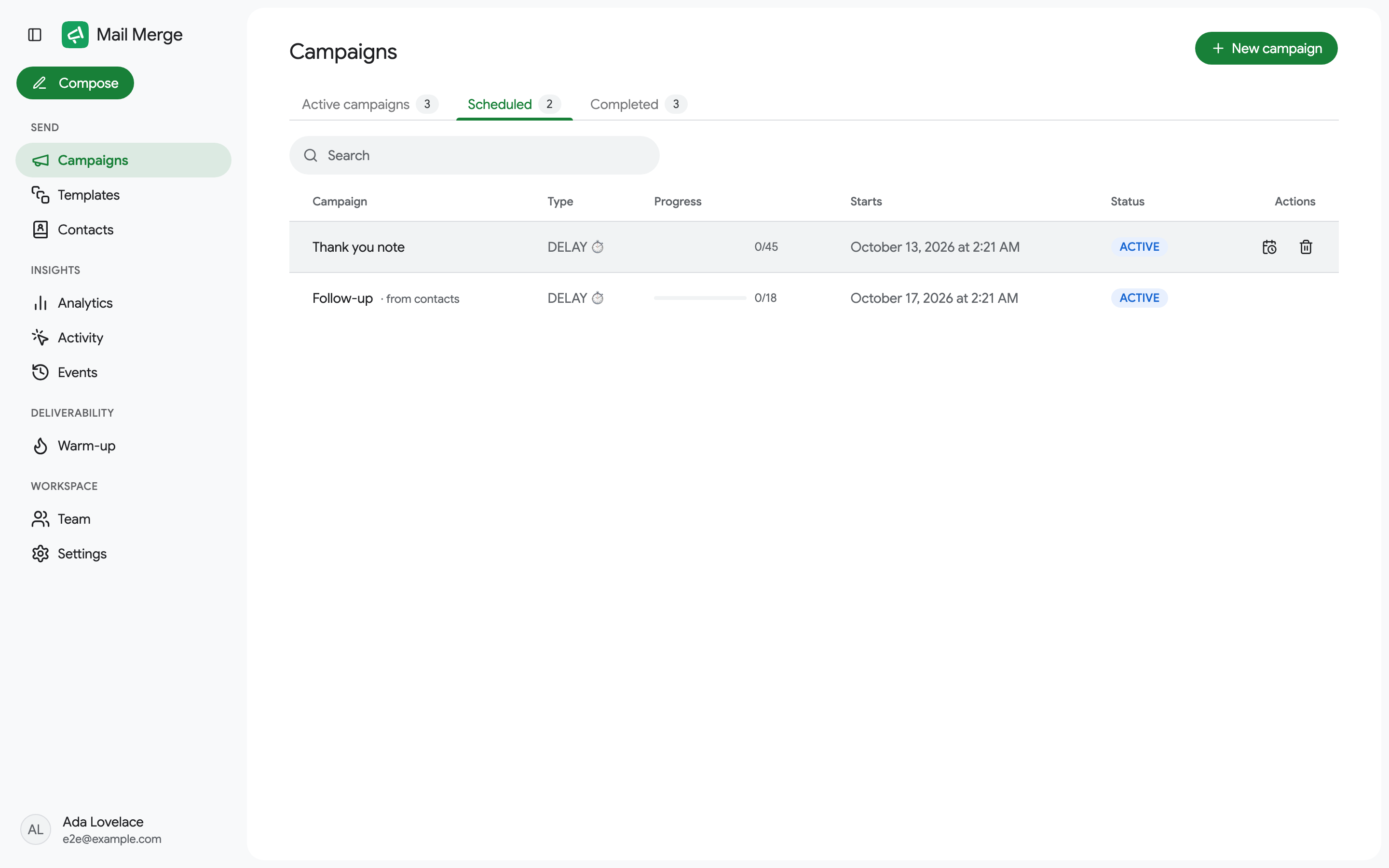
| المجدولة | الحملات المعينة للبدء لاحقا، وحملات Autopilot في انتظار نافذتها التالية. |
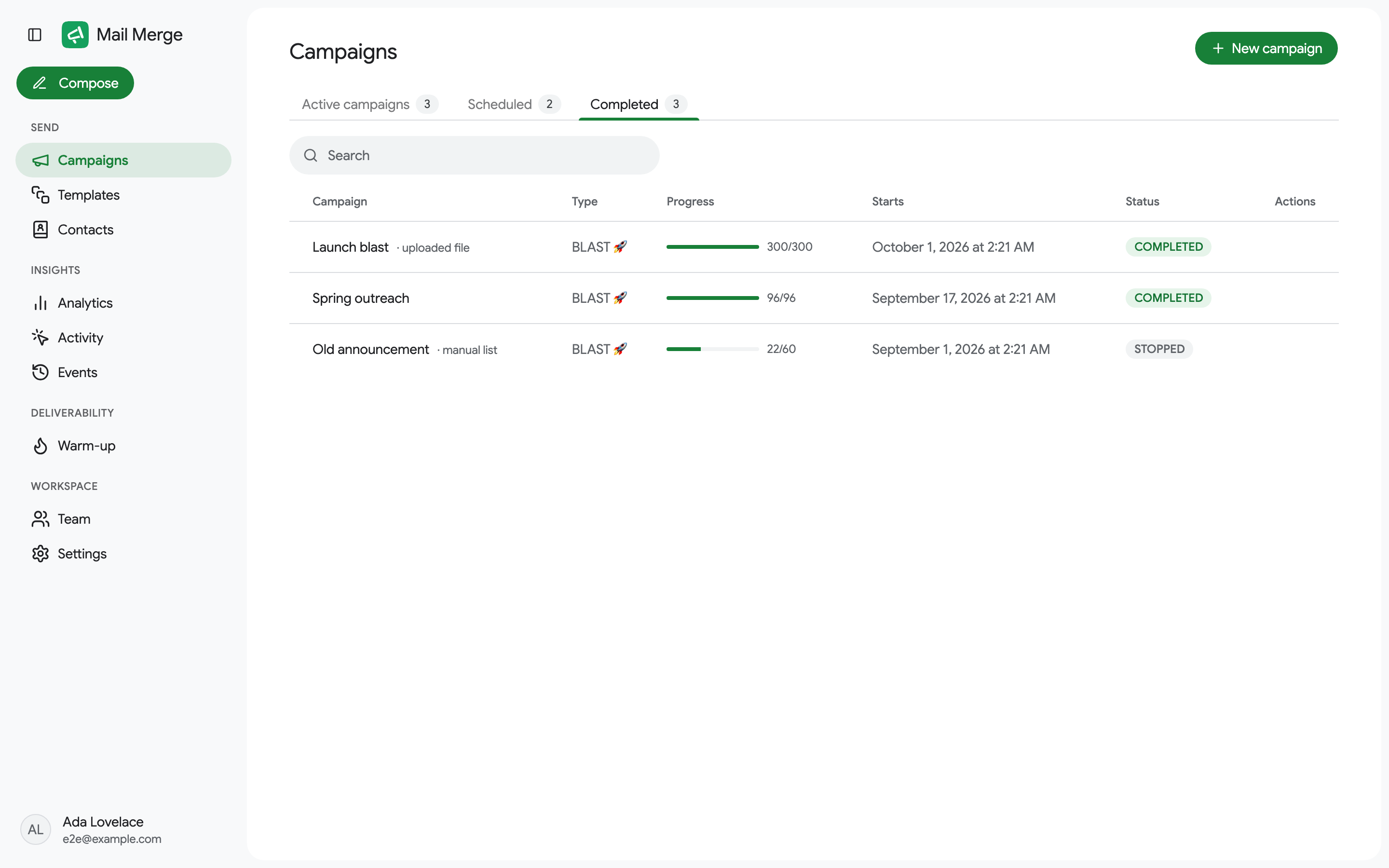
| المكتملة | الحملات التي انتهت أو تم إيقافها. |
تفتح الشاشة على أول علامة تبويب تحتوي على شيء ما. يرى الحساب الجديد تماما حالة فارغة مع زر حملة جديدة بدلا من ذلك. يقوم صندوق البحث بتصفية علامة التبويب الحالية حسب اسم الحملة أو الموضوع أو النوع أو الحالة.
يعرض كل صف:
- الحملة: اسم القالب الذي تم إرسالها به. الحملات التي لم تأتِ من جدول بيانات تحمل لاحقة: ملف مرفوع أو من جهات الاتصال أو قائمة يدوية. تحمل حملات المتابعة شارة متابعة.
- النوع: BLAST (بأسرع ما يسمح Gmail)، DELAY (توقف بين رسائل البريد الإلكتروني، انظر الإعدادات) أو AUTOPILOT (موزعة على عدة أيام).
- التقدم: شريط و
مرسل / إجمالي. - البدء: عندما بدأت الحملة أو ستبدأ.
- الحالة:
نشطةأوموقوفةأومكتملةأوموقوفةأوفشل في البدءلحملة لم يتمكن من إدراجها في قائمة الانتظار. تحمل الحملة الأكبر من حدك اليومي تستمر يوميا حتى تنتهي: يرسل Mail Merge ما يناسب كل يوم حتى يتم إرسال بريد إلكتروني لكل شخص (انظر الإرسال). تقرأ الحملة المُوقوفة لأن Google قيدت حساب Gmail موقوفة: Gmail مقيدة (انظر إذا قيدت Google حساب Gmail الخاص بك).
إجراءات الصف
Section titled “إجراءات الصف”مرر مؤشر الماوس فوق صف لكشف إجراءاته، والتي تعتمد على علامة التبويب.
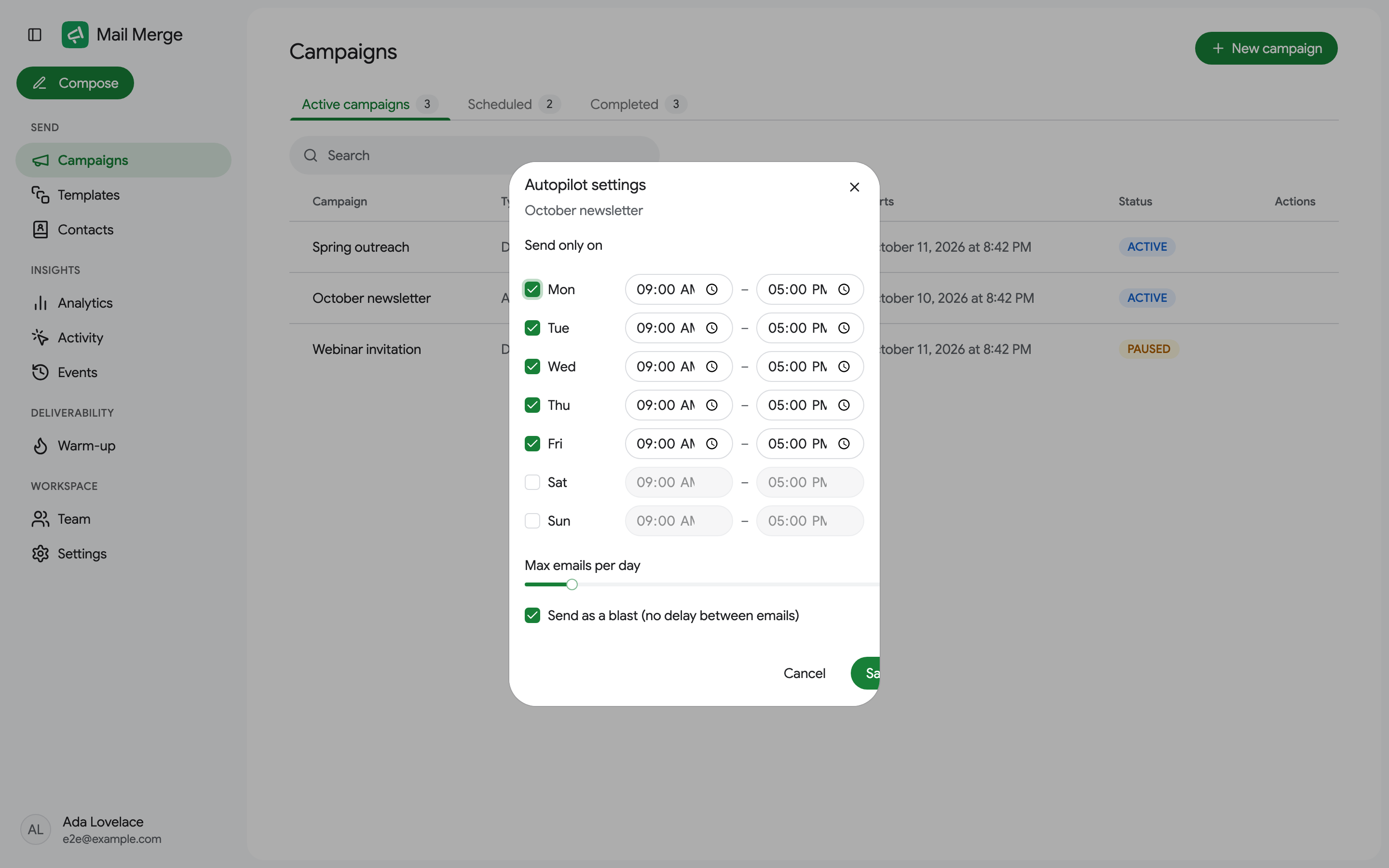
الحملات النشطة: زر إيقاف مؤقت على حملة قيد التشغيل، استئناف على حملة موقوفة، وقائمة ⋮ مع تحرير autopilot (حملات Autopilot فقط)، إيقاف، و حذف (حملات فاشلة فقط).
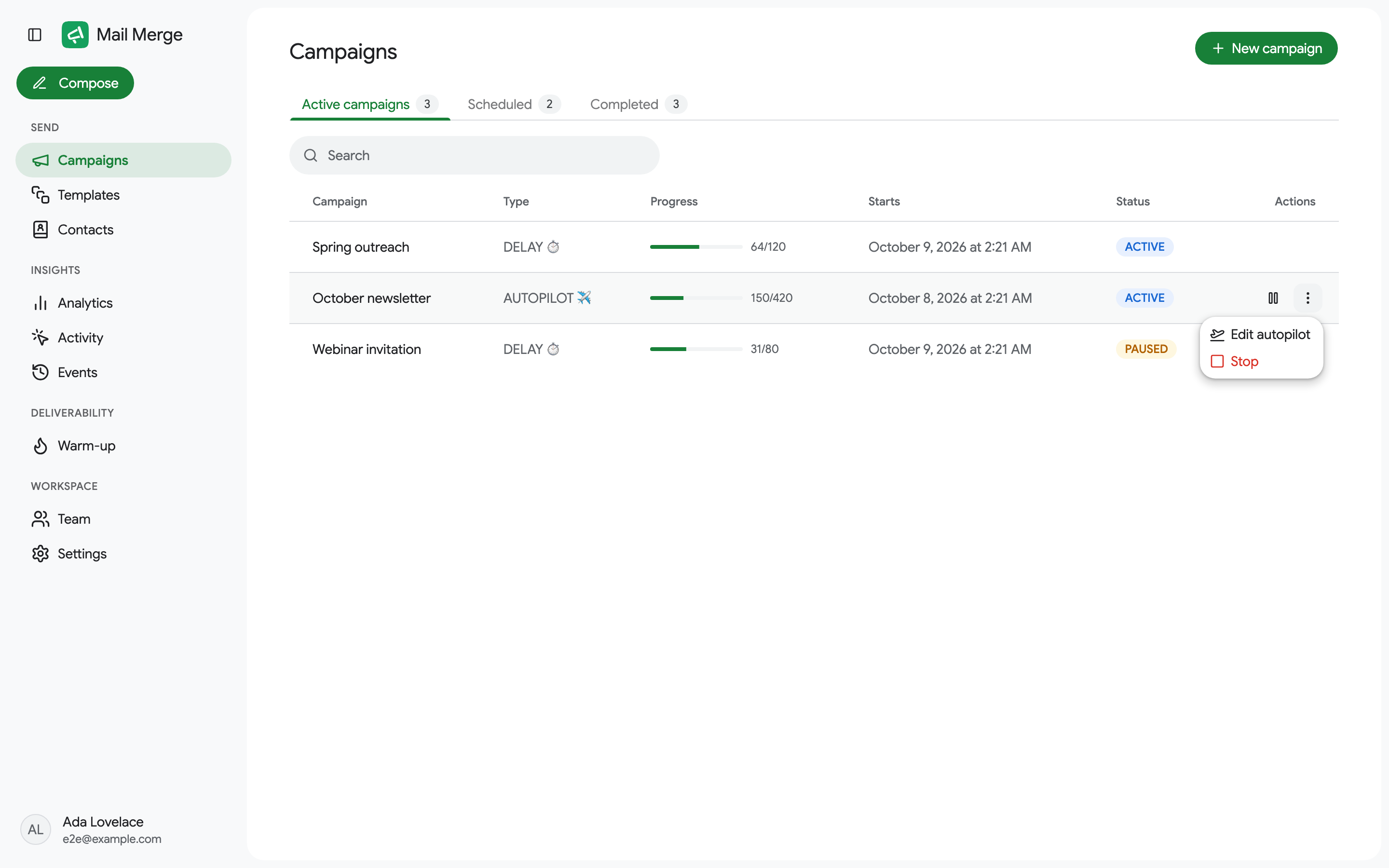
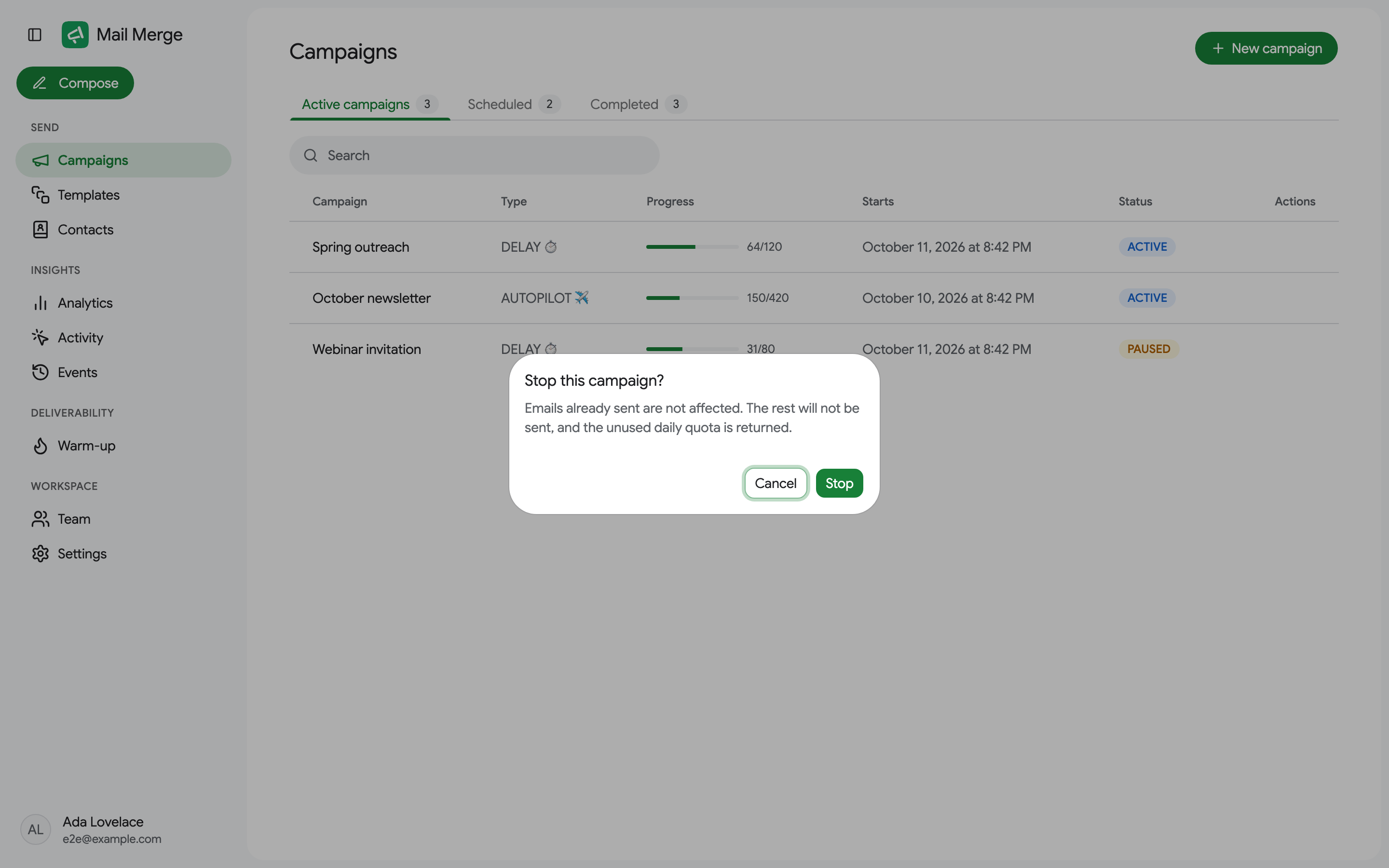
الإيقاف ينهي الحملة نهائيا: رسائل البريد الإلكتروني المرسلة بالفعل لا تتأثر، والباقي لا يتم إرساله أبدا، والحصة اليومية غير المستخدمة يتم إرجاعها. تصبح الصفوف المعلقة في الورقة ملغاة. الإيقاف المؤقت يحتفظ بقائمة الانتظار، حتى تتمكن من الاستئناف لاحقا؛ تظهر الصفوف المعلقة موقوفة.
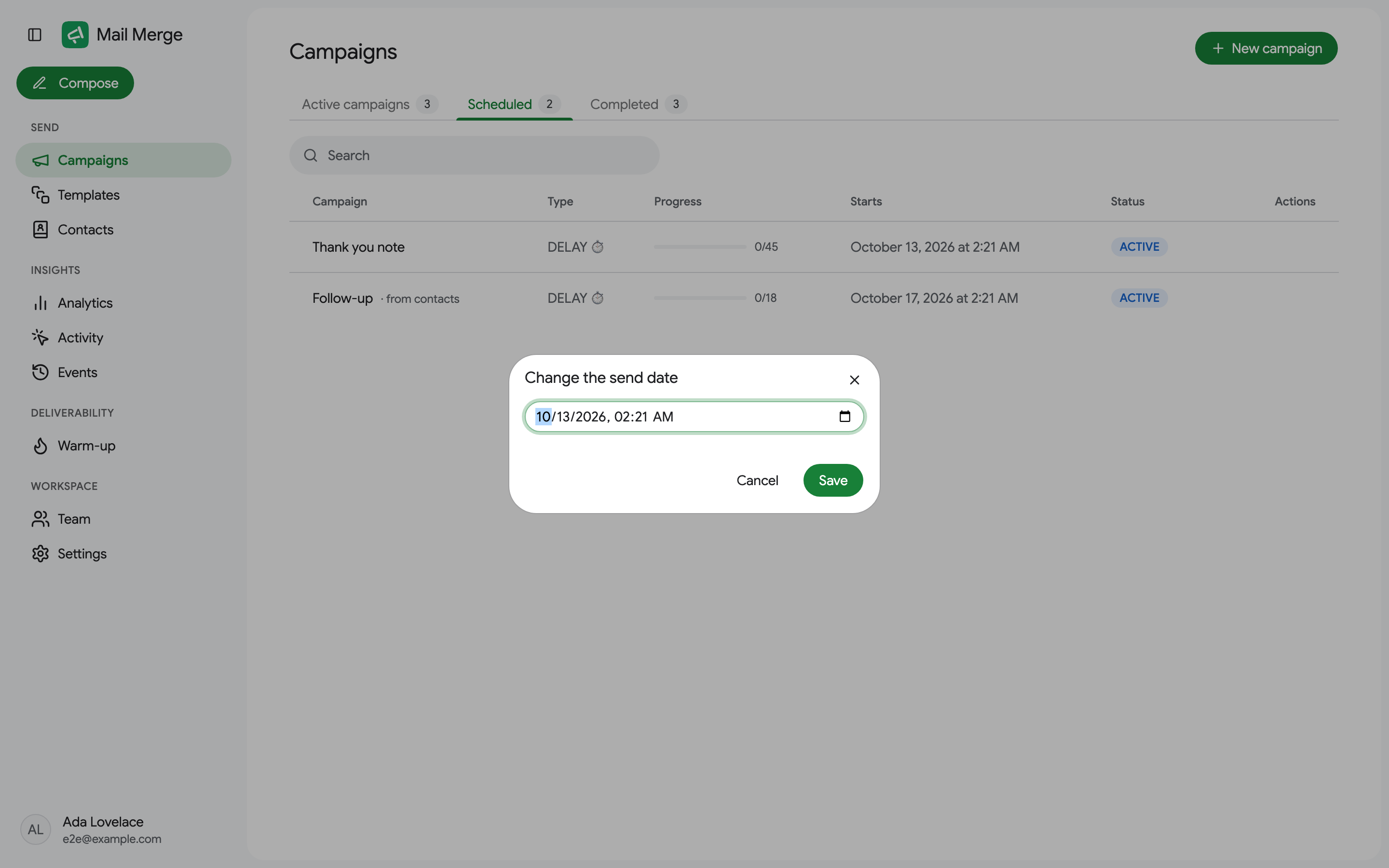
المجدولة: تحرير تاريخ الإرسال و حذف.
تحرير تاريخ الإرسال يفتح منتقي التاريخ والوقت؛ تنتقل الحملة إلى الوقت الجديد وتبقى صفوف الورقة مجدولة. الحذف يلغي الحملة ويزيلها، جنبا إلى جنب مع بيانات المستقبلين والمرفقات.
المكتملة: لا توجد إجراءات، باستثناء حذف على حملة فاشلة.
تحرير حملة Autopilot قيد التشغيل
Section titled “تحرير حملة Autopilot قيد التشغيل”تحرير autopilot يغير جدول الحملة التي تتدفق بالفعل: أيام الأسبوع والساعات التي قد ترسل فيها، والحد الأقصى للرسائل الإلكترونية يوميا، وما إذا كانت رسائل البريد الإلكتروني تخرج كانفجار أو مع تأخير بينها. يتم إصلاح المنطقة الزمنية بمجرد بدء الحملة.
تفاصيل الحملة
Section titled “تفاصيل الحملة”انقر على صف لفتح الحملة. تعرض بطاقة الملخص الحالة و النوع و المصدر (رابط إلى جدول البيانات أو الملف أو دفتر جهات الاتصال أو القائمة اليدوية التي جاءت منها)، وعدد رسائل البريد الإلكتروني المرسلة و وقت البدء وما إذا كان تتبع الفتح مفعلا. تحديث يعيد تحميل الحالات أثناء إرسال الحملة.
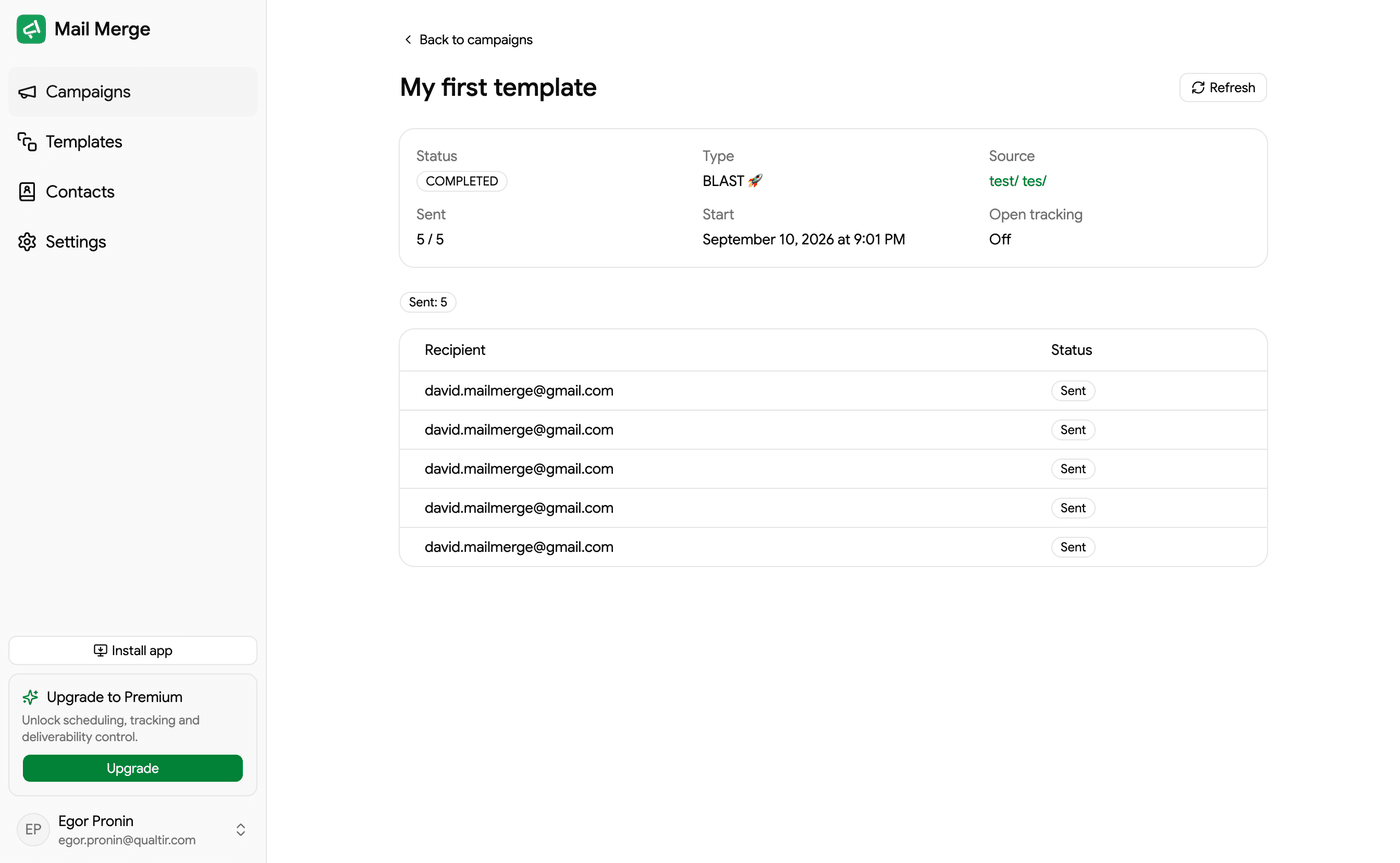
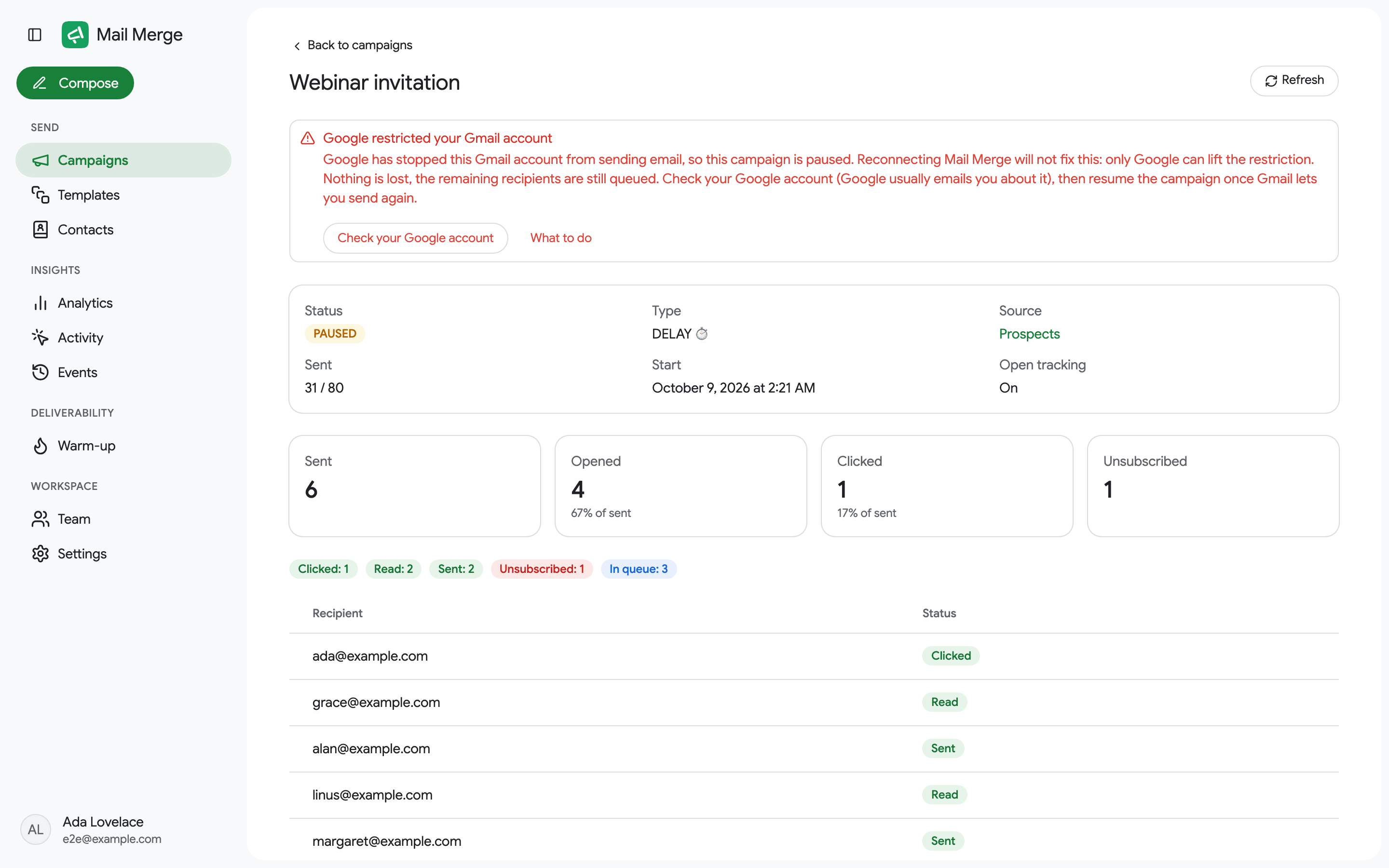
بالنسبة للحملات المتتبعة، تحسب أربع بطاقات مرسل و مفتوح و نقر عليه و غير مشترك، مع معدلات الفتح والنقر. أدناه، يتم إدراج كل مستقبل مع حالته، وتحسب الرقائق في الأعلى المستقبلين لكل حالة. يتم شرح كل حالة على حالات الحملة والمستقبل.
تعرض الحملة التي تعتبر جزءا من تسلسل متابعة أيضا قمع التسلسل: لكل بريد إلكتروني من التسلسل، كم تم إرسالها وفتحها والنقر عليها والرد عليها والارتداد والتخطي وإلغاء الاشتراك.
عندما يقيد Google حساب Gmail الخاص بك، توضح صفحة التفاصيل ذلك في الأعلى وتربط إلى ما يجب فعله. إعادة توصيل Mail Merge لا ترفع قيد Google؛ فقط Google يمكنها فعل ذلك.
إرسال حملة من تطبيق الويب
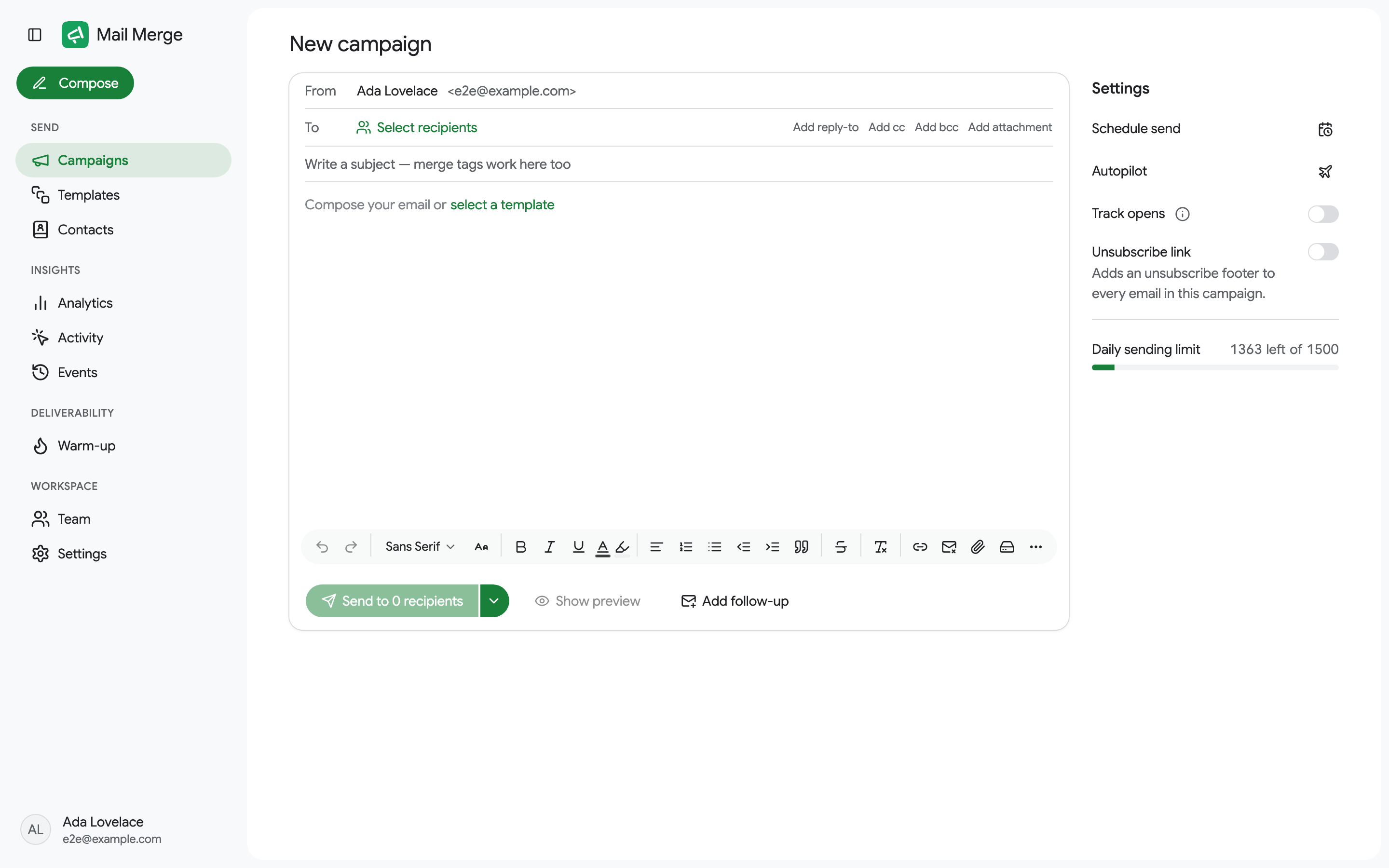
Section titled “إرسال حملة من تطبيق الويب”حملة جديدة تفتح منشئ الشاشة الواحدة نفسه الذي تحصل عليه من Google Sheets، باستثناء أنك تختار مصدر المستقبلين.
اختيار المستقبلين
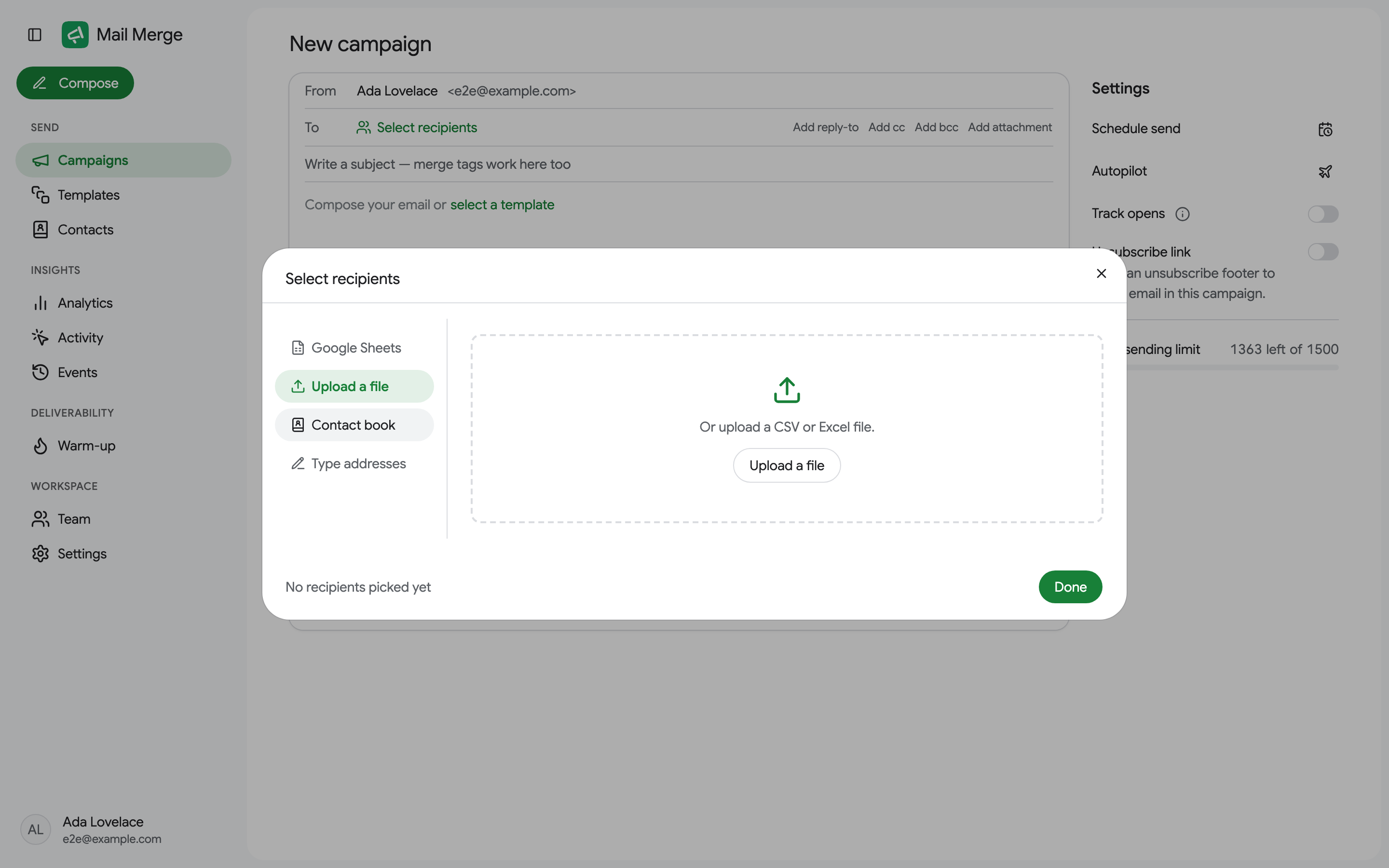
Section titled “اختيار المستقبلين”انقر على اختر المستقبلين. يقدم الحوار أربعة مصادر:
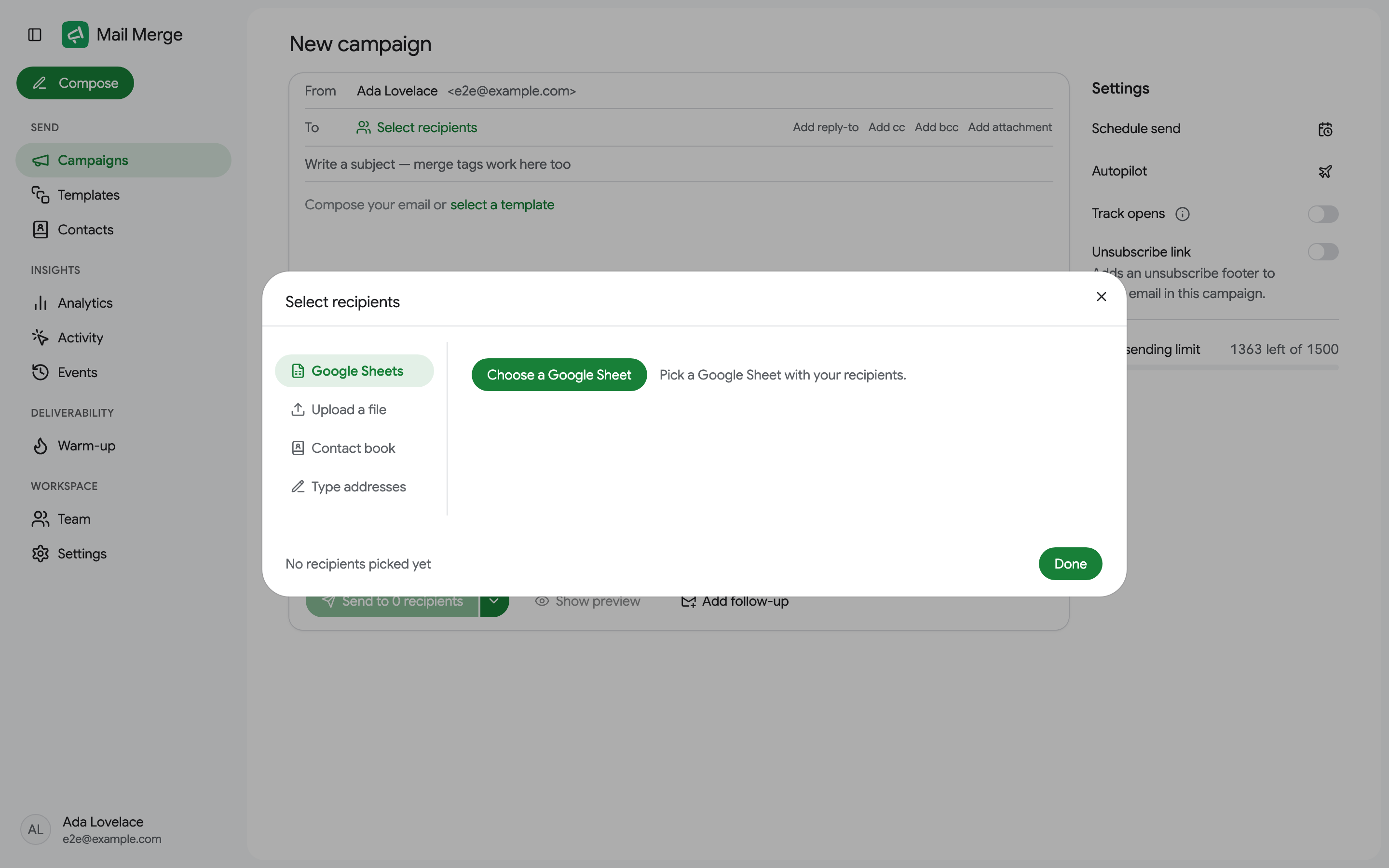
- Google Sheets: اختر جدول Google يفتح منتقي الملفات من Google. يعرض جدول بيانات يحتوي على عدة علامات تبويب معاينة حتى تتمكن من اختيار الصحيح، ثم استخدم “اسم علامة التبويب”. يتم تحميل ما يصل إلى 10000 صف.
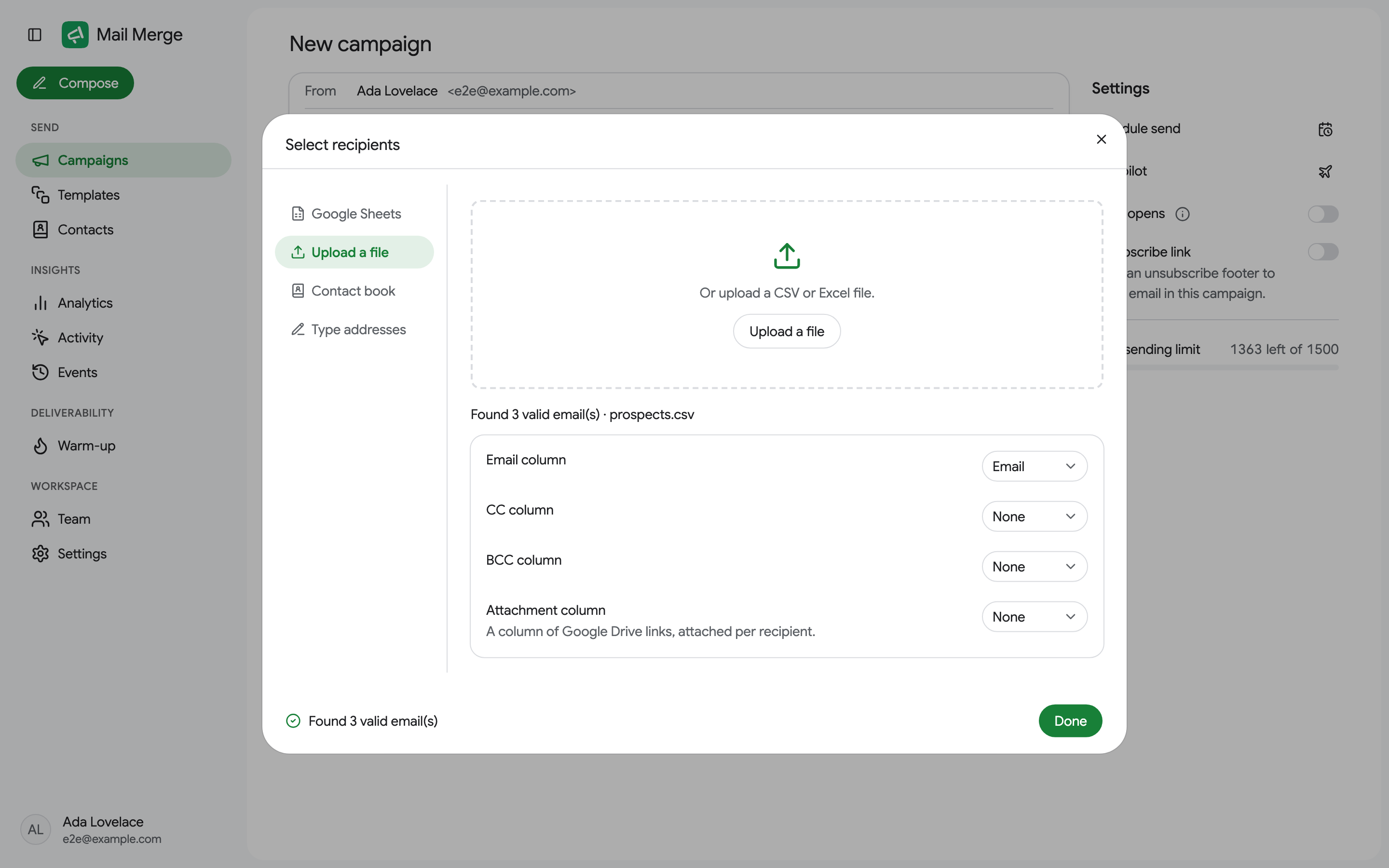
- تحميل ملف: أسقط أو حمّل ملف CSV أو Excel. يجب أن يحتوي الصف الأول على أسماء الأعمدة.
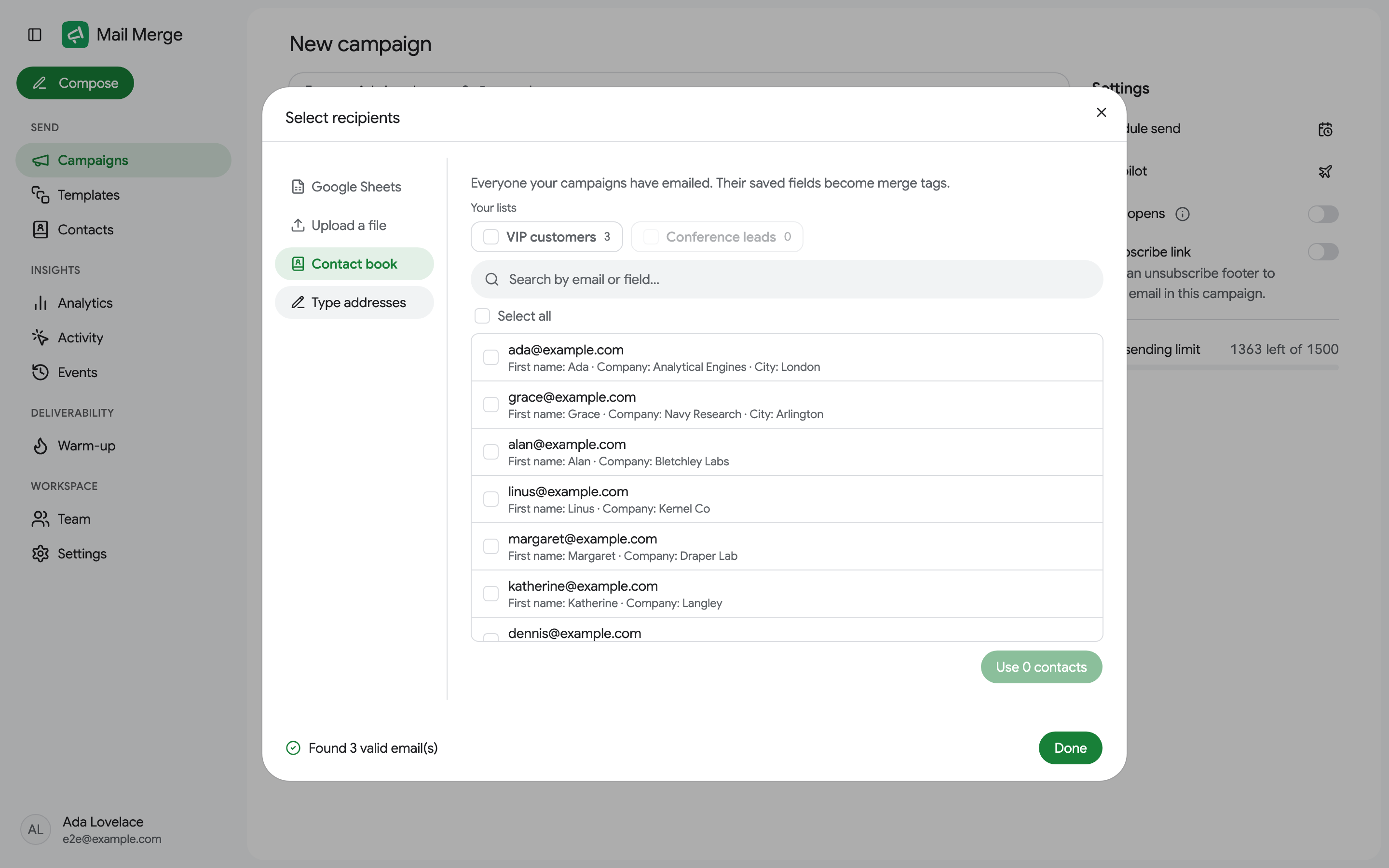
- دفتر جهات الاتصال: اختر أشخاصا من جهات اتصالك، مع تحديد الكل وصندوق بحث وقوائم جهات الاتصال الخاصة بك كمرشحات. تصبح حقولهم المحفوظة علامات دمج.
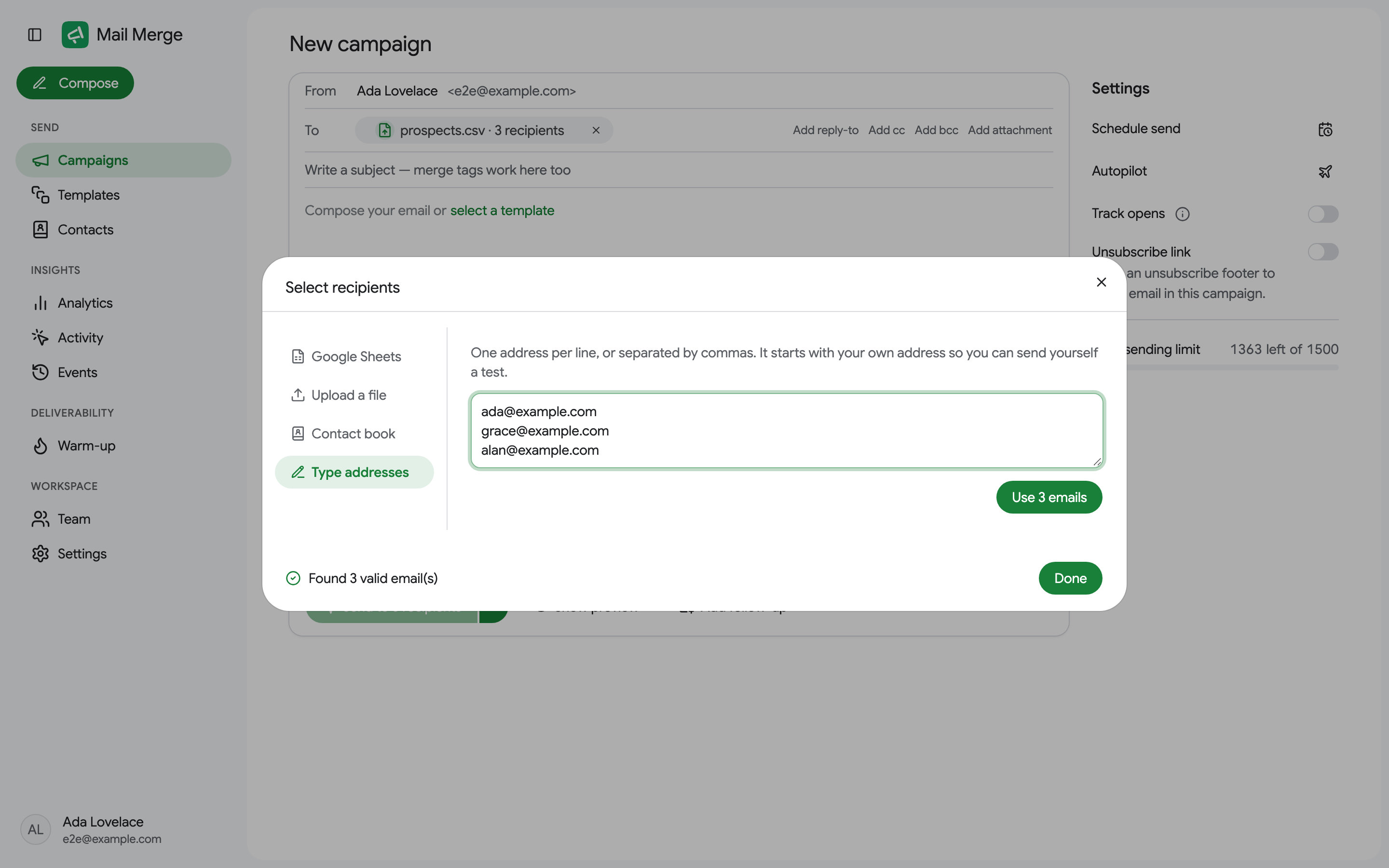
- اكتب العناوين: الصق قائمة عناوين، واحد لكل سطر أو مفصول بفواصل. تبدأ القائمة بعنوانك الخاص، وهو مفيد لاختبار لنفسك.
بالنسبة للورقة أو الملف، يكتشف Mail Merge عمود البريد الإلكتروني تلقائيا ويسمح لك بتعيين أعمدة CC و BCC و المرفق الاختيارية (عمود من روابط Google Drive، مرفقة لكل مستقبل).
الصفوف المرئية فقط
Section titled “الصفوف المرئية فقط”لا تحتاج إلى علامة تبويب منفصلة لكل جزء من قائمتك. قم بتصفية علامة التبويب في Google Sheets (أو إخفاء الصفوف التي لا تريدها)، ويقدم Mail Merge مفتاح الصفوف المرئية فقط (مرئي من إجمالي) بجانب تعيين الأعمدة، أو مباشرة تحت صف إلى داخل Google Sheets. يكون مفعلا بشكل افتراضي عندما تحتوي علامة التبويب على صفوف مخفية:
- مفعل: يتم إرسال البريد الإلكتروني فقط للصفوف التي يمكنك رؤيتها. يتم استبعاد الصفوف المخفية من الحملة بالكامل: لا بريد إلكتروني، ولا شيء مكتوب في خلية الحالة الخاصة بهم.
- معطل: يتم إرسال البريد الإلكتروني إلى كل صف، مصفى أم لا.
يتبع عدد المستقبلين والمعاينة وزر الإرسال المفتاح، لذا فإن “إرسال إلى 12 مستقبل” يعني الصفوف الـ 12 التي تنظر إليها.
تخطي الأشخاص الذين أرسلت لهم بالفعل
Section titled “تخطي الأشخاص الذين أرسلت لهم بالفعل”يحتفظ Mail Merge بـ دفتر جهات اتصال لكل شخص أرسلت حملاتك بريدا إلكترونيا له. عند تحميل المستقبلين، يتحقق منهم مقابل هذا الدفتر وإذا كان البعض منهم قد تلقى حملة منك من قبل، يخبرك بذلك أعلاه الرسالة: “{n} من هؤلاء الأشخاص تلقوا بالفعل حملة منك”، مع خيار:
- أرسل على أي حال (الافتراضي): يحصل الجميع على البريد الإلكتروني.
- تخطي أي شخص أرسلت له بريدا إلكترونيا: يتم استبعاد الأشخاص الموجودين في دفتر جهات الاتصال الخاص بك، مهما كانت الحملة أو جدول البيانات التي جاءوا منها.
- تخطي الأشخاص المرسل إليهم بريد إلكتروني من هذه الورقة فقط: يتم تقديمه فقط لمصدر Google Sheets. الأشخاص الذين أرسلت لهم بريدا إلكترونيا من جدول بيانات آخر لا يزالون مدرجين؛ يتم تخطي الأشخاص الذين أرسلت لهم بريدا إلكترونيا من نفس جدول البيانات هذا فقط (الحملات المرسلة قبل وجود هذا الخيار لا تتطابق، لأن جدول البيانات الخاص بهم لم يتم تسجيله).
تحصل الصفوف المتخطاة على تم التخطي في عمود حالة الورقة، مع ملاحظة توضح السبب، وتظهر كمتخطاة في قائمة المستقبلين للحملة. لا يتم عرض شيء عندما لم يتم إرسال بريد إلكتروني لأي من المستقبلين من قبل.
كتابة البريد الإلكتروني
Section titled “كتابة البريد الإلكتروني”تعمل بطاقة الإنشاء مثل نافذة إنشاء Gmail:
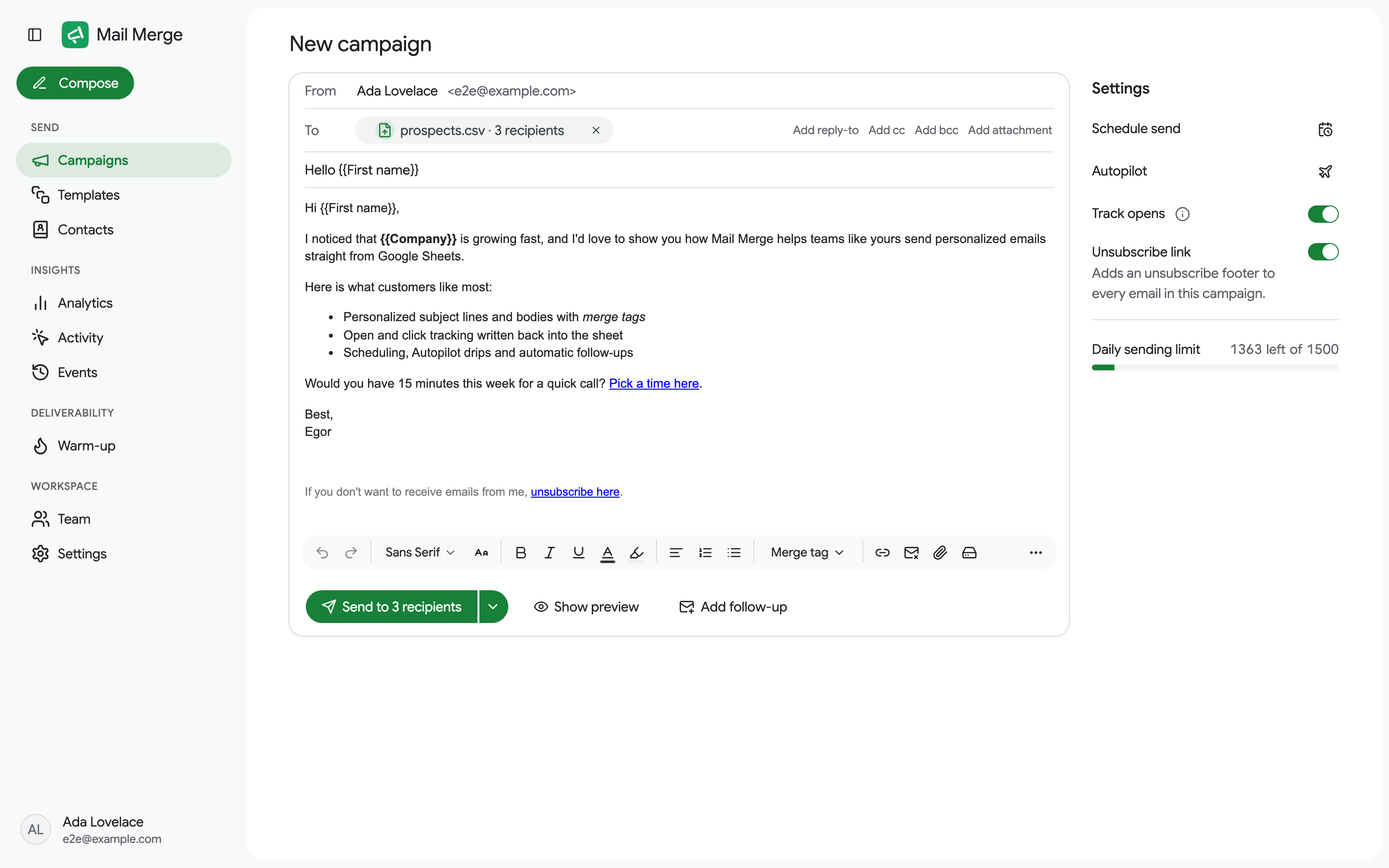
- من: اسم المرسل الذي يراه المستقبلون. يتم ملؤه مسبقا من ملف تعريف Google الخاص بك ويمكنك تغييره لكل حملة.
- إلى: تسمي الرقاقة المصدر وتحسب المستقبلين. تضيف الروابط على اليمين عنوان الرد على، CC و BCC، أو عمود المرفق.
- الموضوع و النص، كلاهما يقبل علامات الدمج. يقدم المحرر الفارغ اختر قالبا لإدراج أحد القوالب الخاصة بك؛ يمكنك تحرير النتيجة.
- موضوع اختبار A/B، تحت صف الموضوع، يحاول سطرين أو ثلاثة موضوعات على نفس الحملة (احترافي). انظر اختبار A/B لسطر الموضوع.
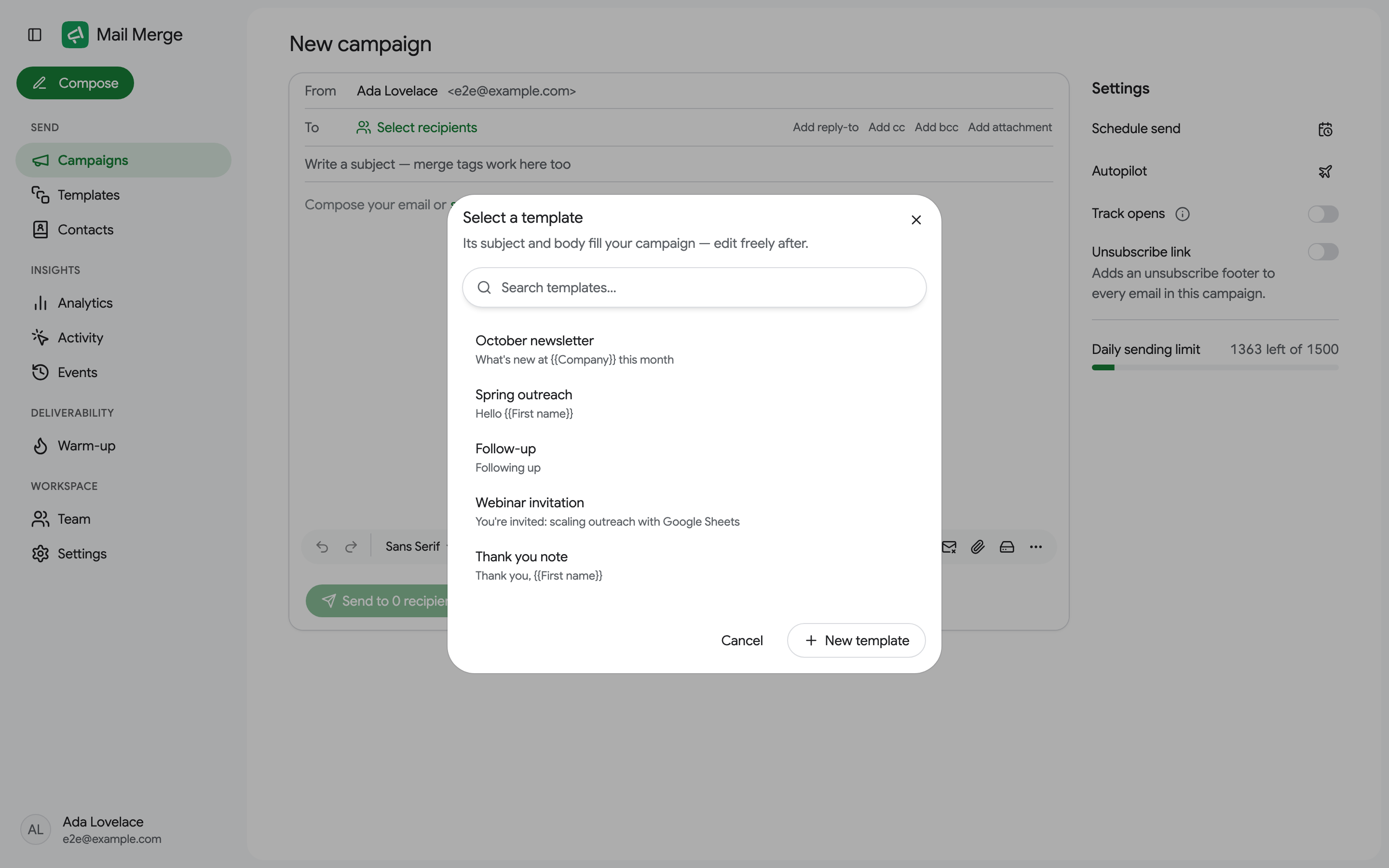
- شريط الأدوات: الخطوط والأحجام والغامق والمائل والتسطير والألوان والمحاذاة والقوائم والمسافات البادئة والاقتباسات و علامة الدمج و إدراج رابط و رابط إلغاء الاشتراك و إرفاق ملف أو صورة و إرفاق من Google Drive وقائمة المزيد مع التنسيق المتبقي (يتوسطه خط، مسح التنسيق، أحرف خاصة، جداول، مصدر HTML).
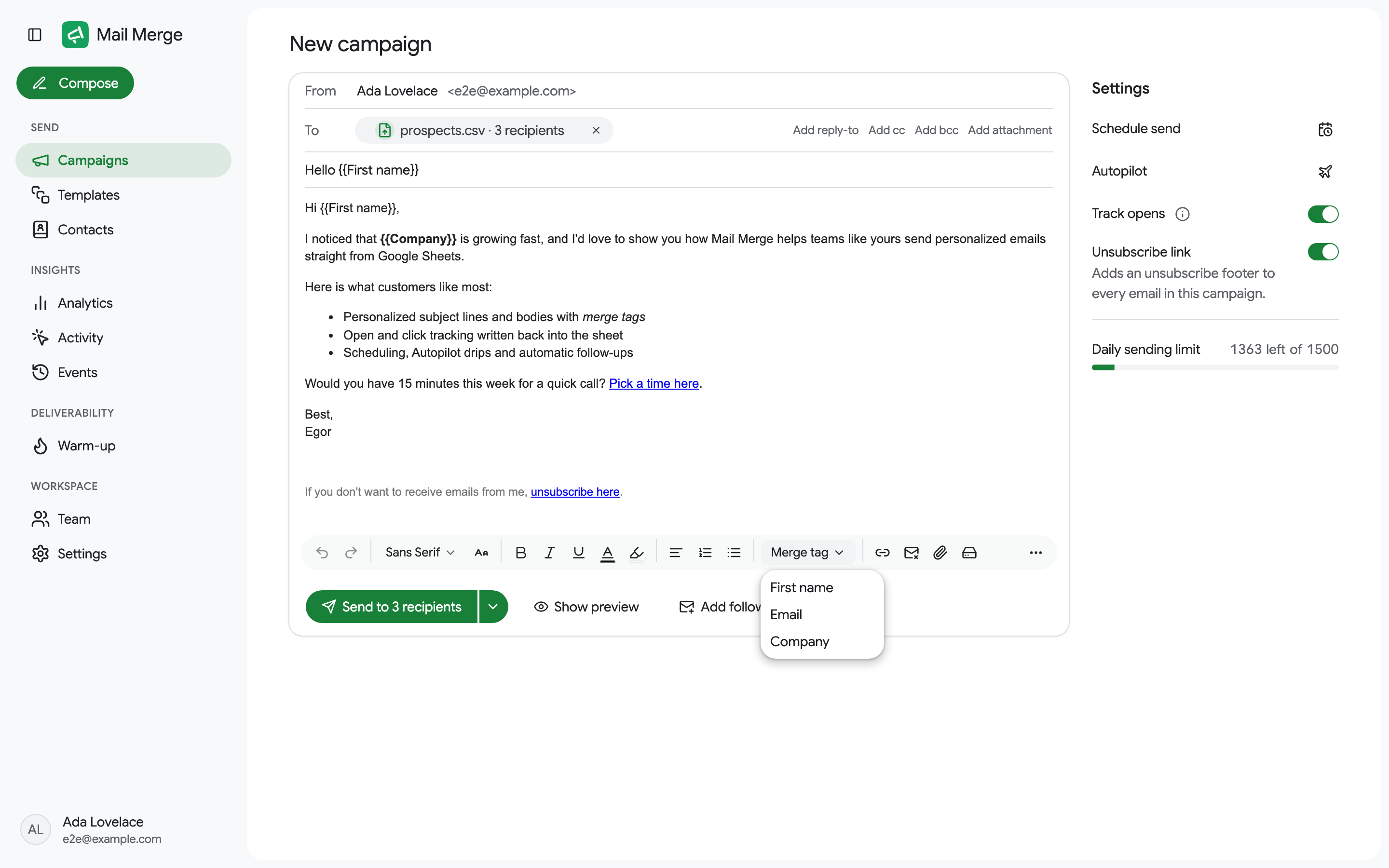
حقول الذكاء الاصطناعي
Section titled “حقول الذكاء الاصطناعي”حقل الذكاء الاصطناعي هو علامة دمج قيمتها مكتوبة بواسطة الذكاء الاصطناعي لكل مستقبل، من صفه الخاص: كسر جليد مبني من أعمدة الشركة و الموقع الإلكتروني، أو إطراء حول إطلاق حديث، أو سبب للتواصل. إنه جزء من خطة احترافية.
افتح قائمة علامة الدمج واختر حقل الذكاء الاصطناعي… في الأسفل:
- اسم الحقل هو الوسم الذي ستستخدمه،
{{Icebreaker}}لحقل يسمى Icebreaker. أحرف وأرقام ومسافات و_و-فقط، وليس اسم عمود موجود. - ماذا يجب أن يقول؟ هو تعليمك. انقر على رقاقة عمود للإشارة إليها كـ
{{Company}}؛ يرى الذكاء الاصطناعي الصف كله على أي حال، لكن المرجع يخبره بما يهم. اختر نبرة: ودية أو رسمية أو موجزة. - معاينة 3 صفوف تكتب الحقل للمستقبلين الثلاثة الأوائل. النتائج قابلة للتحرير، حتى تتمكن من إصلاح واحدة يدويا قبل المتابعة.
- إنشاء لجميع صفوف N يكتبها لكل مستقبل، 100 في كل مرة، مع شريط تقدم و إلغاء يحافظ على ما تم إنشاؤه بالفعل. يمكن أن تحتوي الحملة على ما يصل إلى 500 مستقبل لكل حقل ذكاء اصطناعي، والحساب يصل إلى 2000 صف ذكاء اصطناعي يوميا.
- حفظ وإدراج يضع
{{Icebreaker}}عند المؤشر. يظهر أيضا في قائمة علامة الدمج، حتى تتمكن من استخدامه مرة أخرى في الموضوع أو في أي مكان في النص، و المعاينة تعرض سطر كل مستقبل الخاص به.
كل إجابة عبارة عن نص عادي بحد أقصى 60 كلمة، بدون تحية وبدون توقيع، مكتوب فقط مما يحتويه الصف: الصف الذي يفتقد الأعمدة المطلوبة يحصل على إجابة فارغة. المستقبل بدون قيمة يحتفظ بالوسم غير محل، وفحص الوسم غير المحل قبل الإرسال يسرد تلك الصفوف حتى لا يخرج أي منها مع {{Icebreaker}} خام. تعيش القيم مع المسودة: تغيير المستقبلين يمسحها، ولا شيء يتم كتابته مرة أخرى إلى جدول البيانات الخاص بك.
نفس الإنشاء متاح لوكلاء الذكاء الاصطناعي من خلال أداة generate_ai_field.
الإعدادات
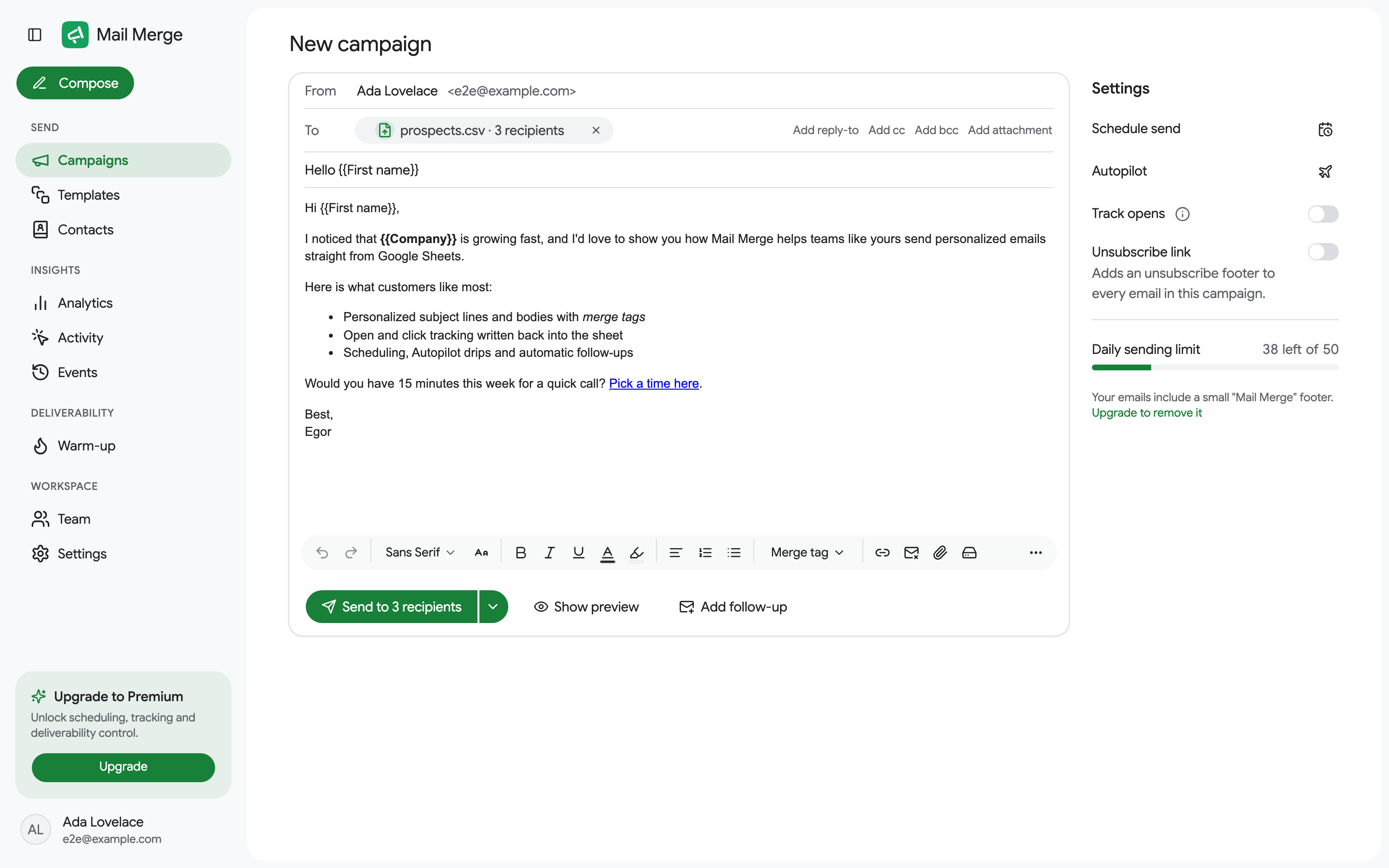
Section titled “الإعدادات”عمود الإعدادات على اليمين (في أسفل النافذة داخل Google Sheets):
- جدولة الإرسال تختار تاريخا ووقتا، قبل ساعتين على الأقل، في منطقتك الزمنية (خطط شخصية واحترافية). انظر جدولة الحملة.
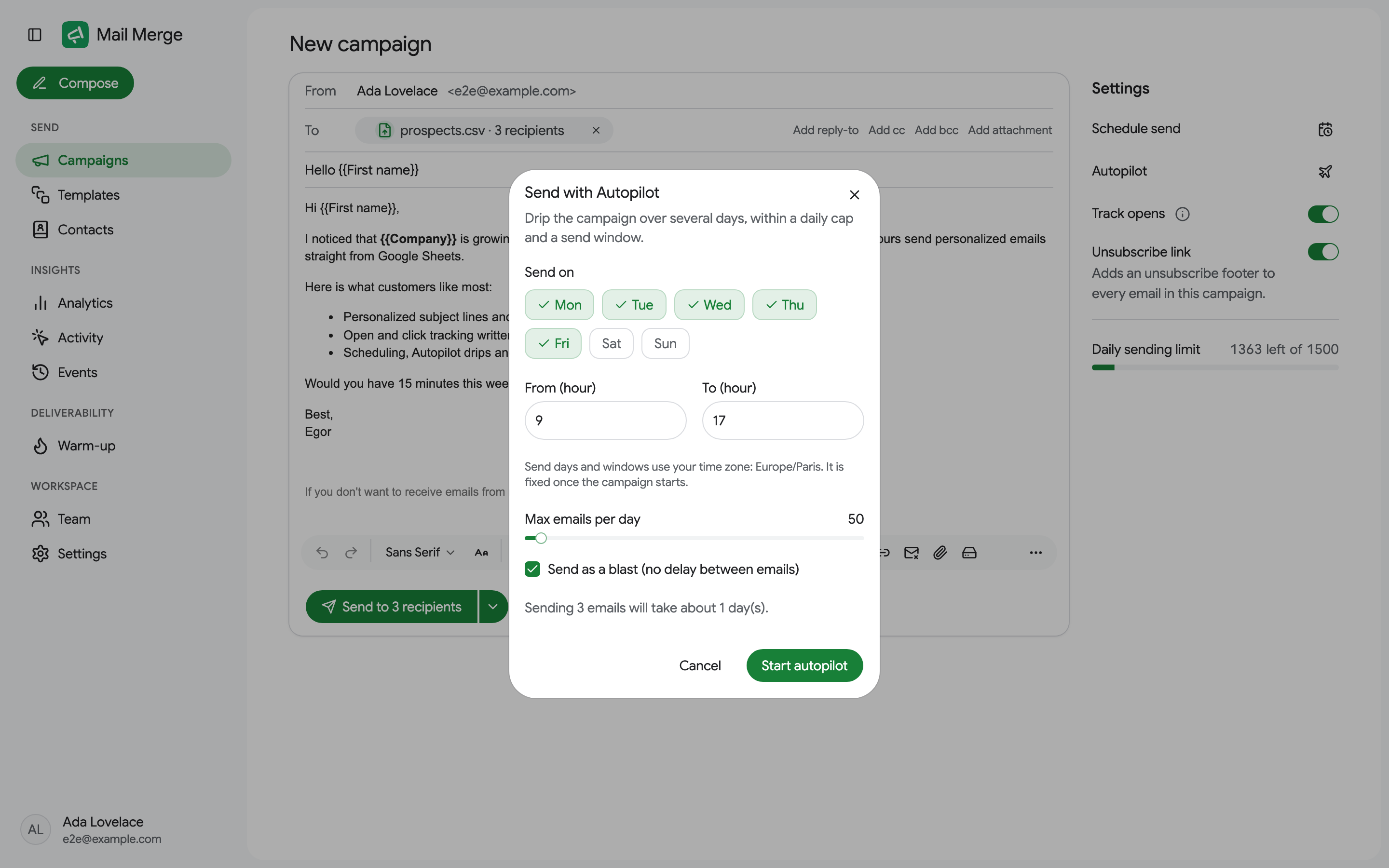
- Autopilot توزع الحملة على عدة أيام ضمن حد يومي ونافذة إرسال. انظر Autopilot.
- استجابة نموذج جديدة تحول الحملة إلى أتمتة: كل استجابة نموذج Google جديدة مضافة إلى علامة التبويب تحصل على البريد الإلكتروني. انظر إرسال على استجابات نموذج جديدة.
- تتبع الفتح يفعل تتبع الفتح؛ في الخطط الشخصية والاحترافية يتتبع أيضا النقرات على روابطك.
- رابط إلغاء الاشتراك يضيف تذييل إلغاء اشتراك إلى كل بريد إلكتروني. انظر رابط إلغاء الاشتراك.
- حد الإرسال اليومي يعرض عدد رسائل البريد الإلكتروني التي يمكنك إرسالها اليوم. مرر المؤشر عليه للحصول على التفاصيل، بما في ذلك تلميح عندما لا تناسب الحملة. انظر حدود الإرسال اليومية.
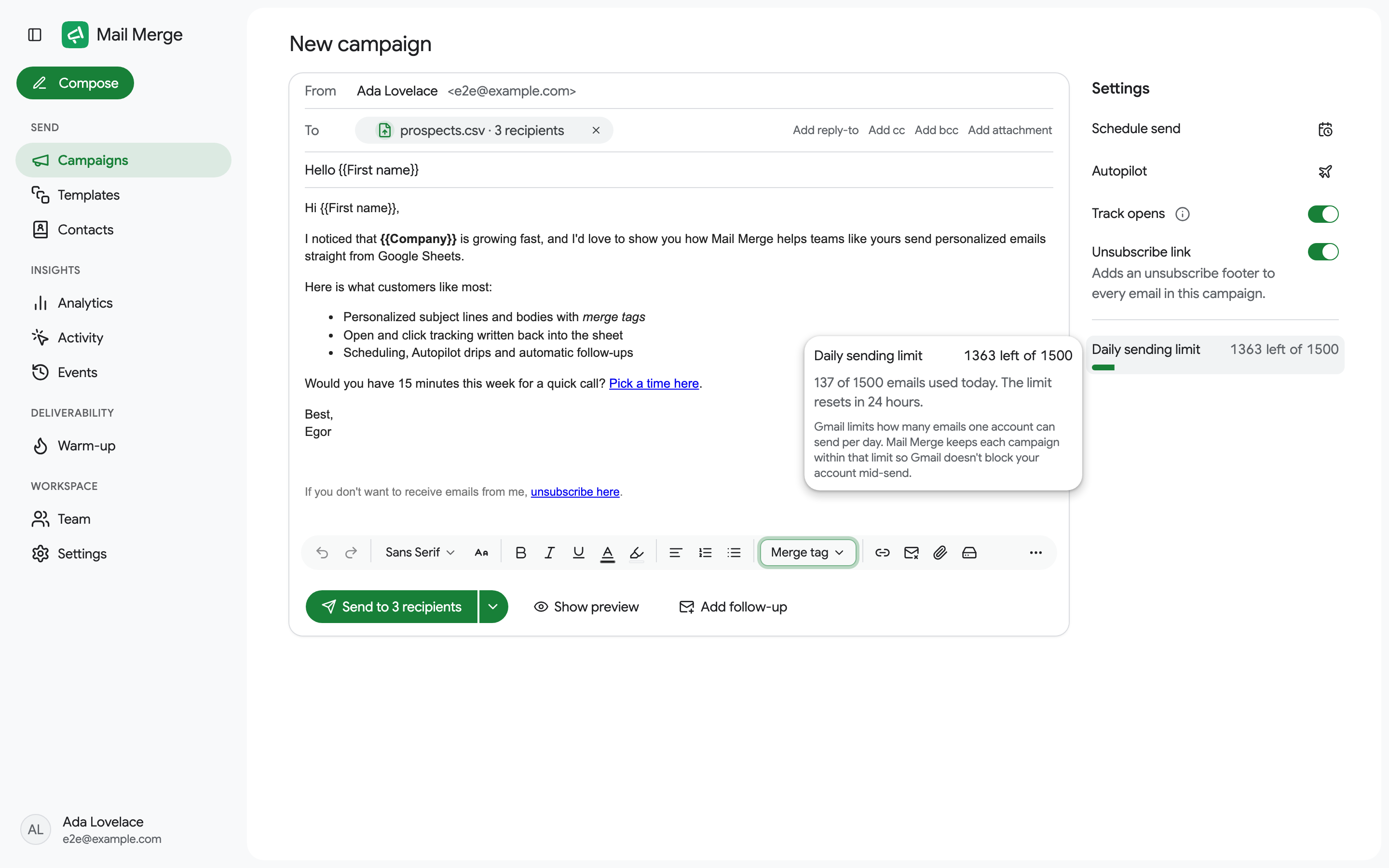
تشاهد الحسابات المجانية أيضا تذكيرا بأن رسائلها تحمل تذييل Mail Merge صغير، مع رابط لـ إزالته.
المتابعات
Section titled “المتابعات”إضافة متابعة، في الشريط السفلي، يربط ما يصل إلى خمس رسائل بريد إلكتروني أخرى، كل منها يُرسل بعد تأخير تختاره للمستقبلين الذين يطابقون شرطه: الجميع، أولئك الذين لم يفتحوا (الافتراضي)، لم ينقروا، فتحوا أو نقروا البريد الإلكتروني السابق. يتم تخطي أي شخص رد أو ارتد أو ألغى الاشتراك مهما كان الشرط. انظر تسلسلات المتابعة.
المعاينة والاختبار
Section titled “المعاينة والاختبار”عرض المعاينة يعرض البريد الإلكتروني الدقيق الذي سيتلقاه كل مستقبل، واحدا تلو الآخر. كما يقوم بتشغيل فحص التسليم (رابط إلغاء اشتراك مفقود، علامات دمج لم تملأ) ويقدم أرسل لي اختبارا.
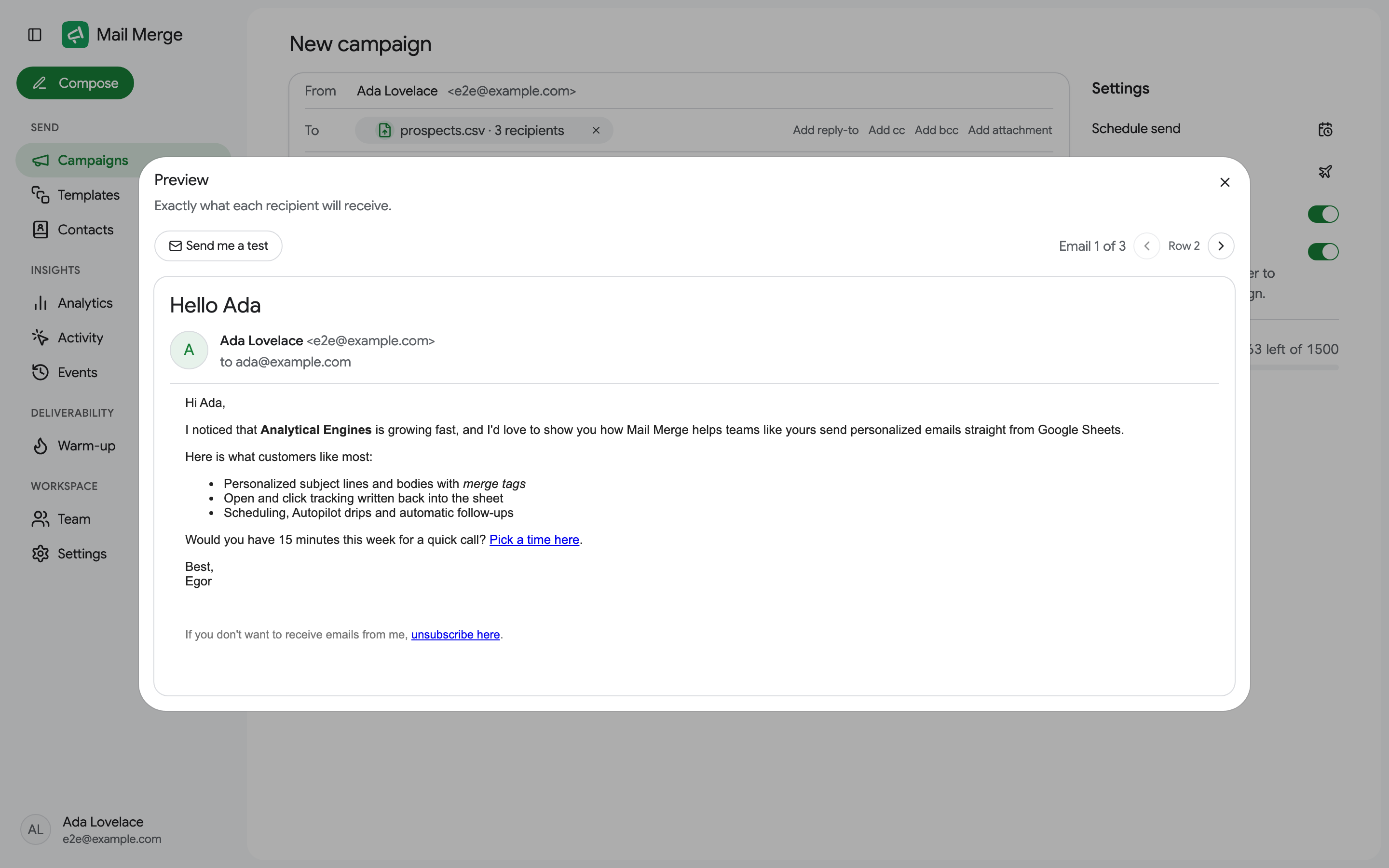
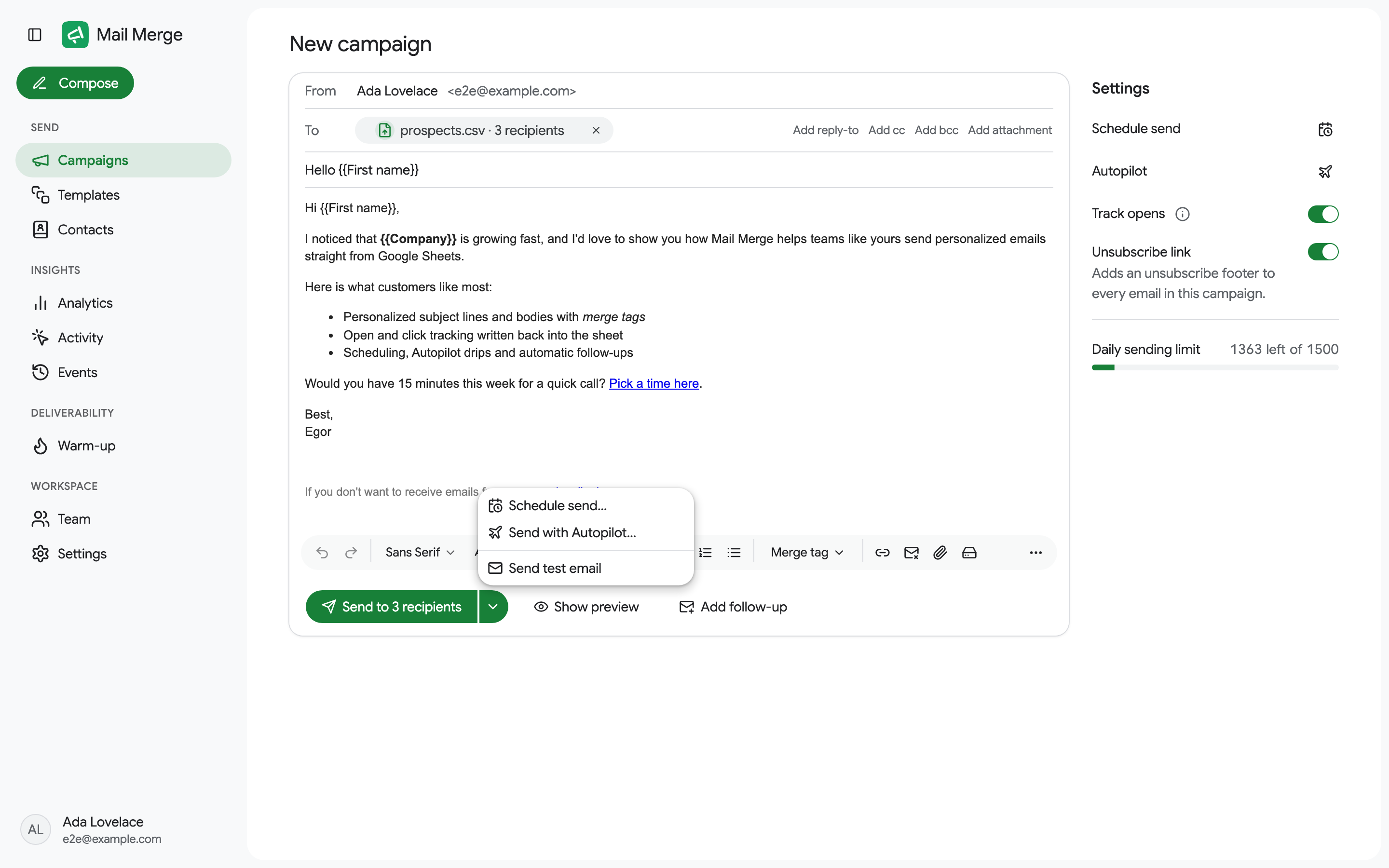
يفتح السهم بجانب زر الإرسال قائمة مع جدولة الإرسال…، إرسال مع Autopilot…، إرسال عند وصول استجابة نموذج جديدة… و إرسال بريد إلكتروني اختبار، الذي يرسل نسخة المستقبل الأول إلى صندوق الوارد الخاص بك.
الإرسال
Section titled “الإرسال”يقرأ الزر الرئيسي إرسال إلى N مستقبل، جدولة N رسالة بريد إلكتروني بمجرد تعيين تاريخ، بدء autopilot، أو إنشاء أتمتة لأتمتة نموذج. يبقى معطلا حتى تحتوي الحملة على مستقبلين وموضوع ونص. يلخص حوار التأكيد ما سيحدث.
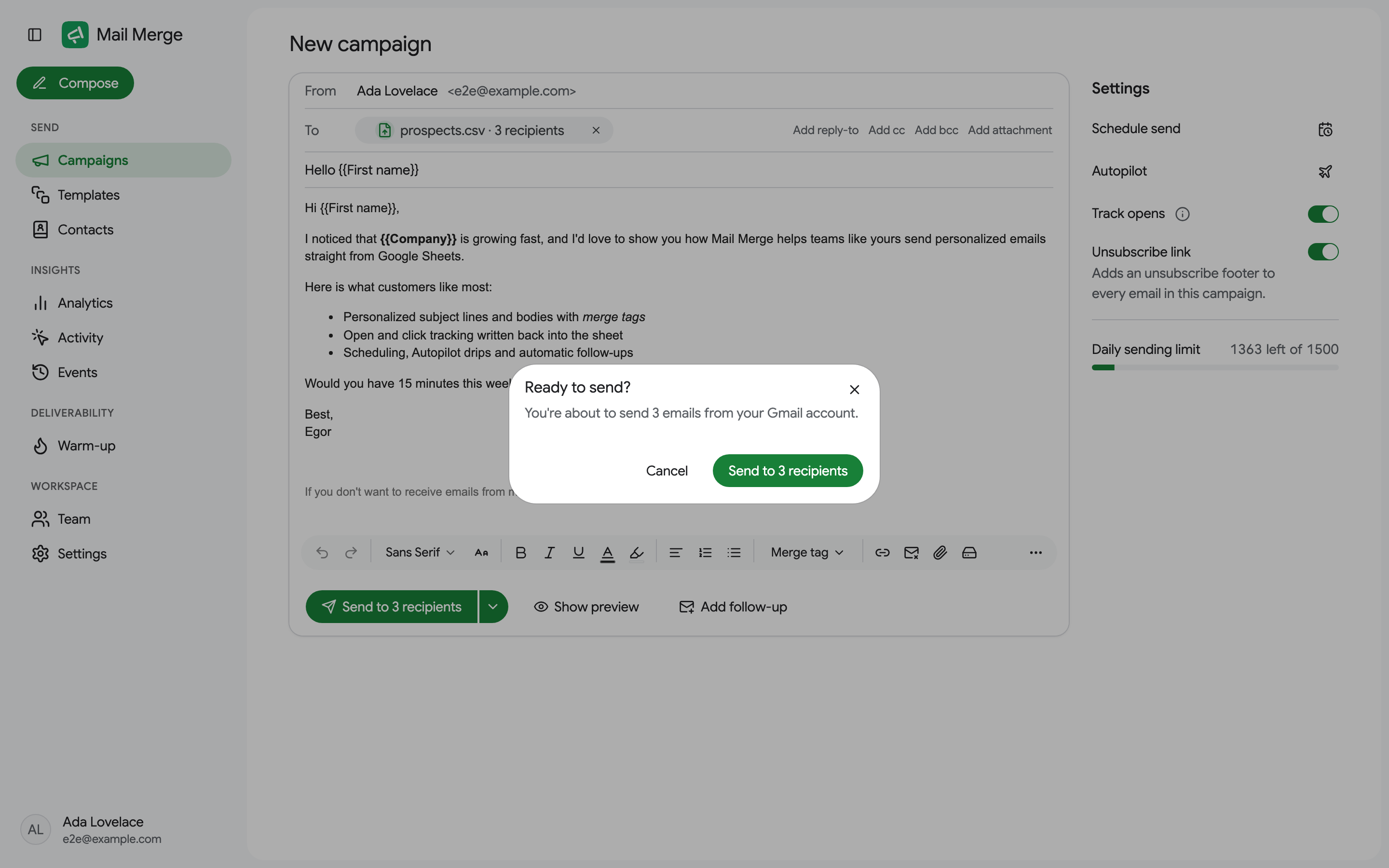
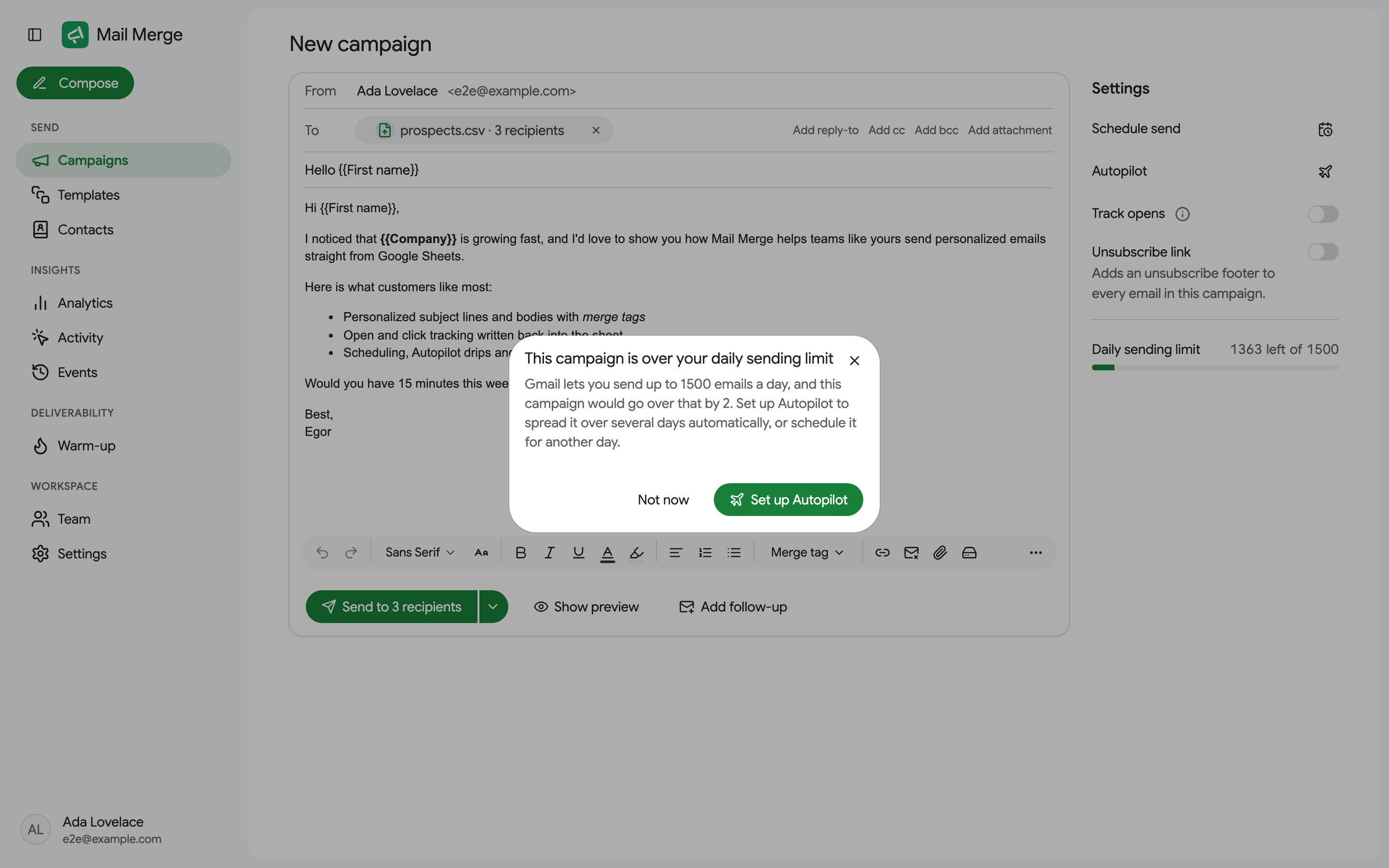
إذا لم تناسب الحملة حد الإرسال اليومي، يشرح حوار ذلك. في الخطط الشخصية والاحترافية، يقدم إرسال N الآن، الباقي يستمر غدا: ما يناسب يخرج الآن و Mail Merge يستمر تلقائيا كل يوم حتى يتم إرسال بريد إلكتروني للجميع؛ تعرض الحملة تستمر يوميا حتى تنتهي في القائمة ويمكن إيقافها أو إيقافها مثل أي حملة أخرى. يمكن للحساب المجاني تقسيم القائمة إلى عدة حملات مرسلة في أيام مختلفة، أو الترقية (يمكن للخطة المدفوعة أيضا جدولة الحملة بعد إعادة تعيين الحد). انظر حدود الإرسال اليومية.
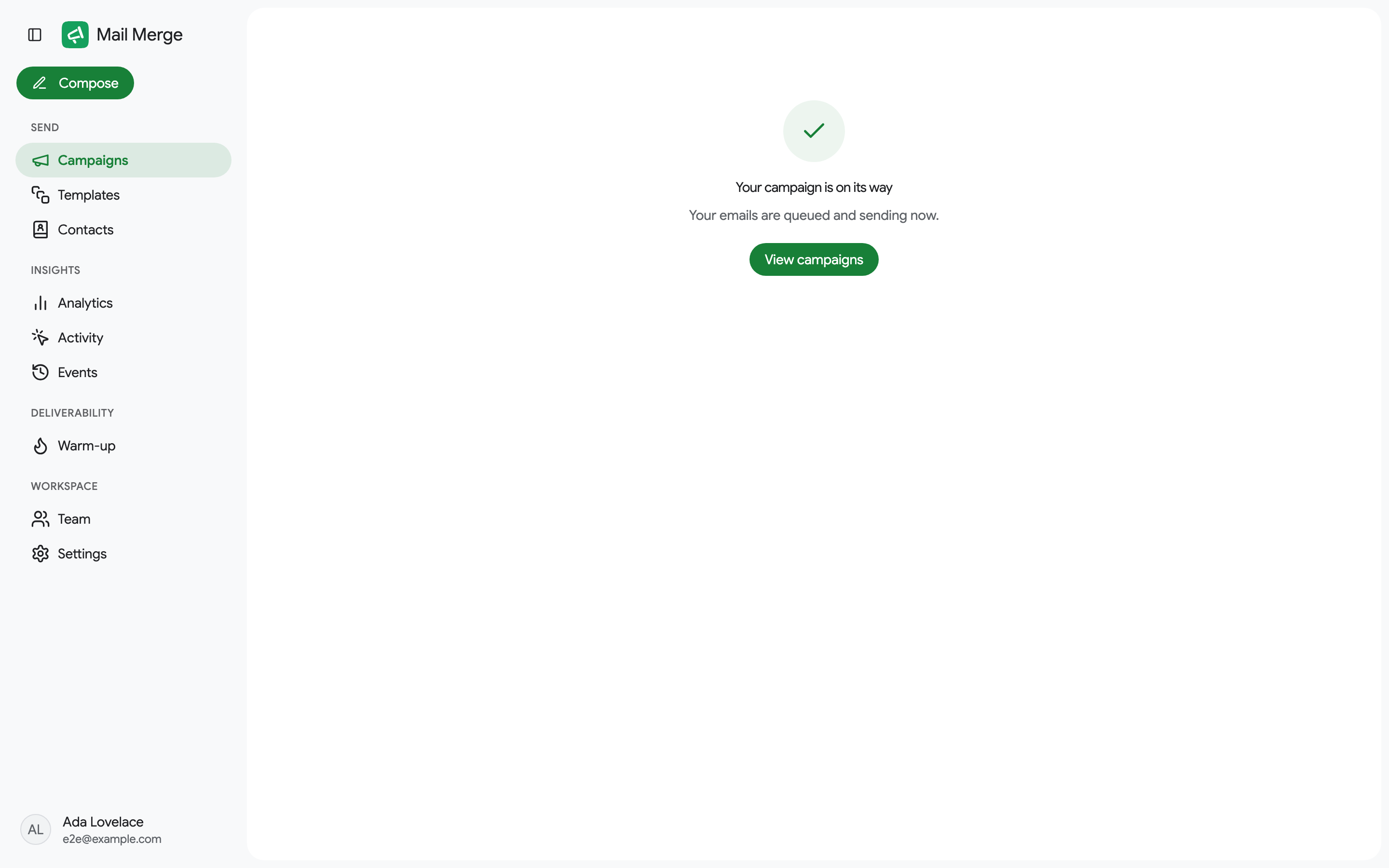
بعد إرسال ناجح، يتم استبدال المنشئ بتأكيد، مع زر عرض الحملات.
الميزات المميزة
Section titled “الميزات المميزة”تتبع الفتح مجاني. Autopilot والمتابعات واختبارات موضوع A/B وحقول الذكاء الاصطناعي جزء من خطة احترافية، وجدولة حملة لاحقا وتتبع النقرات والتحكم في التسليم (تأخير بين رسائل البريد الإلكتروني) وإرسال بعد الحد اليومي على عدة أيام والتحليلات ونشاط المستقبل يأتي مع أي خطة مدفوعة. يمكن لحساب مجاني فتح كل عنصر تحكم؛ تعرض العناصر المميزة ما تفعله ورابط انظر الخطط.