
اسم المرسل وعناوين الرد والإرسال من
عنوان المرسل
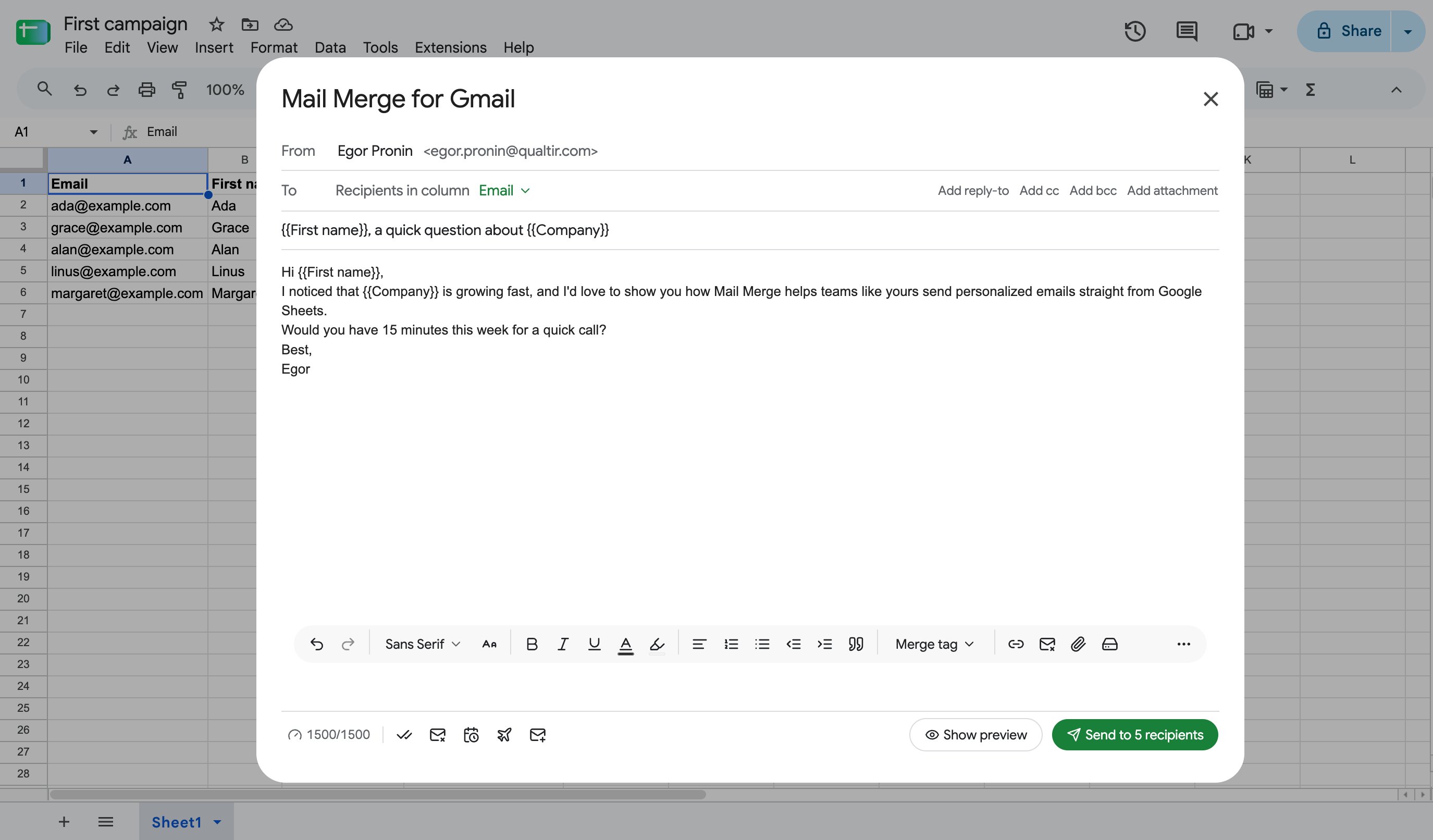
Section titled “عنوان المرسل”بشكل افتراضي، يتم إرسال كل حملة من حساب Google الذي تم تسجيل الدخول به: الحساب الذي فتح Mail Merge في Google Sheets، أو الحساب المعروض في أسفل الشريط الجانبي لتطبيق الويب. يعرض صف From في منشئ الحملة العنوان بجانب اسم المرسل.
في الخطة المدفوعة، يمكنك أيضاً الإرسال من عنوان آخر لك: اسم مستعار في Gmail، صندوق بريد مشترك، عنوان فريق مثل sales@yourcompany.com، أو عنوان من موفر آخر. يطلق Mail Merge على هذه عناوين الإرسال من. قم بإعدادها مرة واحدة ضمن Settings → Send as، وسيعرض صف From في كل حملة جديدة خياراً منسدلاً بها.
لإرسال رسالة من حساب Google مختلف تماماً، قم بتسجيل الدخول بهذا الحساب بدلاً من ذلك. يحتاج إلى تثبيت Mail Merge خاص به وللميزات المدفوعة، اشتراك خاص به أو مقعد فريق. التبديل بين الحسابات في تطبيق الويب فوري من خلال Add another account في قائمة الحساب.
عناوين الإرسال من
Section titled “عناوين الإرسال من”ما يعمل
Section titled “ما يعمل”يرسل Mail Merge عبر Gmail API للحساب المسجل دخول به، وGmail يسمح فقط برسالة تحمل عنوان From يُسمح للحساب باستخدامه. هذا هو القائمة ضمن Gmail → Settings → Accounts and Import → “Send mail as”: الأسماء المستعارة لحساب Google Workspace الخاص بك، وعناوين المجموعات التي يُسمح لك بالإرسال منها، والعناوين الخارجية التي ربطتها هناك (يطلب Gmail تأكيدها برسالة تحقق خاصة به).
أي عنوان في تلك القائمة يمكن أن يصبح عنوان إرسال من في Mail Merge. العنوان الذي ليس في تلك القائمة لا يمكن: Gmail يستبدله بصمت بعنوانك الأساسي، وهذا بالضبط ما تكتشفه خطوة التحقق أدناه.
إضافة والتحقق من عنوان
Section titled “إضافة والتحقق من عنوان”- افتح Settings → Send as في تطبيق الويب وانقر على Add an address.
- أدخل العنوان واختياراً اسم العرض الذي يجب أن يراه المستقبلون.
- انقر على Add and verify. يرسل Mail Merge رسالة بريد قصيرة من هذا العنوان إلى صندوق الوارد الخاص بك، ثم يقرأ الرسالة المسلمة مرة أخرى. إذا احتفظ Gmail بعنوانك كمرسل، يتم وضع علامة على العنوان Verified وهو جاهز للاستخدام؛ يمكنك حذف البريد الإلكتروني.
إذا عاد العنوان Not verified، أعاد Gmail كتابة المرسل إلى عنوانك الأساسي. أضف العنوان ضمن “Send mail as” في Gmail أولاً (وأكمل تأكيد Gmail الخاص به للعنوان الخارجي)، ثم انقر على Verify بجانبه في Mail Merge. تحصل على عشر محاولات تحقق يومياً.
استخدامه في حملة
Section titled “استخدامه في حملة”في منشئ الحملة، يصبح العنوان في صف From منسدلاً بمجرد أن يكون لديك عنوان إرسال من واحد على الأقل تم التحقق منه. اختر العنوان للإرسال منه؛ يتبدل اسم المرسل إلى اسم العرض الذي حفظته له، ويمكنك تحريره. يعرض البريد الاختباري وخطوة Review العنوان الذي اخترته، وتسجل سجل الحملة.
يمكن اختيار عنوان تم التحقق منه فقط. تصل الردود على الحملة إلى صندوق بريد العنوان الذي أرسلت منه، كما هو الحال لأي بريد إلكتروني مرسل من هذا الاسم المستعار في Gmail. يستمر الكشف عن الردود لـ متتاليات المتابعة: يعرف Mail Merge أن عناوين الإرسال من الخاصة بك هي ملكك ولا يعتبرها أبداً رد من المستقبل.
إزالة عنوان
Section titled “إزالة عنوان”Remove بجانب عنوان يزيله من القائمة. الحملات التي تُرسل بالفعل تحتفظ بالعنوان الذي بدأت به. يمكنك إضافة العنوان مرة أخرى لاحقاً؛ يحتاج إلى التحقق منه مرة أخرى.
الإضافة والوكلاء الذكيين
Section titled “الإضافة والوكلاء الذكيين”يتم إدارة عناوين الإرسال من في تطبيق الويب. في إضافة Google Sheets، تخرج الحملات من الحساب المسجل دخول به. يمكن لوكيل ذكي متصل بـ Mail Merge الإرسال من عنوان تم التحقق منه بتمريره كـ fromAddress إلى send_campaign أو send_test_email.
اسم المرسل
Section titled “اسم المرسل”يأتي الاسم الذي يراه المستقبلون بجانب العنوان من ملف Google الشخصي الخاص بك، أو من اسم العرض المحفوظ مع عنوان إرسال من. غيره لكل حملة في حقل From في المنشئ: إنه حقل نص حر، والقيمة يتم تذكرها للحملة التالية. لا يزال المستقبلون يرون العنوان الحقيقي بجانبه.
الرد إلى
Section titled “الرد إلى”انقر على Add reply-to في صف To وأدخل العنوان الذي يجب أن تذهب الردود إليه. ينطبق على كل بريد إلكتروني في الحملة ويعمل مع أي عنوان From. يستمر الكشف عن الردود لـ متتاليات المتابعة، لأنه يقرأ خيوط حساب الإرسال.
Google Workspace
Section titled “Google Workspace”يرسل حساب Workspace من عنوان Workspace الخاص به، مع الحد اليومي الأعلى الذي يأتي معه. عادة ما تكون الأسماء المستعارة لحساب Workspace مسموحة بالفعل ضمن “Send mail as”؛ عناوين المجموعات تحتاج إلى أذونات “Who can post” و “Send as” للمجموعة التي يحددها مسؤول Workspace. يبقى الاشتراك مرتبطاً بالعنوان الذي دفع؛ لنقله إلى عنوان Workspace جديد، انظر Account & Billing.