
التثبيت
على هذه الصفحة، ستجد الخطوات الـ 2 لتثبيت Mail Merge for Gmail Tools وكيفية الوصول إليه.
هناك فيديو سريع إذا لم يكن لديك الوقت لقراءة التوثيق.
ستجد أيضاً معلومات استكشاف الأخطاء حول المشاكل المعروفة التي قد تحدث.
تثبيت Mail Merge for Gmail
Section titled “تثبيت Mail Merge for Gmail”قم بتثبيت Mail Merge for Gmail من سوق Google Workspace إذا لم تقم بذلك بالفعل بالنقر على زر “Install”.
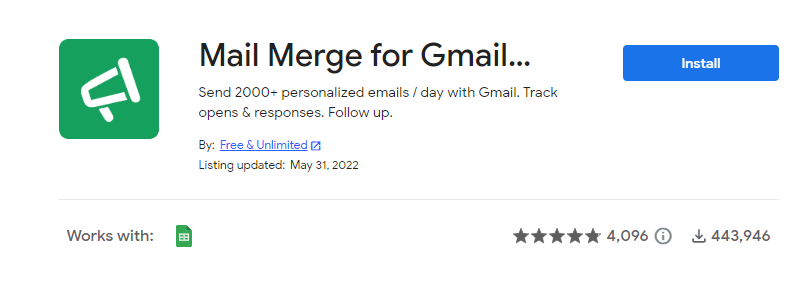
- ستظهر نافذة منبثقة تطلب منك التفويض لتثبيت الإضافة، انقر على Continue
- ستظهر نافذة منبثقة أخرى تطلب منك بعض الأذونات، انقر على “Allow”
بعد التثبيت (عادة ما يستغرق أقل من 15 ثانية) ستحصل على نافذة منبثقة تفيد بأن الإضافة تم تثبيتها.
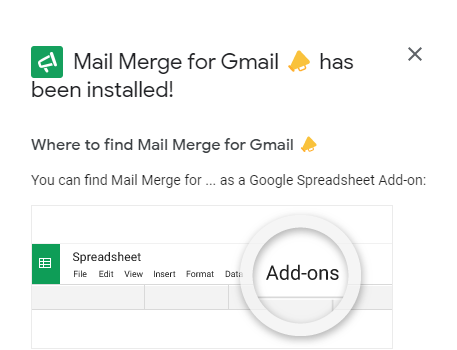
الخطوة التالية هي فتح الإضافة والسماح للسحر بأن يحدث.
تشغيل Mail Merge for Gmail
Section titled “تشغيل Mail Merge for Gmail”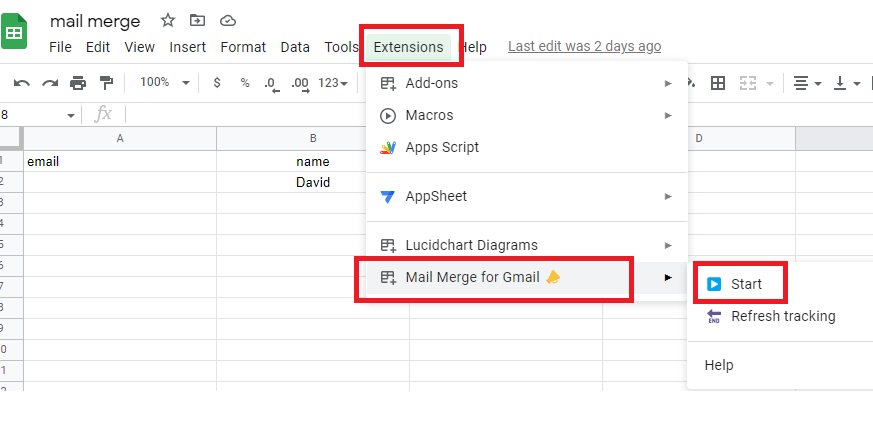
- افتح Google Sheets (إذا كان Google Sheets مفتوحاً بالفعل، قم بتحديث الصفحة)
- تستغرق الإضافات حوالي 15 ثانية للتحميل بعد فتح Google Sheets.
- انتقل إلى Extensions / Mail Merge For Gmail / Start … وهنا تذهب!
مشاكل التثبيت:
Section titled “مشاكل التثبيت:”هناك مشكلتان معروفتان لا يمكننا إصلاحهما، لأنها لا تعتمد على Mail Merge for Gmail:
1- يبدو أن الإضافة لم يتم تثبيتها بنجاح / لم أحصل أبداً على نافذة منبثقة “تم تثبيت الإضافة بنجاح”:
يمكن أن تحدث هذه المشكلة عندما تقوم بتسجيل الدخول إلى حسابات Google، وأنت لا تستخدم الحساب الرئيسي للتثبيت. الحل السهل هو فتح نافذة خاصة، تسجيل الدخول إلى حساب Google الذي تريده، ثم المتابعة إلى التثبيت.
2- بعد التثبيت الناجح، Mail Merge for Gmail غير مرئي في Google Sheets:
ما عليك سوى تحديث Google Sheets، والانتظار لمدة 10 ثوان، وسيظهر في القائمة!