
جدولة الحملات
لا يتعين على الحملة أن تغادر على الفور. يبدأ جدولة الإرسال في التاريخ والوقت الذي تختاره، وAutopilot ينشرها على عدة أيام ضمن حد يومي ونافذة إرسال. كلاهما موجود في منشئ الحملات، في Google Sheets وفي تطبيق الويب على حد سواء.
جدولة الإرسال
Section titled “جدولة الإرسال”- اكتب الحملة كالمعتاد.
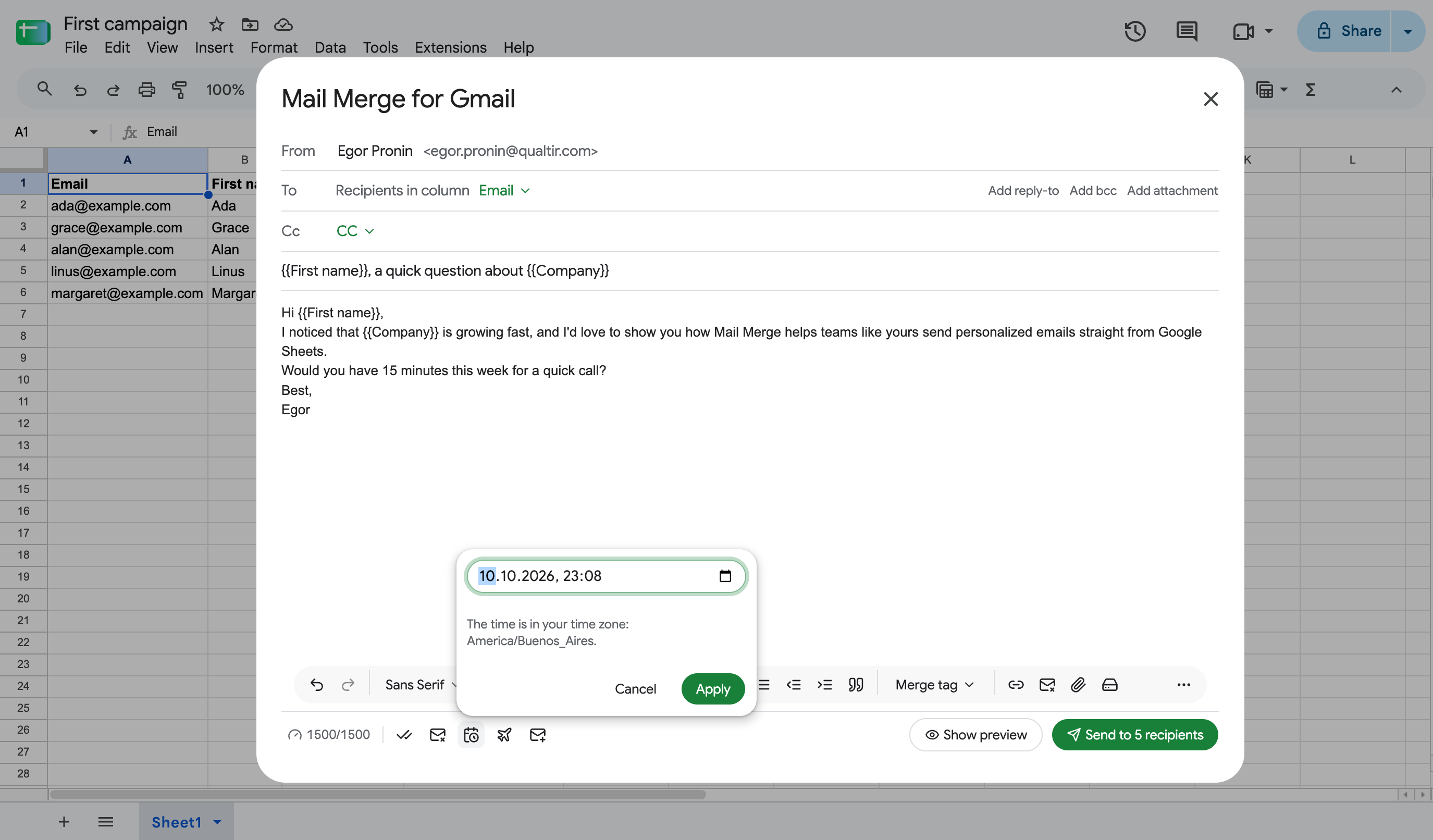
- انقر على أيقونة التقويم جدولة الإرسال (في الشريط السفلي داخل Google Sheets، في عمود الإعدادات في تطبيق الويب).
- اختر تاريخاً ووقتاً، بفارق ساعتين على الأقل من الآن، وانقر على تطبيق. الوقت بالمنطقة الزمنية الخاصة بك، والتي يسميها النافذة المنبثقة.
- يقرأ زر الإرسال الآن جدولة N رسالة بريد إلكترونية. انقر عليه وأكد.
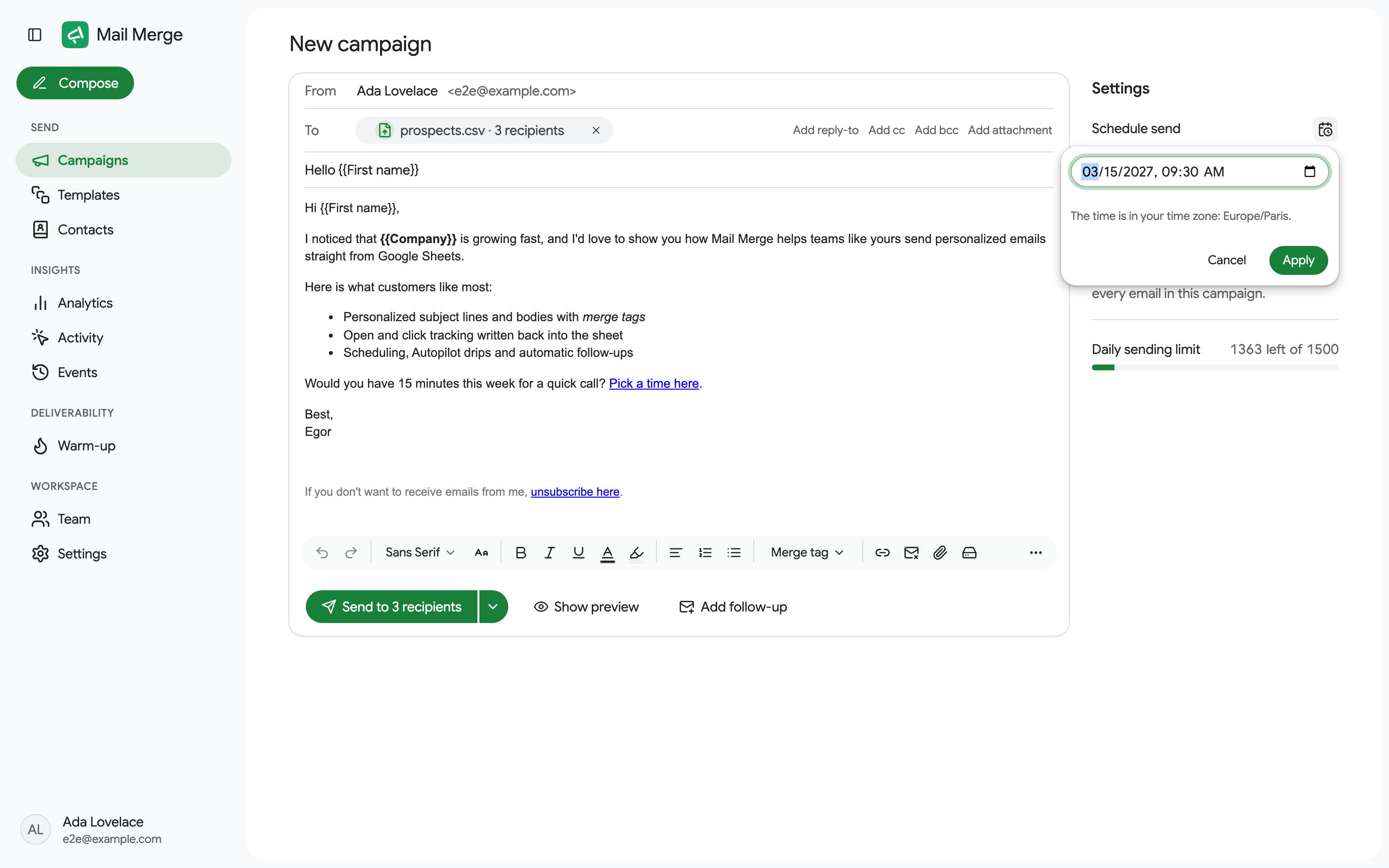
في تطبيق الويب، تفتح نفس النافذة المنبثقة من عمود الإعدادات، والتاريخ المختار يظهر كشارة بجانب جدولة الإرسال.
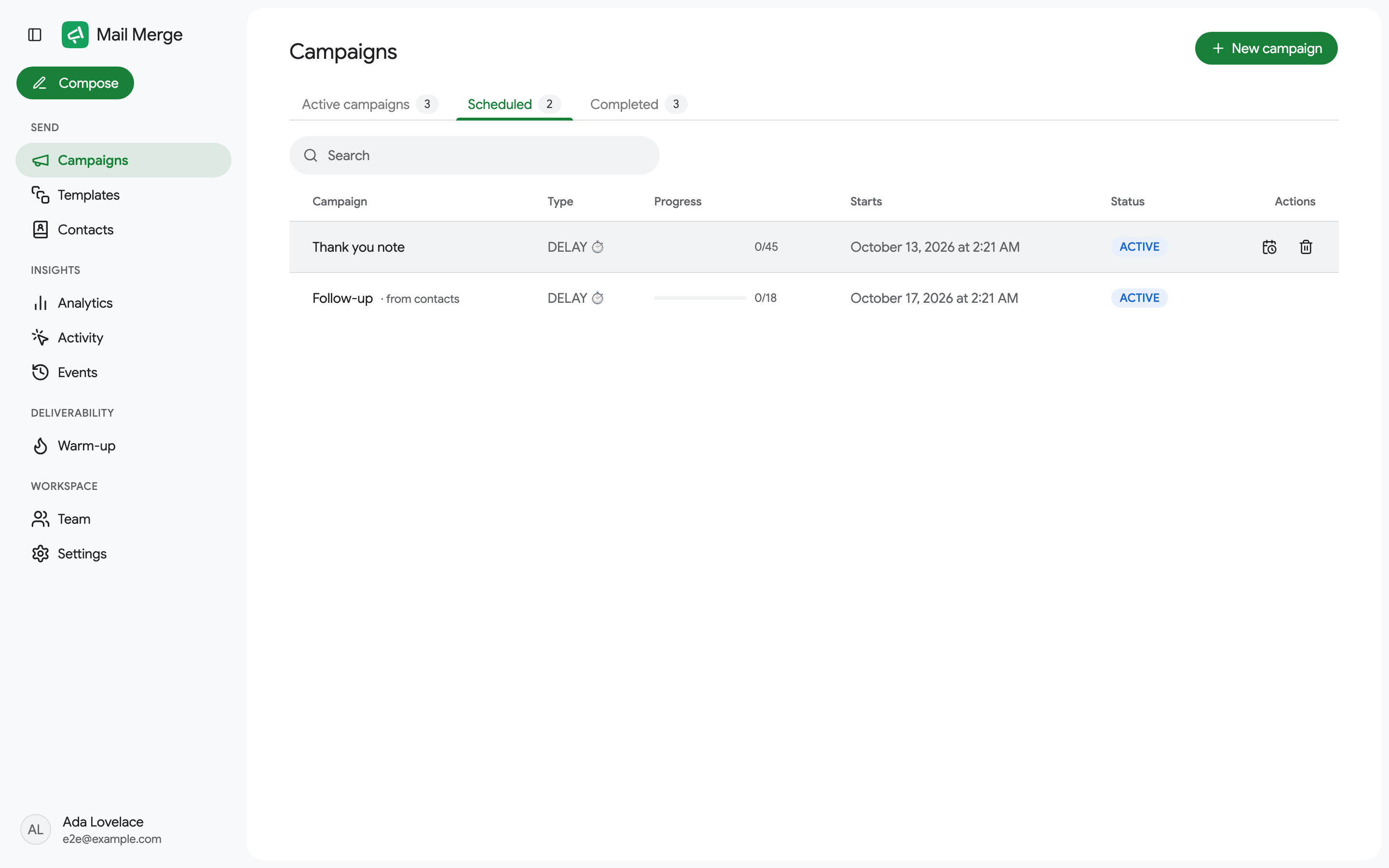
تظهر الحملة في علامة التبويب المجدولة من الحملات، وتُوسم صفوف الورقة بـ مجدولة حتى تبدأ. يتم فحص الحملة المجدولة مقابل حد الإرسال اليومي الخاص بك في يومها: إذا لم تعد تناسب، يتم تأجيلها إلى اليوم التالي بمساحة كافية، وسيتم إخطارك. يرفض المنشئ أيضاً جدولة حملة في يوم تم حجز حده بالفعل بواسطة حملات مجدولة أخرى؛ اختر يوماً آخر أو استخدم Autopilot.
تغيير أو إلغاء حملة مجدولة
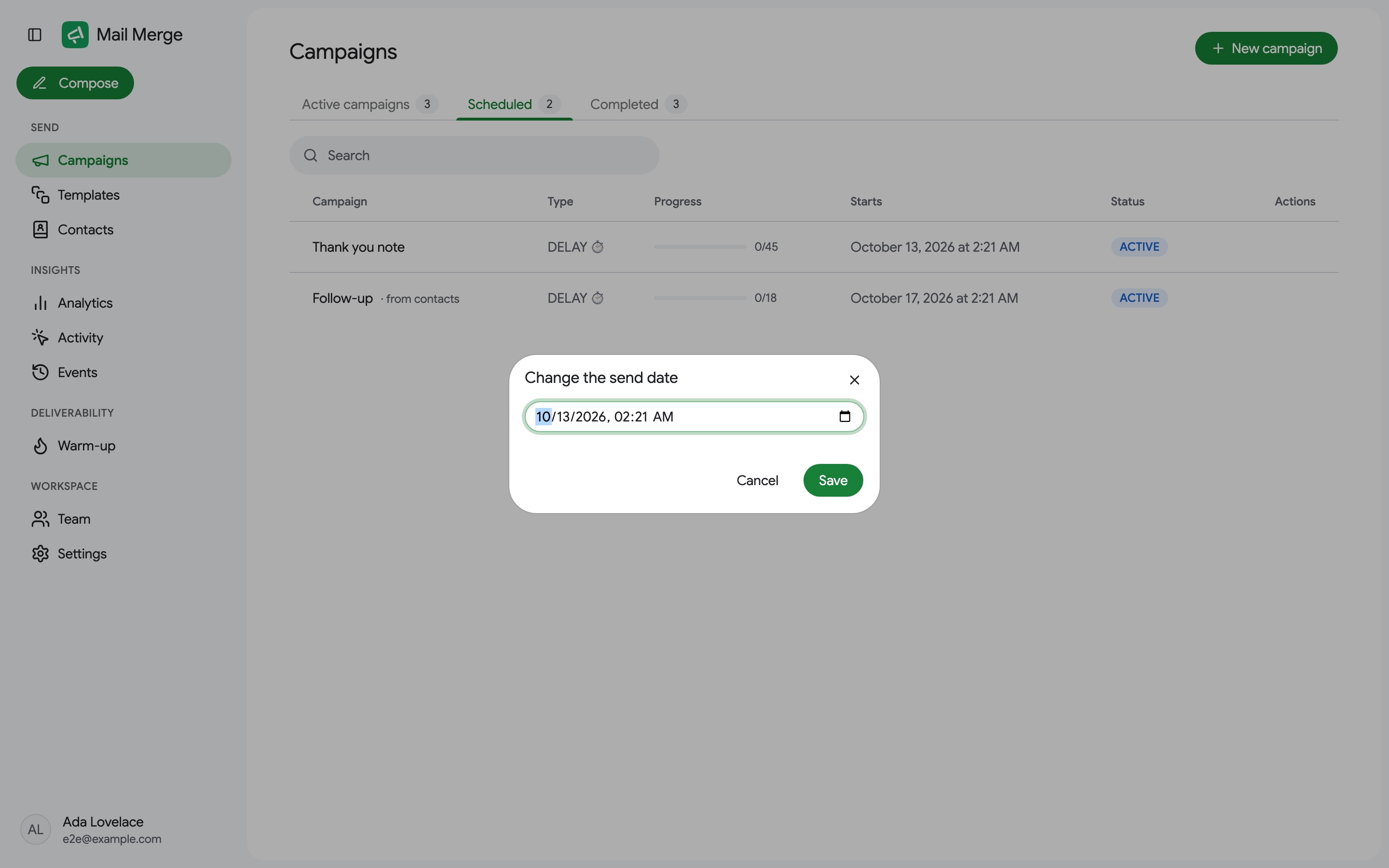
Section titled “تغيير أو إلغاء حملة مجدولة”افتح الحملات → المجدولة وحوّم فوق الحملة:
- تعديل تاريخ الإرسال ينقلها إلى تاريخ ووقت آخر.
- حذف يلغيها. لا يتم إرسال شيء، وتتم إزالة بيانات الحملة.
Autopilot
Section titled “Autopilot”Autopilot مخصص للقوائم الأكبر من التي تريد إرسالها في يوم واحد. يرسل جزءاً من الحملة كل يوم، فقط في أيام الأسبوع والساعات التي تسمح بها، حتى يتم إرسال بريد إلكتروني إلى الجميع.
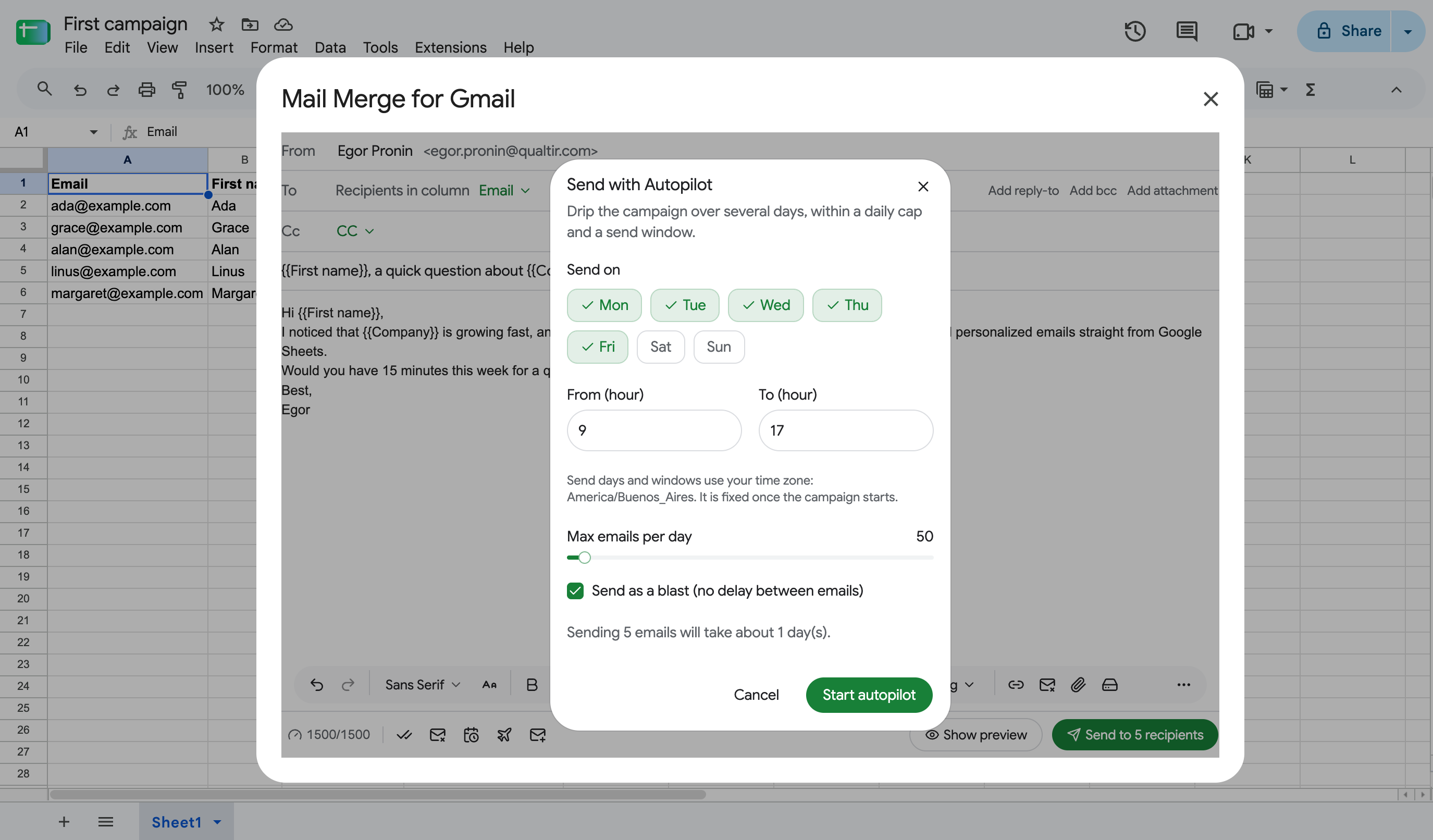
- الإرسال في: أيام الأسبوع. من الاثنين إلى الجمعة بشكل افتراضي.
- من (الساعة) وإلى (الساعة): نافذة الإرسال، من 9:00 إلى 17:00 بشكل افتراضي، بالمنطقة الزمنية الخاصة بك. يتم تثبيت المنطقة الزمنية بمجرد بدء الحملة.
- الحد الأقصى للرسائل البريدية يومياً: الحد اليومي. لا يمكن أن يتجاوز الحد اليومي لخطتك.
- الإرسال كموجة: أرسل جزء اليوم بأسرع ما يسمح به Gmail. قم بإلغاء تحديده لتعيين عدد دقائق بين الرسائل البريدية بدلاً من ذلك.
- يقدر الحوار عدد الأيام التي ستستغرقها الحملة.
انقر على بدء Autopilot. تظهر الحملة كـ AUTOPILOT في قائمة الحملات، وتعديل Autopilot في قائمة صفها يغير الأيام والساعات والحد والتأخير أثناء تشغيله.
يسمح Autopilot أيضاً بتجاوز حملة لحد اليوم الحالي: عندما يحذر المنشئ من أن حملة تتجاوز حد الإرسال اليومي الخاص بك، إعداد Autopilot هي الطريقة لإرسالها على أي حال، موزعة على الأيام التالية.
الإرسال عند استقبال ردود نموذج جديدة
Section titled “الإرسال عند استقبال ردود نموذج جديدة”أتمتة النموذج ترد على نموذج Google من أجلك: ربط النموذج بجدول بيانات، افتح الإضافة على علامة التبويب التي تجمع الردود (المسماة Form Responses 1 بشكل افتراضي)، اكتب البريد الإلكتروني مع علامات الدمج لأسئلة النموذج، ثم اختر الإرسال عند استقبال رد نموذج جديد… من قائمة الإرسال وانقر على إنشاء أتمتة. من ذلك الحين فصاعداً، تتلقى كل رد جديد البريد الإلكتروني خلال حوالي دقيقة واحدة، مخصصة برد خاص بها، وتظهر خلية حالة 📮 الصف في الطابور، ثم تم الإرسال.
- المستقبل هو العمود الذي يحتوي على عنوان المستجيب. قم بتشغيل جمع عناوين البريد الإلكتروني في النموذج، أو أضف سؤال بريد إلكتروني، بحيث يكون لكل رد واحد؛ يتم وسم الرد بدون عنوان المستقبل المفقود.
- الردود التي كانت موجودة بالفعل عند إنشاء الأتمتة لا يتم إرسال بريد إلكتروني لها.
- تظهر الأتمتة كـ AUTOMATION في قائمة الحملات مع عدد الردود المجاب عليها. قم بإيقافها مؤقتاً أو استئنافها أو إيقافها من قائمة الصف مثل أي حملة. يتم وسم الرد الذي يصل أثناء إيقافه مؤقتاً مؤقوف في الورقة ولا يتم إرساله لاحقاً.
- يتم تجميد البريد الإلكتروني عند إنشاء الأتمتة. لتغييره، قم بإيقاف الأتمتة وإنشاء واحدة جديدة.
- تنطبق حدود الإرسال اليومية: الرد الذي يصل بعد الوصول إلى الحد ينتظر في الطابور ويخرج بمجرد إعادة تعيين الحد.
- يمكنك أيضاً البدء من النموذج نفسه: في محرر Google Forms، افتح الإضافات → Mail Merge for Gmail → إرسال بريد إلكتروني لكل رد. يفتح المنشئ على علامة تبويب ردود النموذج، بالفعل في وضع الأتمتة، ويعمل قبل وصول الرد الأول. إذا لم يرسل النموذج ردوده إلى جدول بيانات حتى الآن، يقدم Mail Merge إنشاء وربط واحد (نفس الردود → الربط بـ Sheets).
- يتم تفعيل الأتمتة التي تم إنشاؤها من تطبيق الويب في المرة التالية التي تفتح فيها الإضافة في ذلك الجدول (الإضافات → Mail Merge for Gmail → حملة جديدة)؛ حتى ذلك الحين تظهر في انتظار التفعيل. تثبت الإضافة محفزاً في الجدول، وهو ما يلاحظ الردود الجديدة، لذا تعمل الأتمتة فقط للحساب الذي أنشأها.
- لا تكتب في عمود حالة 📮 أسفل الردود: يضيف Google Forms صفوفاً جديدة تحت آخر صف مملوء.