
تطبيق الويب
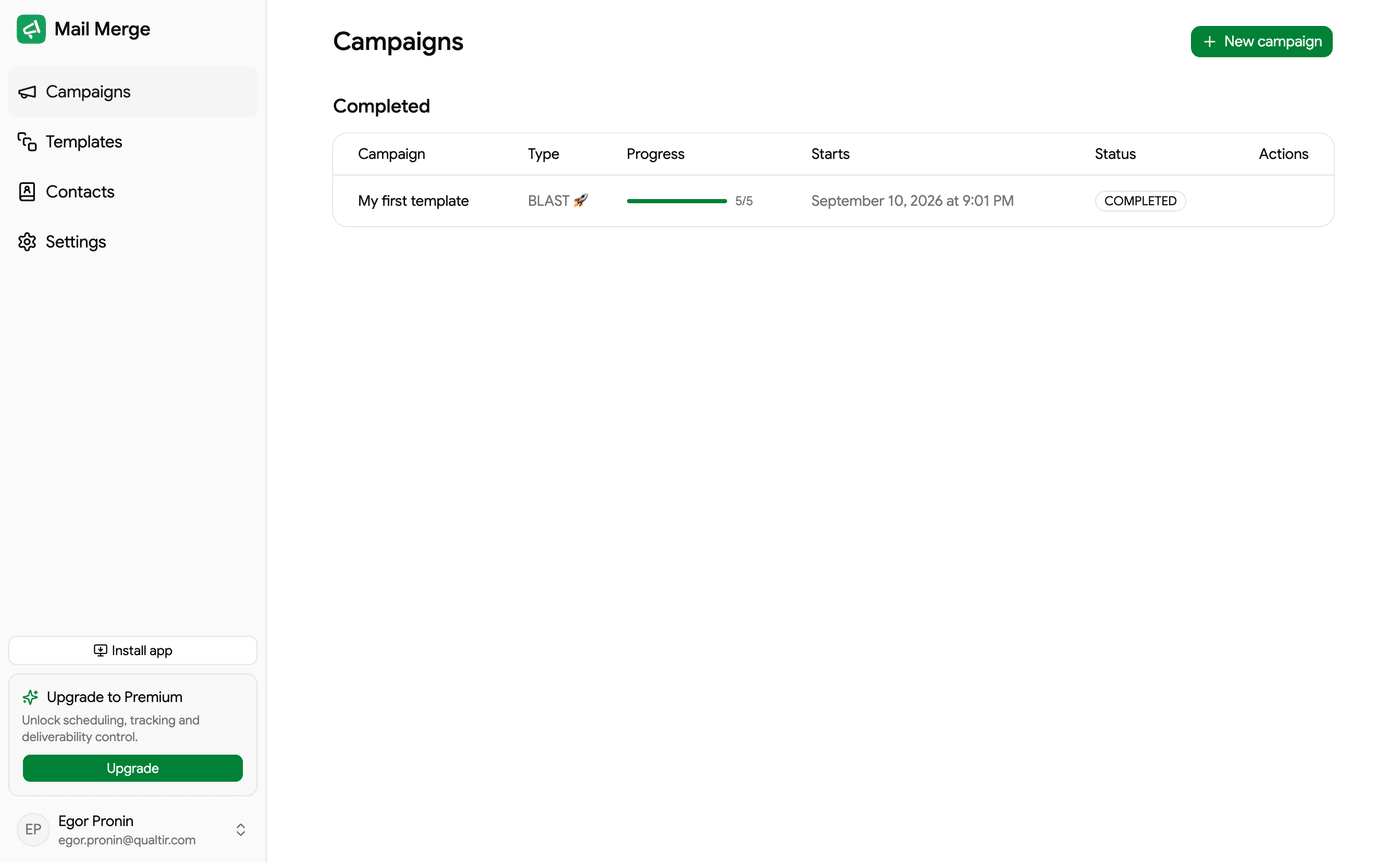
يقع تطبيق Mail Merge على الويب في merge.email/app. وهو نفس التطبيق الذي يفتح داخل Google Sheets و Gmail: كل حملة تُرسلها من جدول بيانات تظهر هنا، والقوالب التي تحفظها هنا متاحة في الإضافة، وجهاتك والإعدادات والاشتراك مشترك. سجّل الدخول باستخدام حساب Google الذي تستخدمه في Google Sheets.
ما يمكنك فعله هنا
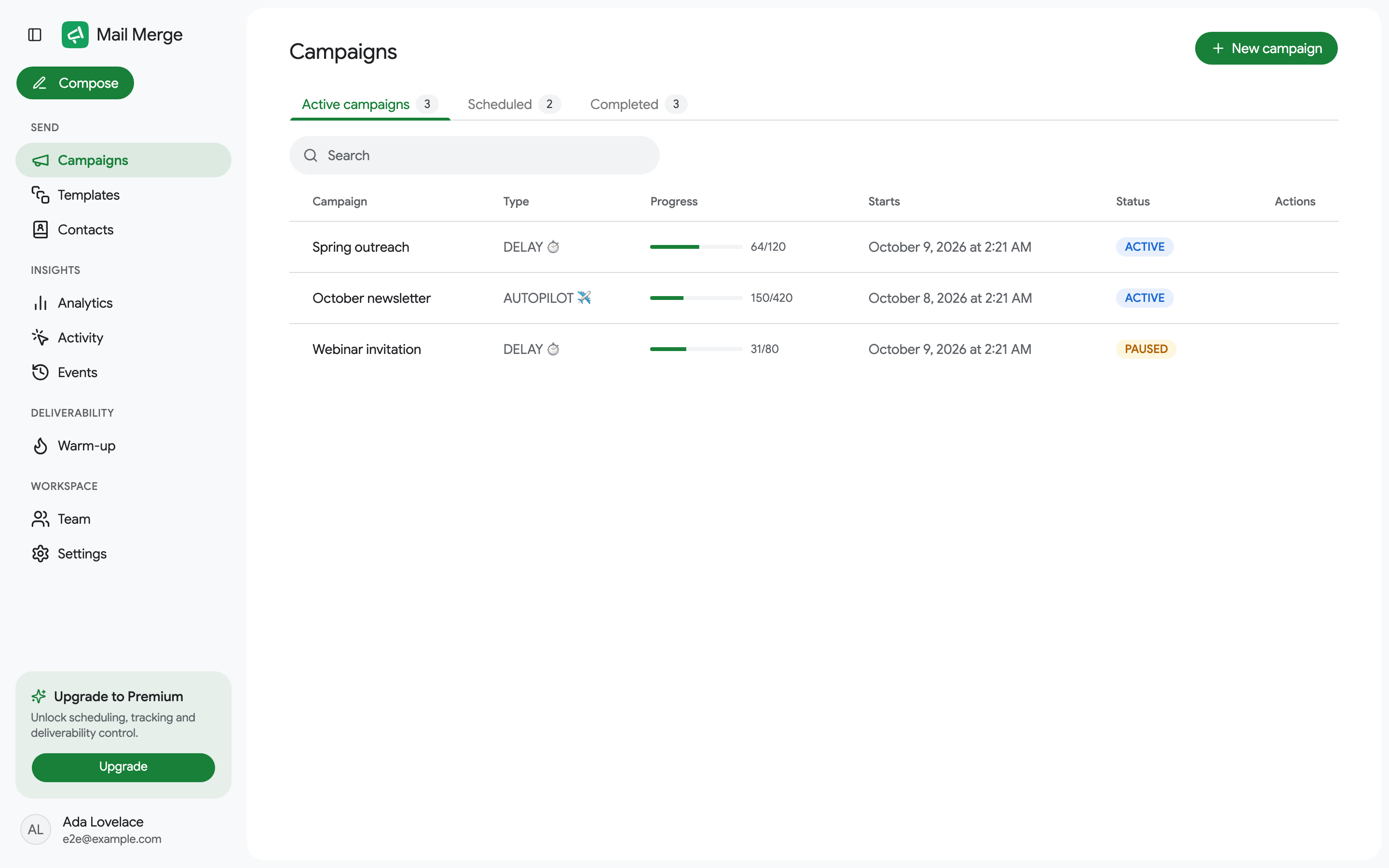
Section titled “ما يمكنك فعله هنا”يتم تنظيم الشريط الجانبي الأيسر في أربع مجموعات:
الإرسال
- الحملات: كل حملة أرسلتها، مع التقدم المباشر وحالات المستقبلين الفردية ومنشئ لإرسال حملات جديدة من جدول Google أو ملف CSV أو Excel أو دفتر جهاتك أو قائمة عناوين مكتوبة.
- القوالب: رسائل بريد إلكترونية قابلة لإعادة الاستخدام ومعرض قوالب وإنشاء بواسطة الذكاء الاصطناعي واستيراد Google Docs.
- الجهات: جميع الأشخاص الذين أرسلت حملاتك رسائل إليهم وقوائم الجهات والمشتركين الملغاة اشتراكهم وقائمة الحظر الخاصة بك.
الرؤى
- التحليلات: الإرسالات والفتح والنقرات عبر الوقت ومعدلات الفتح والنقر والروابط الأفضل والحملات والجهات.
- النشاط: من فتح ونقر وألغى الاشتراك، جهة تلو الأخرى.
- الأحداث: سجل كل ما حدث على حسابك.
القابلية للتسليم
- الإحماء: بناء سمعتك كمُرسل تلقائياً، بالإضافة إلى فاحص سمعة البريد الإلكتروني المجاني.
مساحة العمل
- الفريق: شراء مقاعد ومشاركة اشتراكك مع زملائك.
- الإعدادات: سرعة الإرسال والإشعارات والوكلاء الذكيين المتصلين.
- وكلاء الذكاء الاصطناعي: اتصل بـ Claude أو ChatGPT أو Cursor أو أي عميل MCP بـ Mail Merge واسمح له بقراءة جداولك وكتابة القوالب وإرسال الحملات نيابة عنك.
يفتح زر Compose في أعلى الشريط الجانبي منشئ الحملات من أي مكان.
تسجيل الدخول
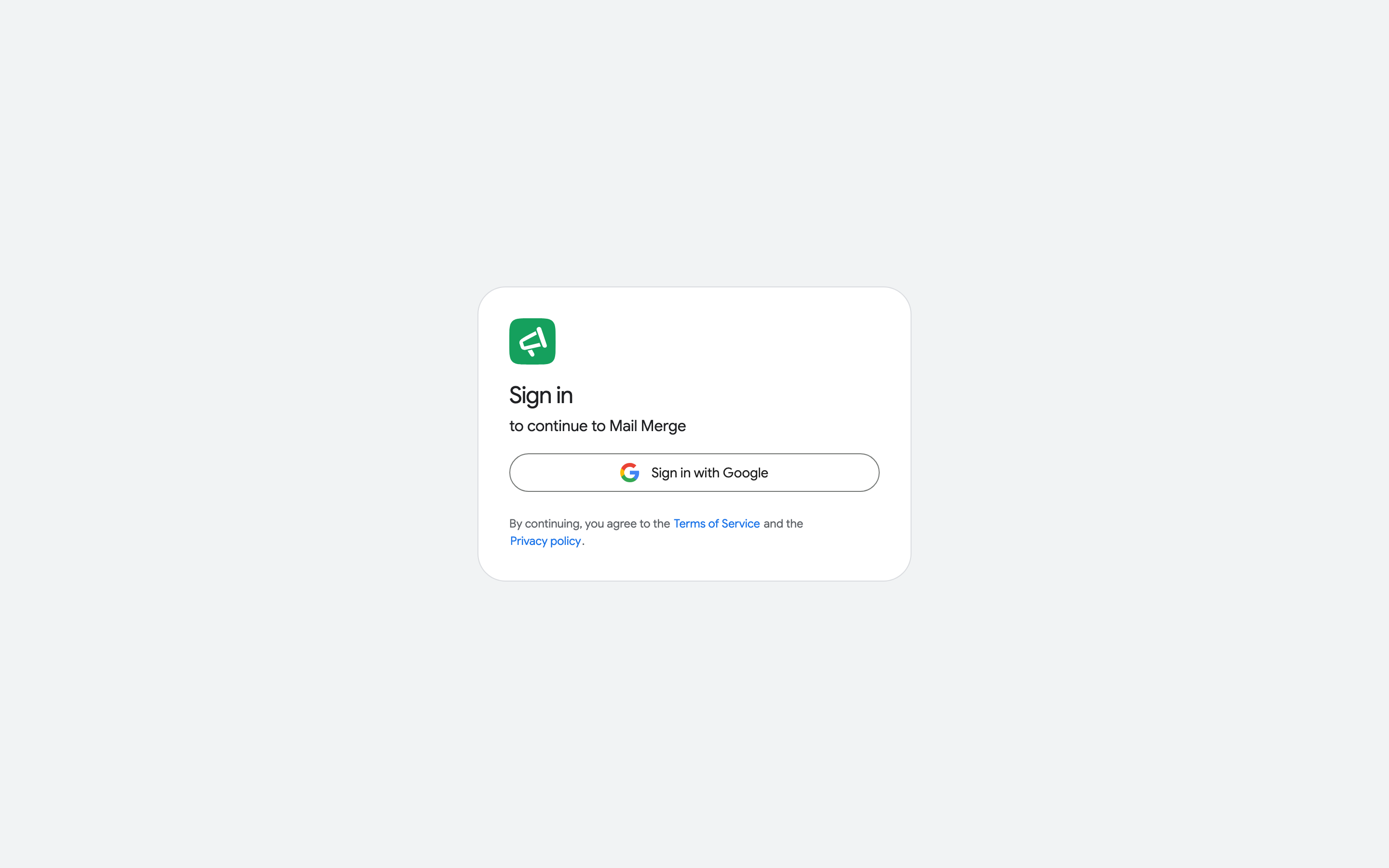
Section titled “تسجيل الدخول”افتح merge.email/app وانقر على Sign in with Google. اختر الحساب الذي تستخدمه مع Mail Merge في Google Sheets ومنح الأذونات المطلوبة. ستصل إلى شاشة الحملات.
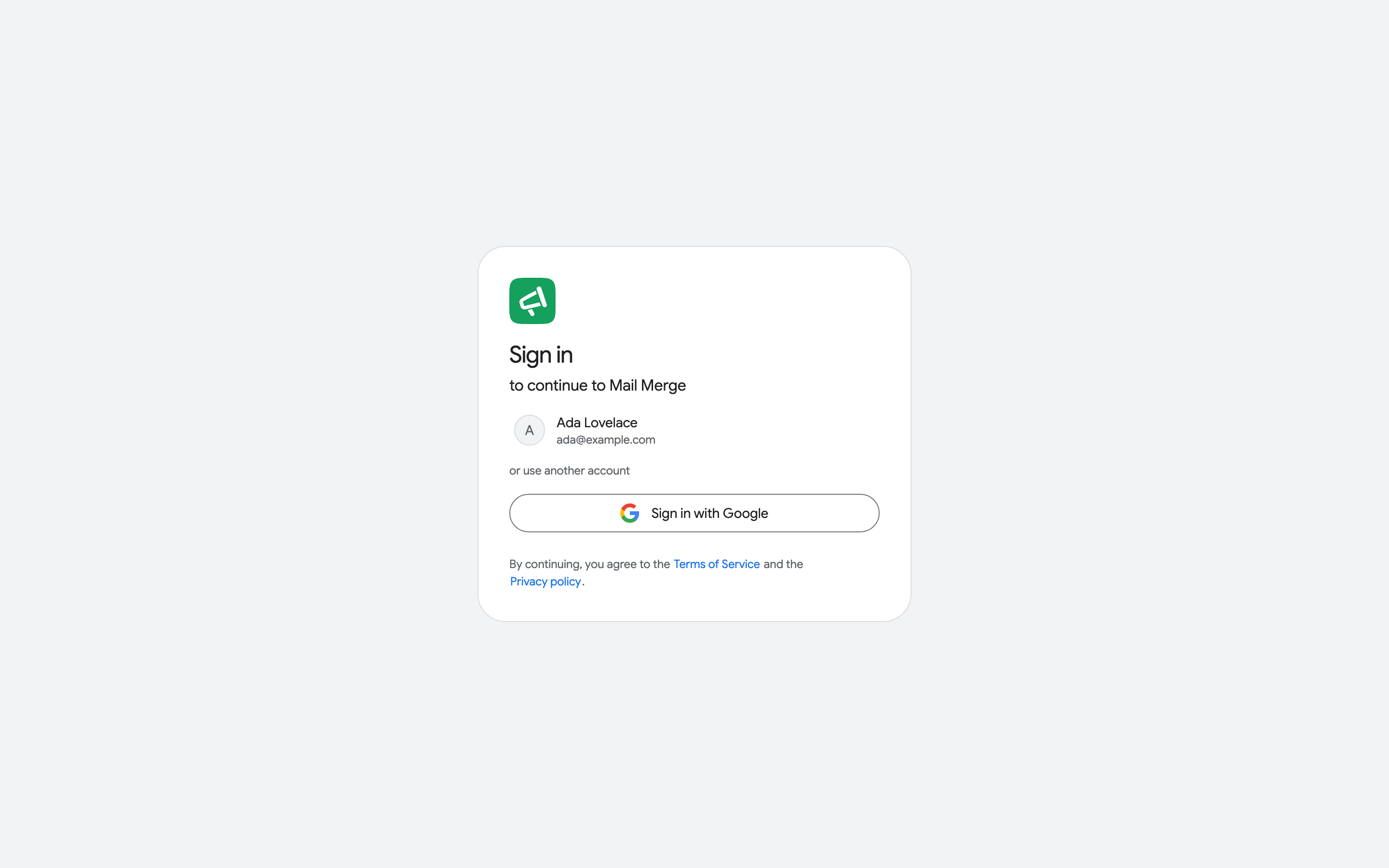
لا توجد كلمة مرور منفصلة: حساب Google الخاص بك هو حساب Mail Merge الخاص بك. يتم عرض الحسابات التي سجلت الدخول إليها من قبل كاختصارات Continue على صفحة تسجيل الدخول.
قائمة الحساب
Section titled “قائمة الحساب”انقر على اسمك في أسفل الشريط الجانبي لفتح قائمة الحساب.
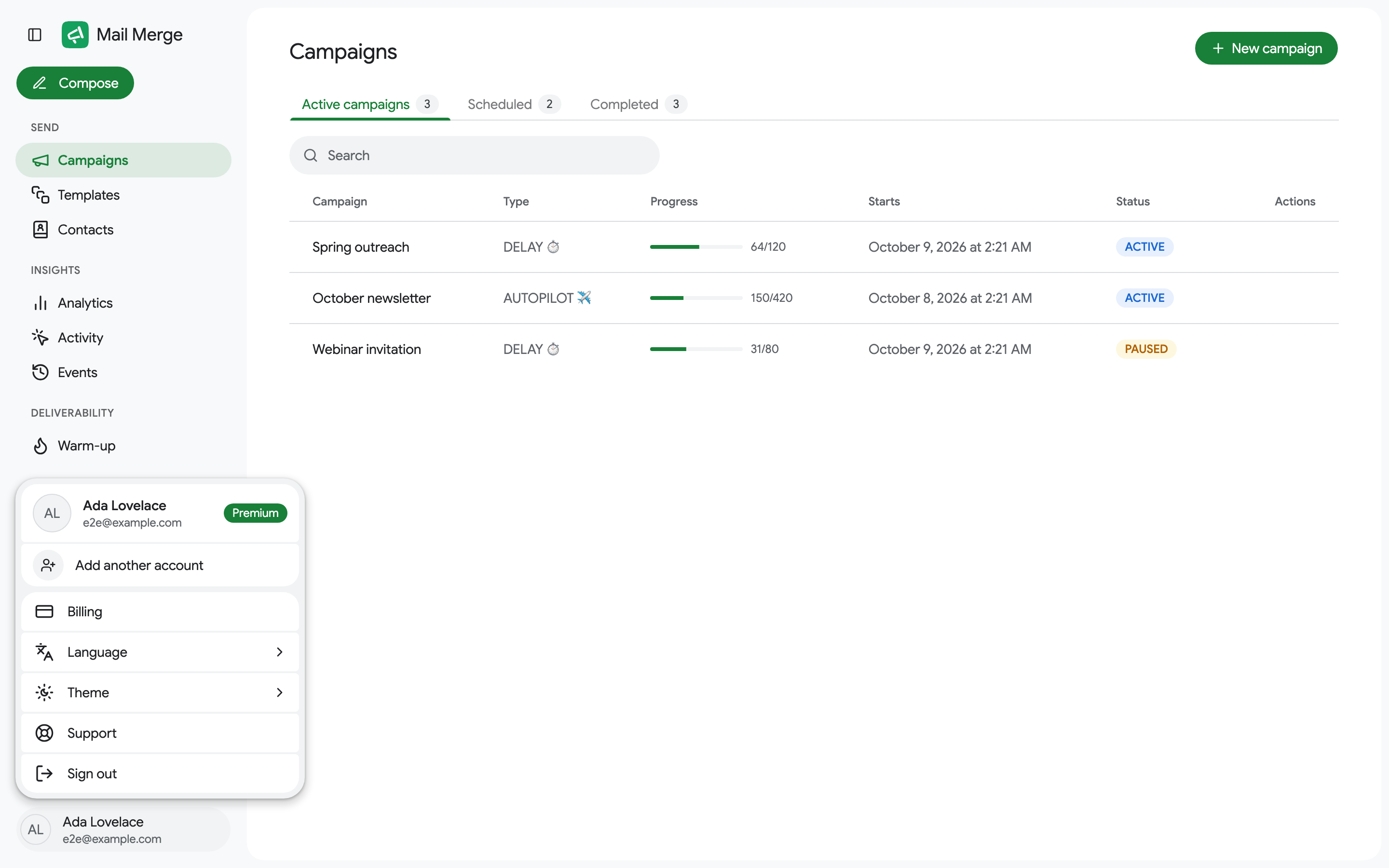
- يعرض الرأس اسمك وبريدك الإلكتروني والخطة (Premium أو Free plan).
- Add another account يسجل دخول حساب Google ثاني. يصبح كل حساب تضيفه بلاطة في هذه القائمة، والتبديل بينها فوري. تسجيل الخروج يزيل الحساب الحالي فقط.
- Billing يفتح اشتراكك (الفواتير وطريقة الدفع وتغييرات الخطة). في الخطة المجانية، يفتح Upgrade صفحة التسعير.
- Language يبدل واجهة التطبيق بين 12 لغة مدعومة. يتابع التطبيق لغة المتصفح الخاص بك بشكل افتراضي.
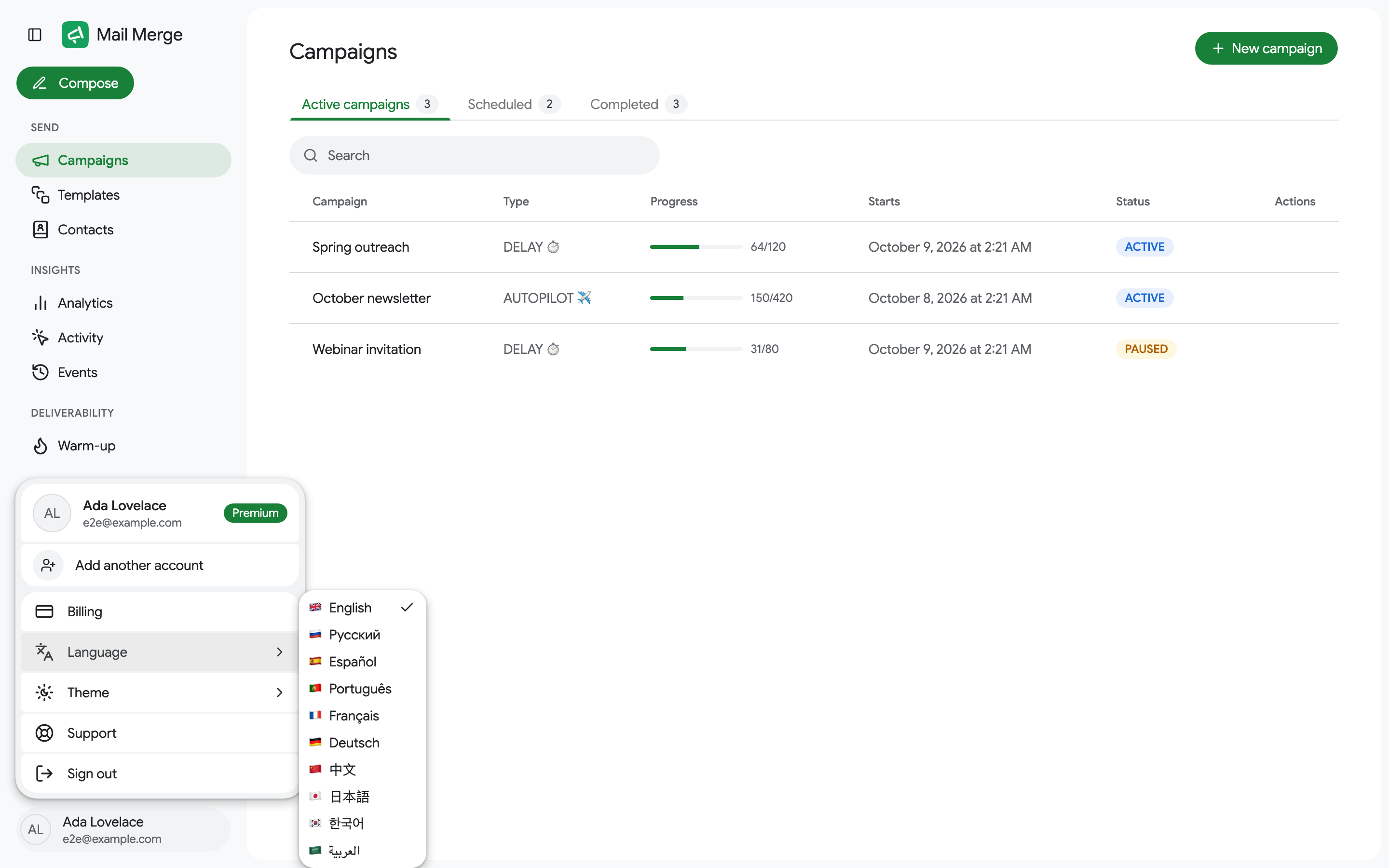
- Theme يختار Light أو Dark أو System.
- Sign out يسجل خروج الحساب الحالي.
الخطة المجانية
Section titled “الخطة المجانية”في الخطة المجانية يعرض الشريط الجانبي بطاقة Upgrade to Premium. يمكن للحسابات المجانية استخدام كل شاشة والإرسال على الفور مع تتبع الفتح. الميزات المتميزة (الجدولة وتتبع النقر وأكثر من 3 قوالب أو قائمة جهات واحدة والتحليلات ونشاط المستقبل والتحكم في القابلية للتسليم والإشعارات على أي خطة مدفوعة. Autopilot والمتابعات والإحماء على Professional) تعرض موجه ترقية عند محاولة استخدامها. انظر التسعير والاشتراك.
إعادة توصيل حساب Google الخاص بك
Section titled “إعادة توصيل حساب Google الخاص بك”يرسل Mail Merge عبر حساب Gmail الخاص بك باستخدام إذن منحته عند تسجيل الدخول. إذا تم سحب هذا الإذن (على سبيل المثال بعد تغيير كلمة المرور أو بإزالة الاتصال في myaccount.google.com/connections)، تتوقف الحملة الجارية ويرسل Mail Merge لك بريداً إلكترونياً يحتوي على رابط إلى صفحة Reconnect.
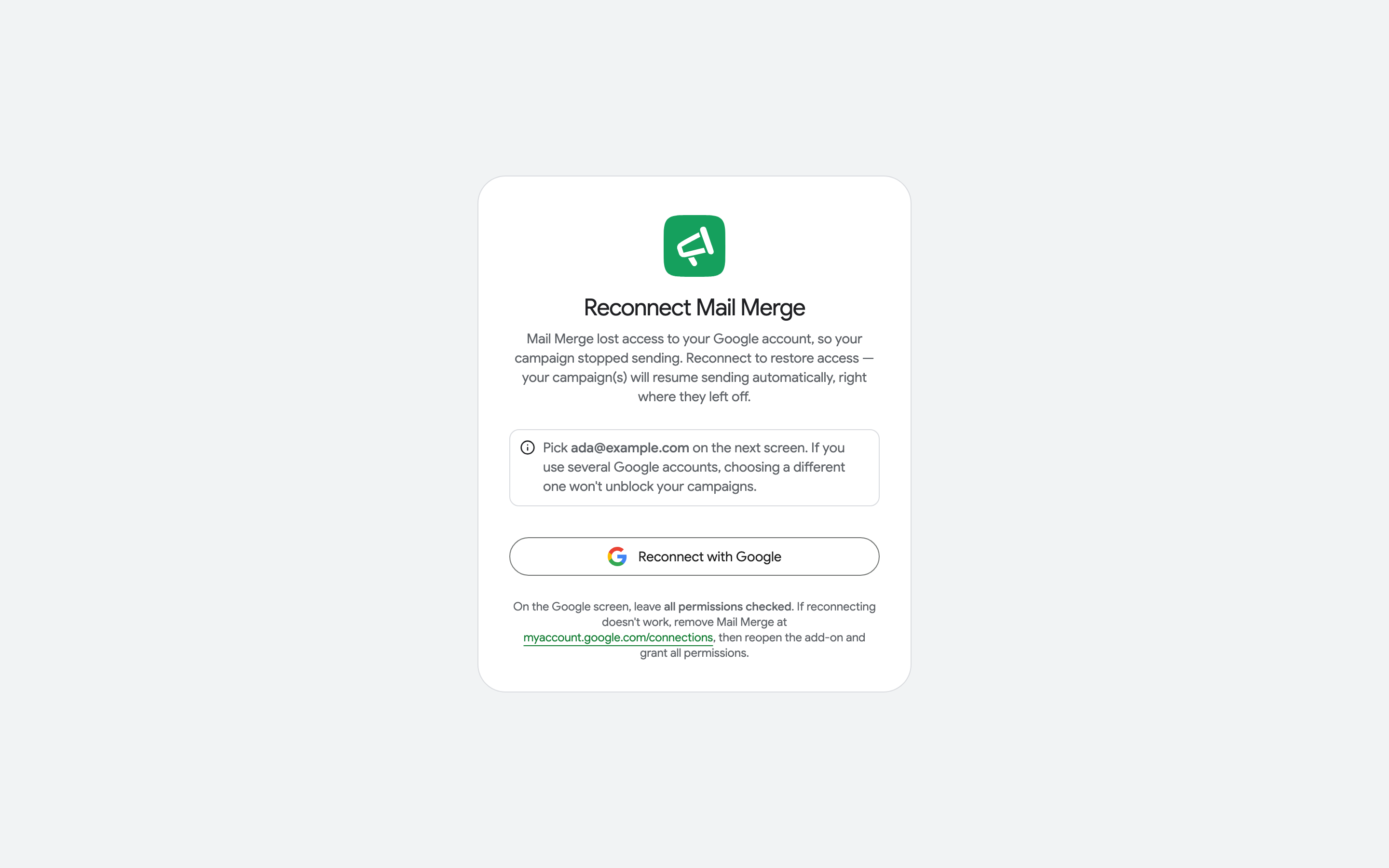
انقر على Reconnect with Google واختر نفس الحساب الذي تسميه الصفحة. تستأنف الحملات التي توقفت تلقائياً من حيث توقفت.