
المرفقات
يمكن لـ Mail Merge إرفاق الملفات برسائلك الإلكترونية بطريقتين: نفس الملفات للجميع، المختارة من جهازك أو Google Drive، أو ملفات مختلفة لكل مستقبل، المأخوذة من عمود روابط Google Drive في جدولك. كلا الطريقتين تدعمان عدة ملفات: قائمة أسعار و كتالوج للجميع، أو وثيقتان أو ثلاث وثائق شخصية لكل مستقبل.
الحدود
Section titled “الحدود”- 10 ملفات كحد أقصى لكل بريد إلكتروني، تشمل الملفات المرفقة بالحملة بأكملها بالإضافة إلى ملفات المستقبل.
- 5 ميجابايت لكل ملف، و40 ميجابايت من الملفات المختلفة لكل حملة. Gmail نفسه يرفض الرسائل الأكبر.
- يجب أن يكون ملف Google Drive قابلاً للقراءة من قبل الحساب الذي تُرسل منه، أو مشاركاً علناً.
- يتم إرفاق ملفات Google الأصلية (Docs و Sheets و Slides) كـ PDF.
نفس الملفات لكل بريد إلكتروني
Section titled “نفس الملفات لكل بريد إلكتروني”في شريط أدوات المحرر:
- إرفاق ملف أو صورة (رمز المشبك) يرفع ملفاً واحداً أو عدة ملفات من جهازك. يمكنك أيضاً إسقاط الملفات على المحرر. تذهب الصور إلى النص الأساسي. أي ملف آخر يصبح رقعة مرفقة تحت المحرر.
- إرفاق من Google Drive يفتح منتقي الملفات من Google. اختر ملف واحد أو عدة ملفات من Drive (اضغط Ctrl/Cmd أو Shift في المنتقي). كل واحد يصبح رقعة. افتح المنتقي مرة أخرى لإضافة المزيد.
تسرد الرقع تحت المحرر ما سيتم إرفاقه. الرمز × على الرقعة يزيل ذلك الملف. تسرد لوحة المراجعة مرفقات البريد الإلكتروني الذي تعاينه. الزران نفسهما موجودان في محرر القالب، لذا يمكن لقالب أن يحمل مرفقاته. جميعها تُضاف إلى الحملة عند إدراج القالب.
في المرة الأولى التي تُرفق فيها من Drive، قد يطلب Mail Merge إذنك لقراءة ملفات Drive. انقر على منح الوصول وأقرّ ذلك على شاشة Google.
ملفات مختلفة لكل مستقبل
Section titled “ملفات مختلفة لكل مستقبل”ضع رابط Google Drive في عمود من جدولك، واحد لكل صف (يمكن ترك الصف فارغاً). ثم في منشئ الحملة، انقر على إضافة مرفق في صف إلى واختر ذلك العمود.
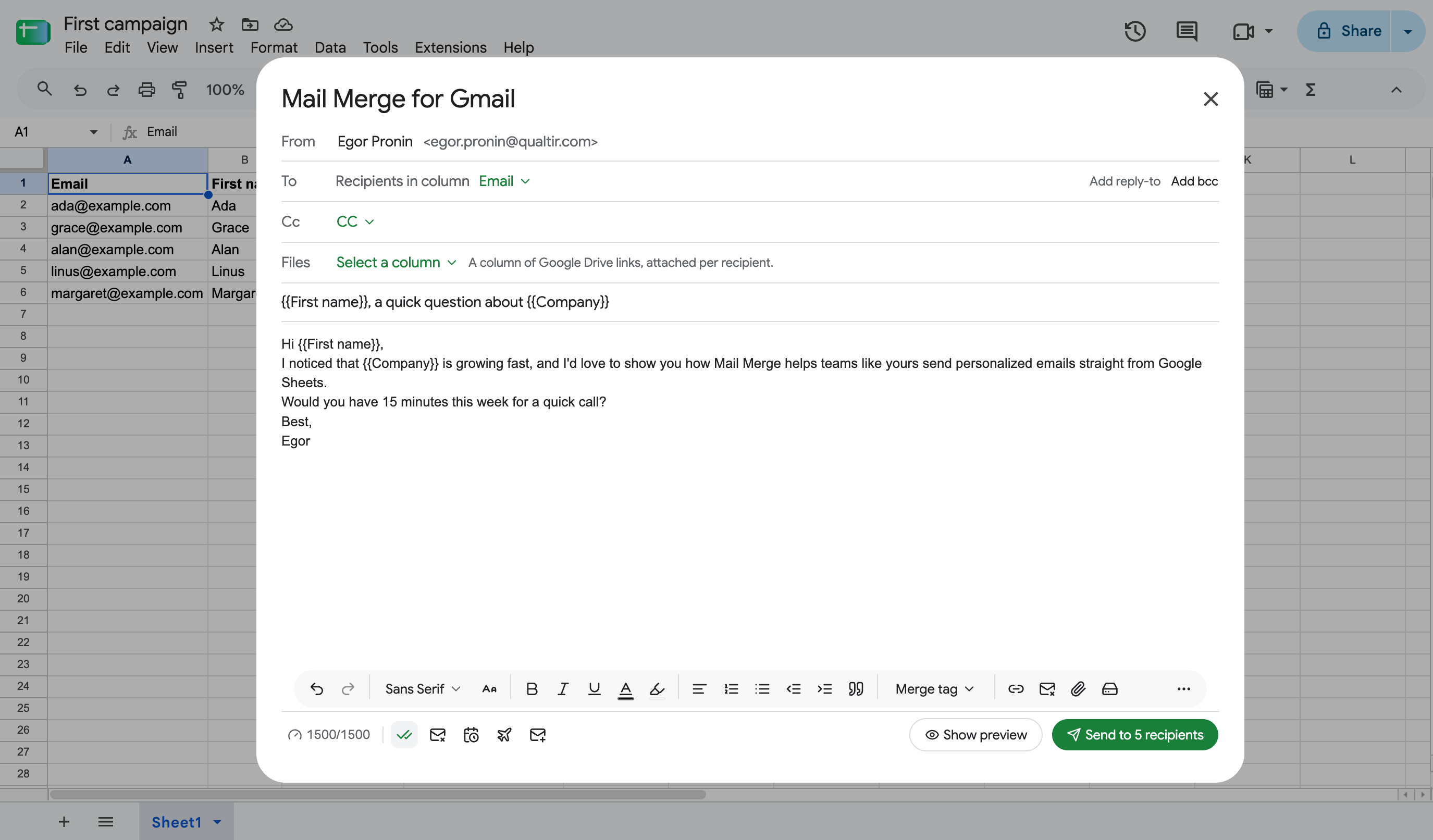
في تطبيق الويب، نفس الربط هو عمود المرفق في حوار المستقبلين عندما يأتي المستقبلون من Google Sheet أو ملف مرفوع.
يستقبل كل مستقبل الملفات التي يشير إليها صفه. يمكن أن يكون الرابط أي رابط مشاركة Drive أو معرّف ملف Drive. لإرسال عدة ملفات لمستقبل واحد، ضع عدة روابط في الخلية، مفصولة بفواصل أو فواصل منقوطة أو فواصل أسطر (Ctrl/Cmd + Enter يدرج فاصل سطر داخل خلية في Google Sheets):
https://drive.google.com/file/d/1AbC…/view, https://drive.google.com/file/d/2DeF…/viewيتم إرفاق الملفات بترتيب الخلية. تُضاف المرفقات على مستوى الحملة من شريط الأدوات فوق ملفات الصف، وحد 10 ملفات لكل بريد إلكتروني يحسب كليهما. الخلية التي قد تأخذ بريداً إلكترونياً فوق هذا الحد تُوسّم خطأ في المرفق دون إرسال.
وضع ملف على Google Drive
Section titled “وضع ملف على Google Drive”- في Google Drive، انقر على جديد → رفع ملف واختر الملف.
- انقر بزر الماوس الأيمن على الملف المرفوع واختر مشاركة → نسخ الرابط. إذا كان يجب أن يكون الملف متاحاً للجميع، اضبط الوصول العام على أي شخص لديه الرابط أولاً.
- الصق الرابط في عمود المرفق من جدولك.
أخطاء المرفقات
Section titled “أخطاء المرفقات”الصف الذي لم يتمكن من إرفاق ملفاته يُوسّم خطأ في المرفق في عمود الحالة، مع السبب في ملاحظة الخلية. سطر واحد لكل رابط فاشل عندما تحتوي الخلية على عدة روابط. لا يتم إرسال أي من ملفات الصف حتى يعمل كل رابط. الأسباب الأكثر شيوعاً:
- الملف كبير جداً: يتجاوز 5 ميجابايت، أو تتجاوز مرفقات الحملة 40 ميجابايت إجمالاً.
- عدد كبير جداً من الملفات: روابط الصف بالإضافة إلى المرفقات على مستوى الحملة تتجاوز 10 ملفات لبريد إلكتروني واحد.
- لم يتمكن من قراءة الملف: الرابط خاطئ، أو تم حذف الملف، أو الحساب الذي تُرسل منه لا يمكنه فتحه. صحح إعدادات المشاركة وأرسل الصف مرة أخرى.
- Mail Merge يحتاج إلى إذن لقراءة ملفات Drive، أو منتقي Drive يفشل برمز 403: لم يتم منح إذن Drive. انقر على منح الوصول عند الطلب، أو أعد الاتصال مع التحقق من كل الأذونات. انظر استكشاف الأخطاء.