
رابط إلغاء الاشتراك
يسمح رابط إلغاء الاشتراك للمستقبلين بالانسحاب بنقرة واحدة. إنه يحافظ على قائمتك نظيفة، ويقلل شكاوى البريد العشوائي، وهو مطلوب بموجب إرشادات المرسلين الجماعيين من Google و Yahoo. عندما تحتوي رسالة بريد إلكترونية على الرابط والتتبع قيد التشغيل، يضيف Mail Merge أيضاً رؤوس إلغاء الاشتراك بنقرة واحدة (List-Unsubscribe و List-Unsubscribe-Post) التي تستخدمها عملاء البريد لعرض زر إلغاء الاشتراك الخاص بهم بجانب المرسل.
إضافة الرابط
Section titled “إضافة الرابط”ثلاث طرق، من الأسرع إلى الأكثر قابلية للتخصيص:
- مفتاح الحملة. في منشئ الحملات، قم بتشغيل رابط إلغاء الاشتراك (أيقونة المغلف في الشريط السفلي داخل Google Sheets، المفتاح في عمود الإعدادات في تطبيق الويب). يتم إضافة التذييل إذا كنت لا تريد استقبال رسائل بريد إلكترونية مني، قم بإلغاء الاشتراك هنا. إلى كل رسالة بريد إلكترونية في الحملة.
- تذييل القالب. في محرر القالب، انقر على إضافة رابط إلغاء الاشتراك في الأسفل. يتم حفظ نفس التذييل مع القالب.
- بكلماتك الخاصة. اكتب أي جملة، وحدد الكلمات التي يجب أن تكون الرابط، وانقر على زر رابط إلغاء الاشتراك في شريط أدوات المحرر (المغلف مع علامة الصليب). يصبح التحديد رابطاً إلى عنصر نائب إلغاء الاشتراك، تماماً مثل إدراج رابط مع العنصر النائب كعنوانه.
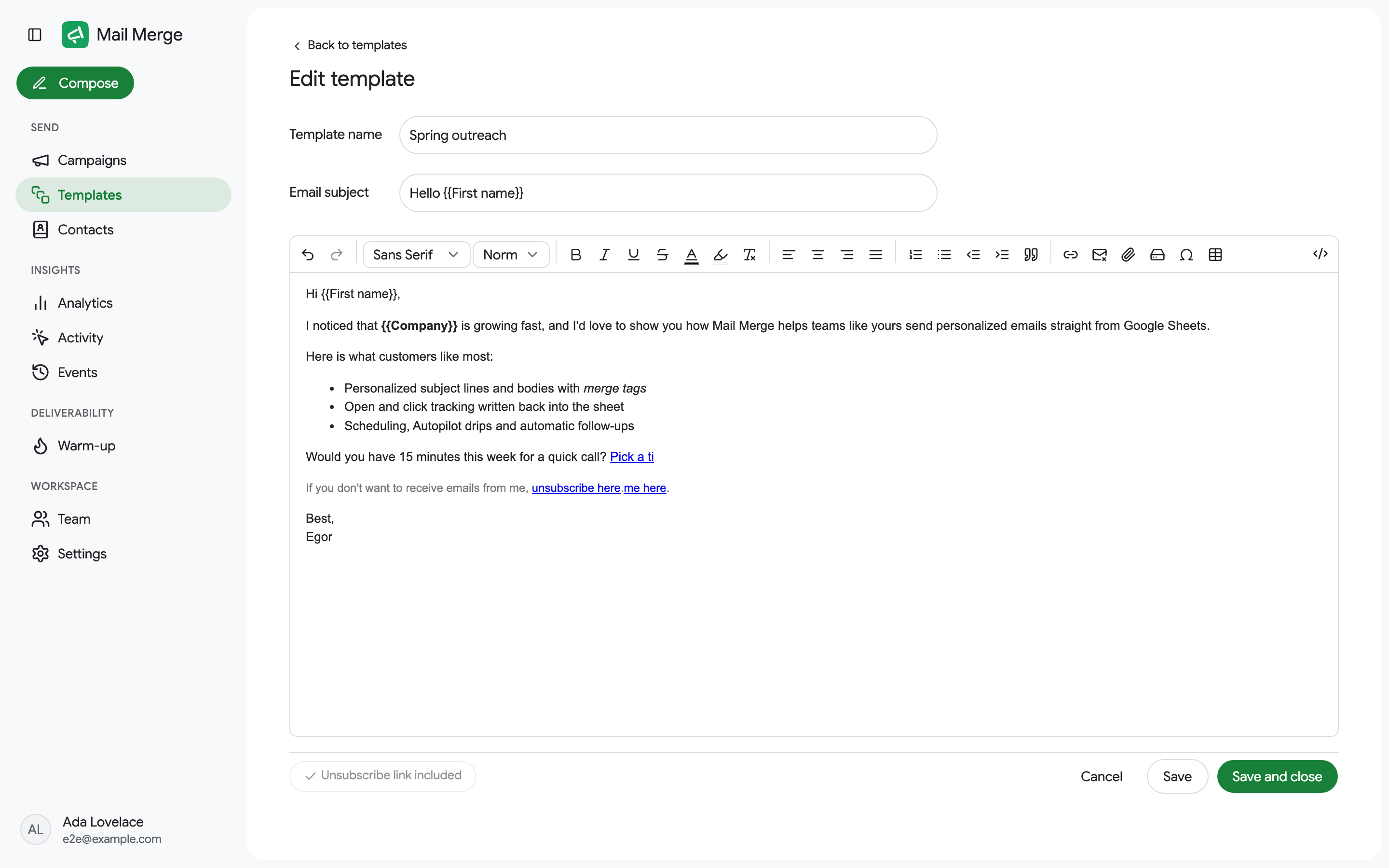
الرابط في المحرر هو عنصر نائب، {{unsubscribe_merge_tag_mmfg_DONT_CHANGE_IT}}. عند إرسال الحملة، يتم استبداله برابط فريد وموقع لكل مستقبل. لا تقم بتحرير هذا العنوان يدوياً.
يحذر فحص القابلية للتسليم في المعاينة عندما لا تحتوي الحملة على رابط إلغاء اشتراك.
ما يراه المستقبلون
Section titled “ما يراه المستقبلون”يؤدي النقر على الرابط إلى فتح صفحة Mail Merge تطلب من المستقبل التأكيد.
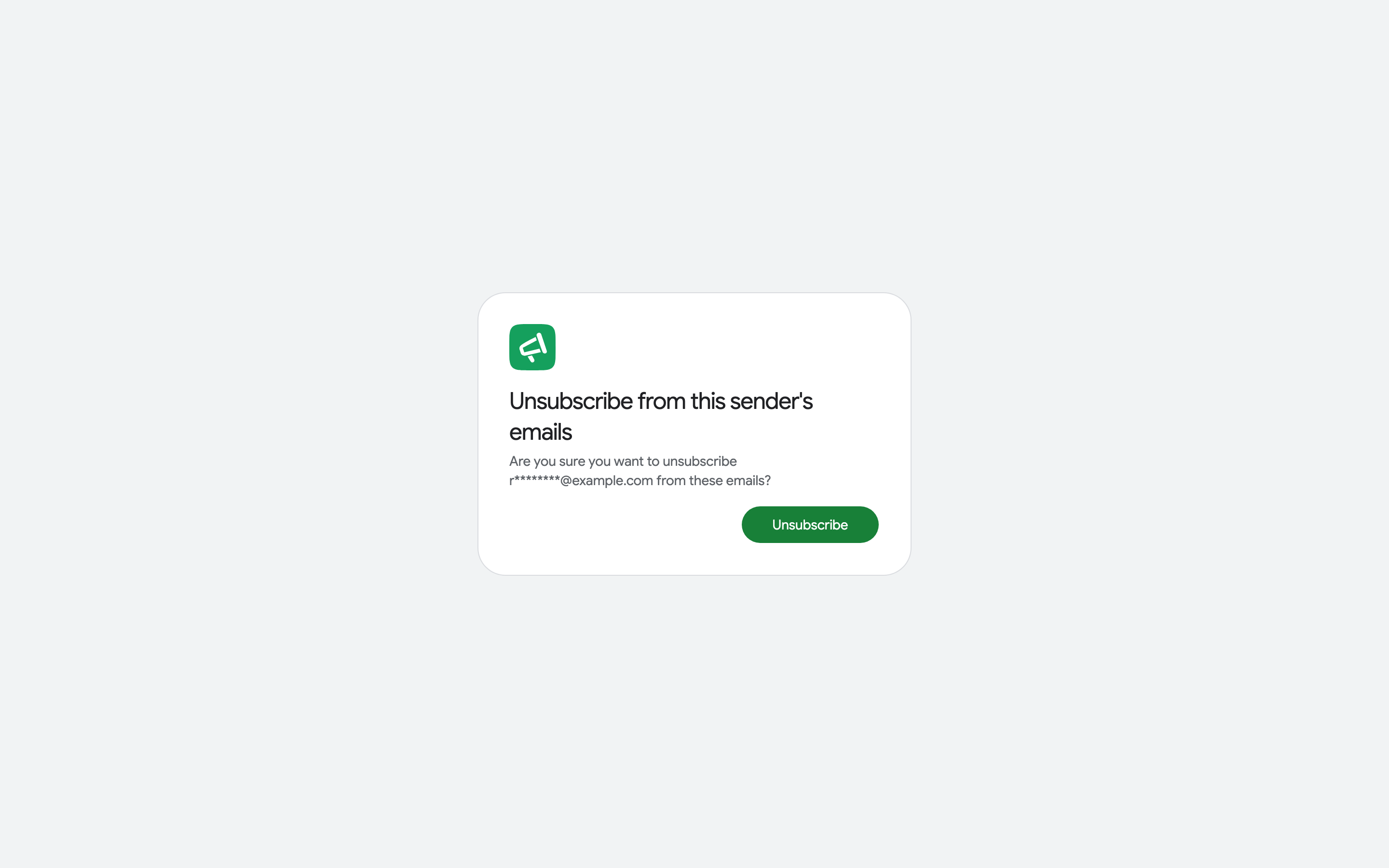
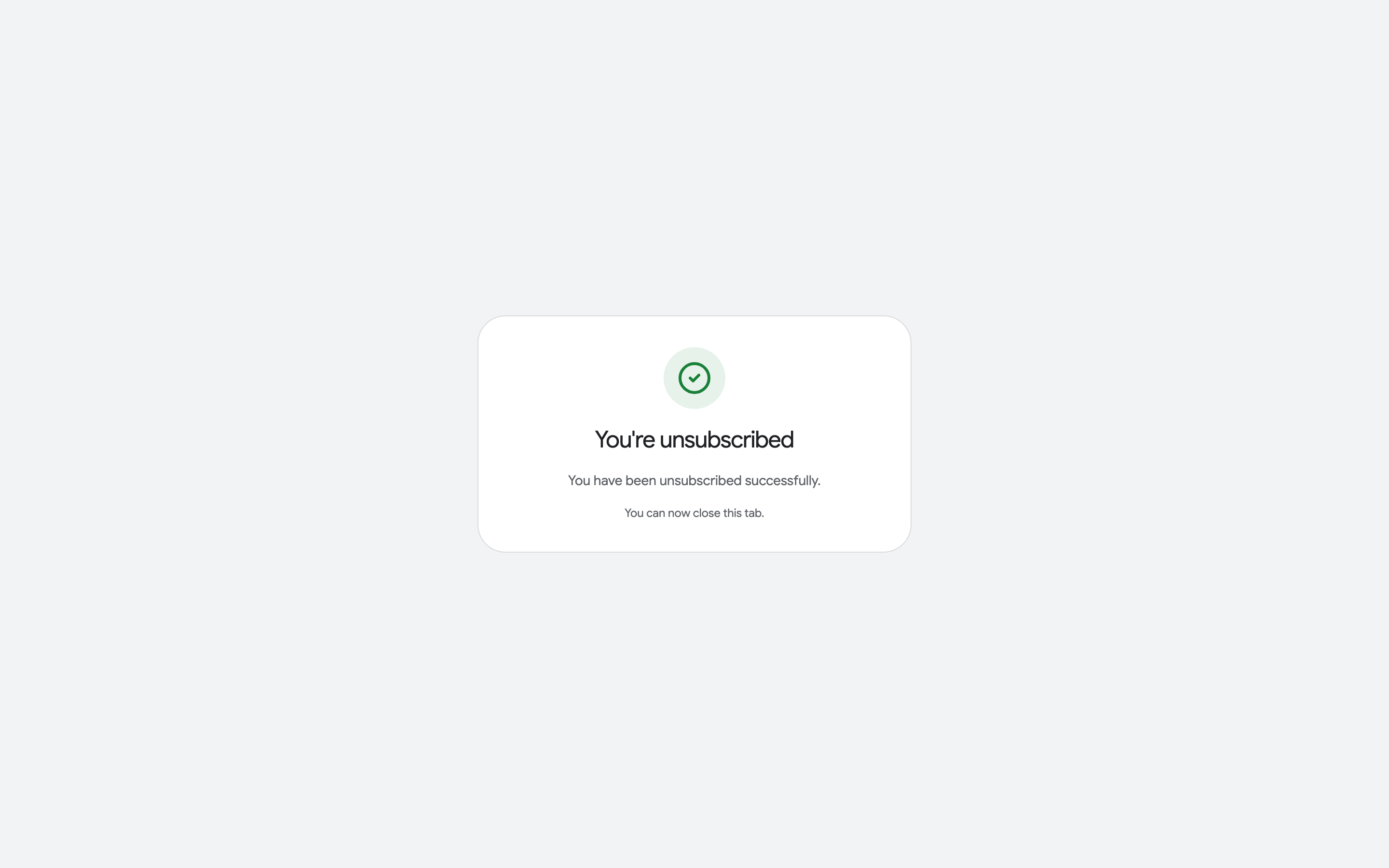
اعتماداً على عميل البريد الخاص بهم، قد يرى المستقبلون أيضاً زر إلغاء الاشتراك في أعلى رسالة البريد الإلكترونية. يقرر عملاء البريد متى يتم عرضه. غالباً ما لا تحصل رسالة اختبار إلى أحد صناديق البريد الخاصة بك على واحد، لأن العميل يعرف أنك تتبادل رسائل بريد إلكترونية مع هذا المرسل بانتظام.
ما تراه أنت
Section titled “ما تراه أنت”- يتغير صف المستقبل في الورقة إلى ألغى الاشتراك، وتظهره تفاصيل الحملة أيضاً.
- ينتقل العنوان إلى علامة التبويب الذين ألغوا الاشتراك في جهات الاتصال، مع التاريخ.
- يسجل النشاط والأحداث والتحليلات إلغاء الاشتراك.
يتم استبعاد الذين ألغوا الاشتراك تلقائياً
Section titled “يتم استبعاد الذين ألغوا الاشتراك تلقائياً”تتخطى كل حملة مستقبلية العناوين التي ألغت الاشتراك، بغض النظر عن مصدر المستقبلين. لا يمكن عكس إلغاء الاشتراك من جانبك، حتى عندما يطلبه المستقبل. يجب عليهم الاشتراك مرة أخرى معك، وننعيد تفعيل العنوان بناءً على الطلب مع موافقتهم المكتوبة. يتم وضع علامة على الصف المتخطى ألغى الاشتراك في الورقة مع ملاحظة توضح السبب، ولا يتم إرسال البريد الإلكترونية. ينطبق الشيء نفسه على العناوين الموجودة في قائمة الحظر الخاصة بك.