
웹 앱
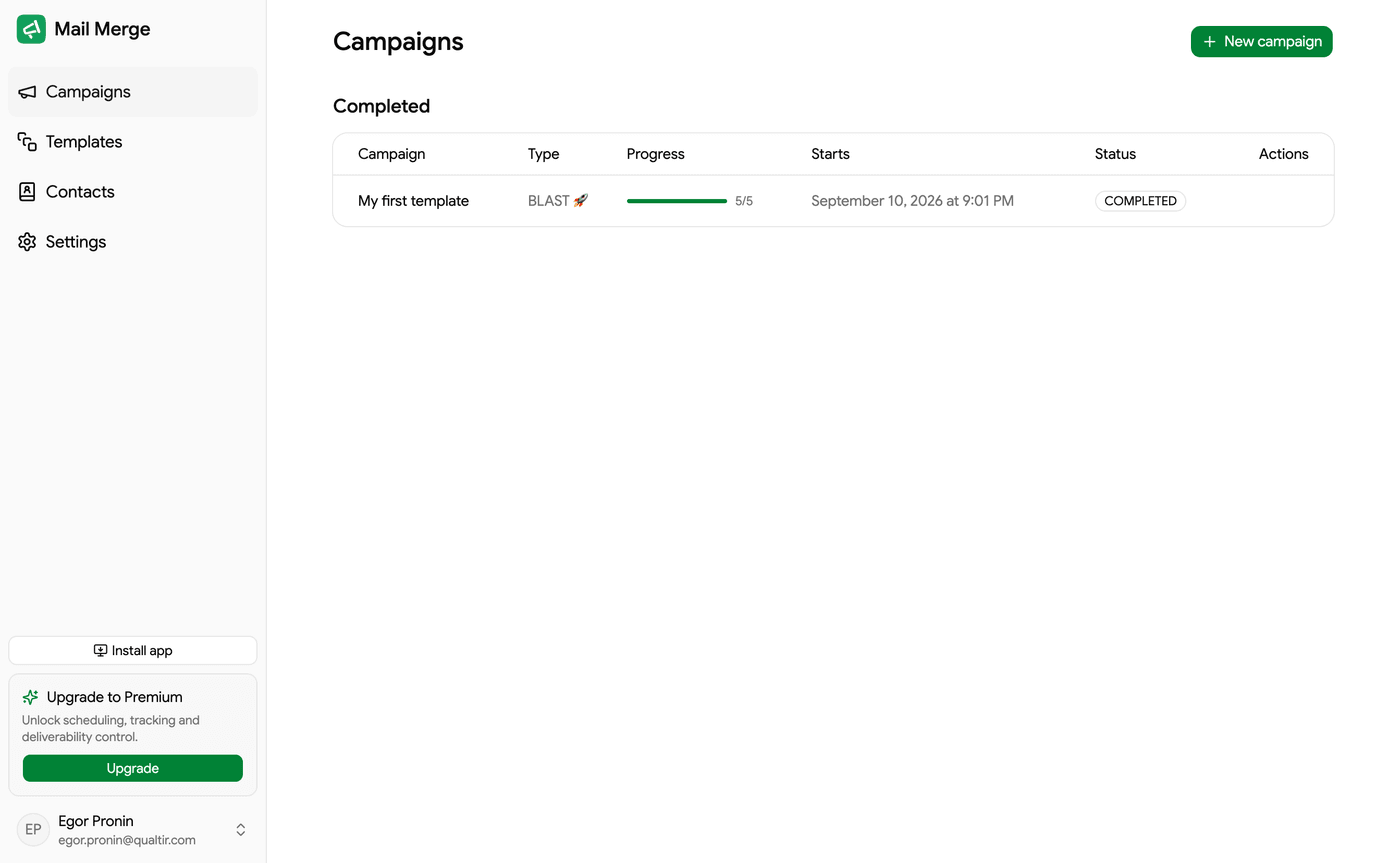
Mail Merge 웹 앱은 merge.email/app에 있습니다. Google Sheets와 Gmail 내에서 열리는 것과 동일한 애플리케이션입니다. 스프레드시트에서 보낸 모든 캠페인이 여기에 표시되고, 여기에서 저장한 템플릿은 애드온에서 사용 가능하며, 연락처, 설정 및 구독이 공유됩니다. Google Sheets에서 사용하는 Google 계정으로 로그인하세요.
여기서 할 수 있는 것
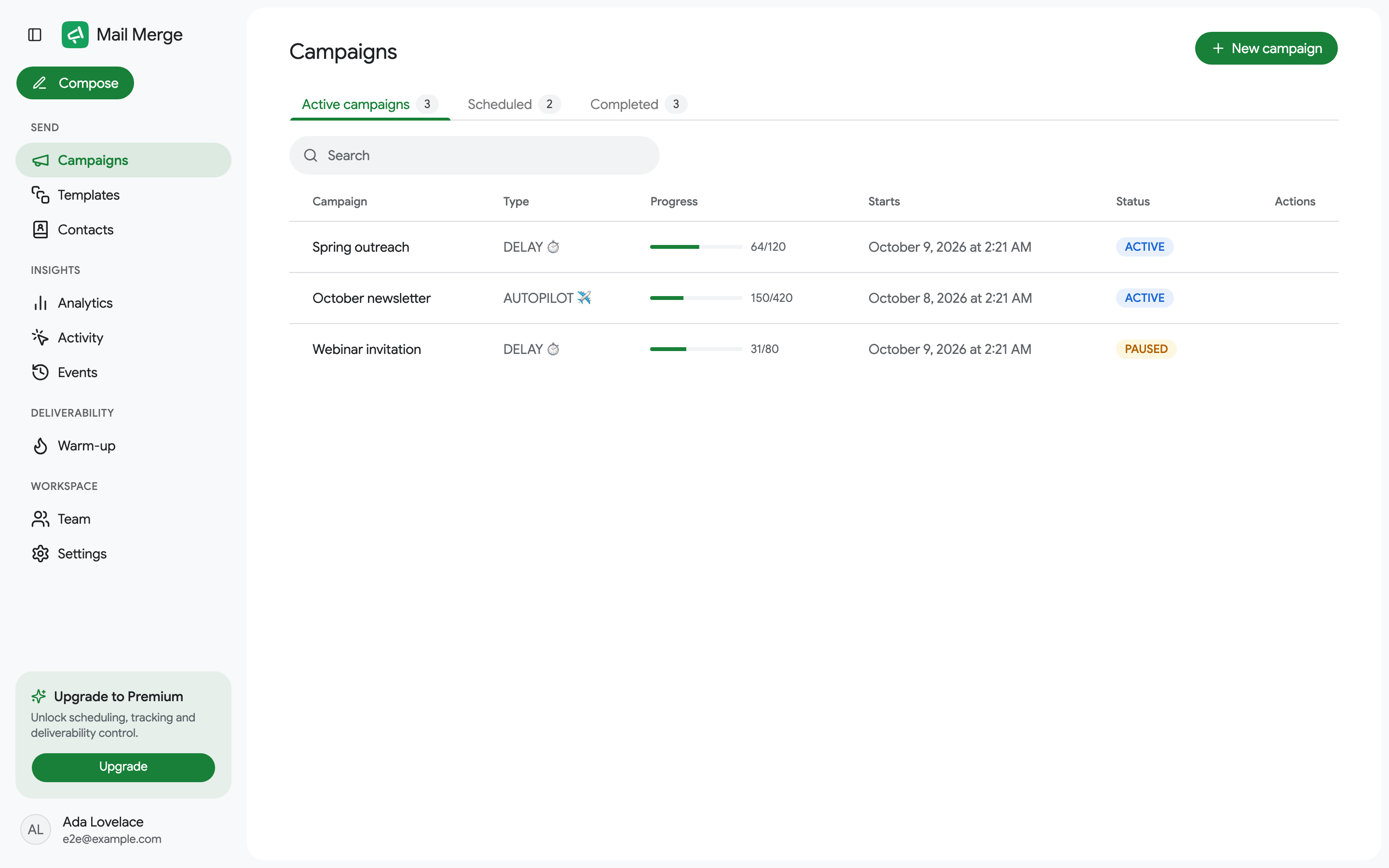
섹션 제목: “여기서 할 수 있는 것”왼쪽 사이드바는 4개 그룹으로 구성되어 있습니다.
전송
- 캠페인: 보낸 모든 캠페인, 실시간 진행 상황, 수신자별 상태 및 Google Sheet, CSV 또는 Excel 파일, 연락처 또는 입력한 주소 목록에서 새 캠페인을 보낼 수 있는 빌더.
- 템플릿: 재사용 가능한 이메일, 템플릿 갤러리, AI 생성 및 Google Docs 가져오기.
- 연락처: 캠페인이 이메일을 보낸 모든 사람, 연락처 목록, 구독 취소자 및 차단 목록.
인사이트
- 분석: 시간별 전송, 열람 및 클릭, 열람 및 클릭률, 상위 링크, 캠페인 및 연락처.
- 활동: 누가 열람, 클릭 및 구독 취소했는지, 수신자별 상세 정보.
- 이벤트: 계정에서 발생한 모든 것의 기록.
전달성
- 워밍업: 발신자 평판을 자동으로 구축하고, 무료 이메일 평판 검사기 사용.
워크스페이스
- 팀: 좌석 구매 및 동료와 구독 공유.
- 설정: 전송 속도, 푸시 알림 및 연결된 AI 에이전트.
- AI 에이전트: Claude, ChatGPT, Cursor 또는 MCP 클라이언트를 Mail Merge에 연결하고 시트를 읽고, 템플릿을 작성하고, 캠페인을 보내도록 합니다.
사이드바 상단의 작성 버튼은 어디서나 캠페인 빌더를 엽니다.
로그인
섹션 제목: “로그인”merge.email/app을 열고 Google로 로그인을 클릭하세요. Google Sheets에서 Mail Merge를 사용하는 계정을 선택하고 요청된 권한을 부여하세요. 캠페인 화면에 도착합니다.
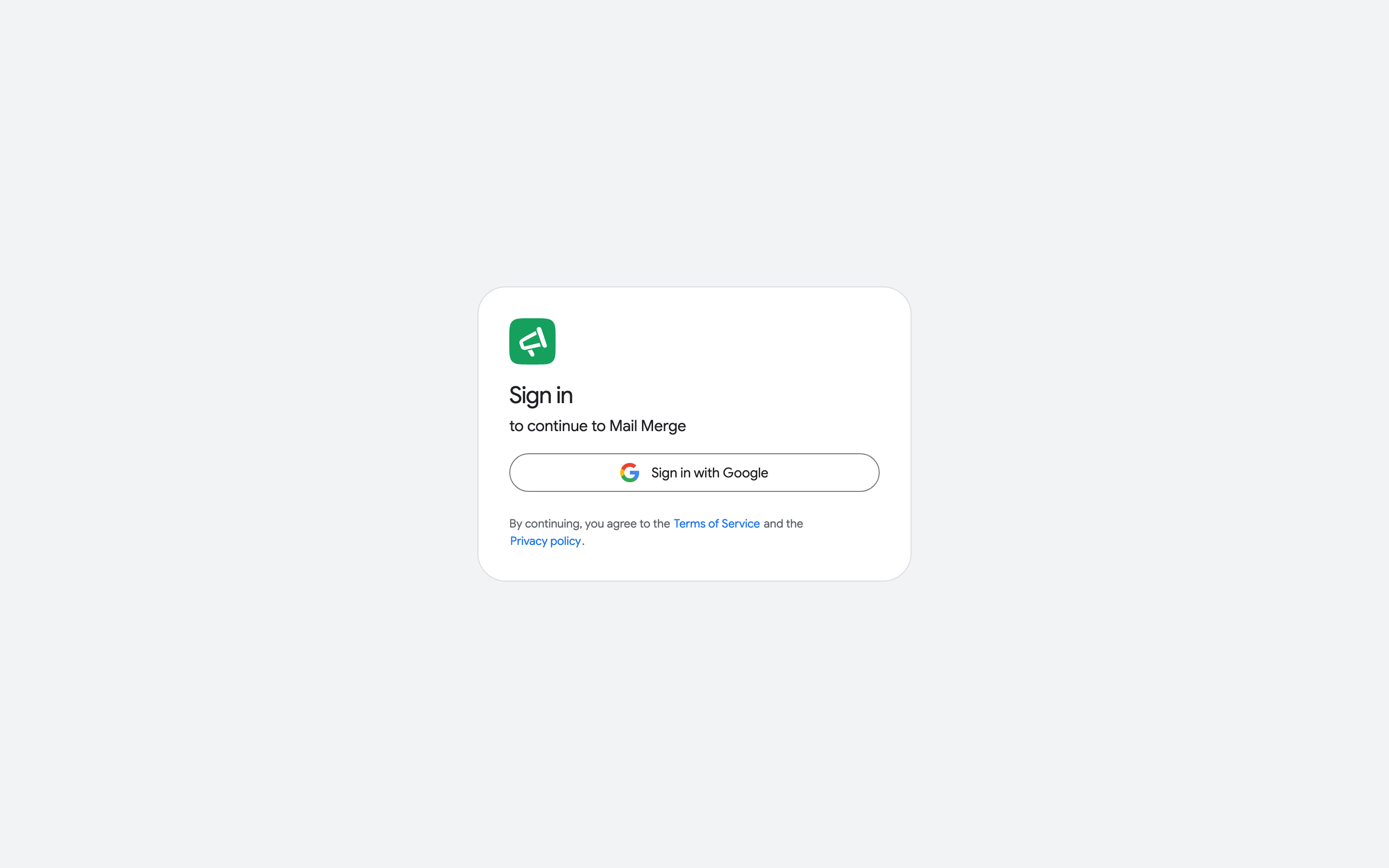
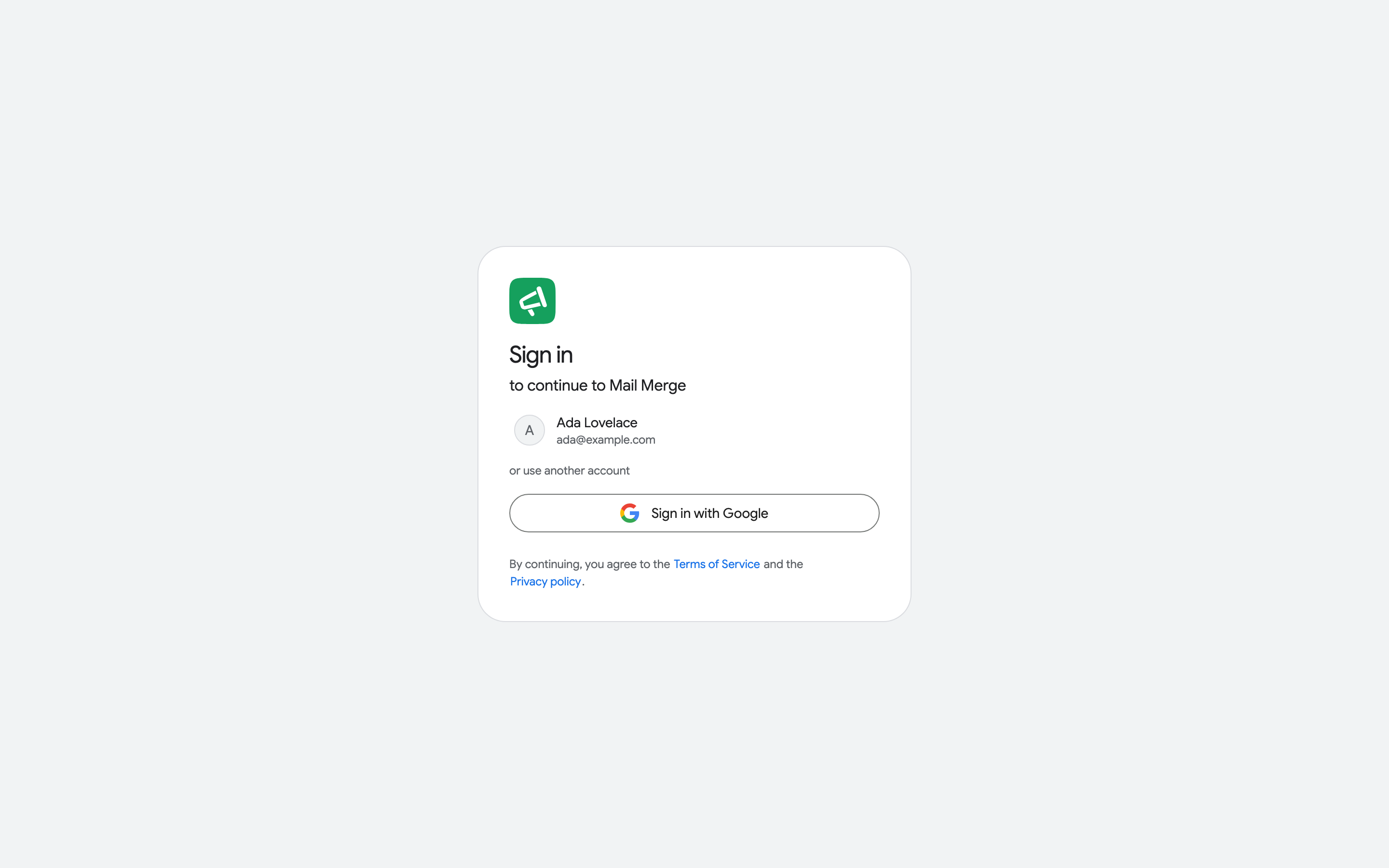
별도의 비밀번호는 없습니다. Google 계정이 Mail Merge 계정입니다. 이전에 로그인한 계정은 로그인 페이지에서 계속 바로가기로 제공됩니다.
계정 메뉴
섹션 제목: “계정 메뉴”사이드바 하단의 이름을 클릭하여 계정 메뉴를 엽니다.
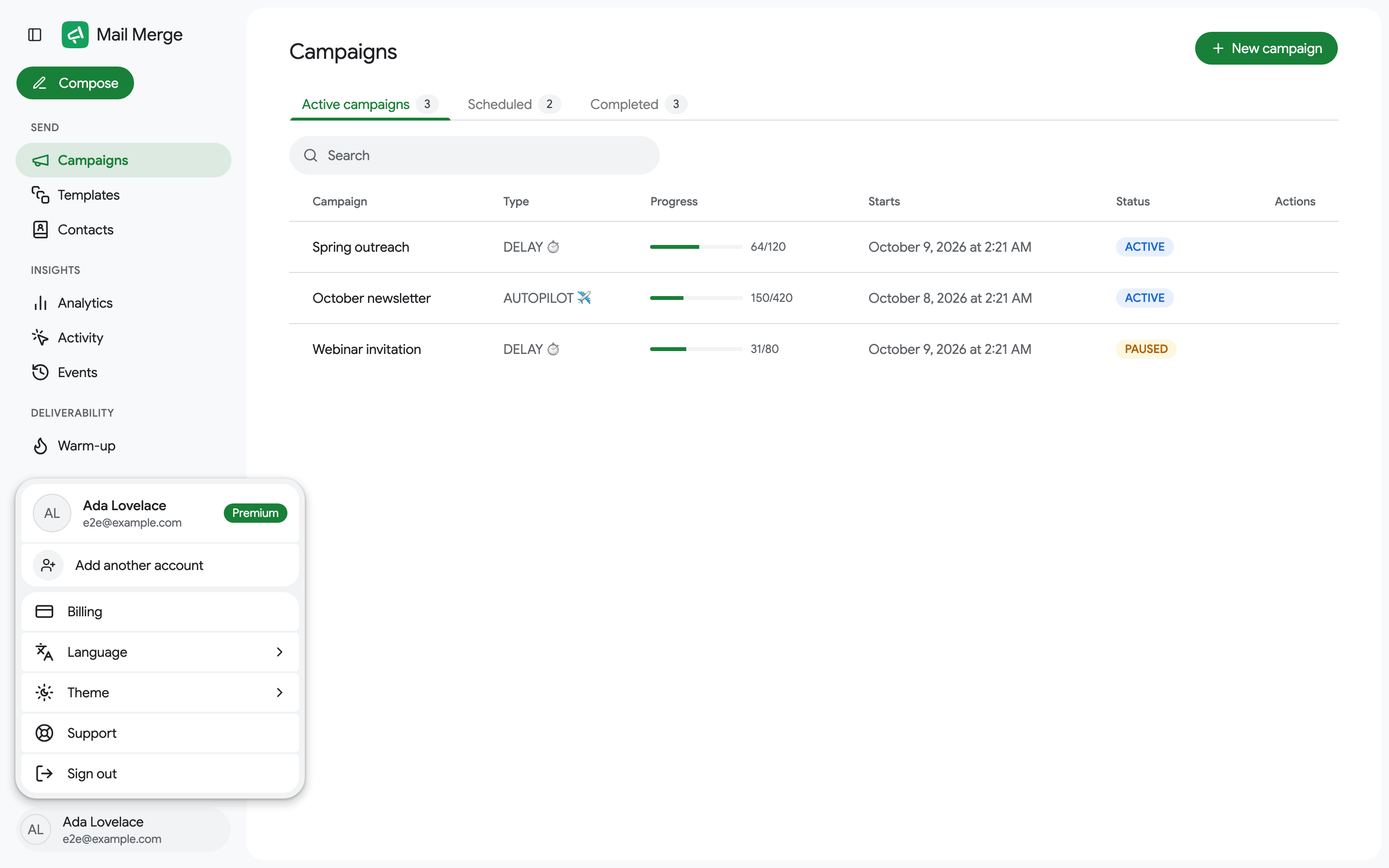
- 헤더는 이름, 이메일 및 요금제(Premium 또는 무료 요금제)를 표시합니다.
- 다른 계정 추가는 두 번째 Google 계정으로 로그인합니다. 추가한 각 계정은 이 메뉴의 타일이 되며, 계정 간 전환은 즉시 이루어집니다. 로그아웃은 현재 계정만 제거합니다.
- 청구는 구독을 엽니다(송장, 결제 방법, 요금제 변경). 무료 요금제에서는 업그레이드가 가격 책정 페이지를 엽니다.
- 언어는 지원되는 12개 언어 중에서 인터페이스를 전환합니다. 앱은 기본적으로 브라우저 언어를 따릅니다.
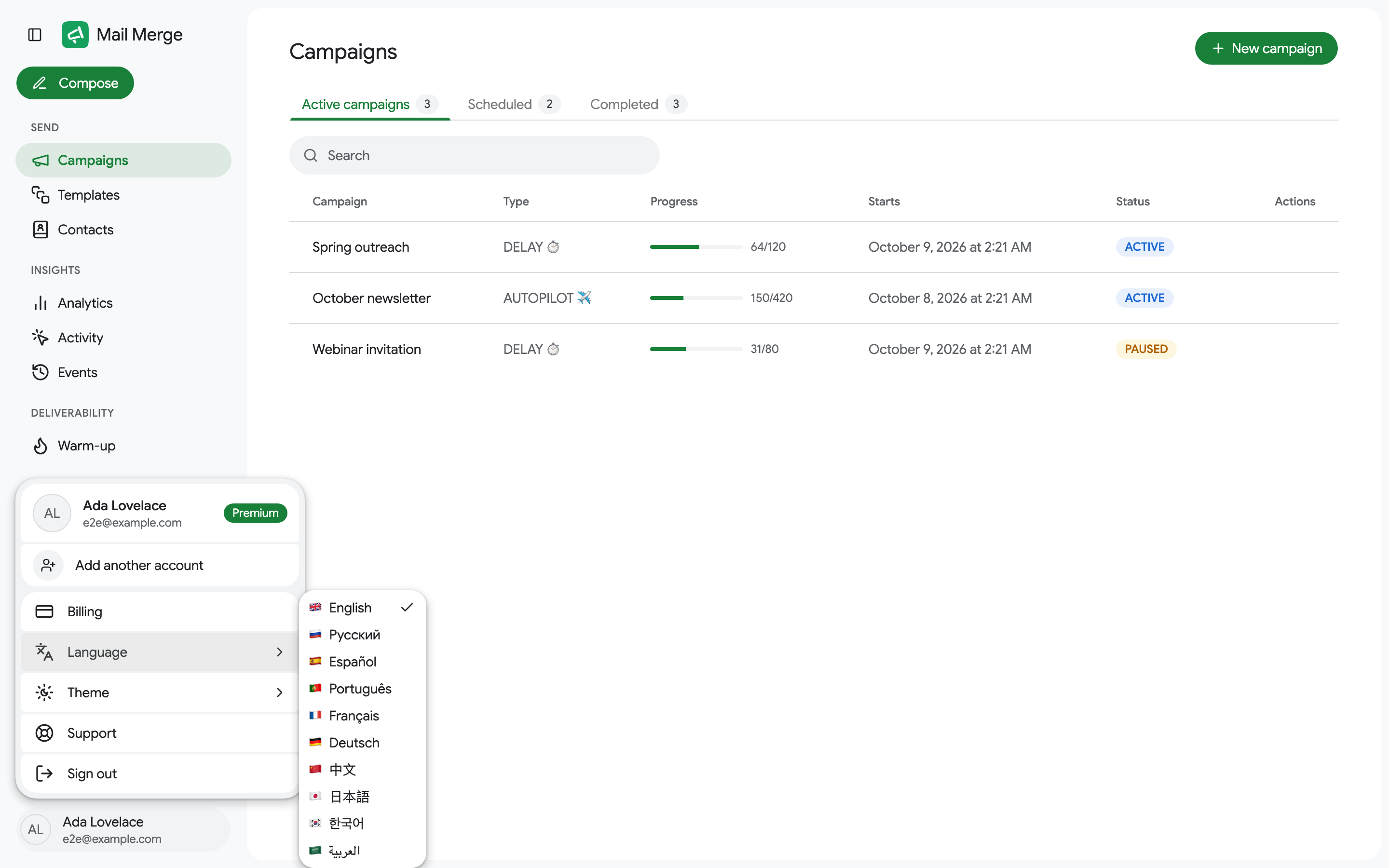
- 테마는 밝음, 어두움 또는 시스템을 선택합니다.
- 로그아웃은 현재 계정을 로그아웃합니다.
무료 요금제
섹션 제목: “무료 요금제”무료 요금제에서 사이드바는 Premium으로 업그레이드 카드를 표시합니다. 무료 계정은 모든 화면을 사용하고 열람 추적으로 즉시 보낼 수 있습니다. 프리미엄 기능(예약, 클릭 추적, 3개 이상의 템플릿 또는 1개 이상의 연락처 목록, 분석, 수신자 활동, 전달성 제어 및 유료 요금제의 푸시 알림, Professional의 Autopilot, 팔로우업 및 워밍업)은 시도할 때 업그레이드 프롬프트를 표시합니다. 가격 책정 및 구독을 참조하세요.
Google 계정 다시 연결
섹션 제목: “Google 계정 다시 연결”Mail Merge는 로그인 시 부여한 권한을 사용하여 Gmail 계정을 통해 전송합니다. 해당 권한이 취소되면(예: 비밀번호 변경 후 또는 myaccount.google.com/connections에서 연결을 제거한 후), 실행 중인 캠페인이 중지되고 Mail Merge가 다시 연결 페이지로의 링크를 이메일로 보냅니다.
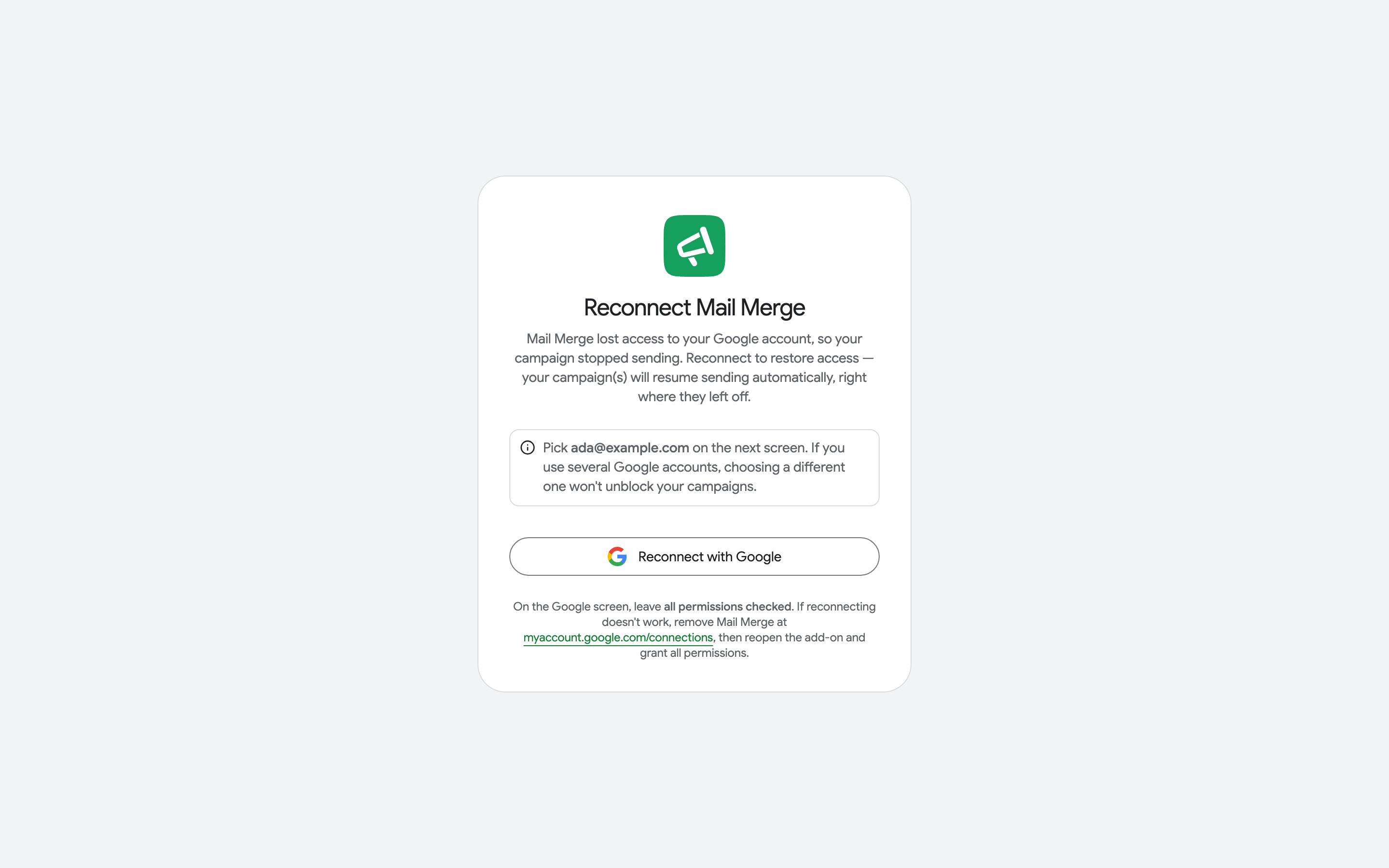
Google으로 다시 연결을 클릭하고 페이지에서 지정한 동일한 계정을 선택하세요. 중지된 캠페인은 자동으로 재개되며, 중단된 지점부터 계속됩니다.