
설치
이 페이지에서는 Mail Merge for Gmail 도구를 설치하는 2단계와 액세스 방법을 찾을 수 있습니다.
문서를 읽을 시간이 없으신 경우를 위해 빠른 비디오가 있습니다.
발생할 수 있는 알려진 문제에 대한 문제 해결 정보도 찾을 수 있습니다.
Mail Merge for Gmail 설치
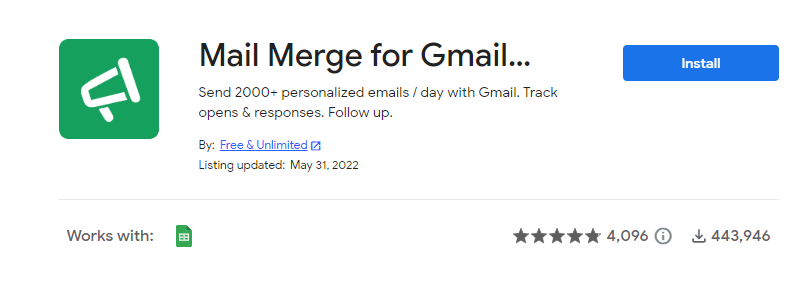
섹션 제목: “Mail Merge for Gmail 설치”아직 설치하지 않았다면 Google Workspace 마켓플레이스에서 Mail Merge for Gmail을 설치하세요. “설치” 버튼을 클릭하면 됩니다.
- 애드온 설치 권한을 요청하는 팝업이 나타나면 “계속”을 클릭하세요
- 권한을 요청하는 다른 팝업이 나타나면 “허용”을 클릭하세요
설치 후(보통 15초 미만 소요) 애드온이 설치되었다는 팝업이 나타납니다.
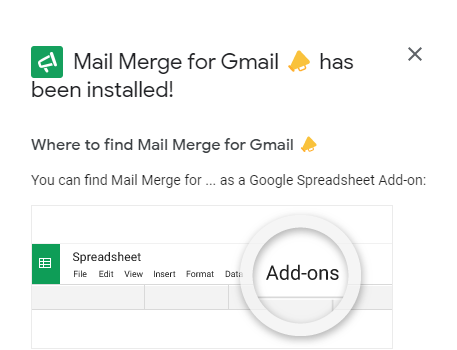
다음 단계는 애드온을 열고 마법을 시작하는 것입니다.
Mail Merge for Gmail 실행
섹션 제목: “Mail Merge for Gmail 실행”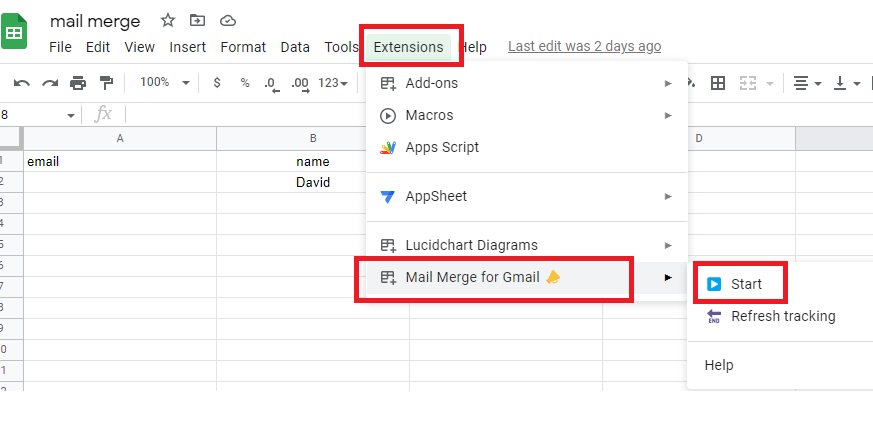
- Google Sheets를 열기 (Google Sheets가 이미 열려 있었다면 페이지를 새로고침하세요)
- Google Sheets를 연 후 애드온이 로드되는 데 약 15초 소요됩니다.
- 확장 프로그램 / Mail Merge For Gmail / 시작으로 이동하면 됩니다!
설치 문제:
섹션 제목: “설치 문제:”Mail Merge for Gmail에 의존하지 않기 때문에 수정할 수 없는 알려진 문제 2가지가 있습니다:
1- 애드온이 성공적으로 설치되지 않은 것 같습니다 / “애드온 설치 완료” 팝업이 나타나지 않습니다:
이 문제는 Google 계정에 로그인할 때 설치에 사용한 주 계정이 아닌 다른 계정을 사용하는 경우 발생할 수 있습니다. 간단한 해결 방법은 시크릿 창을 열고 원하는 Google 계정으로 로그인한 후 설치를 진행하는 것입니다.
2- 설치 후 Mail Merge for Gmail이 Google Sheets에 표시되지 않습니다:
Google Sheets를 새로고침하고 10초 정도 기다리면 메뉴에 나타날 것입니다!