
이메일 캠페인 취소하기
모든 작업은 캠페인 화면에서 진행되며, Google Sheets에서 확장 프로그램 → Mail Merge for Gmail → 📨 캠페인 또는 merge.email/app을 통해 접근할 수 있습니다.
예약된 캠페인 취소하기
섹션 제목: “예약된 캠페인 취소하기”예약된 캠페인은 아직 아무것도 발송하지 않았으므로 취소가 간단합니다.
- 예약됨 탭을 엽니다.
- 캠페인에 마우스를 올리고 삭제(휴지통 아이콘)를 클릭한 후 확인합니다.
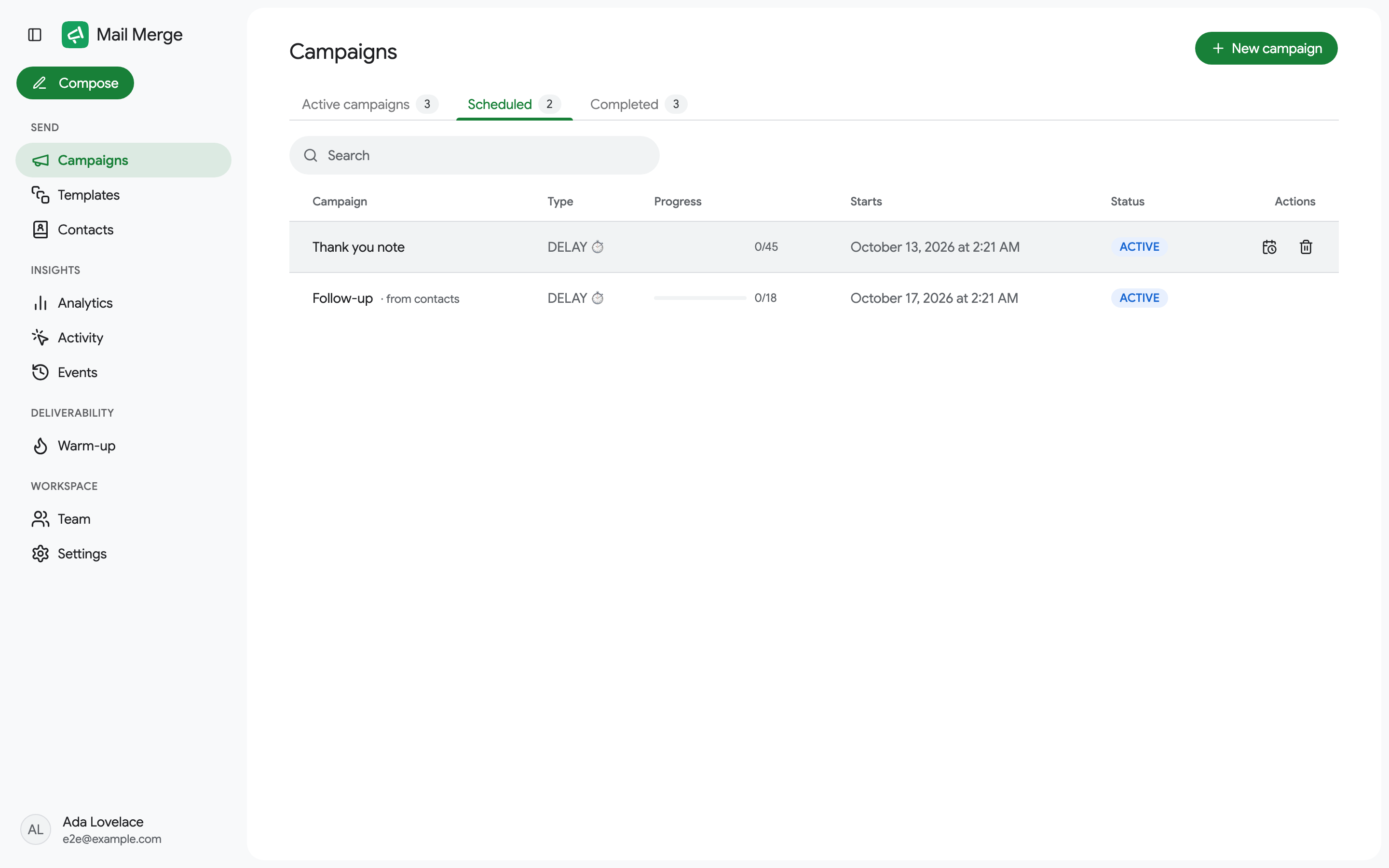
아무것도 발송되지 않으며 캠페인의 데이터가 제거됩니다. 취소 대신 이동하려면 편집 발송 날짜를 사용하세요. 캠페인 예약을 참고하세요.
발송 중인 캠페인 일시 중지 또는 중지
섹션 제목: “발송 중인 캠페인 일시 중지 또는 중지”활성 캠페인 탭을 열고 캠페인에 마우스를 올립니다.
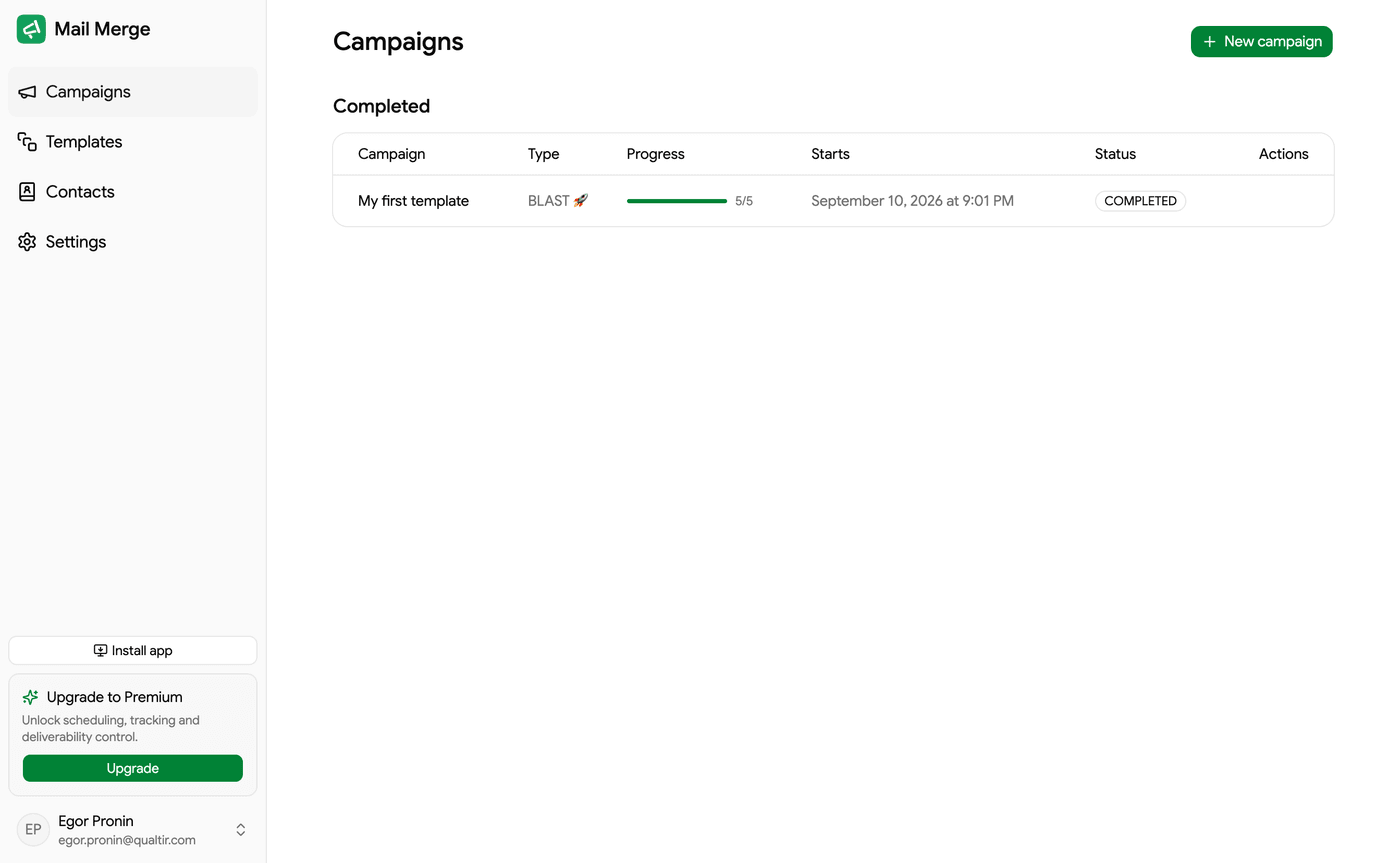
- 일시 중지(일시 중지 아이콘)는 대기열을 보류합니다. 이미 발송된 이메일은 발송된 상태로 유지되고 나머지는 대기합니다. 시트의 대기 중인 행은 일시 중지됨으로 표시됩니다. 재개를 클릭하면 중단된 지점부터 계속됩니다.
- 중지(⋮ 메뉴)는 캠페인을 완전히 종료합니다. 발송되지 않은 이메일은 절대 발송되지 않으며, 사용하지 않은 일일 할당량이 반환되고, 대기 중인 행은 취소됨으로 표시됩니다.
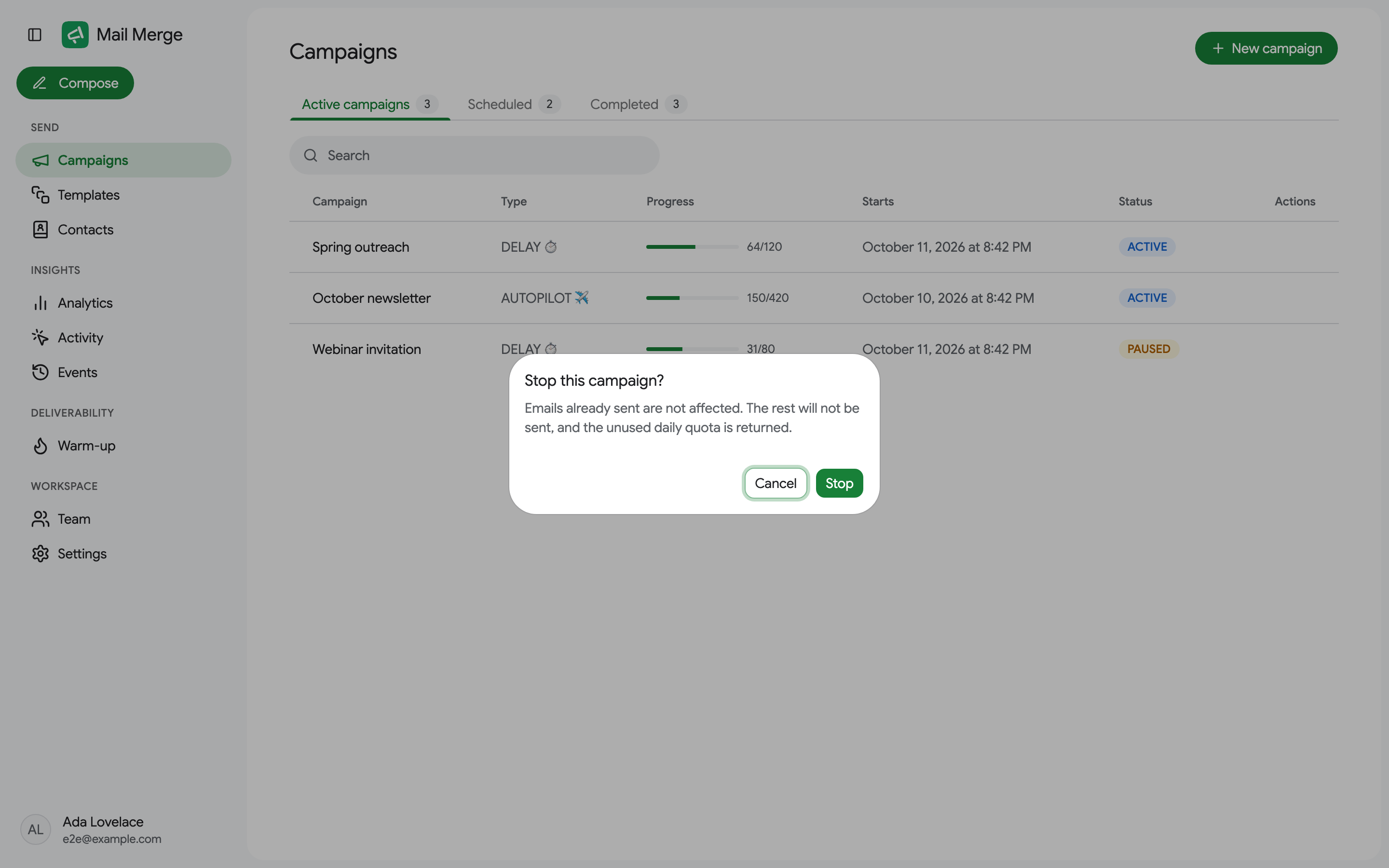
캠페인의 첫 이메일은 발송 후 몇 초 내에 전달되므로 중지는 실행 취소보다는 피해를 제한합니다. 발송을 클릭하기 전에 미리보기 표시와 테스트 이메일 보내기를 사용하여 오류를 확인하세요.
실패한 캠페인 삭제하기
섹션 제목: “실패한 캠페인 삭제하기”대기열에 추가할 수 없는 캠페인은 시작 실패로 표시됩니다. 해당 ⋮ 메뉴에서 삭제를 제공하며, 이후 다시 시작할 수 있습니다.
이후 상태의 의미
섹션 제목: “이후 상태의 의미”| 시트에서 | 의미 |
|---|---|
| 발송됨, 읽음, 클릭됨 | 캠페인이 일시 중지되거나 중지되기 전에 전달됨. |
| 일시 중지됨 | 대기 중. 재개를 클릭하면 계속됨. |
| 취소됨 | 캠페인이 중지되어 발송되지 않음. |
| 예약됨 | 캠페인이 시작 전 삭제됨. 행은 마지막 상태를 유지함. |
나중에 취소된 행으로 발송해야 하나요? 같은 시트에서 새 캠페인을 시작하세요. Mail Merge는 새로운 상태 열을 추가합니다. 시트를 취소된 행으로 필터링하고 표시되는 행만 옵션을 켜서 이미 이메일을 받은 행이 제외되도록 하세요. (표시되는 행만 참고)