
구독 해제 링크
구독 해제 링크를 통해 수신자는 한 번의 클릭으로 구독을 취소할 수 있습니다. 이는 목록을 깔끔하게 유지하고, 스팸 신고를 줄이며, Google과 Yahoo의 대량 발신자 지침에서 요구합니다. 이메일에 링크가 포함되어 있고 추적이 켜져 있으면, Mail Merge는 메일 클라이언트가 발신자 옆에 자신의 구독 해제 버튼을 표시하는 데 사용하는 원클릭 구독 해제 헤더(List-Unsubscribe 및 List-Unsubscribe-Post)도 추가합니다.
링크 추가하기
섹션 제목: “링크 추가하기”가장 빠른 것부터 가장 커스터마이징 가능한 것까지 세 가지 방법이 있습니다.
- 캠페인 스위치. 빌더에서 구독 해제 링크를 켭니다(Google Sheets 내 하단 바의 봉투 아이콘, 웹 앱의 설정 열의 스위치). 캠페인의 모든 이메일에 “이메일을 받고 싶지 않으시면 여기에서 구독을 해제하세요.”라는 바닥글이 추가됩니다.
- 템플릿 바닥글. 템플릿 편집기에서 하단의 구독 해제 링크 추가를 클릭합니다. 동일한 바닥글이 템플릿과 함께 저장됩니다.
- 자신의 말로. 문장을 입력하고, 링크가 될 단어를 선택한 후 편집기 도구 모음에서 구독 해제 링크 버튼(십자가가 있는 봉투)을 클릭합니다. 선택 항목은 구독 해제 플레이스홀더로의 링크가 되며, 링크 삽입과 정확히 같은 방식으로 플레이스홀더가 주소가 됩니다.
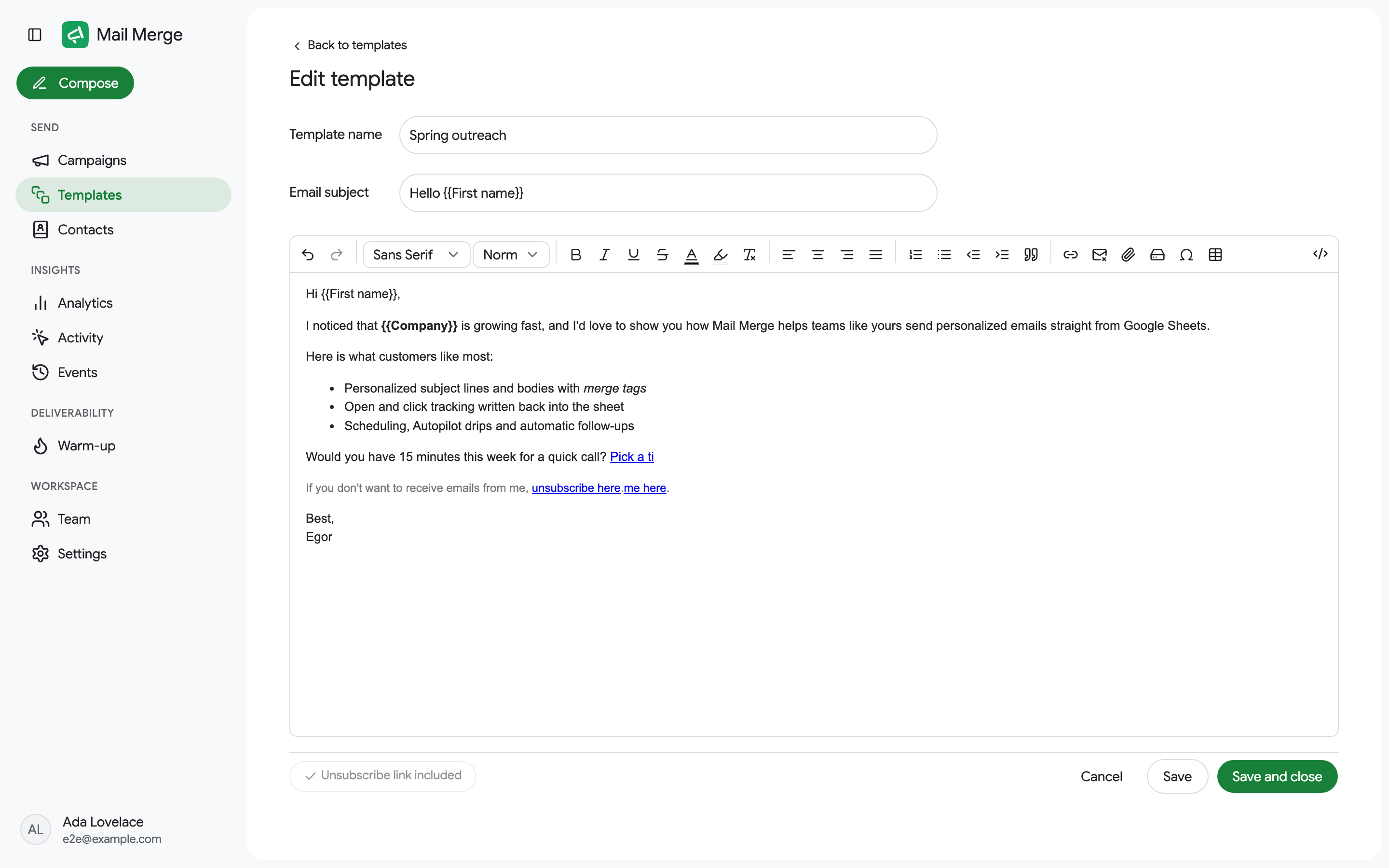
편집기의 링크는 플레이스홀더 {{unsubscribe_merge_tag_mmfg_DONT_CHANGE_IT}}입니다. 캠페인이 발송될 때 각 수신자에 대한 고유한 서명된 링크로 바뀝니다. 해당 주소를 수동으로 편집하지 마세요.
미리보기의 전달성 확인은 캠페인에 구독 해제 링크가 없을 때 경고합니다.
수신자가 보는 내용
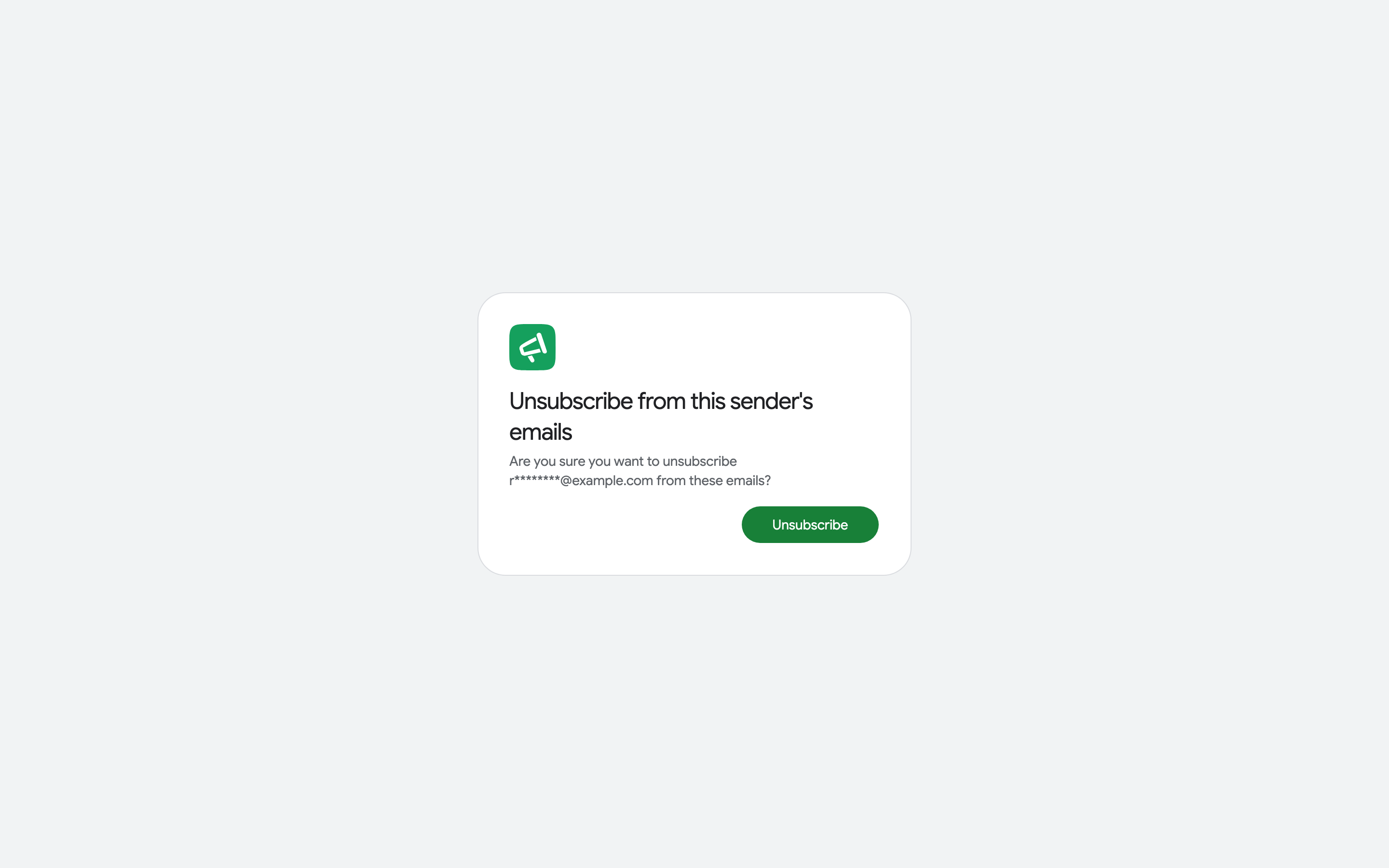
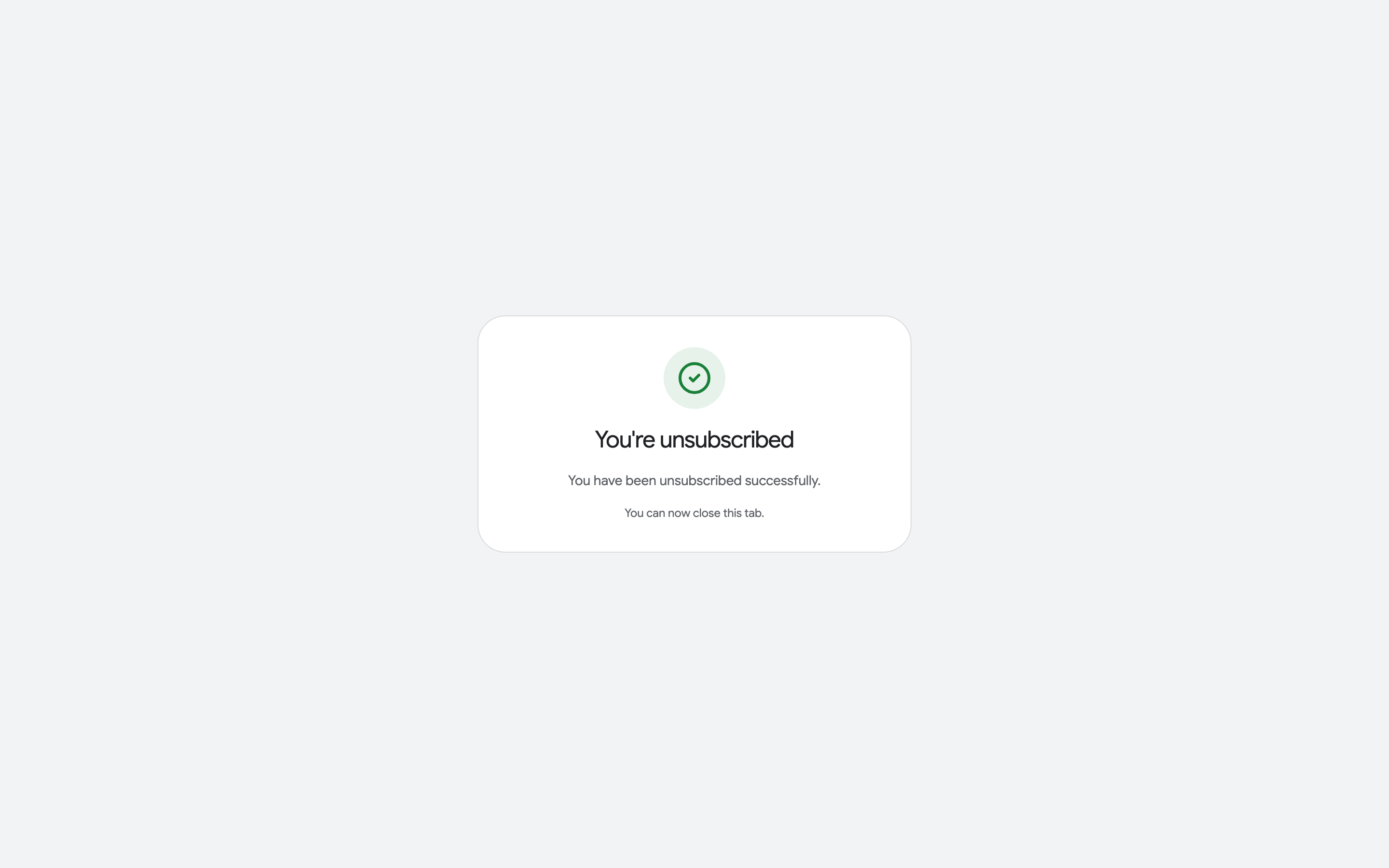
섹션 제목: “수신자가 보는 내용”링크를 클릭하면 수신자에게 확인을 요청하는 Mail Merge 페이지가 열립니다.
메일 클라이언트에 따라 수신자는 이메일 상단에 구독 해제 버튼도 볼 수 있습니다. 메일 클라이언트가 표시 시기를 결정합니다. 자신의 받은편지함 중 하나로 보낸 테스트 이메일은 클라이언트가 해당 발신자와 정기적으로 이메일을 주고받는다는 것을 알고 있기 때문에 버튼이 없을 수 있습니다.
당신이 보는 내용
섹션 제목: “당신이 보는 내용”- 시트에서 수신자의 행이 구독 해제됨으로 변경되고, 캠페인 세부 정보에도 표시됩니다.
- 주소가 연락처의 구독 해제자 탭으로 이동하며, 날짜와 함께 표시됩니다.
- 활동, 이벤트 및 분석에서 구독 해제를 기록합니다.
구독 해제자는 자동으로 제외됩니다
섹션 제목: “구독 해제자는 자동으로 제외됩니다”향후 모든 캠페인은 수신자의 출처가 무엇이든 구독 해제된 주소를 건너뜁니다. 구독 해제는 수신자가 요청하더라도 당신 쪽에서 되돌릴 수 없습니다. 수신자가 다시 구독해야 하며, 당사는 서면 동의를 받아 요청 시 주소를 다시 활성화합니다. 건너뛴 행은 시트에서 구독 해제됨으로 표시되며 이유를 설명하는 메모가 있고, 이메일은 발송되지 않습니다. 동일한 규칙이 차단 목록의 주소에도 적용됩니다.