
보내는 사람 이름, 회신 주소, 보내기 주소
보내는 주소(From)
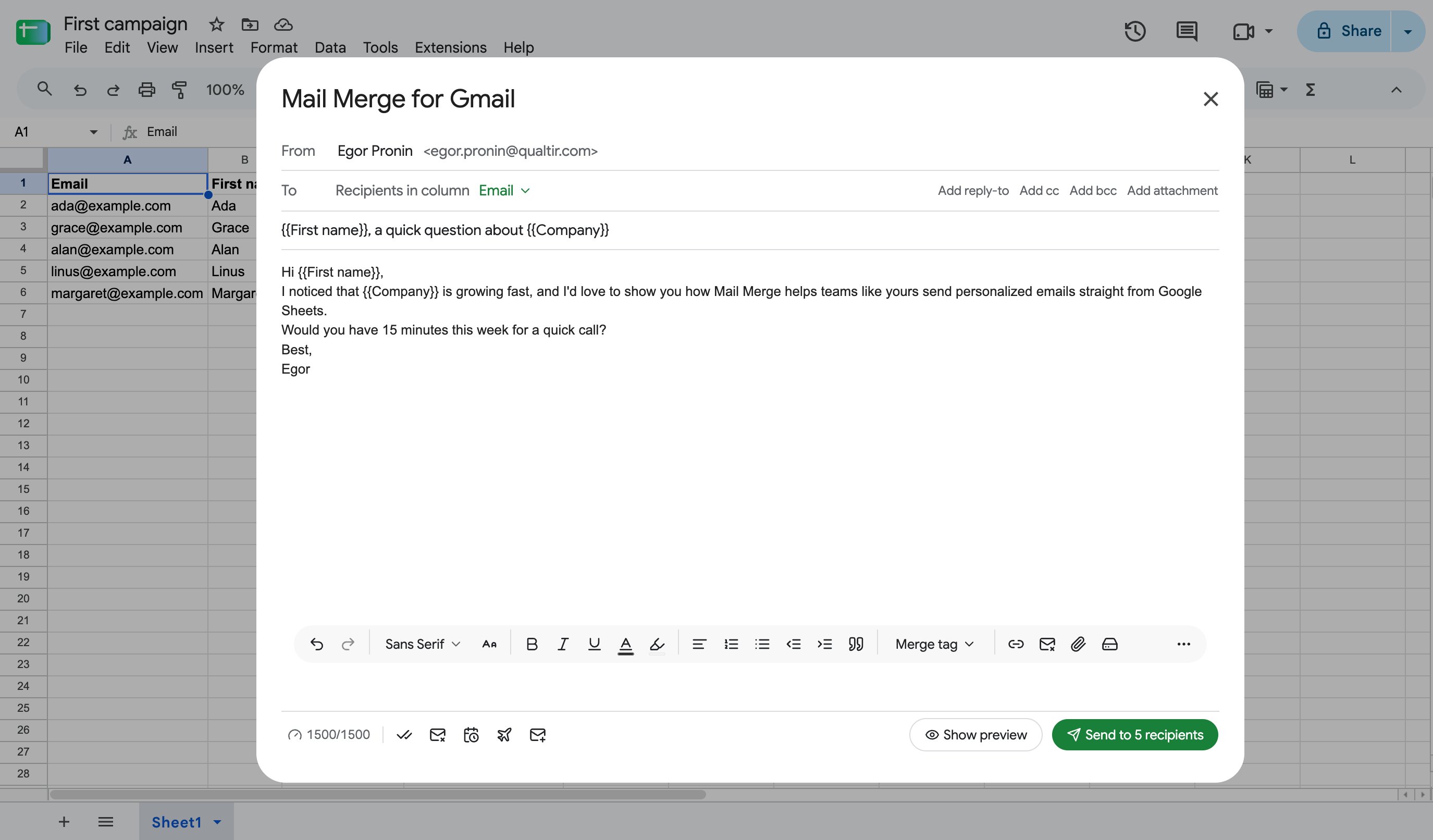
섹션 제목: “보내는 주소(From)”기본적으로 모든 캠페인은 로그인한 Google 계정에서 발송됩니다. 즉 Google Sheets에서 Mail Merge를 연 계정이거나 웹 앱 사이드바 하단에 표시되는 계정입니다. 캠페인 빌더의 From 행에는 보내는 사람 이름 옆에 이 주소가 표시됩니다.
유료 요금제에서는 본인의 다른 주소에서도 보낼 수 있습니다. Gmail 별칭, 공유 메일함, sales@yourcompany.com 같은 팀 주소, 또는 다른 서비스 제공업체의 주소가 여기에 해당합니다. Mail Merge는 이러한 주소를 보내기 주소(send-as address) 라고 부릅니다. 설정 → 보내기 주소(Send as) 에서 한 번만 등록해 두면, 새로 만드는 모든 캠페인의 From 행에 드롭다운으로 표시됩니다.
완전히 다른 Google 계정에서 보내려면 해당 계정으로 로그인하세요. 그 계정에는 자체 Mail Merge 설치가 필요하며, 유료 기능을 사용하려면 별도의 구독이나 팀 좌석이 필요합니다. 웹 앱에서 계정 전환은 계정 메뉴의 계정 추가를 통해 즉시 이루어집니다.
보내기 주소
섹션 제목: “보내기 주소”사용할 수 있는 주소
섹션 제목: “사용할 수 있는 주소”Mail Merge는 로그인한 계정의 Gmail API를 통해 발송하며, Gmail은 해당 계정이 사용하도록 허용된 From 주소만 메시지에 담을 수 있게 합니다. 그 목록이 바로 Gmail → 설정 → 계정 및 가져오기 → “Send mail as” 에 있는 목록입니다. 여기에는 Google Workspace 계정의 별칭, 보내기 권한이 부여된 그룹 주소, 그리고 해당 메뉴에서 연결한 외부 주소가 포함됩니다. 외부 주소의 경우 Gmail이 자체 확인 이메일로 확인을 요청합니다.
이 목록에 있는 주소라면 무엇이든 Mail Merge의 보내기 주소가 될 수 있습니다. 목록에 없는 주소는 사용할 수 없습니다. Gmail이 해당 주소를 조용히 기본 주소로 바꿔 버리는데, 아래의 확인 단계가 바로 이 상황을 잡아냅니다.
주소 추가 및 확인
섹션 제목: “주소 추가 및 확인”- 웹 앱에서 설정 → 보내기 주소(Send as) 를 열고 주소 추가를 클릭합니다.
- 주소를 입력하고, 원한다면 수신자에게 표시할 표시 이름도 입력합니다.
- 추가 및 확인을 클릭합니다. Mail Merge는 해당 주소에서 본인 받은편지함으로 짧은 이메일을 보낸 뒤, 배달된 메시지를 다시 읽습니다. Gmail이 발신자 주소를 그대로 유지했다면 해당 주소는 확인됨으로 표시되어 바로 사용할 수 있으며, 이 이메일은 삭제해도 됩니다.
주소가 확인되지 않음으로 돌아오면 Gmail이 발신자를 기본 주소로 바꾼 것입니다. 먼저 Gmail의 “Send mail as”에 주소를 추가하고(외부 주소라면 Gmail 자체 확인도 완료), 그다음 Mail Merge에서 해당 주소 옆의 확인을 클릭하세요. 확인 시도는 하루에 열 번까지 가능합니다.
카드에 Mail Merge가 Gmail 사용 권한을 필요로 한다고 표시되면, Google 승인 시 Gmail 항목에 체크하지 않은 것입니다. 액세스 허용을 클릭하고 새 탭의 Google 화면에서 모든 항목에 체크한 뒤 확인을 다시 클릭하세요. 이 사유로 거부된 시도는 열 번의 한도에 포함되지 않습니다.
캠페인에서 사용하기
섹션 제목: “캠페인에서 사용하기”캠페인 빌더에서 확인된 보내기 주소가 하나라도 있으면 From 행의 주소가 드롭다운으로 바뀝니다. 보낼 주소를 선택하면 보내는 사람 이름이 해당 주소에 저장해 둔 표시 이름으로 바뀌며, 여전히 직접 수정할 수 있습니다. 테스트 이메일과 검토 단계에서도 선택한 주소가 표시되고, 캠페인 기록에도 이 주소가 남습니다.
선택할 수 있는 것은 확인된 주소뿐입니다. 캠페인에 대한 회신은 Gmail에서 해당 별칭으로 보낸 다른 이메일과 마찬가지로, 발송에 사용한 주소의 메일함으로 들어옵니다. 후속 시퀀스의 회신 감지도 계속 작동합니다. Mail Merge는 보내기 주소가 본인 소유임을 알고 있으므로 이를 수신자의 회신으로 절대 집계하지 않습니다.
주소 삭제
섹션 제목: “주소 삭제”주소 옆의 삭제를 누르면 목록에서 제거됩니다. 이미 발송 중인 캠페인은 시작할 때 사용한 주소를 그대로 유지합니다. 나중에 같은 주소를 다시 추가할 수 있으며, 이때는 다시 확인을 거쳐야 합니다.
애드온 및 AI 에이전트
섹션 제목: “애드온 및 AI 에이전트”보내기 주소는 웹 앱에서 관리합니다. Google Sheets 애드온에서는 캠페인이 여전히 로그인한 계정에서 발송됩니다. Mail Merge에 연결된 AI 에이전트는 확인된 주소를 send_campaign 또는 send_test_email에 fromAddress로 전달하여 그 주소에서 발송할 수 있습니다.
보내는 사람 이름
섹션 제목: “보내는 사람 이름”수신자가 주소 옆에서 보는 이름은 Google 프로필에서 가져오거나, 보내기 주소에 저장한 표시 이름에서 가져옵니다. 빌더의 From 필드에서 캠페인마다 변경할 수 있습니다. 이 필드는 자유 입력 필드이며, 입력한 값은 다음 캠페인에도 기억됩니다. 수신자에게는 여전히 그 옆에 실제 주소가 표시됩니다.
회신 주소(Reply-to)
섹션 제목: “회신 주소(Reply-to)”To 행에서 회신 주소 추가를 클릭하고 회신을 받을 주소를 입력하세요. 이 주소는 캠페인의 모든 이메일에 적용되며 어떤 From 주소와도 함께 사용할 수 있습니다. 후속 시퀀스의 회신 감지는 발송 계정의 스레드를 읽기 때문에 여전히 작동합니다.
Google Workspace
섹션 제목: “Google Workspace”Workspace 계정은 Workspace 주소에서 발송하며, 그에 따라 더 높은 일일 한도가 적용됩니다. Workspace 계정의 별칭은 보통 “Send mail as”에 이미 허용되어 있습니다. 그룹 주소는 Workspace 관리자가 그룹의 “게시 권한”과 “Send as” 권한을 설정해야 합니다. 구독은 결제한 주소에 계속 연결됩니다. 구독을 새 Workspace 주소로 옮기려면 계정 및 결제를 참고하세요.