
첨부파일
Mail Merge는 두 가지 방식으로 이메일에 파일을 첨부할 수 있습니다. 모든 사람에게 동일한 파일을 컴퓨터나 Google Drive에서 선택하거나, 수신자별로 다른 파일을 시트의 Google Drive 링크 열에서 가져올 수 있습니다. 두 방식 모두 여러 파일을 지원합니다. 모든 사람에게 가격표와 카탈로그를 보내거나, 수신자별로 2~3개의 개인 문서를 보낼 수 있습니다.
제한 사항
섹션 제목: “제한 사항”- 이메일당 최대 10개 파일: 전체 캠페인에 첨부된 파일과 수신자 개인 파일을 합산합니다.
- 파일당 5MB, 캠페인당 총 40MB: Gmail 자체가 더 큰 메시지를 거부합니다.
- Google Drive 파일은 발송 계정에서 읽을 수 있거나 공개적으로 공유되어야 합니다.
- Google 기본 파일(Docs, Sheets, Slides)은 PDF로 첨부됩니다.
모든 이메일에 동일한 파일 첨부
섹션 제목: “모든 이메일에 동일한 파일 첨부”편집기 도구 모음에서:
- 파일 또는 이미지 첨부(클립 아이콘)는 컴퓨터에서 하나 이상의 파일을 업로드합니다. 편집기에 파일을 드래그하여 놓을 수도 있습니다. 이미지는 본문에 들어가고, 다른 파일은 편집기 아래의 첨부 칩이 됩니다.
- Google Drive에서 첨부는 Google의 파일 선택기를 엽니다. 하나 이상의 Drive 파일을 선택합니다(선택기에서 Ctrl/Cmd 또는 Shift 누르기). 각 파일이 칩이 됩니다. 선택기를 다시 열어 더 추가할 수 있습니다.
편집기 아래의 칩은 첨부될 파일을 나열합니다. 칩의 **×**로 해당 파일을 제거할 수 있습니다. 검토 패널은 미리 보는 이메일의 첨부파일을 나열합니다. 동일한 두 버튼이 템플릿 편집기에도 있으므로, 템플릿이 첨부파일을 포함할 수 있습니다. 템플릿을 삽입하면 모든 첨부파일이 캠페인에 추가됩니다.
Drive에서 처음 첨부할 때, Mail Merge가 Drive 파일을 읽을 수 있는 권한을 요청할 수 있습니다. 액세스 권한 부여를 클릭하고 Google 화면에서 승인하세요.
수신자별로 다른 파일 첨부
섹션 제목: “수신자별로 다른 파일 첨부”시트의 열에 Google Drive 링크를 넣으세요. 행마다 하나씩(행을 비워둘 수도 있음). 그 다음 캠페인 빌더에서 To 행의 첨부파일 추가를 클릭하고 해당 열을 선택하세요.
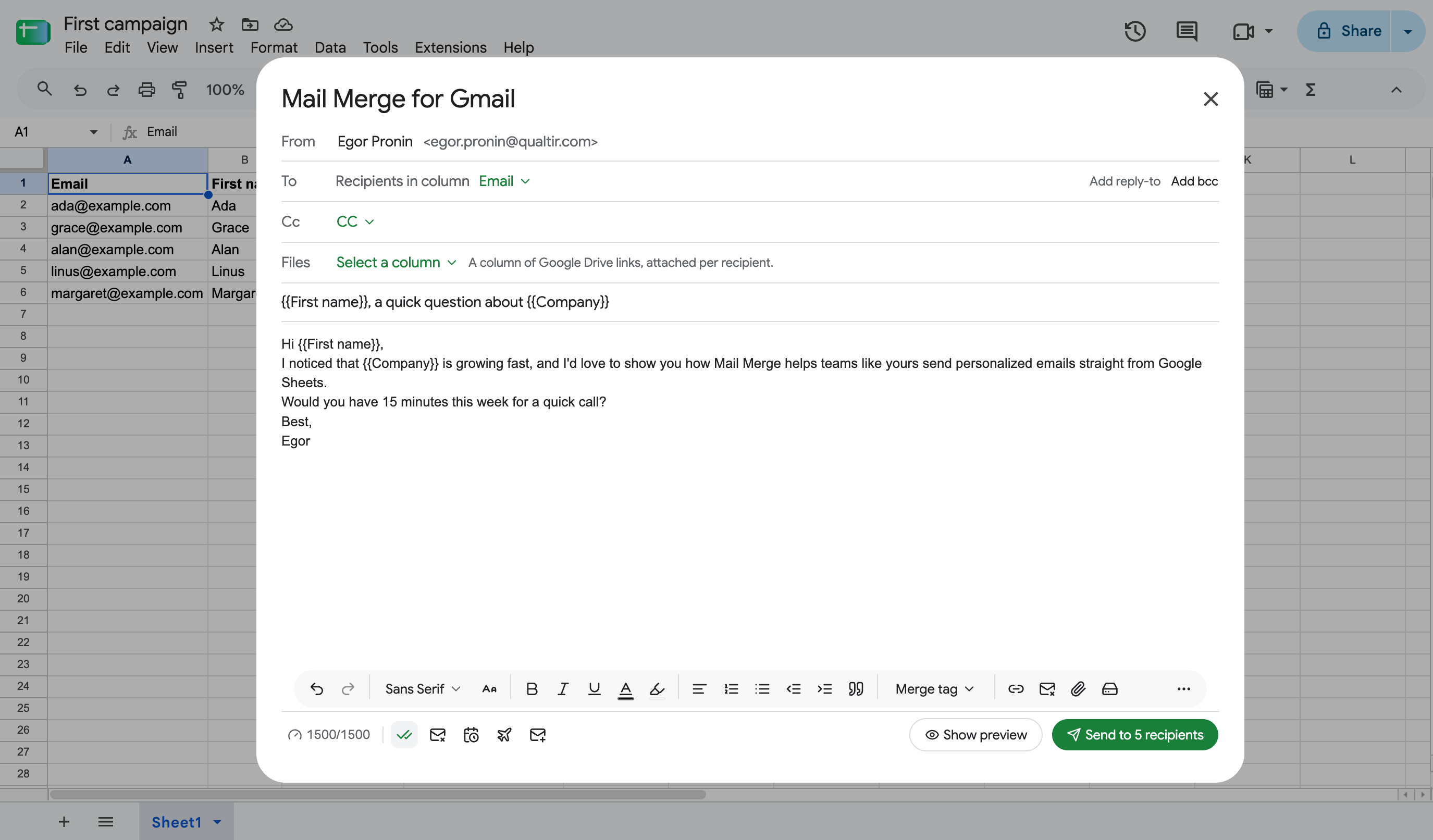
웹 앱에서는 수신자가 Google Sheet 또는 업로드된 파일에서 가져올 때 수신자 대화의 첨부파일 열에서 동일한 매핑을 수행합니다.
각 수신자는 해당 행이 가리키는 파일을 받습니다. 링크는 Drive 공유 링크 또는 Drive 파일 ID일 수 있습니다. 한 수신자에게 여러 파일을 보내려면, 셀에 여러 링크를 쉼표, 세미콜론 또는 줄바꿈으로 구분하여 넣으세요(Google Sheets에서 Ctrl/Cmd + Enter는 셀 내에 줄바꿈을 삽입합니다):
https://drive.google.com/file/d/1AbC…/view, https://drive.google.com/file/d/2DeF…/view파일은 셀의 순서대로 첨부됩니다. 도구 모음의 캠페인 전체 첨부파일이 행의 파일 위에 추가되며, 이메일당 10개 파일 제한은 둘 다 포함합니다. 이메일을 그 제한을 초과하게 할 셀은 발송하지 않고 첨부파일 오류로 표시됩니다.
Google Drive에 파일 올리기
섹션 제목: “Google Drive에 파일 올리기”- Google Drive에서 새로 만들기 → 파일 업로드를 클릭하고 파일을 선택하세요.
- 업로드된 파일을 마우스 오른쪽 버튼으로 클릭하고 공유 → 링크 복사를 선택하세요. 파일을 누구나 접근할 수 있어야 한다면 먼저 일반 액세스를 링크가 있는 모든 사용자로 설정하세요.
- 링크를 시트의 첨부파일 열에 붙여넣으세요.
첨부파일 오류
섹션 제목: “첨부파일 오류”파일을 첨부할 수 없는 행은 상태 열에 첨부파일 오류로 표시되며, 셀 메모에 이유가 표시됩니다. 셀에 여러 링크가 있을 때는 실패한 링크당 한 줄씩 표시됩니다. 모든 링크가 작동할 때까지 행의 파일이 발송되지 않습니다. 가장 일반적인 이유는:
- 파일이 너무 큼: 5MB를 초과하거나, 캠페인의 첨부파일이 총 40MB를 초과합니다.
- 파일이 너무 많음: 행의 링크와 캠페인 전체 첨부파일이 한 이메일에 10개를 초과합니다.
- 파일을 읽을 수 없음: 링크가 잘못되었거나, 파일이 삭제되었거나, 발송 계정이 파일을 열 수 없습니다. 공유 설정을 수정하고 행을 다시 발송하세요.
- Mail Merge가 Drive 파일을 읽을 권한이 필요함 또는 Drive 선택기가 403 오류로 실패함: Drive 권한이 부여되지 않았습니다. 메시지가 표시될 때 액세스 권한 부여를 클릭하거나, 모든 권한을 확인하고 다시 연결하세요. 문제 해결을 참조하세요.