
이미지
이미지는 이메일을 돋보이게 합니다. 로고, 배너, 제품 사진 등이 있습니다. Mail Merge는 삽입한 이미지를 호스팅하므로 별도의 설정 없이 모든 메일 클라이언트에서 표시됩니다.
이미지 삽입
섹션 제목: “이미지 삽입”캠페인 빌더 또는 템플릿 편집기에서 세 가지 방법으로 삽입할 수 있습니다.
- 파일 또는 이미지 첨부(클립) 버튼을 클릭하고 이미지 파일을 선택합니다. 이미지는 커서 위치의 본문에 삽입되고, 다른 파일 형식은 첨부 파일이 됩니다.
- 클립보드에서 이미지를 붙여넣기합니다. 예를 들어 스크린샷을 붙여넣을 수 있습니다.
- 이미지 파일을 편집기에 드래그합니다.
지원되는 형식은 메일 클라이언트가 표시하는 형식입니다. PNG, JPEG, GIF, WebP이며 이미지당 최대 5 MB입니다.
이 방식으로 삽입한 모든 이미지는 Mail Merge에 의해 업로드 및 호스팅되며, 템플릿은 이에 대한 링크만 유지합니다. 이것이 템플릿을 작게 유지하는 방법입니다. 크기 오류로 저장에 실패한 템플릿은 보통 다른 편집기에서 원본 데이터로 붙여넣은 이미지를 포함하고 있습니다. 이를 삭제하고 클립으로 파일을 삽입하세요.
크기 조정, 정렬 및 이동
섹션 제목: “크기 조정, 정렬 및 이동”이미지를 클릭하여 선택합니다.
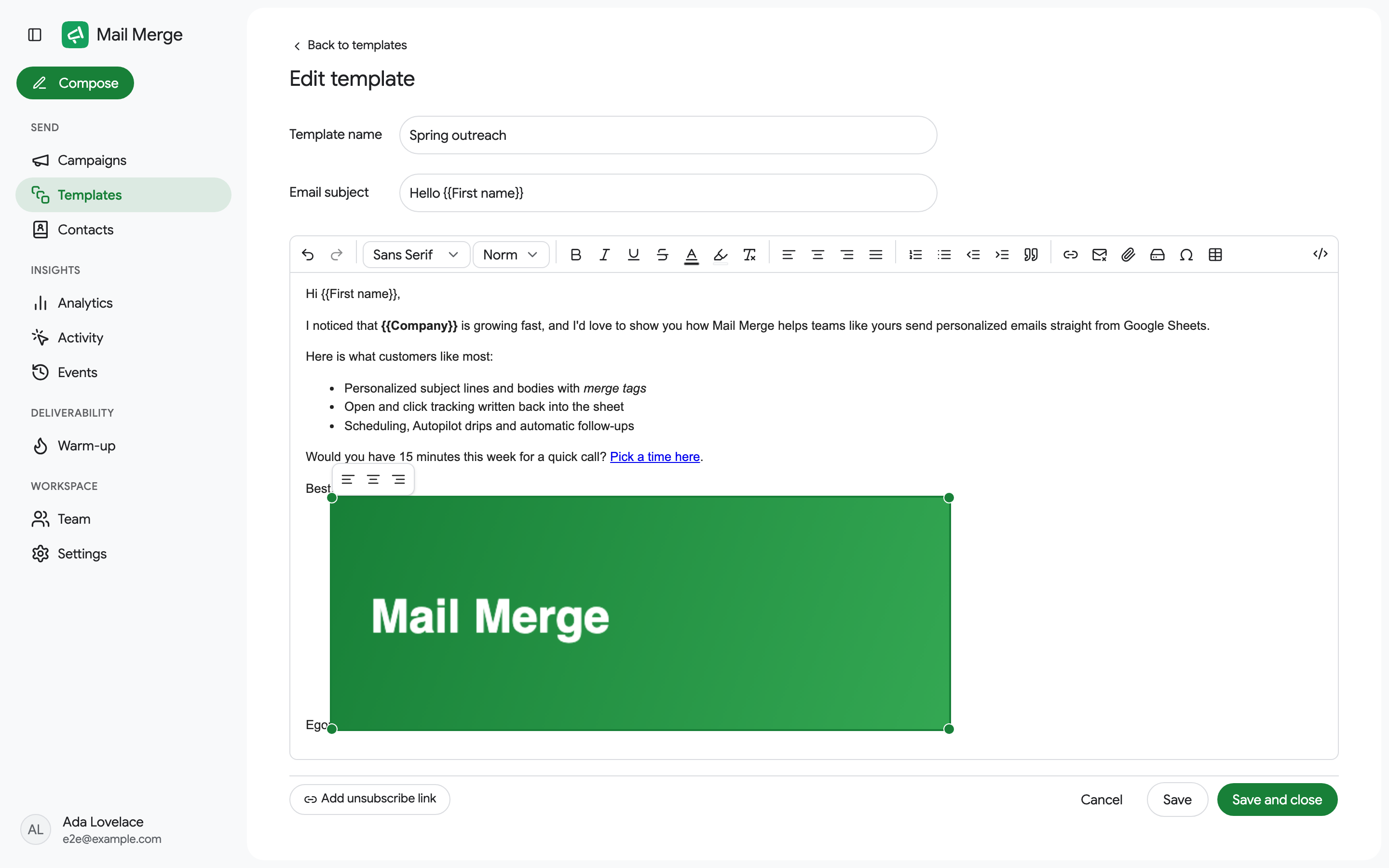
- 위의 도구 모음은 왼쪽 정렬, 중앙 정렬, 오른쪽 정렬 옵션을 제공합니다. 활성 옵션을 다시 클릭하면 이미지가 텍스트와 인라인으로 돌아갑니다.
- 모서리 핸들을 드래그하여 크기를 조정합니다. 이미지는 이메일 너비보다 클 수 없습니다.
- 이미지 자체를 드래그하여 본문의 다른 위치로 이동합니다.
- Delete 또는 Backspace로 제거합니다.
다른 곳에서 호스팅된 이미지
섹션 제목: “다른 곳에서 호스팅된 이미지”이미 온라인에 있는 이미지(웹사이트의 로고, CDN의 이미지)를 사용하려면 HTML 소스 보기를 열고 URL이 포함된 <img> 태그를 추가합니다.
<img src="https://example.com/logo.png" alt="Company logo" width="200">이미지는 공개적으로 접근 가능해야 합니다. Google Drive 공유 링크는 이미지 URL로 작동하지 않습니다. 대신 클립을 통해 파일을 업로드하면 호스팅됩니다.
수신자에게 이미지가 표시되지 않는 이유는?
섹션 제목: “수신자에게 이미지가 표시되지 않는 이유는?”- 일부 메일 클라이언트는 독자가 허용할 때까지 원격 이미지를 차단합니다. 발신자 측에서 할 수 있는 것은 없습니다. 짧은 대체 텍스트가 도움이 됩니다.
- 매우 큰 이미지는 Gmail에 의해 잘릴 수 있습니다. Gmail은 약 100 KB 이상의 HTML 메시지를 자릅니다. 삽입하기 전에 이미지 크기를 조정하세요.