
여러 수신자
스프레드시트의 각 행은 하나의 이메일이지만, 그 이메일은 여러 사람에게 갈 수 있습니다. 수신자 셀에 여러 주소를 입력하거나 CC 및 BCC에 추가 사람을 지정할 수 있습니다.
한 셀에 여러 수신자
섹션 제목: “한 셀에 여러 수신자”수신자 열에 주소를 쉼표로 구분하여 입력합니다. 예: nathan@company.com, mathias@company.com. 모든 수신자는 동일한 이메일을 받는 사람 필드에서 함께 받습니다.
CC 및 BCC 열
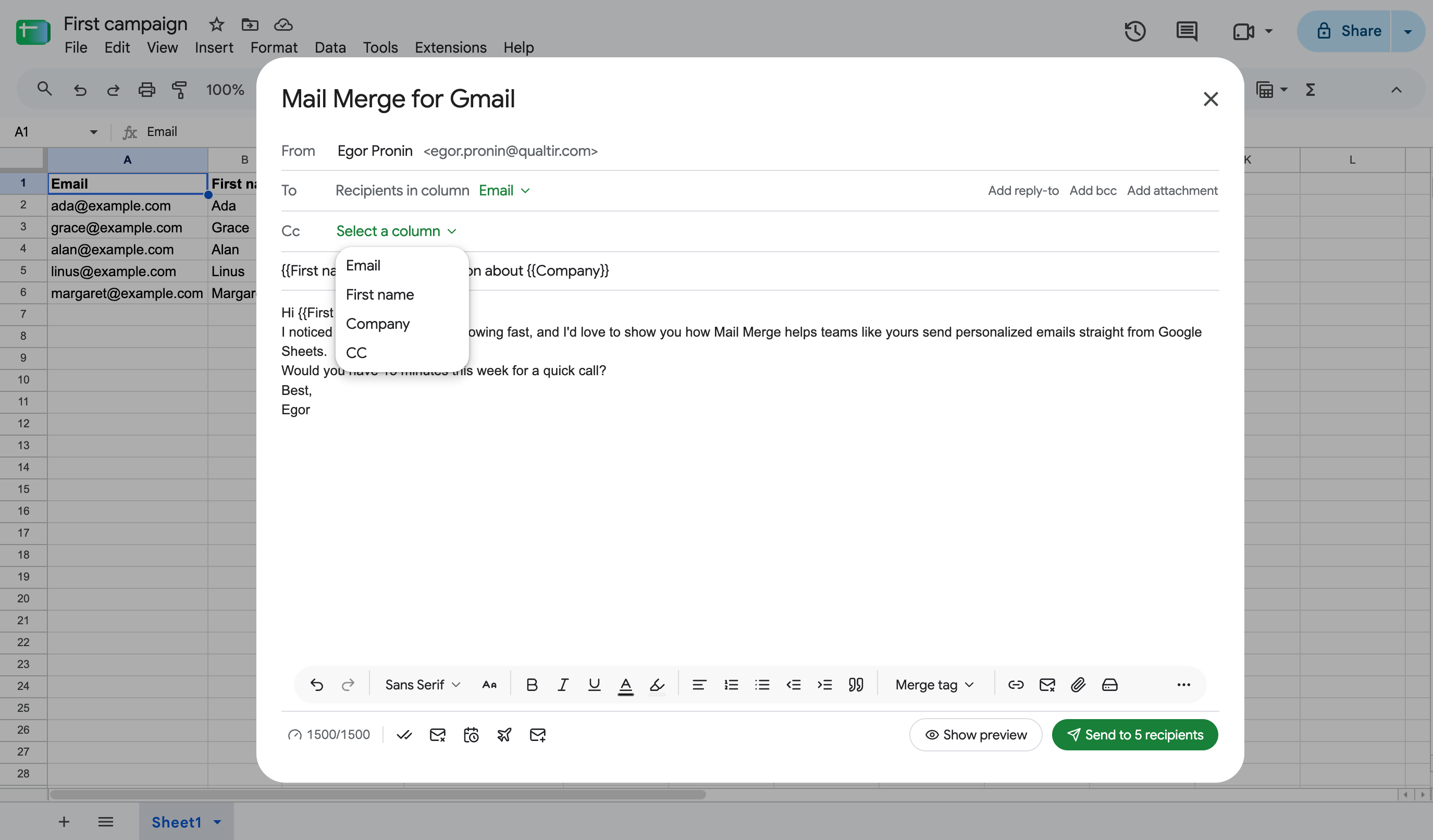
섹션 제목: “CC 및 BCC 열”CC(참조) 열 하나와 BCC(숨은 참조) 열 하나를 추가합니다. 수신자 열과 마찬가지로 셀에는 하나의 주소 또는 쉼표로 구분된 여러 주소가 포함될 수 있으며, 참조가 필요 없는 행의 경우 비워둘 수 있습니다.
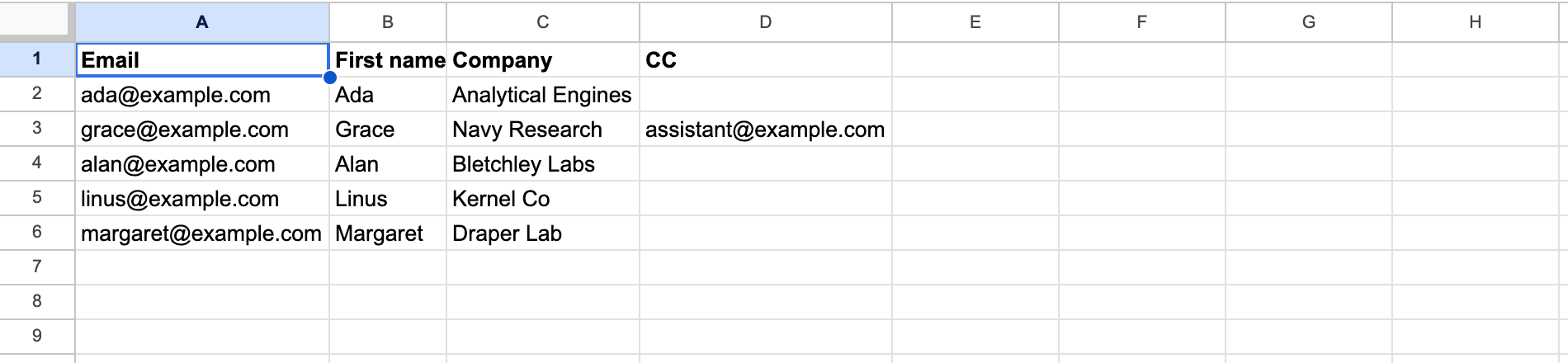
그런 다음 Mail Merge에 어느 열인지 알려줍니다. 캠페인 빌더에서 작성 카드의 받는 사람 행 오른쪽에 있는 CC 추가 또는 BCC 추가를 클릭하고 열을 선택합니다. 받는 사람 아래에 선택한 열이 있는 Cc 또는 Bcc 행이 나타납니다.
웹 앱에서 수신자 대화상자는 Google Sheet 또는 업로드된 파일에 대해 동일한 CC 열 및 BCC 열 매핑을 제공합니다. 미리보기에는 모든 이메일의 CC 및 BCC 주소가 표시되므로 전송 전에 매핑을 확인할 수 있습니다.
회신 주소
섹션 제목: “회신 주소”회신 주소 추가는 발송 계정과 다를 때 회신이 전달되는 주소를 설정합니다. 캠페인의 모든 이메일에 적용됩니다. 발신자 주소는 항상 로그인한 Google 계정입니다. 발신자 이름, 회신 주소 및 별칭을 참조하세요.
일일 한도 및 여러 수신자
섹션 제목: “일일 한도 및 여러 수신자”모든 수신자는 받는 사람, CC 또는 BCC에 관계없이 일일 발송 한도에 포함됩니다.
- CC에 1명, BCC에 1명이 있는 1개 이메일은 일일 이메일 3개를 사용합니다.
- 3명에게 보내고 CC에 2명이 있는 1개 이메일은 5개를 사용합니다.