
AI 에이전트(MCP)와 Mail Merge 사용하기
Mail Merge는 공개 MCP 서버를 제공하므로 이미 사용 중인 AI 에이전트가 Google Sheets를 읽고, 템플릿을 작성하고, 연락처를 관리하고, Mail Merge 계정을 통해 캠페인을 보낼 수 있습니다. 에이전트에게 자연어로 말하면 에이전트가 Mail Merge를 호출하고, 모든 이메일은 여전히 자신의 Gmail 계정에서 수동으로 시작한 캠페인과 동일한 할당량, 추적 및 상태 열로 발송됩니다.
서버는 웹 앱과 동일한 기능을 노출하며, 에이전트가 호출할 수 있는 도구로 그룹화됩니다. 계정 및 플랜, Google Sheets, 템플릿, 연락처, 캠페인, 분석, 워밍업 및 설정이 포함됩니다. 에이전트는 로그인한 계정만 보고, 액세스를 취소할 때까지만 접근할 수 있습니다. 연결된 각 에이전트는 고유한 액세스 토큰을 받으며, 웹 앱의 설정 → AI 에이전트에서 확인할 수 있습니다.
서버 URL
섹션 제목: “서버 URL”https://merge.email/mcp서버는 Streamable HTTP 전송 및 OAuth 2.1을 사용합니다. 어시스턴트가 처음 연결할 때 브라우저 창이 열립니다. Mail Merge에서 사용하는 Google 계정으로 로그인하고, 에이전트 이름이 표시된 동의 페이지를 읽은 후 승인하세요.
Claude 연결하기
섹션 제목: “Claude 연결하기”Claude (claude.ai)
- 설정 → 커넥터를 엽니다.
- 사용자 정의 커넥터 추가를 클릭합니다.
- URL로
https://merge.email/mcp를 붙여넣고 연결을 클릭합니다. - 열린 창에서 Google로 로그인하고 에이전트를 승인합니다.
Claude Desktop도 동일한 경로를 사용합니다. 설정 → 커넥터 → 사용자 정의 커넥터 추가.
Claude Code
claude mcp add --transport http mailmerge https://merge.email/mcp그 다음 세션에서 /mcp를 입력하고 mailmerge를 선택한 후 로그인 링크를 따릅니다.
ChatGPT 연결하기
섹션 제목: “ChatGPT 연결하기”- 설정 → 커넥터를 엽니다.
- 만들기를 선택합니다(일부 버전에서는 고급 → 개발자 모드 아래에 있을 수 있습니다).
- 이름을 입력하고, 서버 URL로
https://merge.email/mcp를 붙여넣고, OAuth를 선택한 후 저장합니다. - 메시지가 표시되면 Google로 로그인하고 에이전트를 승인합니다.
Cursor 연결하기
섹션 제목: “Cursor 연결하기”프로젝트의 .cursor/mcp.json에 서버를 추가합니다(또는 Cursor 설정 → MCP의 전역 파일에 추가):
{ "mcpServers": { "mailmerge": { "url": "https://merge.email/mcp" } }}그러면 MCP 목록에 mailmerge가 로그인 필요 링크와 함께 표시됩니다. 클릭하고 Google로 로그인한 후 에이전트를 승인하세요.
다른 클라이언트
섹션 제목: “다른 클라이언트”Streamable HTTP를 통한 원격 서버와 OAuth를 지원하는 모든 MCP 클라이언트는 동일한 방식으로 작동합니다. https://merge.email/mcp를 가리키도록 설정하세요. 서버의 메타데이터를 조회하는 클라이언트는 다음에서 찾을 수 있습니다.
https://merge.email/.well-known/oauth-protected-resource/mcp동적 클라이언트 등록 및 PKCE가 지원되므로 클라이언트 ID나 시크릿을 미리 구성할 필요가 없습니다.
에이전트가 할 수 있는 작업
섹션 제목: “에이전트가 할 수 있는 작업”계정
| 도구 | 기능 |
|---|---|
get_account | 플랜, 오늘의 할당량 및 플랜에 포함된 기능. |
get_pricing | 현재 플랜 및 가격. |
get_subscription | 구독 상태, 청구 기간 및 갱신 날짜. |
get_billing_portal_link | 청구 포털 링크(송장, 결제 방법, 플랜 변경). |
get_team_seats | 팀 구독의 시트 및 시트 보유자. |
assign_team_seat | 동료에게 시트를 할당합니다. |
unassign_team_seat | 시트를 회수합니다. |
Google Sheets
| 도구 | 기능 |
|---|---|
list_spreadsheets | Google Drive의 스프레드시트. |
list_sheets | 스프레드시트의 탭. |
read_sheet | 시트의 헤더 및 행, 캠페인이 병합하는 데이터. |
템플릿
| 도구 | 기능 |
|---|---|
list_templates | 저장된 템플릿. |
get_template | 템플릿의 제목 및 본문. |
create_template | 새 템플릿을 저장합니다. |
update_template | 템플릿의 이름, 제목 또는 본문을 변경합니다. |
delete_template | 템플릿을 삭제합니다. |
duplicate_template | 템플릿을 복사합니다. |
generate_template | 간단한 설명으로 AI가 템플릿을 작성하며, 선택적으로 샘플 시트의 열과 일치시킵니다. |
import_google_doc | Google Doc을 템플릿으로 변환합니다. |
연락처
| 도구 | 기능 |
|---|---|
list_contacts | 구독 취소자 및 차단 목록에 대한 필터가 있는 연락처. |
add_contact | 연락처를 하나 추가합니다. |
import_contacts | 여러 연락처를 한 번에 추가합니다. |
delete_contacts | 연락처를 제거합니다. |
block_contacts | 주소를 차단 목록에 추가하여 캠페인 이메일을 받지 않도록 합니다. |
unblock_contacts | 차단 목록에서 주소를 제거합니다. |
list_contact_lists | 연락처 목록. |
create_contact_list | 목록을 만듭니다. |
rename_contact_list | 목록의 이름을 바꿉니다. |
delete_contact_list | 목록을 삭제합니다(연락처는 유지됨). |
add_contacts_to_list | 목록에 연락처를 추가합니다. |
remove_contacts_from_list | 목록에서 연락처를 제거합니다. |
캠페인
| 도구 | 기능 |
|---|---|
list_campaigns | 활성, 예약 및 완료된 캠페인. |
get_campaign | 진행 상황 및 설정이 있는 캠페인 하나. |
get_campaign_recipients | 캠페인의 수신자별 상태. |
get_sequence_stats | 후속 시퀀스의 성과. |
check_quota | 오늘 보낼 수 있는 이메일 수 및 캠페인이 맞는지 여부. |
send_test_email | 렌더링된 테스트를 자신의 주소로 보냅니다. |
send_campaign | 시트, 연락처 목록 또는 입력한 수신자 목록에서 캠페인을 시작합니다. 지금, 예약 또는 Autopilot으로 선택적 후속 작업과 함께 보낼 수 있습니다. 실제로 보내지 않고 무엇을 보낼지 보고하는 드라이 런을 지원합니다. |
pause_campaign | 실행 중인 캠페인을 일시 중지합니다. |
resume_campaign | 일시 중지된 캠페인을 재개합니다. |
stop_campaign | 캠페인을 영구적으로 중지합니다. |
reschedule_campaign | 예약된 캠페인의 발송 날짜를 변경합니다. |
update_autopilot | Autopilot 캠페인의 일일 볼륨 및 시간을 변경합니다. |
delete_scheduled_campaign | 예약된 캠페인을 시작 전에 삭제합니다. |
분석
| 도구 | 기능 |
|---|---|
get_analytics | 시간 경과에 따른 발송, 열기 및 클릭, 비율 및 상위 링크. |
get_activity | 수신자별로 열기, 클릭 및 구독 취소한 사람. |
get_account_events | 계정에서 발생한 모든 것의 기록. |
워밍업
| 도구 | 기능 |
|---|---|
get_warmup | 워밍업의 상태 및 평판 추세. |
enable_warmup | 사서함 워밍업을 시작합니다. |
pause_warmup | 워밍업을 일시 중지합니다. |
resume_warmup | 워밍업을 재개합니다. |
stop_warmup | 워밍업을 중지합니다. |
update_warmup_settings | 일일 볼륨 및 램프업을 변경합니다. |
check_email_reputation | 주소 또는 도메인에서 무료 평판 확인을 실행합니다. |
설정
| 도구 | 기능 |
|---|---|
set_throttle | 발송 속도를 설정합니다. 최대한 빠르게, 고정 지연 또는 이메일 간 무작위 지연. |
요청 예시
섹션 제목: “요청 예시”연결되면 동료에게 하듯이 에이전트에게 물어보세요.
- “Q4 outreach 스프레드시트의 Leads 탭을 읽고, 이름과 회사 열을 사용하는 짧은 후속 이메일을 작성한 후 테스트를 보내주세요.”
- “오늘 몇 개의 이메일을 더 보낼 수 있나요? Webinar invite 템플릿이 맞으면 내일 오전 9시에 Webinar 연락처 목록으로 예약해주세요.”
- “지난달 캠페인 중 열기율이 가장 높은 것은 어느 것이고, 누가 가격 책정 링크를 클릭했나요?”
- “Partners 캠페인을 일시 중지하고 제거해달라고 요청한 모든 사람을 차단해주세요.”
플랜 및 제한
섹션 제목: “플랜 및 제한”에이전트는 플랜의 정확한 권한을 가집니다. 연결해도 잠금 해제되는 것은 없습니다.
| 무료 | 개인 | 전문가 | |
|---|---|---|---|
| 일일 이메일 | 50 | 250 | Gmail 주소 500개, Google Workspace 1,500개 |
| 예약, 지연, 캠페인 기록 | 예 | 예 | |
| 분석 및 활동 | 예 | 예 | |
| Autopilot 및 후속 시퀀스 | 예 | ||
| 이메일 워밍업 | 예 |
에이전트가 플랜에 포함되지 않은 도구를 호출하면 호출이 조용히 실패하지 않습니다. 도구는 필요한 플랜과 업그레이드 링크를 설명하는 메시지로 응답하며, 에이전트가 이를 표시합니다. 일일 할당량도 동일한 방식으로 작동합니다. check_quota는 에이전트에게 오늘 무엇이 맞는지 알려주고, 맞지 않는 캠페인은 웹 앱에서와 정확히 같은 방식으로 연기되거나 거부됩니다. 가격 책정 및 구독 및 일일 발송 제한을 참조하세요.
통제 유지
섹션 제목: “통제 유지”- 에이전트는 발송 전에 확인합니다.
send_campaign전에 에이전트는 수신자 수, 템플릿 및 발송 시간을 표시하고 승인을 기다리도록 지시됩니다. 발송 버튼을 누르듯이 그 요약을 주의 깊게 읽으세요. - 먼저 드라이 런을 실행하세요. 드라이 런을 요청하면 에이전트는 실제로 보내지 않고 무엇을 보낼지(수신자, 제목, 병합 필드)를 보고합니다.
- 할당량 확인.
check_quota는 캠페인이 오늘의 할당량을 얼마나 사용할지 알려주므로 큰 목록이 놀라지 않습니다. - 상태 열은 여전히 있습니다. 에이전트가 Google Sheet에서 시작한 캠페인은 추가 기능에서 시작한 것과 동일한 📮 상태 열을 채우므로 스프레드시트 및 캠페인에서 행별로 추적할 수 있습니다.
- 언제든지 일시 중지 또는 중지할 수 있습니다. 에이전트, 웹 앱 또는 추가 기능에서.
에이전트 액세스 취소
섹션 제목: “에이전트 액세스 취소”merge.email/app → 설정 → AI 에이전트를 엽니다. 카드에는 연결된 모든 에이전트가 연결된 날짜와 마지막으로 사용된 시간과 함께 나열됩니다. 에이전트 옆의 취소를 클릭하여 즉시 액세스를 차단합니다. 다음 호출은 거부되고 다시 로그인해야 합니다.
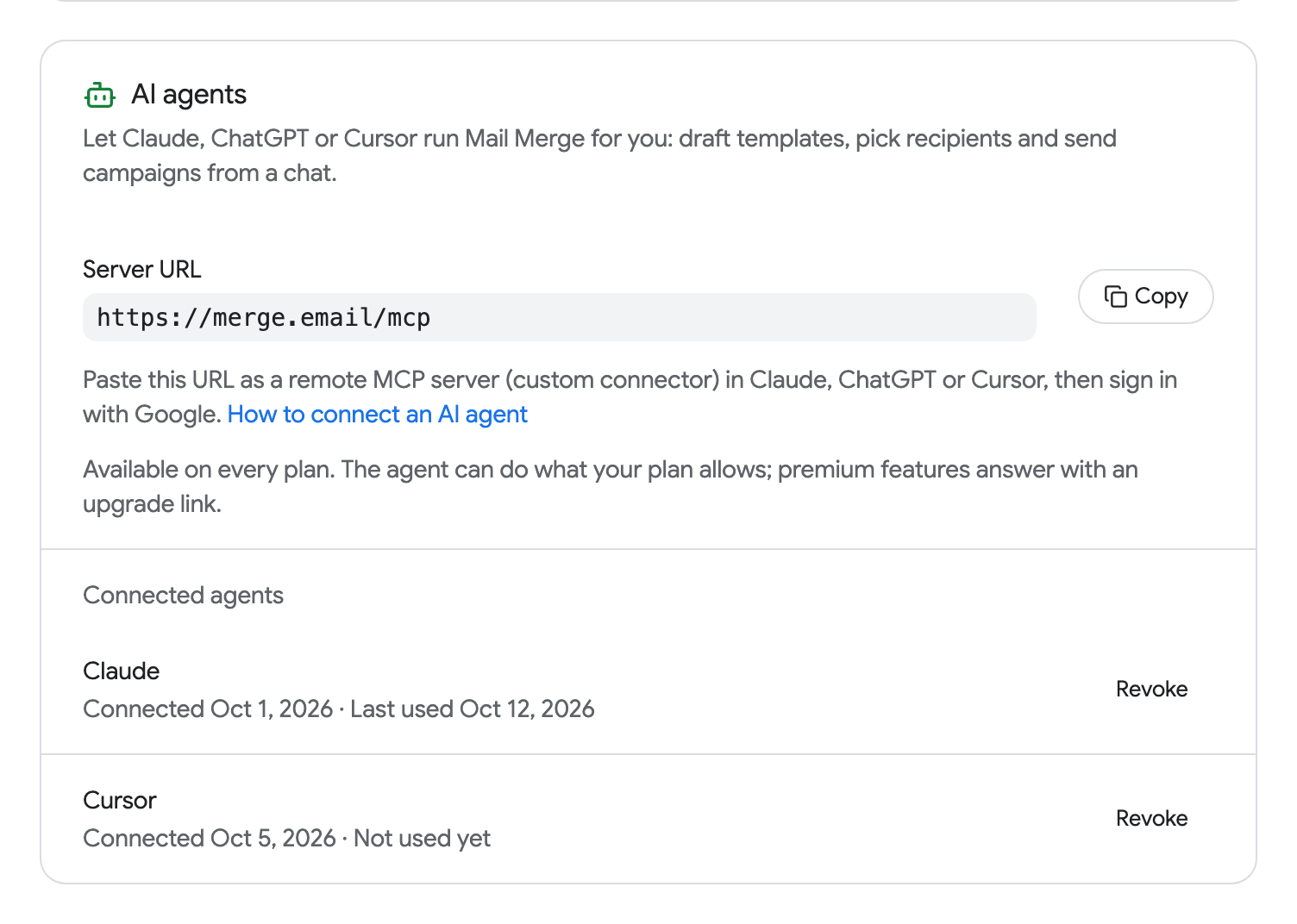
에이전트를 취소해도 Google 연결이나 다른 에이전트는 영향을 받지 않습니다. Mail Merge의 Google 계정 액세스도 제거하려면 myaccount.google.com/connections로 이동하세요. 이는 모든 에이전트를 한 번에 로그아웃시키고 실행 중인 캠페인도 중지합니다(Google 계정 다시 연결 참조).
- PKCE를 사용한 OAuth 2.1. 에이전트는 Google 비밀번호를 보지 못하고 에이전트에 비밀번호를 입력하지 않습니다. Google의 페이지에서 로그인하고 에이전트 이름이 표시된 Mail Merge 동의 페이지에서 승인합니다.
- 에이전트당 토큰. 각 연결은 자체 만료 및 새로고침이 있는 자체 토큰을 받으므로 한 에이전트를 취소해도 다른 에이전트는 계속 작동합니다.
- 취소는 즉시 적용됩니다. 설정 → AI 에이전트에서 또는 Google 계정에서.
- 앱과 동일한 데이터 규칙. 에이전트는 웹 앱이 할 수 있는 것을 정확히 읽고 쓰며, 그 이상은 아닙니다. Mail Merge는 대신 새로운 것을 저장하지 않습니다. 권한 및 데이터를 참조하세요.