
Şablonlar
Şablonlar yeniden kullanılabilir e-postalar: bir ad, bir konu ve bir gövde. Web uygulaması ve Google Sheets eklentisi arasında paylaşılırlar, bu nedenle burada kaydedilen bir şablon kampanya oluşturucuda bir tıklık uzakta ve bunun tersi de geçerlidir.
Gmail taslakları artık şablon olarak kullanılmamaktadır. Gmail’de yazdığınız bir e-postayı yeniden kullanmak için editöre yapıştırın (biçimlendirme ve satır içi resimler korunur) veya bir Google Doc’ta yazın ve Google Docs’tan İçe Aktar’ı kullanın.
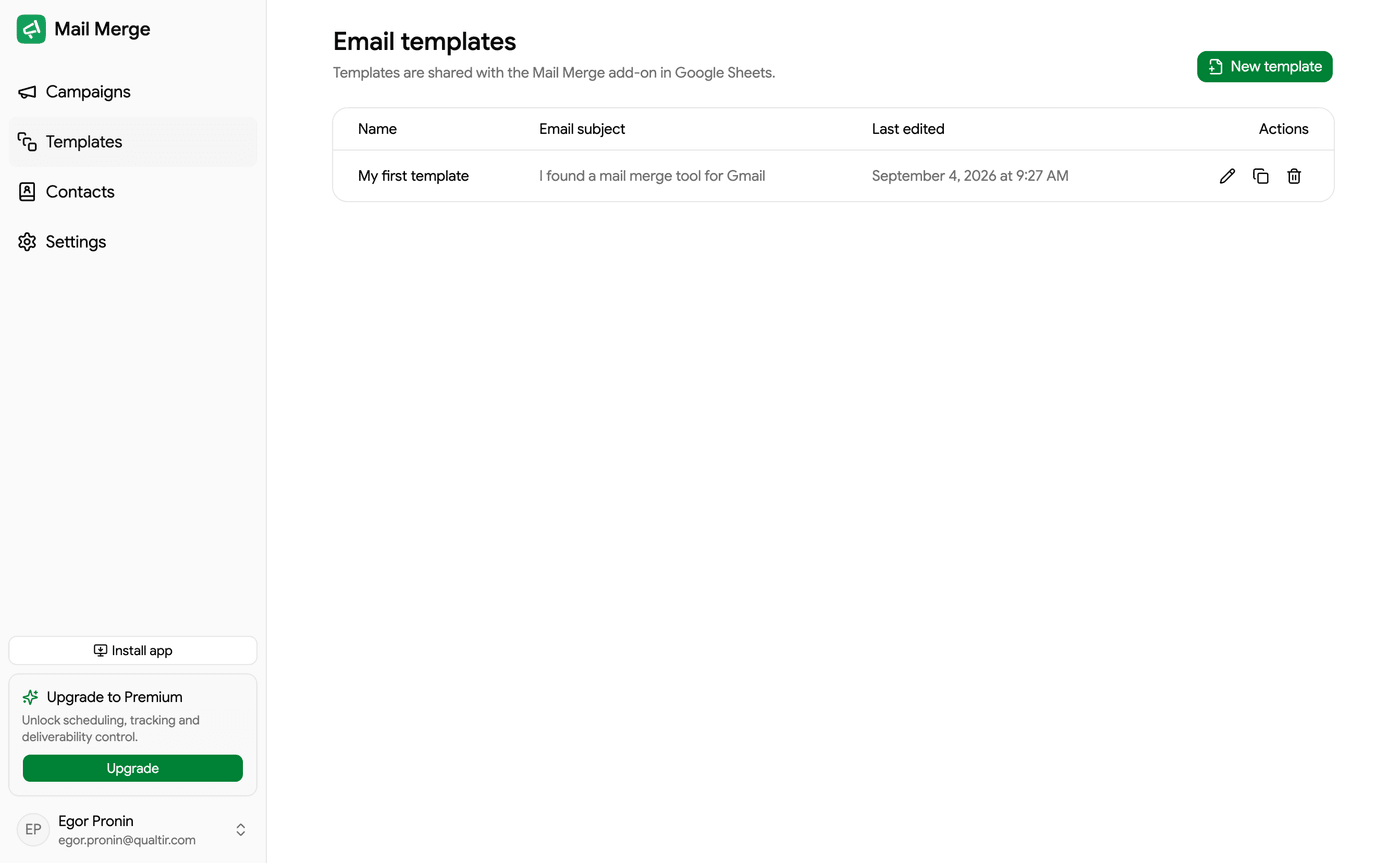
Şablonlar listesi
Section titled “Şablonlar listesi”Her satır şablonun adını, e-posta konusunu ve son düzenlenme zamanını gösterir; en yeni düzenleme önce gelir. Açmak için bir satıra tıklayın. Bir satırın üzerine geldiğinizde üç işlem ortaya çıkar: Düzenle, Çoğalt ve Sil.
Listenin üstünde:
- Yeni şablon boş bir şablon başlatır.
- Galeriyi gözat şablon galerisini açar.
- Google Docs’tan İçe Aktar Google Doc’u şablona kopyalar.
Silme işlemi onay ister. Şablonla zaten gönderilen kampanyalar etkilenmez.
Ücretsiz planda kütüphane en fazla 3 kaydedilmiş şablon tutar; Kişisel ve Profesyonel planlarında sınır yoktur. Sınır şablon oluşturmaya uygulanır (Yeni şablon, Çoğalt, galeri, Yapay Zeka ile Oluştur ve Google Docs içe aktarma): zaten sahip olduğunuz şablonlar asla kaldırılmaz ve sınıra ulaşıldığında bu işlemler bir tane silene veya yükseltene kadar yükseltme istemi gösterir. Bkz. Fiyatlandırma ve Abonelik.
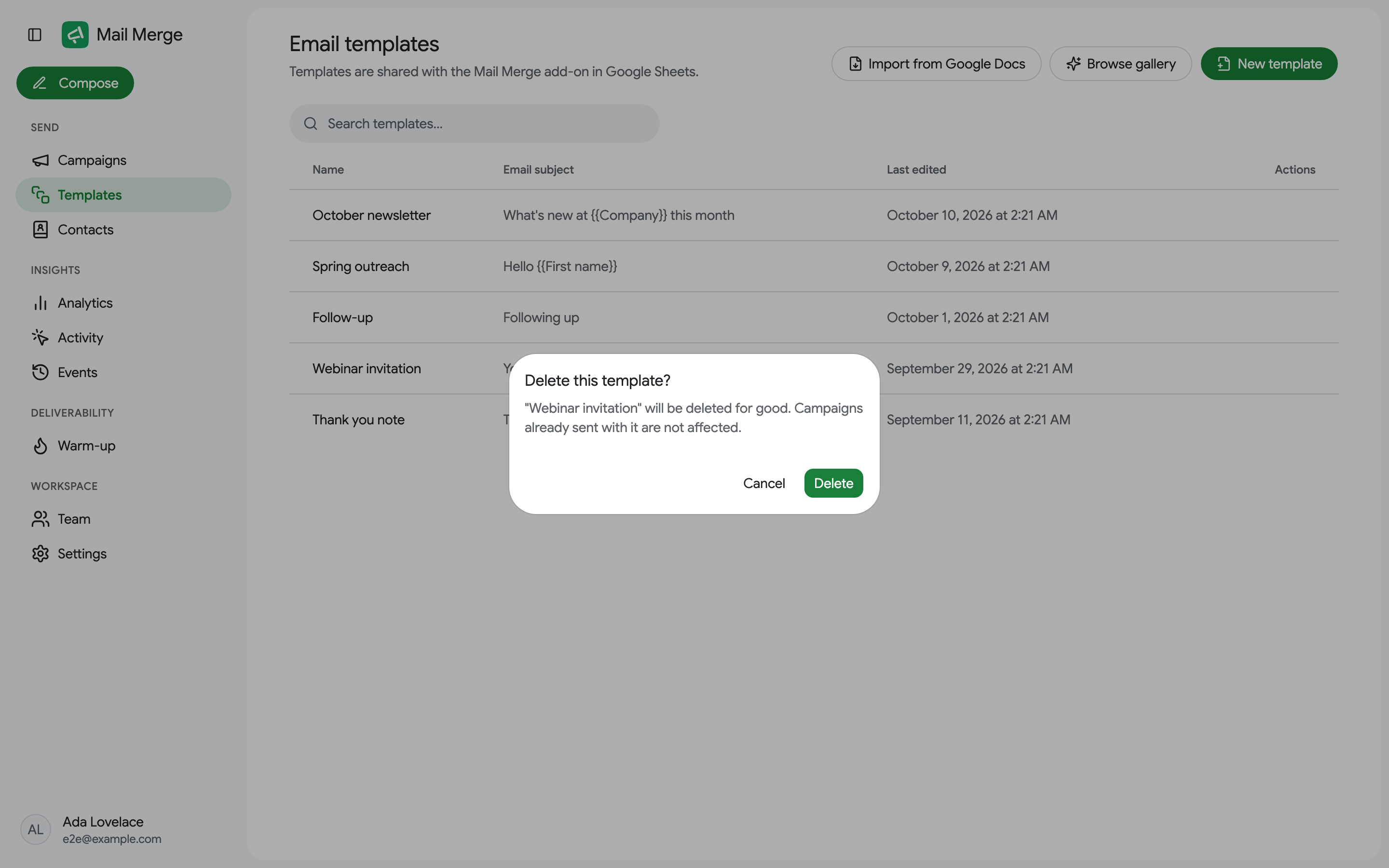
Paylaşılan takım şablonları
Section titled “Paylaşılan takım şablonları”Listenin üstünde iki sekme: Şablonlarım ve Takım. Takım sekmesi takım koltukları aracılığıyla aboneliğinizi paylaşan kişilerin şablonlarını listeler: bir koltuk sahibi sahibinin şablonlarını görür, sahip her üyenin şablonlarını görür. Her satır şablon adını, konuyu, sahibini ve son düzenlenmeyi gösterir.
Paylaşılan şablonlar salt okunur: kimse bir meslektaşının şablonunu buradan değiştiremez. Şablonlarıma Çoğalt bunu kendi kütüphanenize kopyalar, kendi adı altında, resim ve eklerle birlikte. Kopyayı her zamanki gibi düzenleyin; o andan itibaren sizindir ve orijinale yapılan sonraki değişiklikler eşitlenmez.
Takımınız yoksa sekme nasıl alacağınızı açıklar ve Takım sayfasına bir bağlantı sağlar. Paylaşılan şablonlar Kişisel ve Profesyonel planlara dahildir.
Şablon galerisi
Section titled “Şablon galerisi”Galeri altı seçkin başlangıç noktası sunar, her biri gerçek e-postanın küçük resmi olarak önizlenir: Satış iletişimi, Takip, Haber bülteni, Etkinlik daveti, Teşekkür ve Ürün güncellemesi. Bu şablonu kullan bunu listenize kopyalar ve editörü açar.
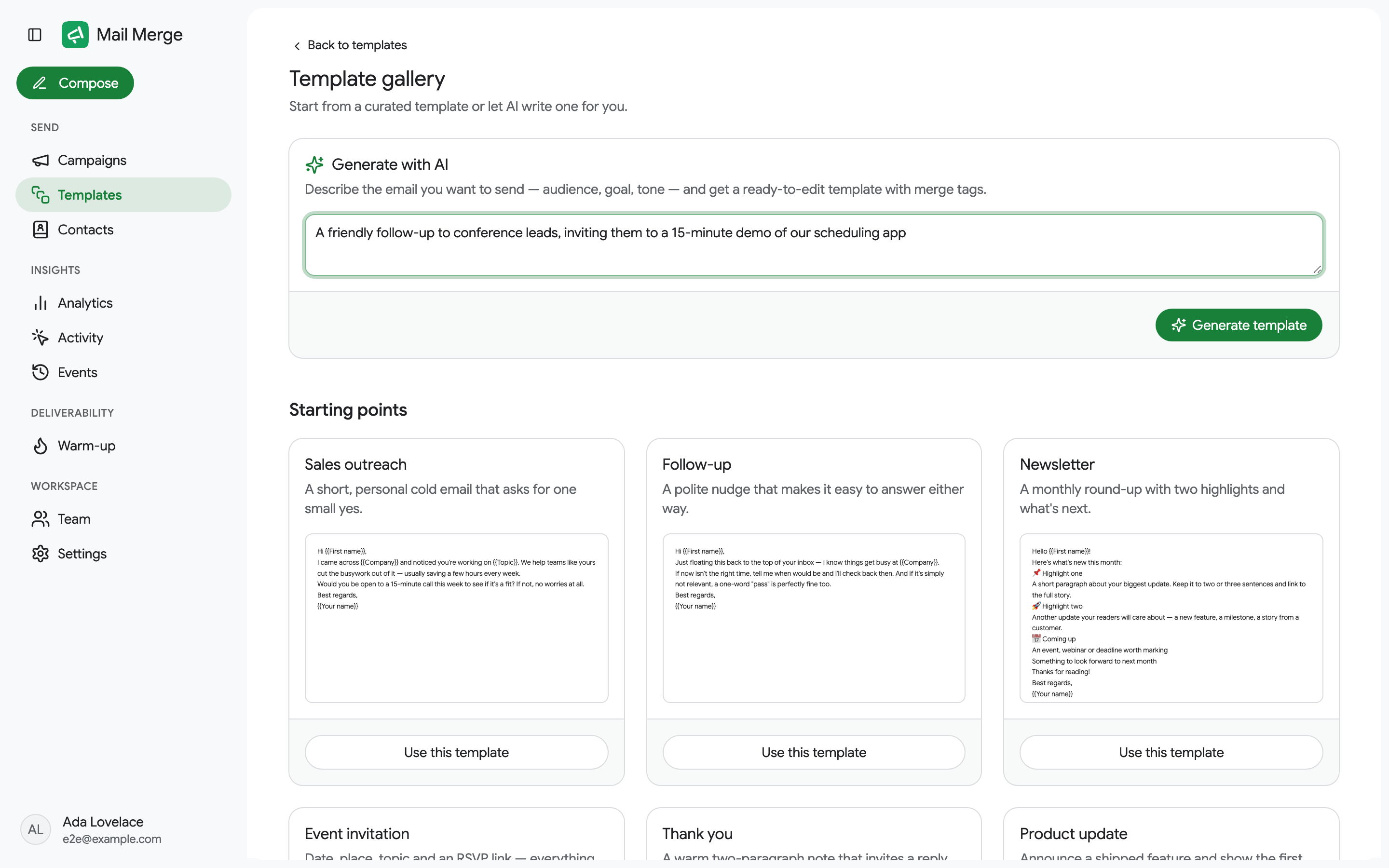
Yapay Zeka ile Oluştur
Section titled “Yapay Zeka ile Oluştur”Galerinin en üstünde, Yapay Zeka ile Oluştur sizin için bir şablon yazar. İstediğiniz e-postayı açıklayın: hedef kitle, amaç ve ton. Şablon Oluştur’a tıklayın ve birleştirme etiketleri içeren, listenize kaydedilen ve inceleme için editörde açılan hazır bir şablon alırsınız.
Google Docs’tan Şablon İçe Aktarma
Section titled “Google Docs’tan Şablon İçe Aktarma”Google Docs’tan İçe Aktar herhangi bir Google Doc’u şablona dönüştürür: tıklayın, açılan Google Drive penceresinde belgeyi seçin (yalnızca Google Docs’ları listeler) ve yeni şablon editörde açılır. Belge kopyalanır, bu nedenle Doc’ta yapılan sonraki düzenlemeler eşitlenmez. Belgede yazılan {{First name}} gibi birleştirme etiketleri korunur.
Google Docs’tan ayrılmadan da içe aktarabilirsiniz: bir belgenin yan panelinden Mail Merge eklentisini açın ve Şablon olarak içe aktar’ı tıklayın. İlk kez Google, o belgeye erişim izni vermenizi ister.
Şablon Düzenleme
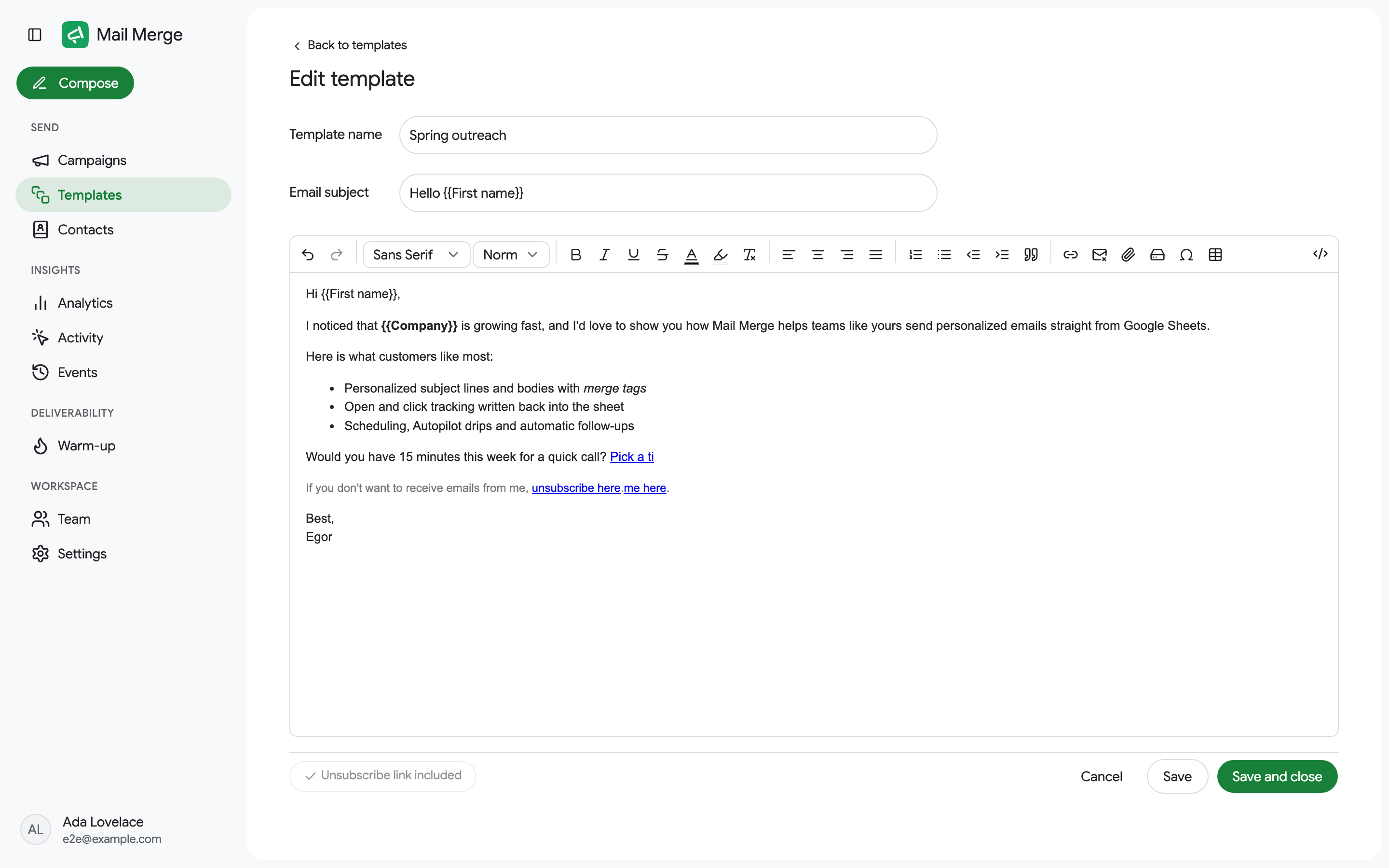
Section titled “Şablon Düzenleme”Editörde bir Şablon adı, bir E-posta konusu (birleştirme etiketleri orada da çalışır) ve zengin metin gövdesi vardır.
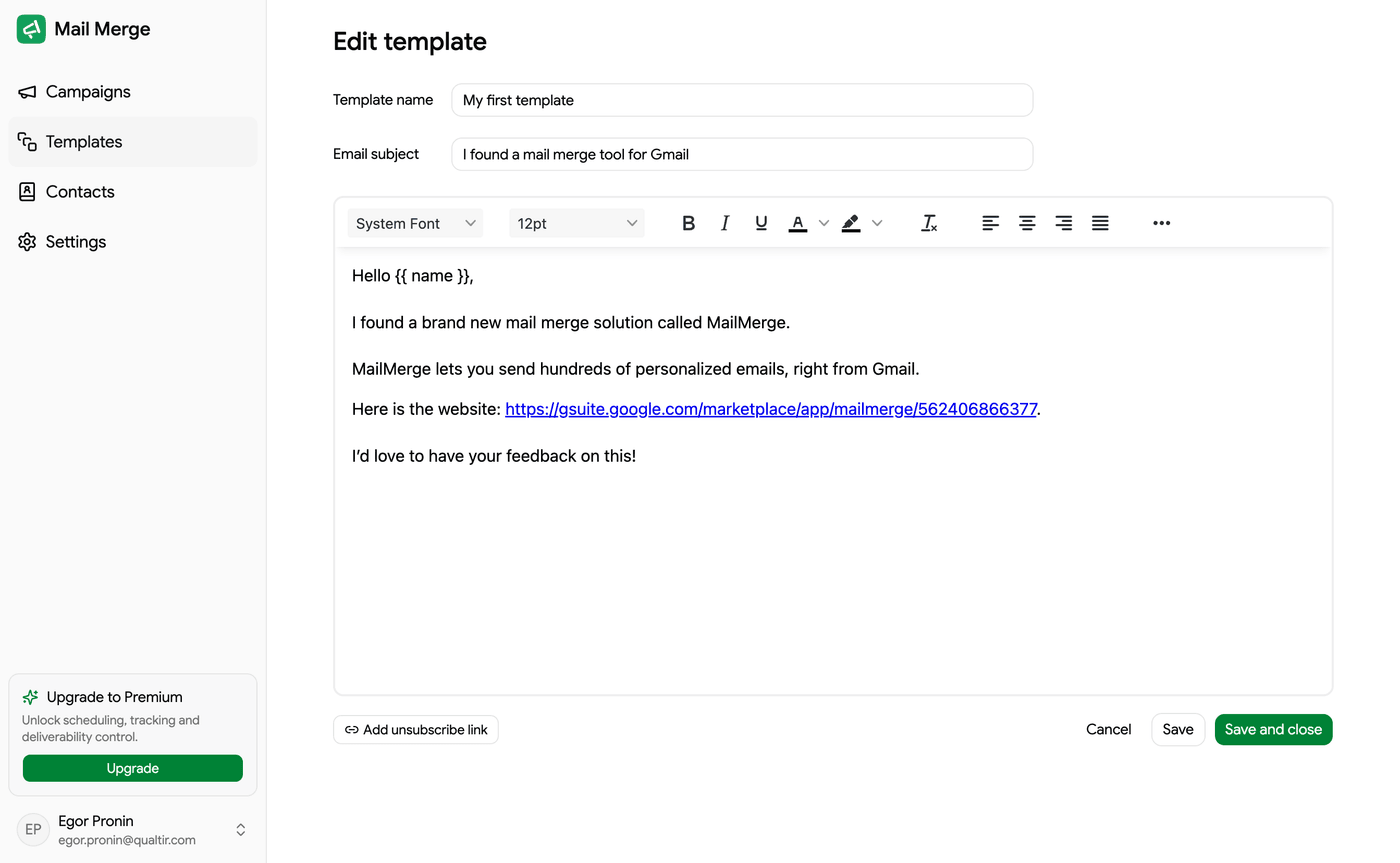
Araç çubuğu, soldan sağa:
- Geri Al ve Yinele.
- Yazı Tipi (Sans Serif, Arial, Georgia, Helvetica, Tahoma, Times New Roman, Verdana, Courier New) ve Boyut. Yazı tipi seçilmemiş metin, yazı tipi stillemesi olmadan gönderilir, bu nedenle alıcılar posta istemcilerinin varsayılanını görür (Gmail’in “Sans Serif / Normal”); yazı tipi ve boyut menüleri Sans Serif / Normal ile başlar ve bir aile veya boyut seçmek bunu seçilen metne satır içi olarak uygular.
- Kalın, İtalik, Altı çizili, Üstü çizili, Metin rengi, Vurgu rengi ve Biçimi Temizle.
- Hizala sol, merkez, sağ ve yasla.
- Numaralı liste, Madde işaretli liste, Girintiyi Azalt, Girintiyi Artır ve Alıntı.
- Bağlantı Ekle ve Abonelikten Çıkma Bağlantısı.
- Dosya veya resim ekle ve Google Drive’dan Ekle.
- Özel karakter ve Tablo Ekle.
- HTML kaynağı, en sağda.
Birleştirme Etiketleri
Section titled “Birleştirme Etiketleri”Birleştirme etiketleriyle kişiselleştirin: sütunlarınızın adları çift kaşlı ayraçlar içinde, örneğin {{First name}}. Kampanya oluşturucuda Birleştirme Etiketi menüsü seçtiğiniz alıcıların sütunlarını listeler; şablon editöründe yazın. Bkz. öğretici. Oluşturucunun menüsü ayrıca Yapay Zeka alanı… (Profesyonel) sunar, değeri yapay zeka tarafından alıcı başına satırlarından yazılan bir birleştirme etiketi. Bkz. Yapay Zeka Alanları; bir şablon böyle bir etiketi ({{Icebreaker}}) taşıyabilir, kampanya alanı tanımladığı sürece.
Bağlantılar
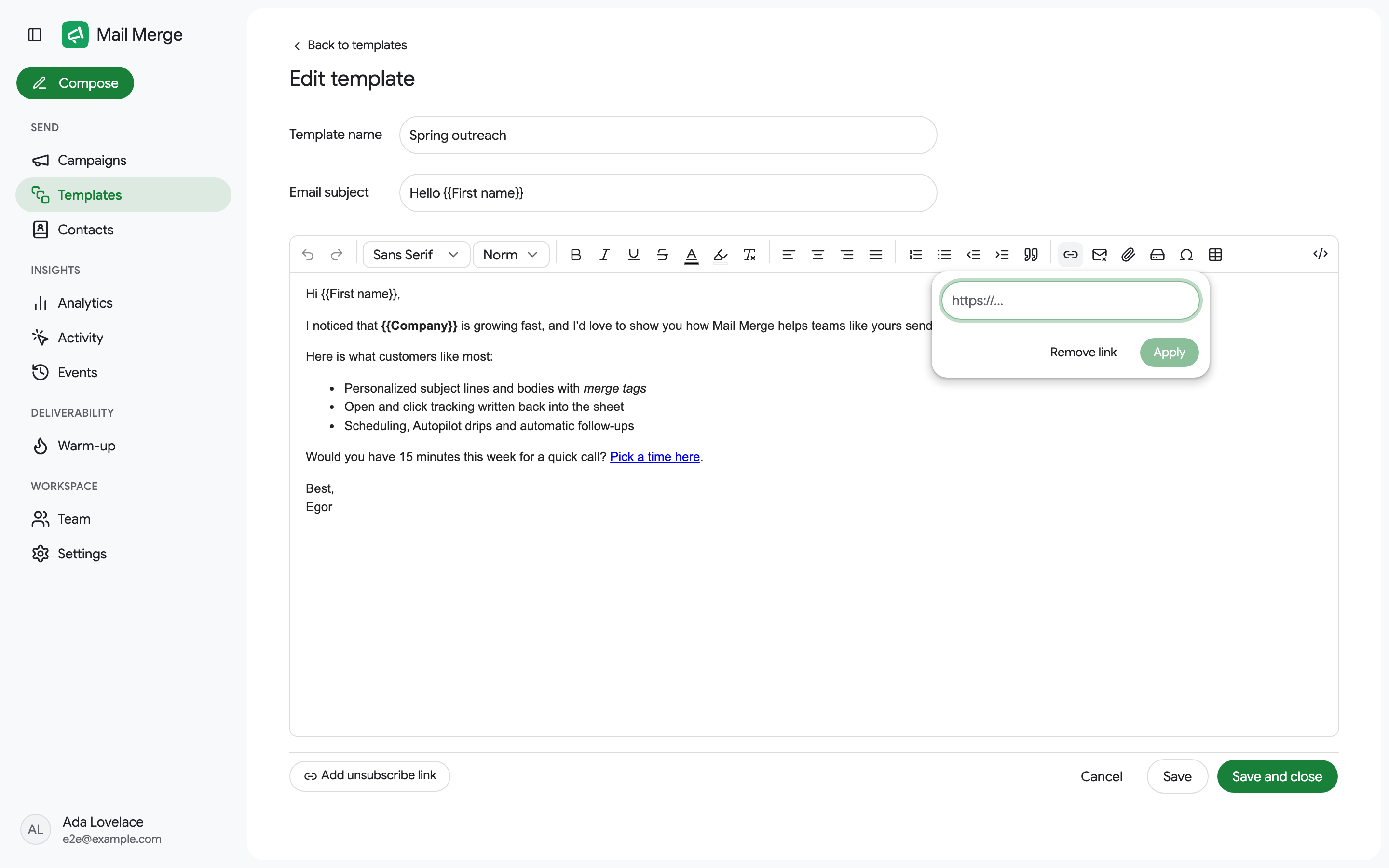
Section titled “Bağlantılar”Metni seçin, Bağlantı Ekle’ye tıklayın ve URL’yi yapıştırın. Enter veya Uygula kaydeder; Bağlantıyı Kaldır bunu düz metne geri çevirir. Bağlantılar izleme açık olduğunda izlenir.
Resimler ve Ekler
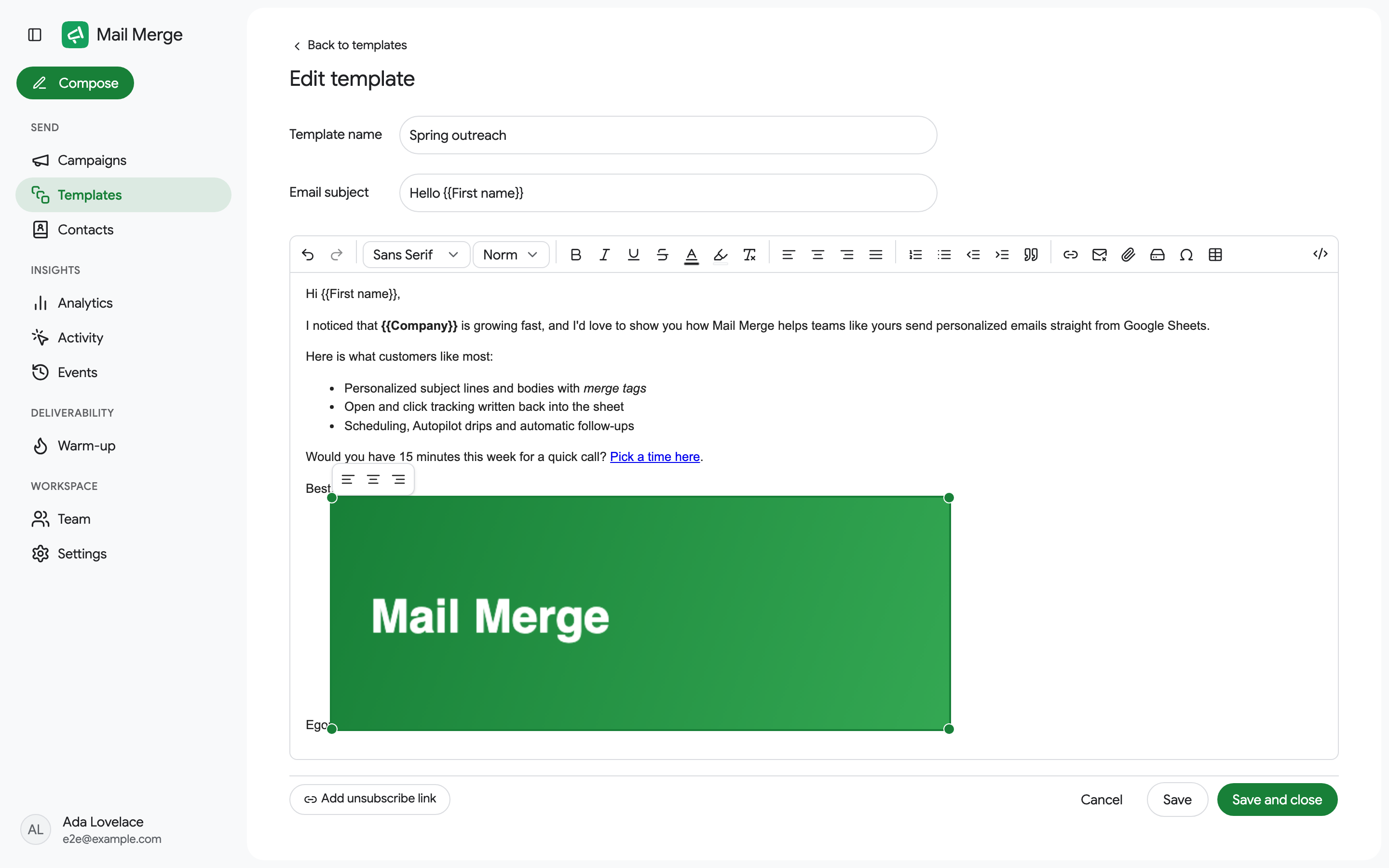
Section titled “Resimler ve Ekler”Dosya veya resim ekle (ataş) bilgisayarınızdan bir dosya seçer. Bir resim gövdeye eklenir; diğer dosyalar ek haline gelir, editörün altında bir çip olarak gösterilir. Ayrıca bir resim yapıştırabilir veya editöre bir dosya sürükleyebilirsiniz. Sınır dosya başına 5 MB’dır. Bkz. Resimler ve Ekler.
Araç çubuğunu göstermek için bir resme tıklayın: Sola Kaydır, Merkeze Al, Sağa Kaydır, artı yeniden boyutlandırmak için köşe tutamaçları. Sil bunu kaldırır.
Google Drive’dan Ekle şablonla gönderilen her e-postaya bir Drive dosyası ekler.
Tablolar ve Özel Karakterler
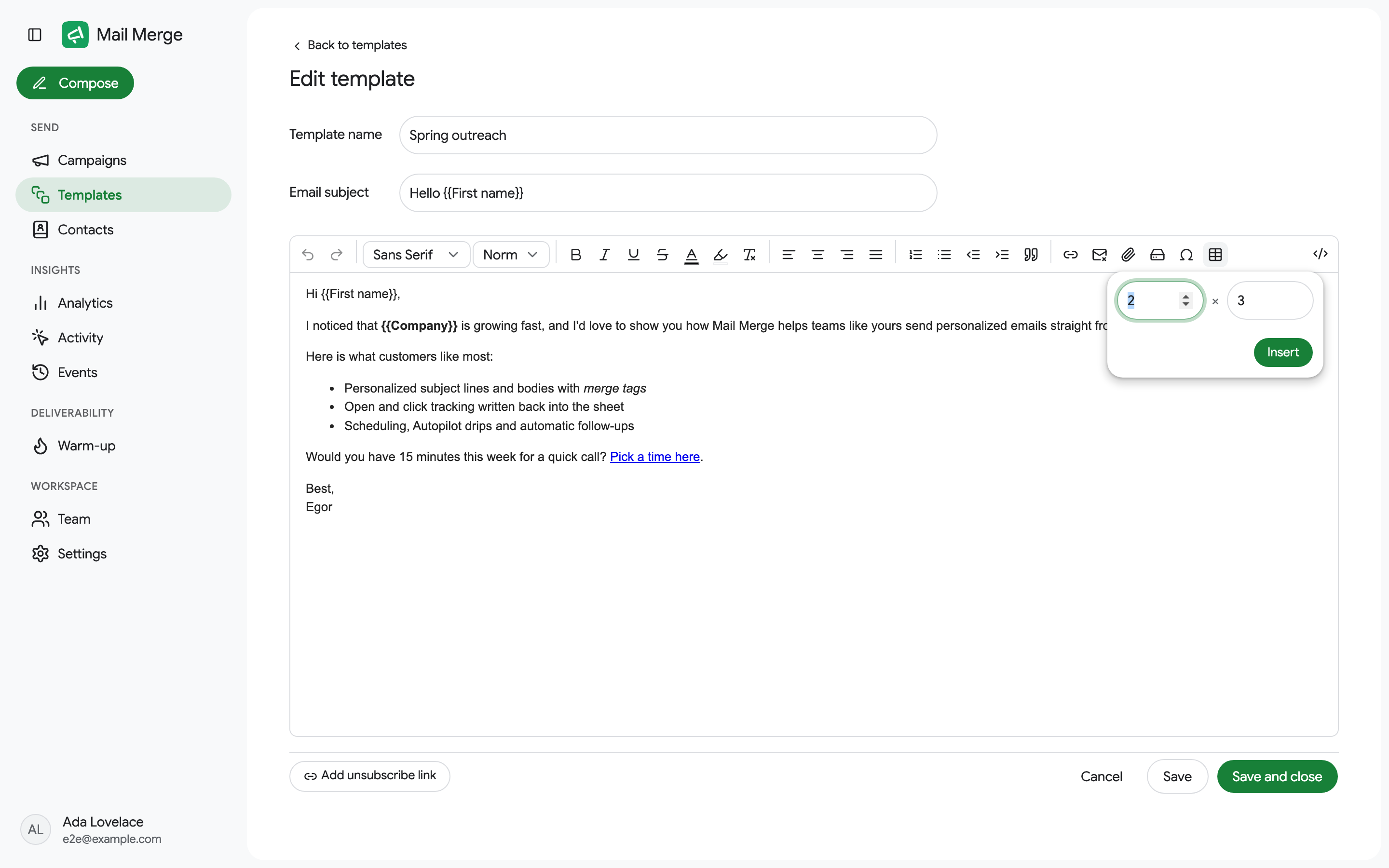
Section titled “Tablolar ve Özel Karakterler”Tablo Ekle satır ve sütun sayısını sorar.
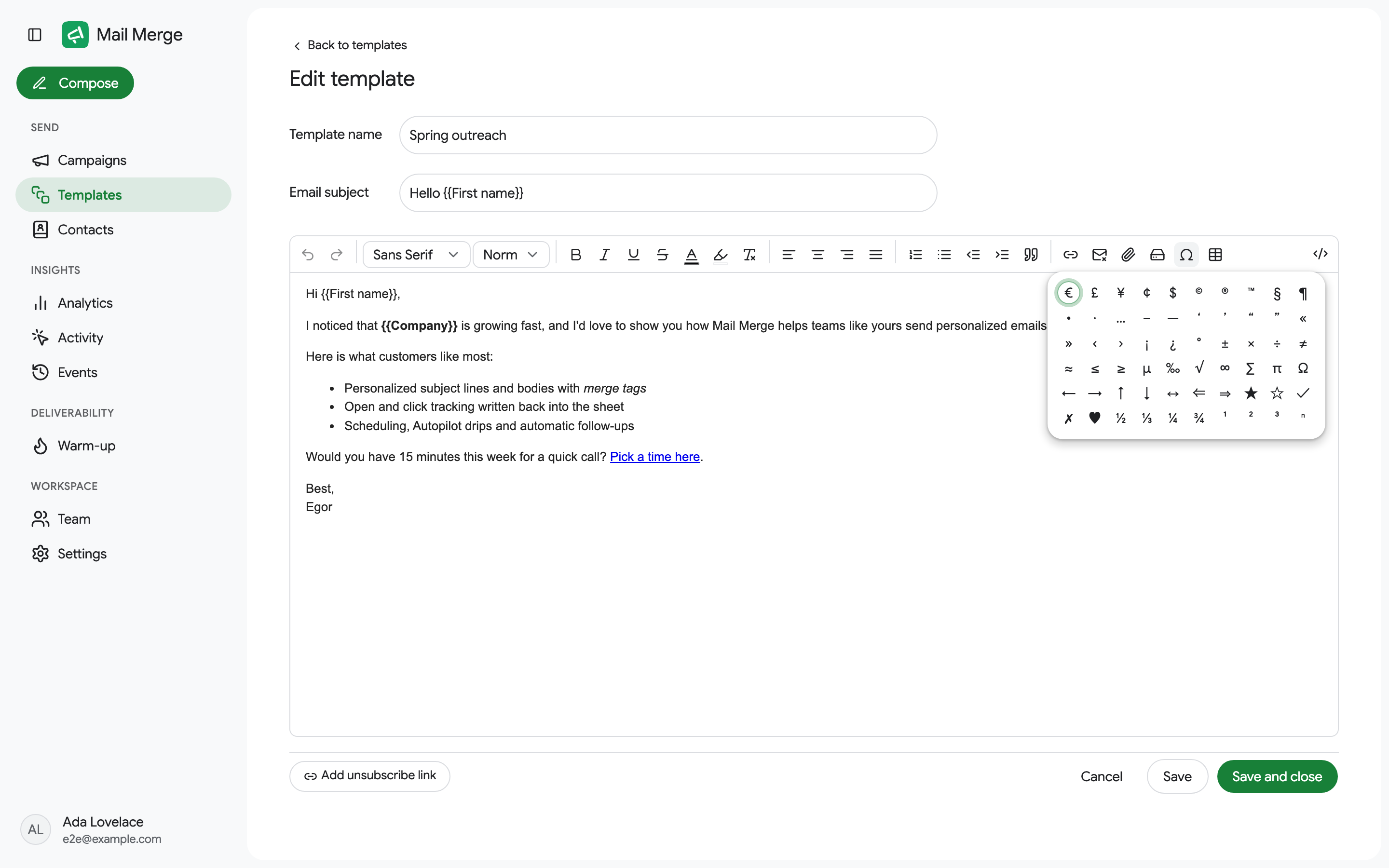
Özel karakter sembol ızgarasını açar (para birimi işaretleri, oklar, onay işaretleri, kesirler ve daha fazlası).
Abonelikten Çıkma Bağlantısı
Section titled “Abonelikten Çıkma Bağlantısı”Abonelikten çıkma bağlantısı ekle, editörün altında, standart altbilgi Benden e-posta almak istemiyorsanız, burada abonelikten çıkın. ekler. Gövde bunu içerdikten sonra düğme Abonelikten çıkma bağlantısı dahil olur. Kendi ifadenizi yazmak için metni seçin ve araç çubuğundaki Abonelikten Çıkma Bağlantısı düğmesine tıklayın. Bkz. Abonelikten Çıkma Bağlantısı.
HTML Kaynağı
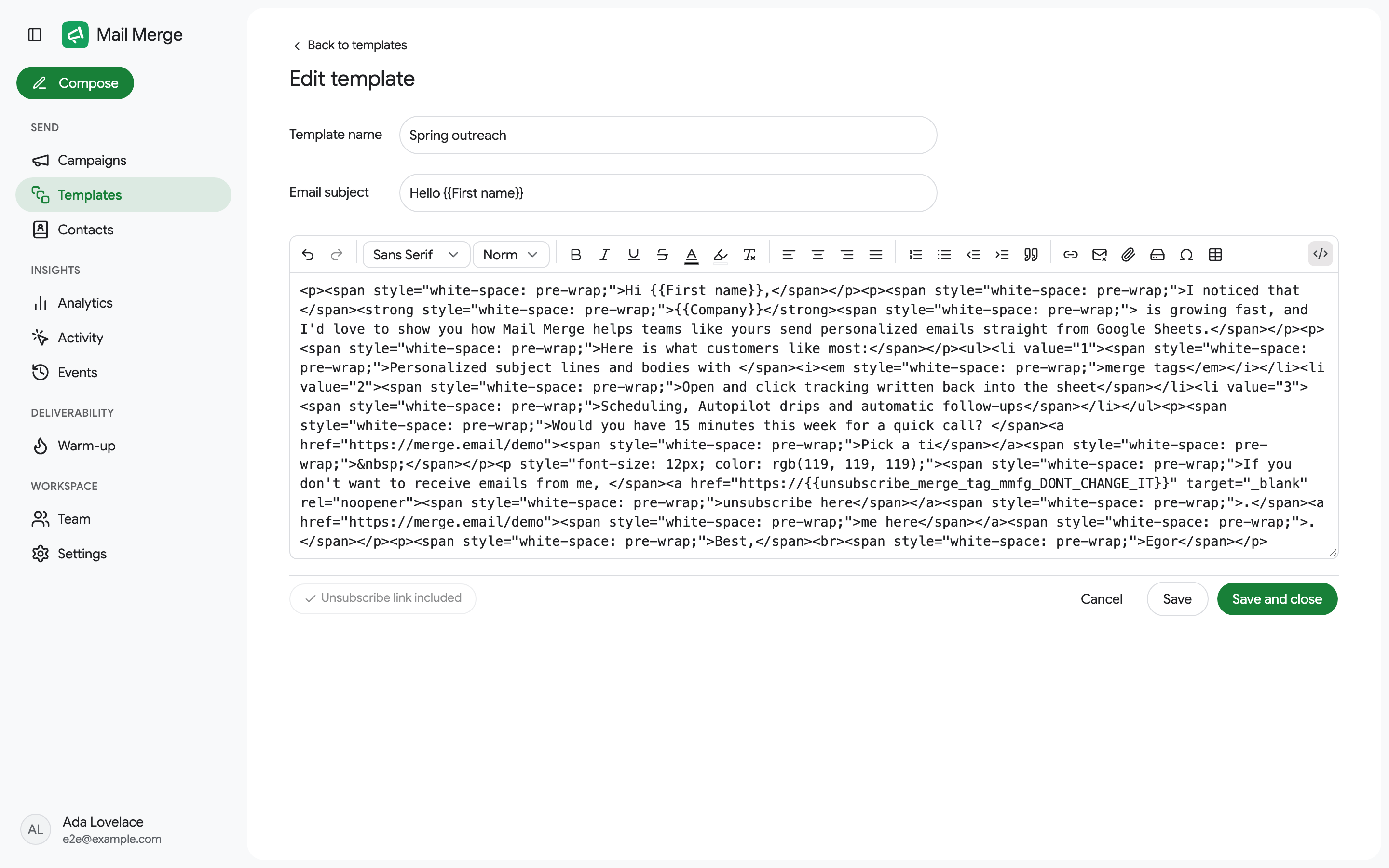
Section titled “HTML Kaynağı”HTML kaynağı gövdeyi ham HTML ile değiştirir, bu da başka yerde tasarlanan bir e-postayı yapıştırmanın yoludur. Görsel editöre dönmek için tekrar tıklayın.
Kaydetme
Section titled “Kaydetme”Kaydet editörü açık tutar, Kaydet ve kapat listeye döner ve İptal değişiklikleri iptal eder. Şablon yaklaşık 1 MB ile sınırlıdır; kaydetme hatasının olağan nedeni ham veri olarak yapıştırılan bir resimdir, bkz. Resimler. Adı olan taslak ayrıca her dakika otomatik kaydedilir ve tarayıcı kaydedilmemiş değişikliklerle ayrılmadan önce sizi uyarır.
Klavye kısayolları: kalın, italik ve altı çizili için Ctrl/Cmd+B, I ve U, geri almak için Ctrl/Cmd+Z ve yinelemek için Ctrl/Cmd+Shift+Z. Enter Gmail’de olduğu gibi boşluk olmadan yeni bir satır başlatır; boş satır için iki kez basın.