
Kampanya planlama
Bir kampanyanın hemen gönderilmesi gerekmez. Zamanlanmış gönderme seçtiğiniz tarih ve saatte başlatır, Autopilot ise günlük sınır ve gönderme penceresi içinde birkaç güne yayar. Her ikisi de kampanya oluşturucuda, Google Sheets’te ve web uygulamasında bulunur.
Zamanlanmış gönderme
Section titled “Zamanlanmış gönderme”- Kampanyayı normal şekilde yazın.
- Zamanlanmış gönderme takvim simgesine tıklayın (Google Sheets’te alt çubukta, web uygulamasında Ayarlar sütununda).
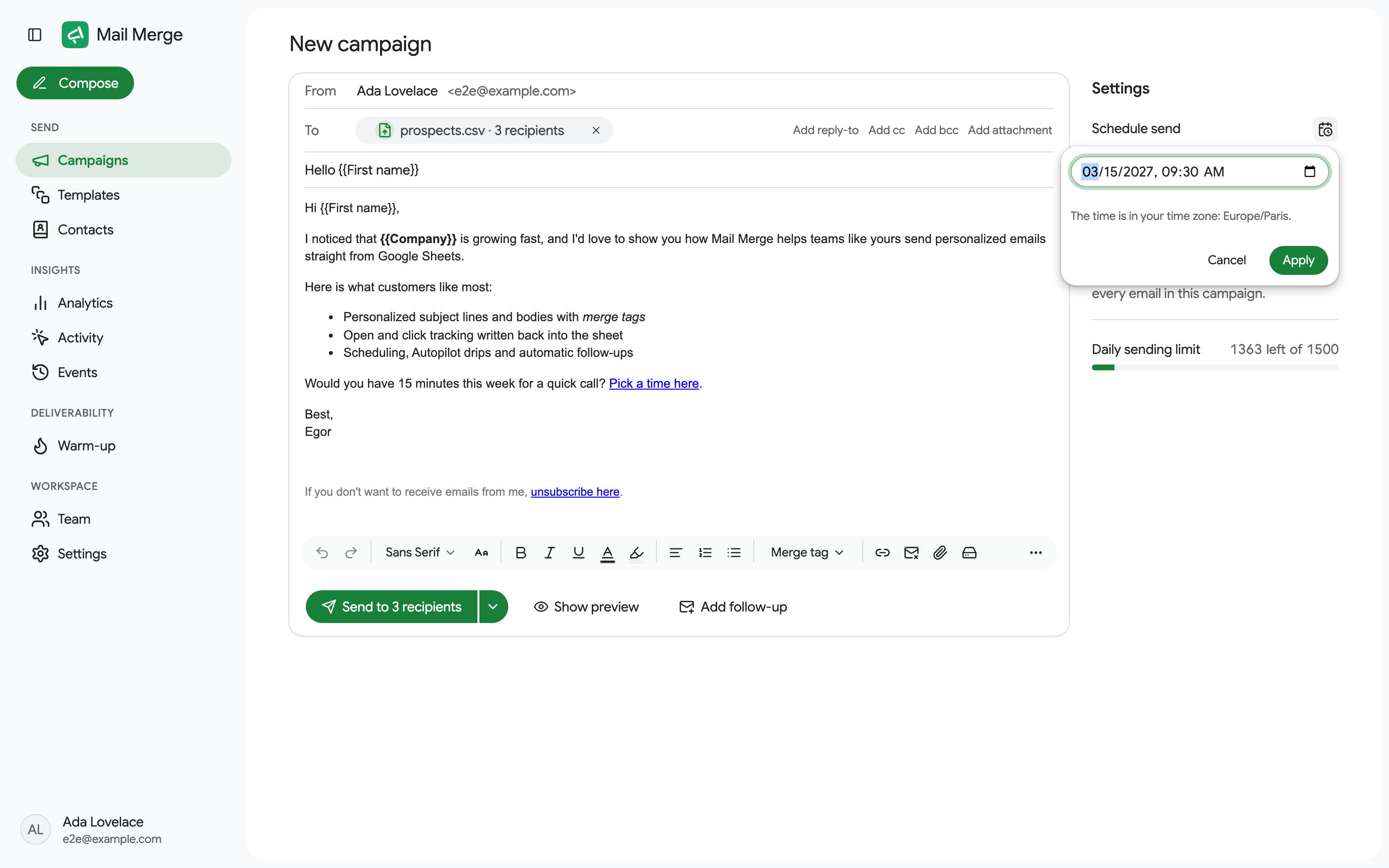
- Şu andan itibaren en az iki saat sonrası için bir tarih ve saat seçin, ardından Uygula’ya tıklayın. Saat, kendi saat diliminizde olup açılır pencere bunu gösterir.
- Gönder düğmesi artık N e-postayı zamanla şeklinde görünür. Buna tıklayın ve onaylayın.
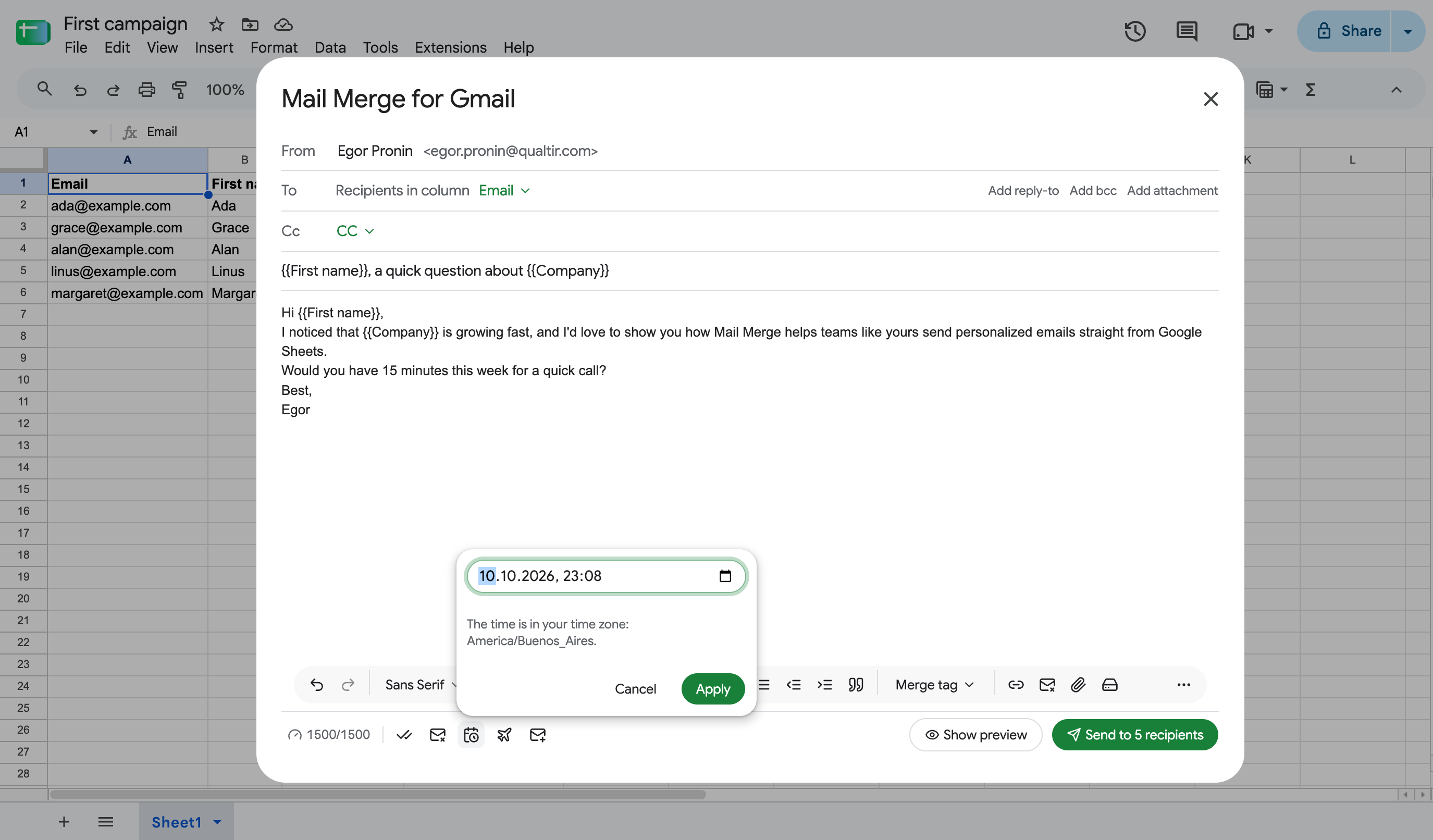
Web uygulamasında aynı açılır pencere Ayarlar sütunundan açılır ve seçilen tarih Zamanlanmış gönderme’nin yanında bir rozet olarak görünür.
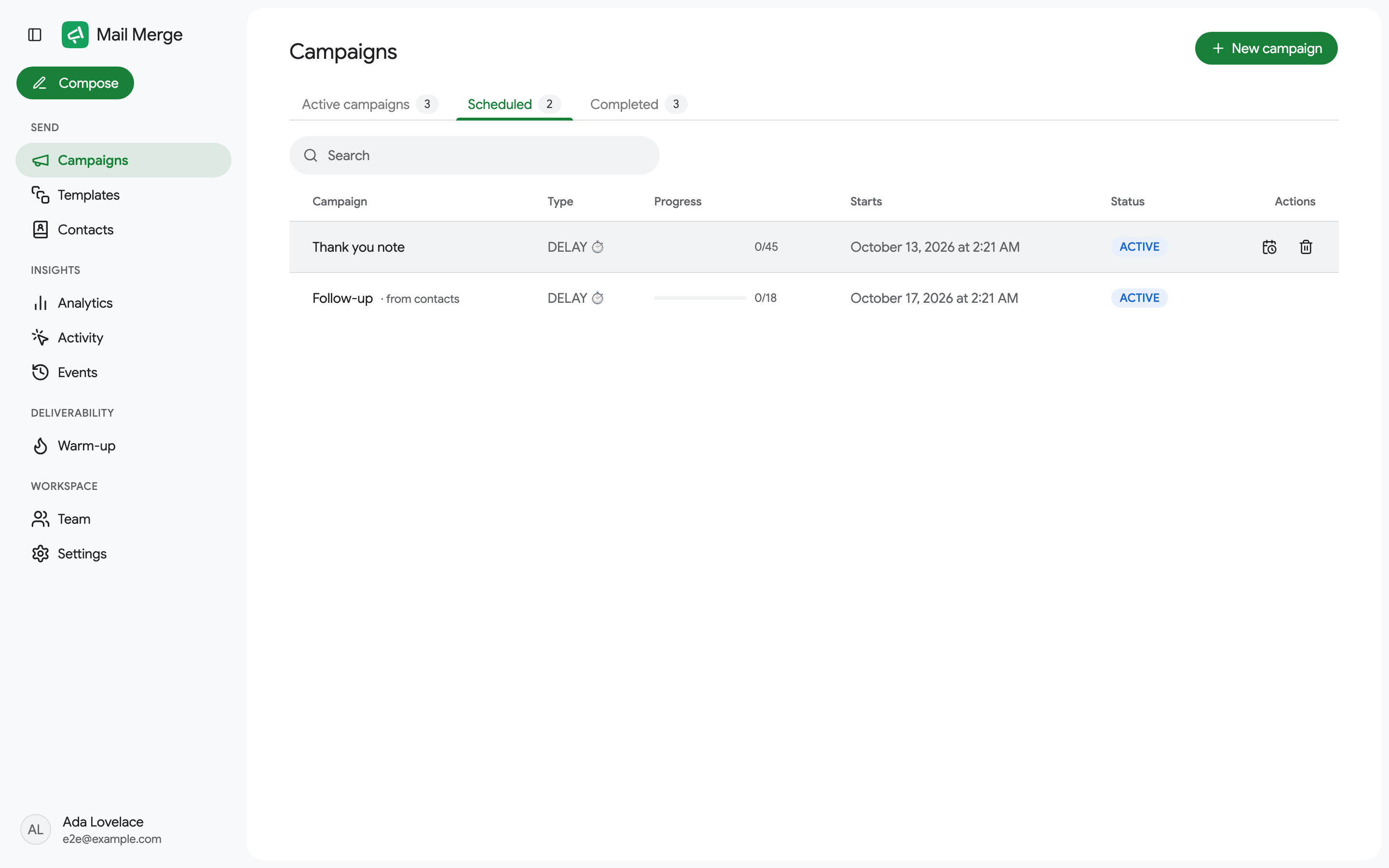
Kampanya Kampanyalar sayfasının Zamanlanmış sekmesinde görünür ve tablonuzun satırları başlayana kadar Zamanlanmış olarak işaretlenir. Zamanlanmış bir kampanya, gönderildiği gün günlük gönderme sınırınıza karşı kontrol edilir. Artık uygun değilse, yeterli yer olan sonraki güne ertelenir ve siz bilgilendirilirsiniz. Oluşturucu ayrıca sınırı zaten diğer zamanlanmış kampanyalar tarafından dolu olan bir güne kampanya zamanlamayı reddeder; başka bir gün seçin veya Autopilot kullanın.
Zamanlanmış kampanyayı değiştirme veya iptal etme
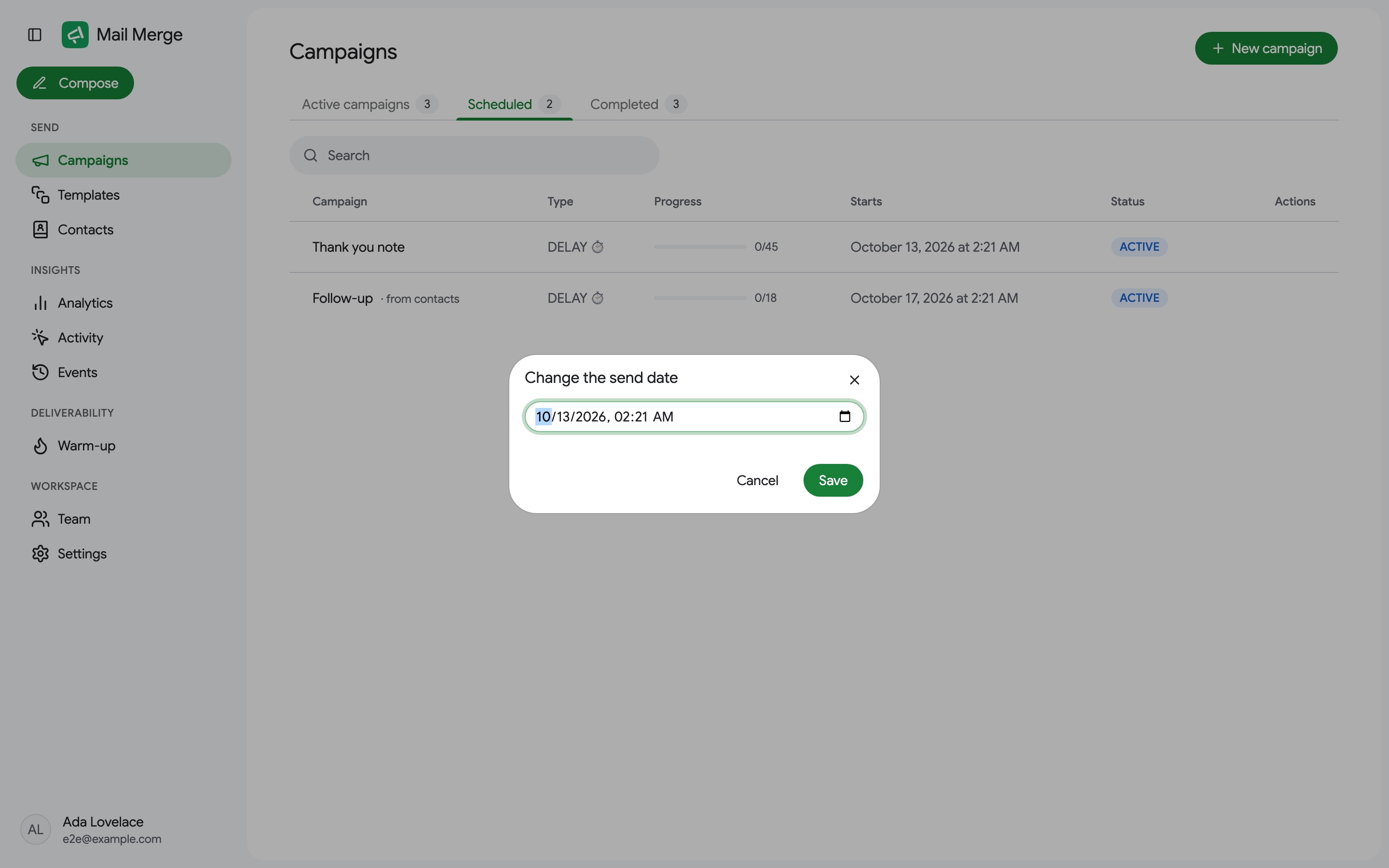
Section titled “Zamanlanmış kampanyayı değiştirme veya iptal etme”Kampanyalar → Zamanlanmış sekmesini açın ve kampanyanın üzerine gelin:
- Gönderme tarihini düzenle kampanyayı başka bir tarih ve saate taşır.
- Sil kampanyayı iptal eder. Hiçbir şey gönderilmez ve kampanyanın verileri kaldırılır.
Autopilot
Section titled “Autopilot”Autopilot, bir günde göndermek istediğinizden daha büyük listeler içindir. Kampanyanın bir dilimini her gün, yalnızca izin verdiğiniz iş günlerinde ve saatlerde gönderir, ta ki herkes e-posta alana kadar.
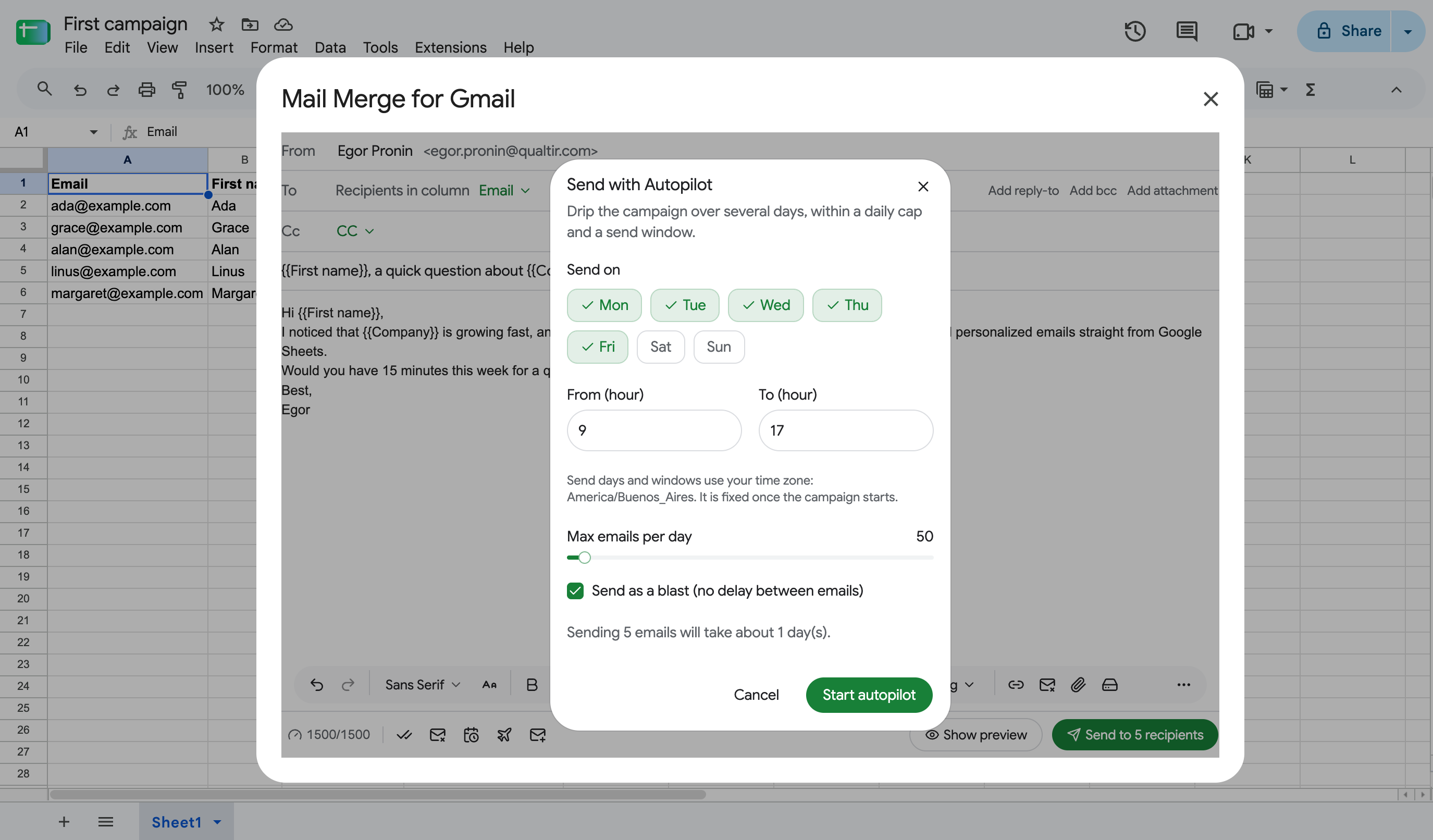
- Gönder: haftanın günleri. Varsayılan olarak Pazartesi’den Cuma’ya.
- Başlangıç (saat) ve Bitiş (saat): gönderme penceresi, varsayılan olarak 09:00 ile 17:00 arasında, saat diliminizde. Saat dilimi kampanya başladıktan sonra sabitlenir.
- Günde maksimum e-posta: günlük sınır. Planınızın günlük sınırını aşamaz.
- Hızlı gönder: günün dilimini Gmail’in izin verdiği kadar hızlı gönderin. Bunu kapatırsanız, bunun yerine e-postalar arasında dakika sayısı belirleyin.
- İletişim kutusu kampanyanın kaç gün süreceğini tahmin eder.
Autopilot’u başlat’a tıklayın. Kampanya Kampanyalar listesinde AUTOPILOT olarak görünür ve satır menüsündeki Autopilot’u düzenle seçeneği çalışırken günleri, saatleri, sınırı ve gecikmeyi değiştirir.
Autopilot ayrıca bir kampanyanın bugünün sınırını aşmasına izin verir. Oluşturucu bir kampanyanın günlük gönderme sınırınızı aştığı konusunda uyarı verdiğinde, Autopilot’u ayarla bunu yine de göndermek için, sonraki günlere yayarak yapmanın yoludur.
Yeni form yanıtlarında gönder
Section titled “Yeni form yanıtlarında gönder”Bir form otomasyonu sizin için bir Google Formu yanıtlar. Formu bir elektronik tabloya bağlayın, yanıtları toplayan sekme üzerinde eklentiyi açın (varsayılan olarak Form Yanıtları 1 adlı), formun soruları için birleştirme etiketleriyle e-postayı yazın, ardından gönder menüsünden Yeni bir form yanıtı geldiğinde gönder… seçeneğini seçin ve Otomasyon oluştur’a tıklayın. Bundan sonra, her yeni yanıt yaklaşık bir dakika içinde e-postayı alır, kendi yanıtlarıyla kişiselleştirilir ve satırın 📮 durum hücresi Kuyrukta, ardından Gönderildi gösterir.
- Alıcı, yanıtlayanın adresini içeren sütundur. Formda E-posta adreslerini topla’yı açın veya bir e-posta sorusu ekleyin, böylece her yanıtın bir adresi olur; adres olmayan bir yanıt Alıcı eksik olarak işaretlenir.
- Otomasyon oluşturduğunuzda zaten var olan yanıtlar e-posta almaz.
- Otomasyon Kampanyalar listesinde AUTOMATION olarak görünür ve yanıtlanan yanıt sayısını gösterir. Herhangi bir kampanya gibi satır menüsünden duraklatın, devam ettirin veya durdurun. Duraklatılırken gelen bir yanıt tabloda Duraklatıldı olarak işaretlenir ve daha sonra gönderilmez.
- E-posta otomasyon oluşturulduğunda dondurulur. Bunu değiştirmek için otomasyon durdurun ve yeni bir tane oluşturun.
- Günlük gönderme sınırları geçerlidir. Sınıra ulaşıldıktan sonra gelen bir yanıt kuyrukta bekler ve sınır sıfırlandıktan sonra gönderilir.
- Formun kendisinden de başlayabilirsiniz. Google Forms editöründe Uzantılar → Mail Merge for Gmail → Her yanıt için e-posta gönder’i açın. Oluşturucu formun yanıtlar sekmesinde açılır, zaten otomasyon modundadır ve ilk yanıt gelmeden önce çalışır. Form yanıtlarını henüz bir elektronik tabloya göndermiyorsa, Mail Merge bir tane oluşturup bağlamayı teklif eder (Yanıtlar → Sheets’e bağla ile aynı).
- Web uygulamasından oluşturulan bir otomasyon, o elektronik tabloda eklentiyi bir sonraki açışınızda etkinleştirilir (Uzantılar → Mail Merge for Gmail → Yeni kampanya); o zamana kadar Etkinleştirilmeyi bekliyor gösterir. Eklenti elektronik tabloya bir tetikleyici kurar, bu da yeni yanıtları fark eder, bu nedenle otomasyon yalnızca onu oluşturan hesap için çalışır.
- Yanıtların altındaki 📮 durum sütununa yazmayın. Google Forms yeni satırları son dolu satırın altına ekler.