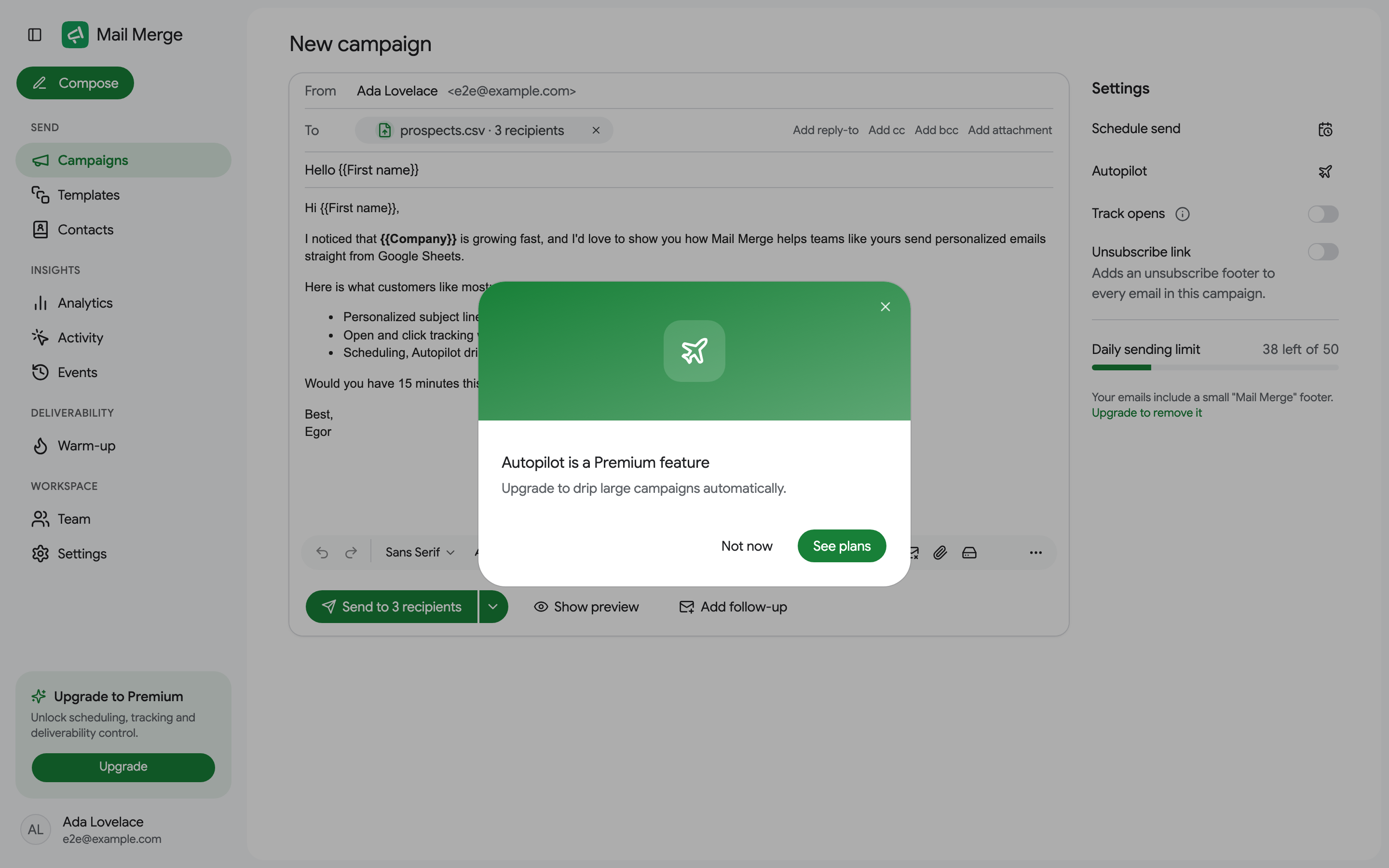
Kampanyalar
Kampanyalar ekranı web uygulamasının ana sayfasıdır. Google Sheets’ten veya web uygulamasından başlatılan her kampanyayı listeler, üç sekmeye gruplandırır ve burası Yeni kampanya (veya kenar çubuğunda Oluştur) ile yeni kampanyalar başlattığınız yerdir.
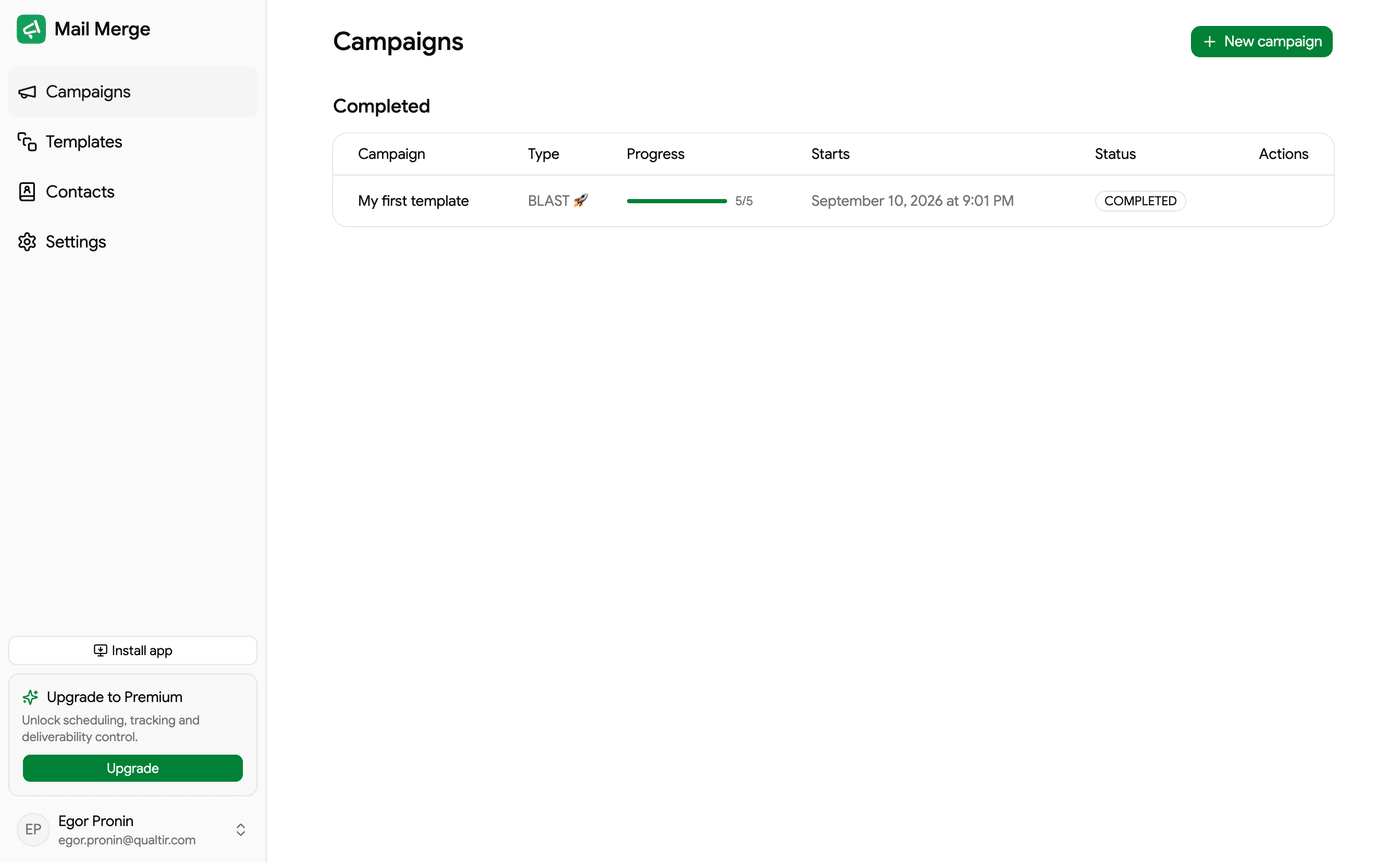
Kampanya listesi
Section titled “Kampanya listesi”| Sekme | İçeriği |
|---|---|
| Etkin kampanyalar | Şu anda gönderilen veya duraklatılan kampanyalar. |
| Planlanan | Daha sonra başlamak üzere ayarlanan kampanyalar ve sonraki penceresini bekleyen Autopilot kampanyaları. |
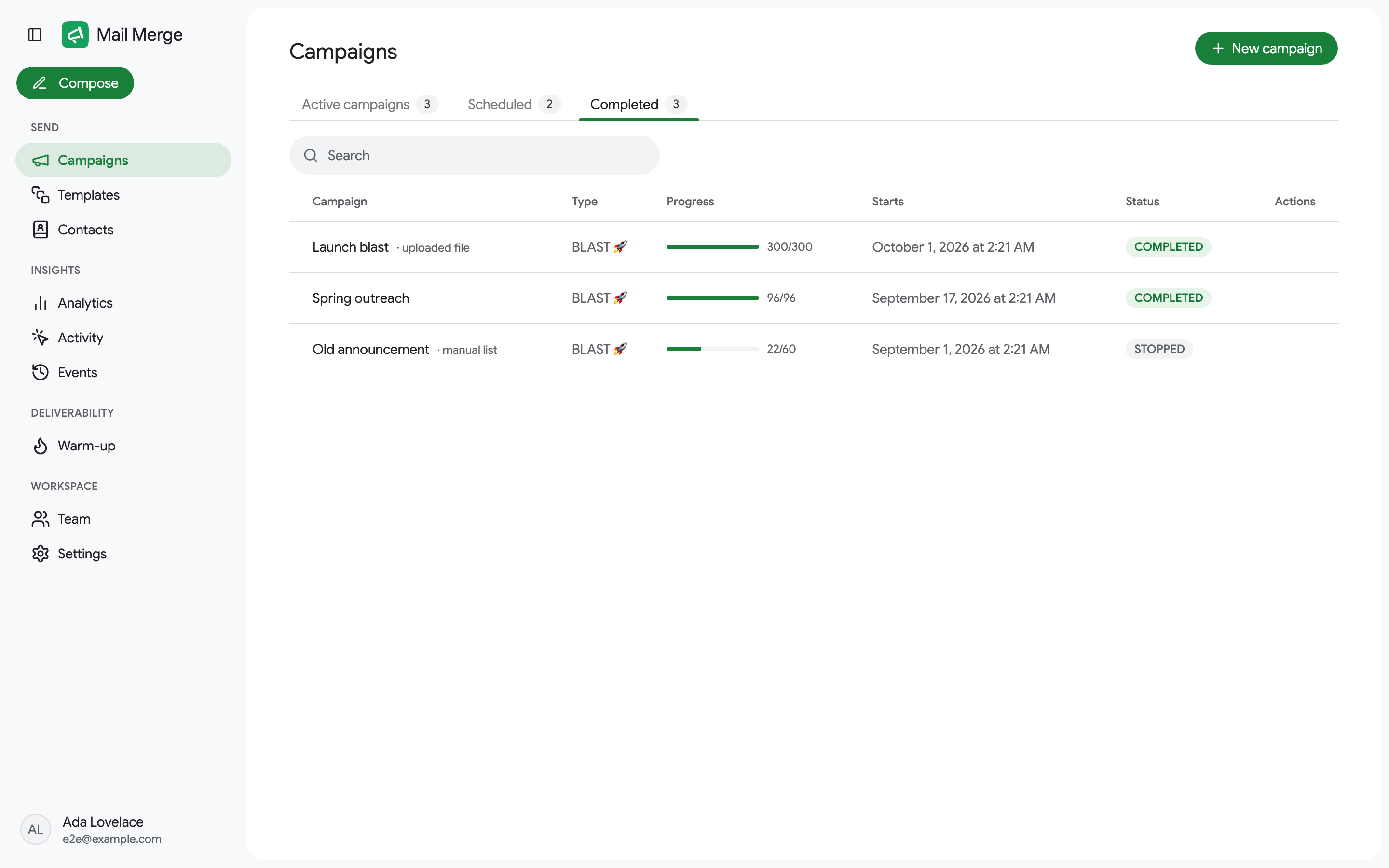
| Tamamlanan | Biten veya durdurulan kampanyalar. |
Ekran, içinde bir şey olan ilk sekmeyi açar. Yepyeni bir hesap, bunun yerine boş bir durumu Yeni kampanya düğmesiyle gösterir. Arama kutusu geçerli sekmeyi kampanya adı, konu, tür veya duruma göre filtreler.
Her satır şunları gösterir:
- Kampanya: gönderildiği şablon adı. Bir elektronik tablodan gelmemiş kampanyalar bir sonek taşır: yüklenen dosya, kişilerden veya manuel liste. Takip kampanyaları Takip rozeti taşır.
- Tür: BLAST (Gmail’in izin verdiği kadar hızlı), DELAY (e-postalar arasında bir duraklama, bkz. Ayarlar) veya AUTOPILOT (birkaç gün içinde damlıtılmış).
- İlerleme: bir çubuk ve
gönderilen / toplam. - Başlangıç: kampanyanın başladığı veya başlayacağı zaman.
- Durum:
ETKIN,DURAKLATILDI,TAMAMLANDI,DURDURULDUveya sıraya alınamayan bir kampanya içinBaşlatılamadı. Günlük limitinizden daha büyük bir kampanya Tamamlanana kadar günlük devam eder taşır: Mail Merge her gün sığan miktarı gönderir ve herkes e-posta alana kadar devam eder (bkz. Gönderme). Gmail hesabını Google kısıtladığı için duraklatılan bir kampanya Duraklatıldı: Gmail kısıtlandı okur (bkz. Google Gmail hesabınızı kısıtlarsa).
Satır işlemleri
Section titled “Satır işlemleri”Sekmesine bağlı olan işlemleri ortaya çıkarmak için bir satırın üzerine gelin.
Etkin kampanyalar: çalışan bir kampanyada Duraklat düğmesi, duraklatılan bir kampanyada Devam Et ve Autopilot’u düzenle (yalnızca Autopilot kampanyaları), Durdur ve Sil (yalnızca başarısız kampanyalar) içeren bir ⋮ menüsü.
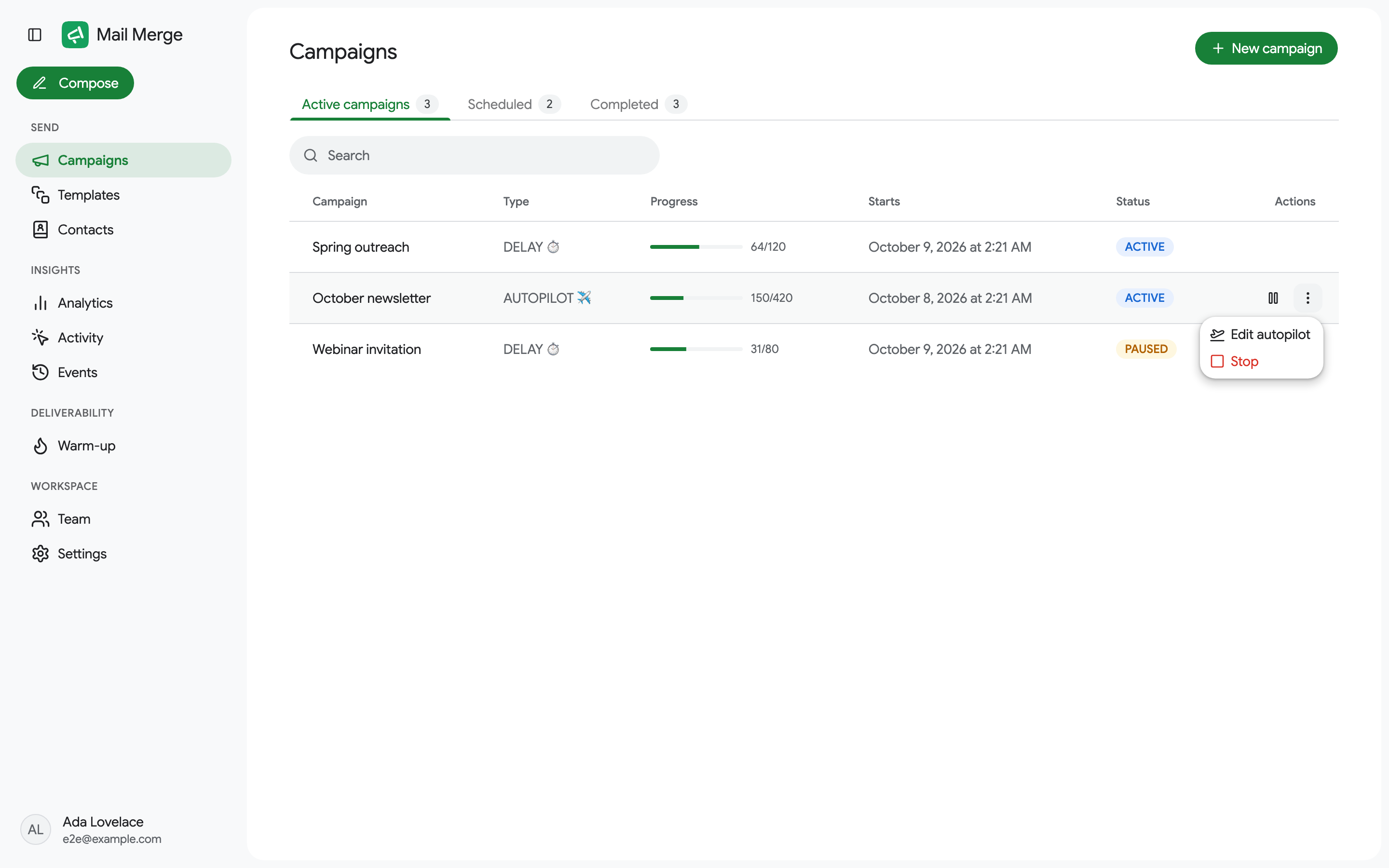
Durdur kampanyayı kalıcı olarak sonlandırır: zaten gönderilen e-postalar etkilenmez, geri kalanı asla gönderilmez ve kullanılmayan günlük kota geri verilir. Sayfanızdaki beklemede olan satırlar İptal Edildi olur. Duraklat kuyruğu tutar, böylece daha sonra devam edebilirsiniz; beklemede olan satırlar Duraklatıldı gösterir.
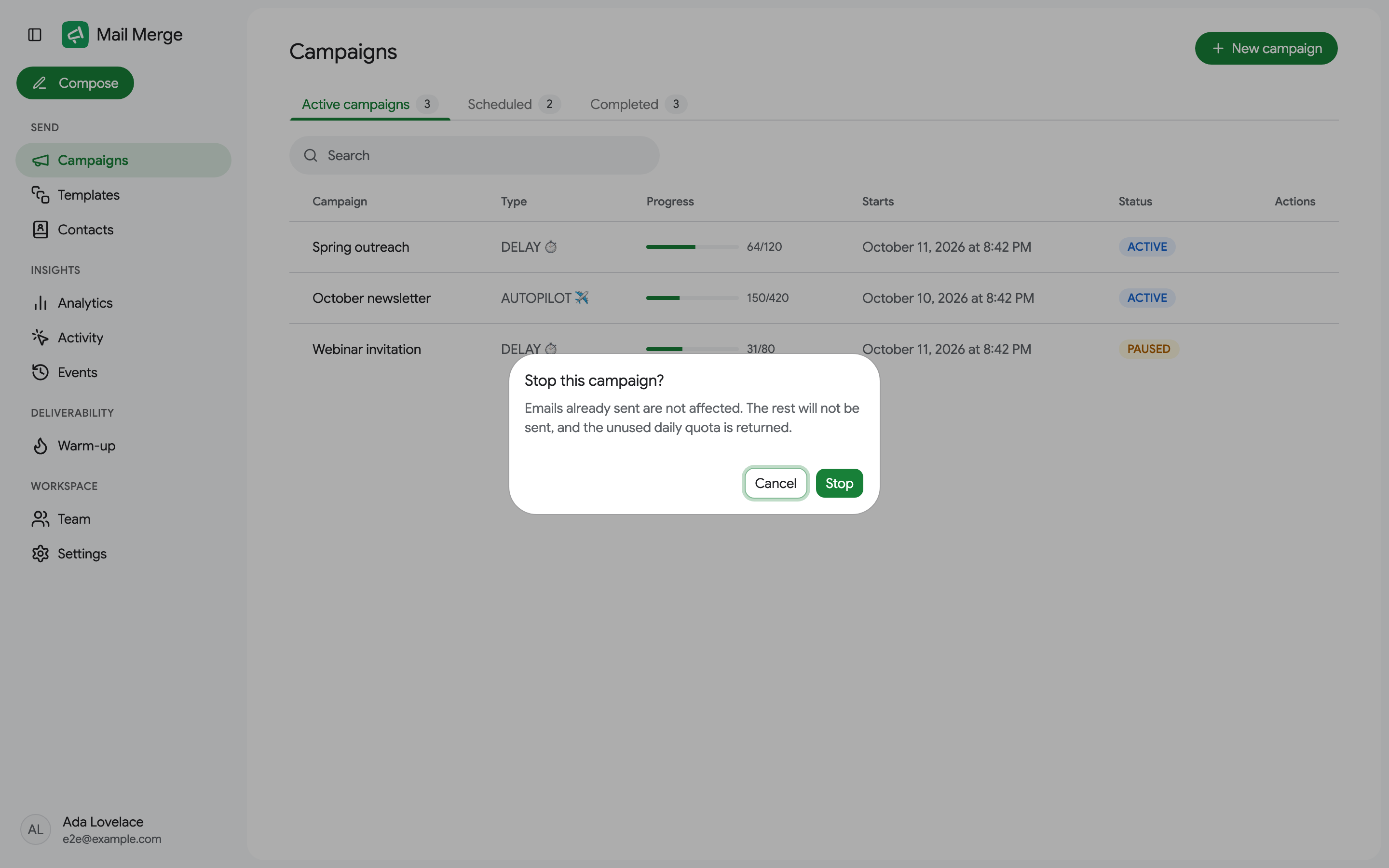
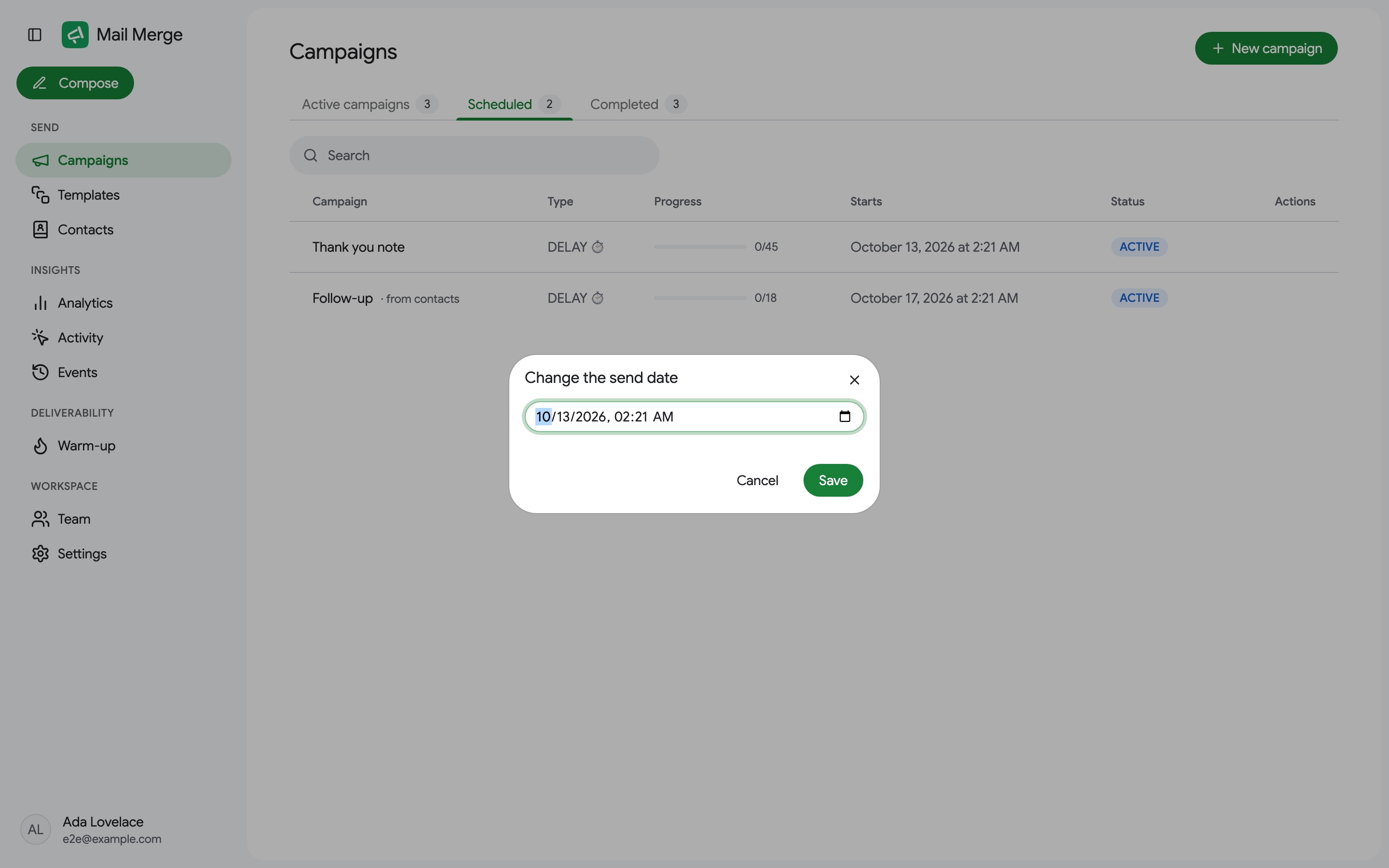
Planlanan: Gönderme tarihini düzenle ve Sil.
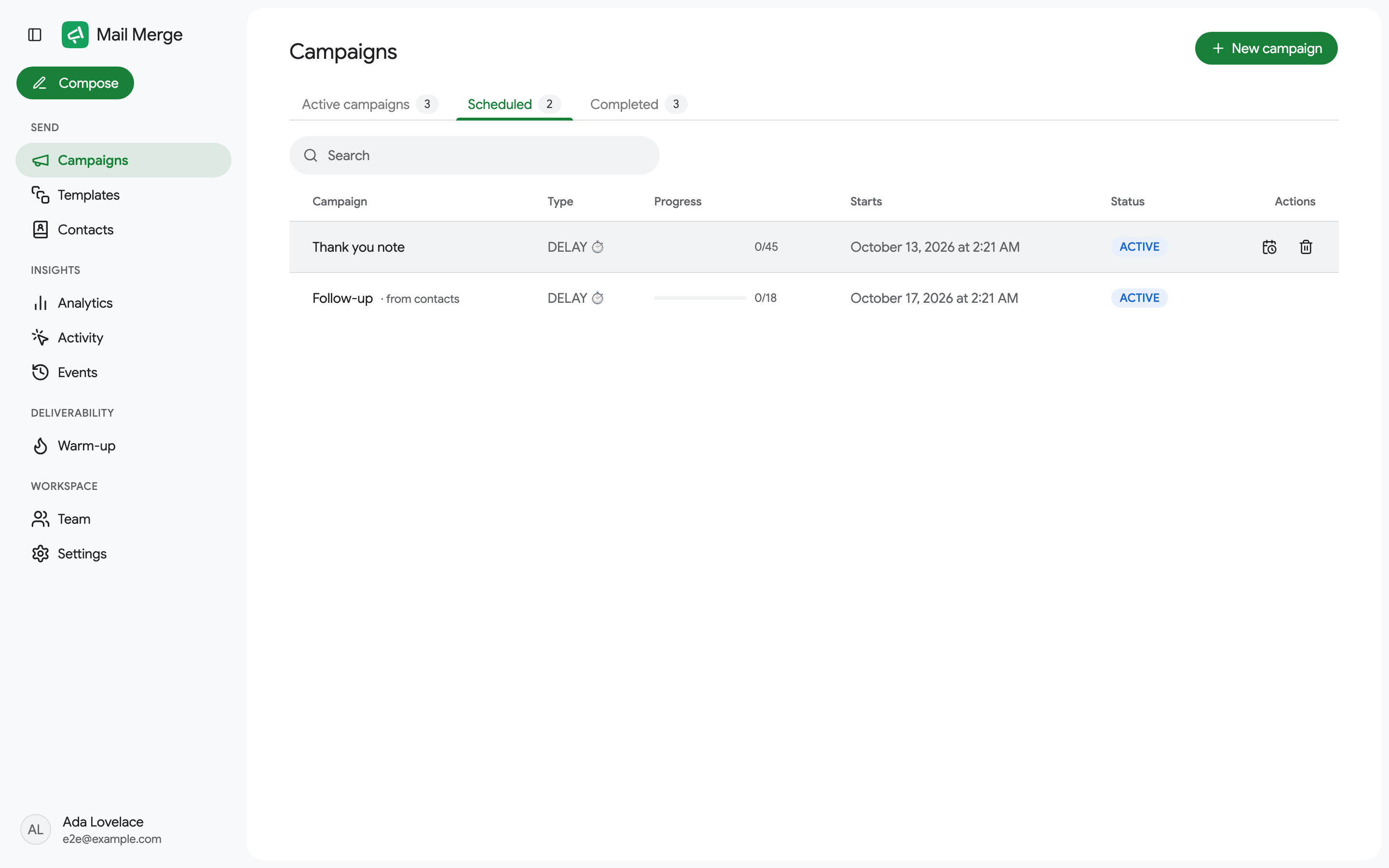
Gönderme tarihini düzenle bir tarih ve saat seçiciyi açar; kampanya yeni saate taşınır ve sayfası satırları Planlanan kalır. Sil kampanyayı iptal eder ve kaldırır, alıcı verileri ve eklentileriyle birlikte.
Tamamlanan: başarısız bir kampanyada Sil dışında işlem yok.
Çalışan bir Autopilot kampanyasını düzenleme
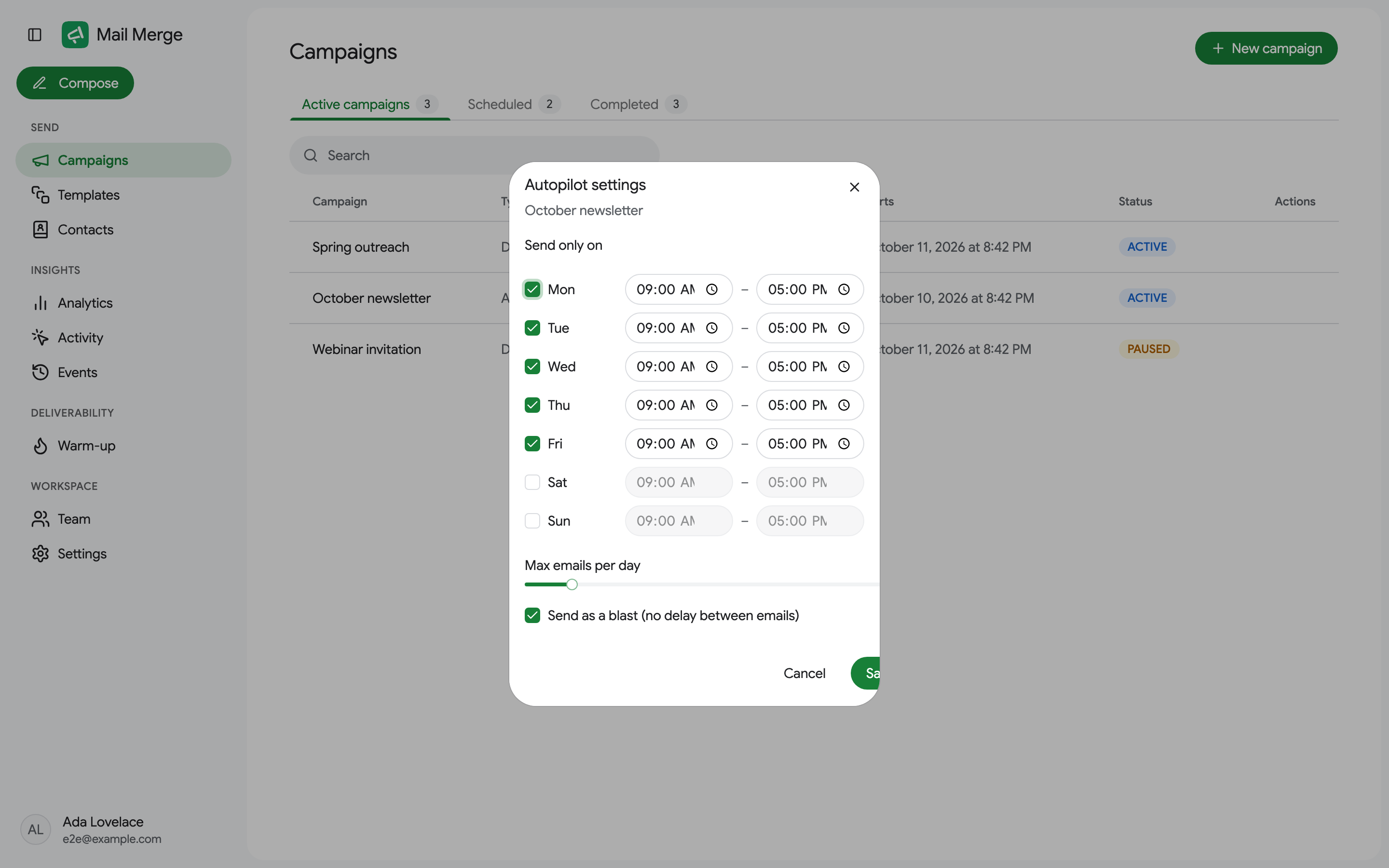
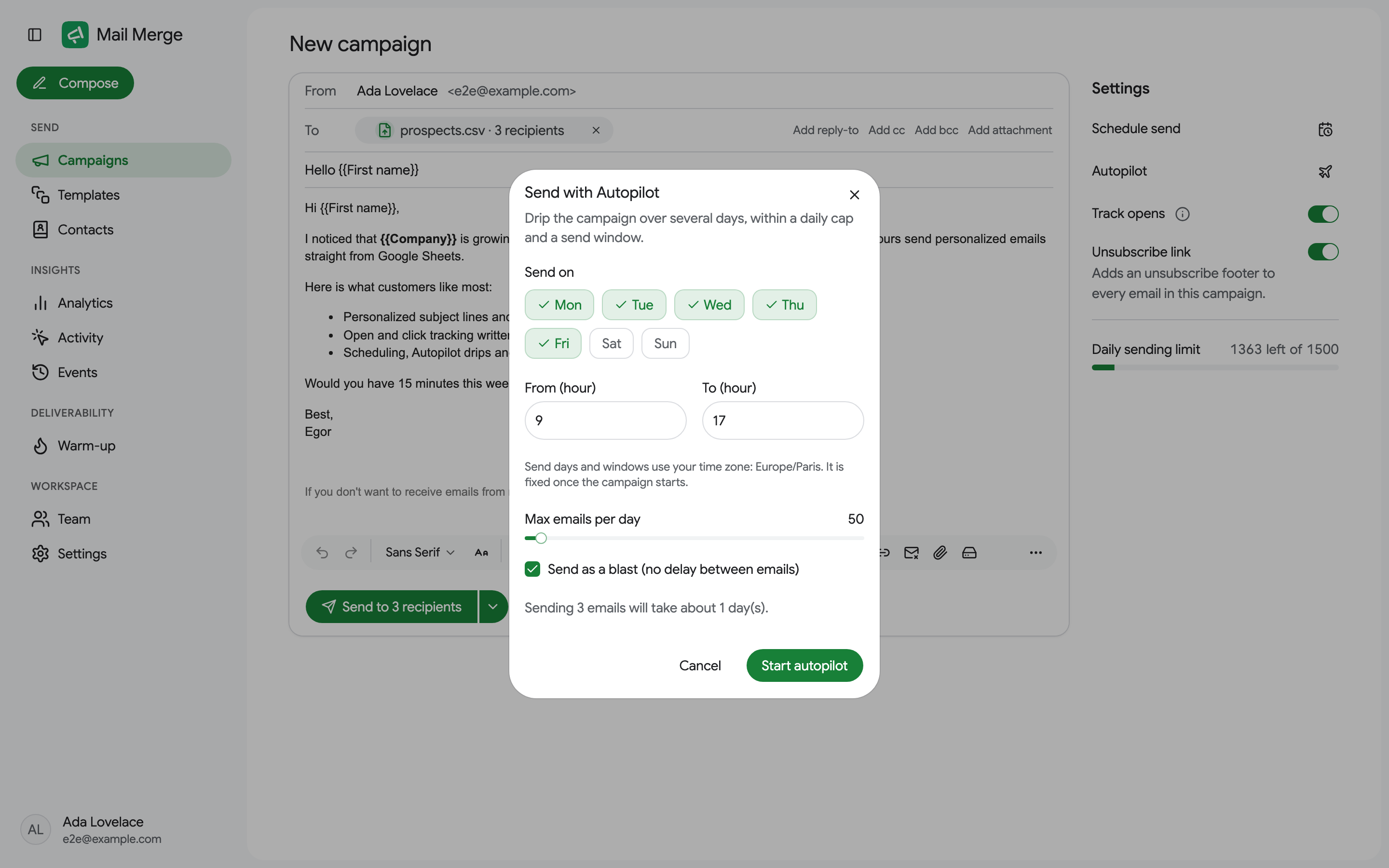
Section titled “Çalışan bir Autopilot kampanyasını düzenleme”Autopilot’u düzenle zaten damlıtılan bir kampanyanın zamanlamasını değiştirir: gönderebileceği haftanın günleri ve saatler, günlük maksimum e-postalar ve e-postaların bir patlama olarak mı yoksa aralarında bir gecikmeyle mi gönderileceği. Saat dilimi kampanya başladıktan sonra sabitlenir.
Kampanya ayrıntıları
Section titled “Kampanya ayrıntıları”Kampanyayı açmak için bir satıra tıklayın. Özet kartı durumu, türü, kaynağı (elektronik tabloya bir bağlantı veya geldiği dosya, adres defteri veya manuel liste), kaç e-postanın gönderildiğini, başlangıç saatini ve açık izlemenin açık olup olmadığını gösterir. Yenile kampanya gönderirken durumları yeniden yükler.
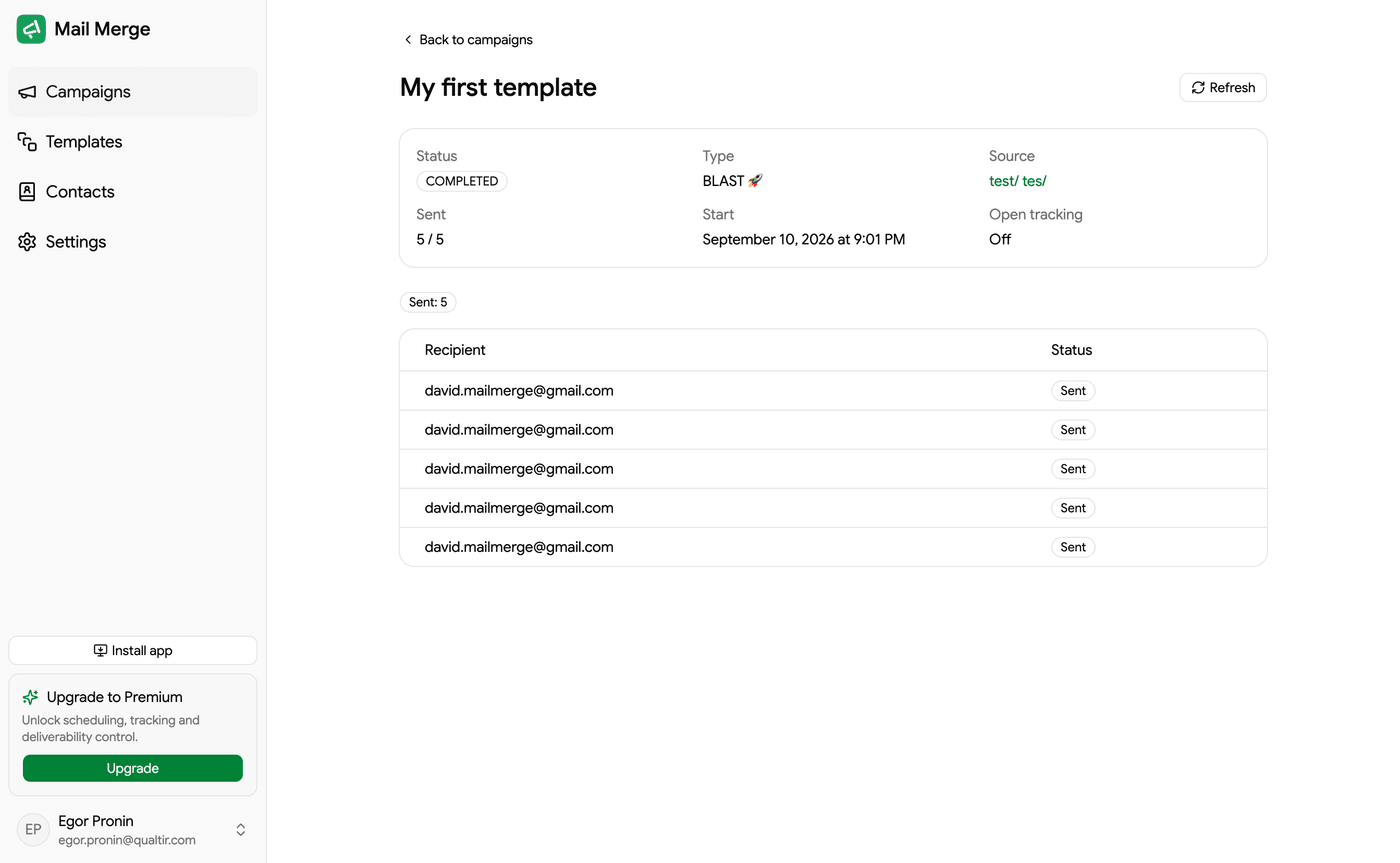
İzlenen kampanyalar için dört kart Gönderilen, Açılan, Tıklanan ve Abonelikten Çıkan sayılarını açık ve tıklama oranlarıyla gösterir. Aşağıda, her alıcı durumlarıyla listelenir ve üstteki çipler alıcıları duruma göre sayar. Her durum Kampanya ve alıcı durumları sayfasında açıklanır.
Takip sırası parçası olan bir kampanya ayrıca bir Sıra hunisi gösterir: dizinin her e-postası için kaç tane gönderildi, açıldı, tıklandı, yanıtlandı, geri döndü, atlandı ve abonelikten çıktı.
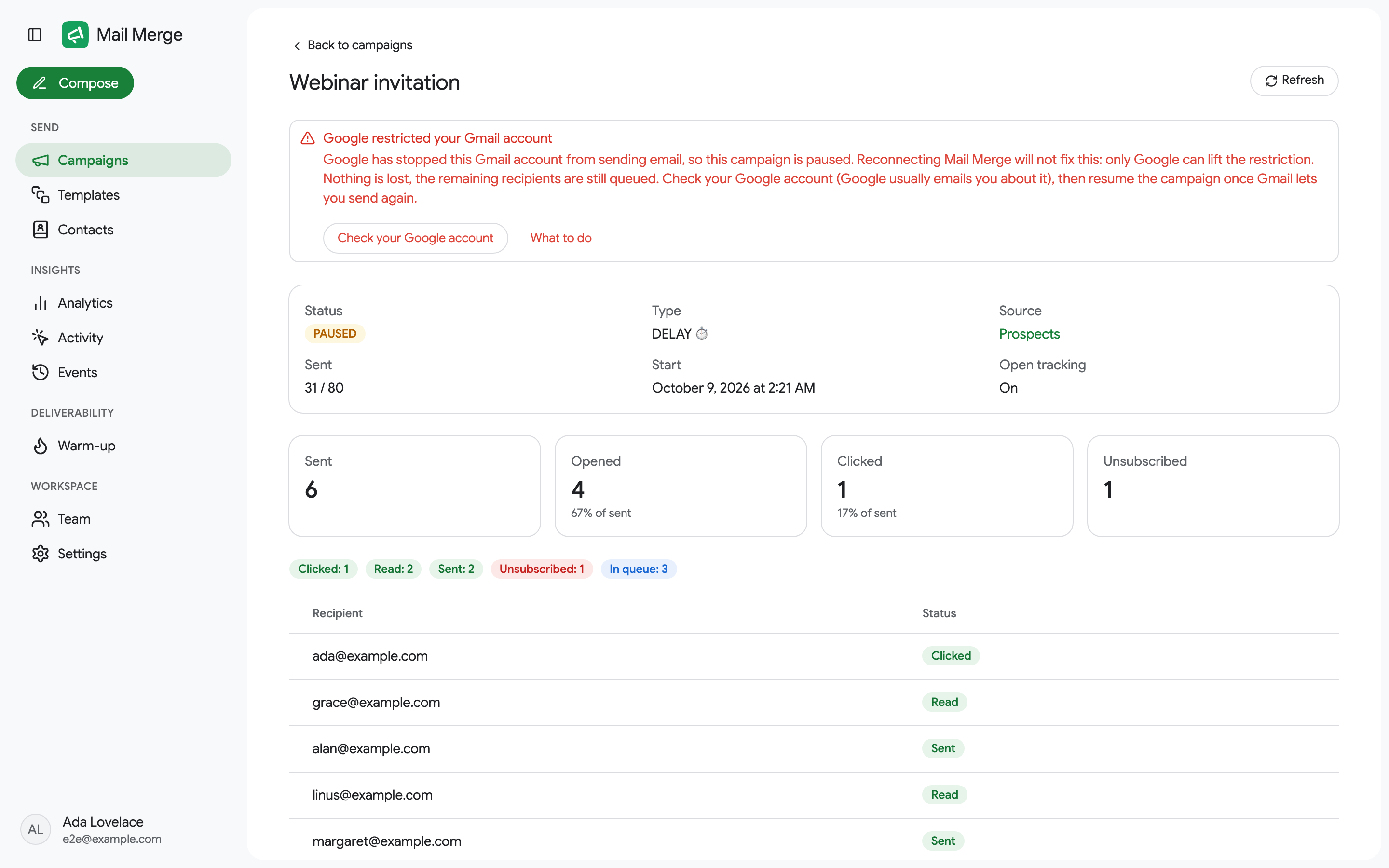
Google Gmail hesabınızı kısıtladığında, ayrıntı sayfası bunu üstte açıklar ve ne yapacağınıza bağlantı verir. Mail Merge’i yeniden bağlamak Google kısıtlamasını kaldırmaz; yalnızca Google bunu yapabilir.
Web uygulamasından kampanya gönderme
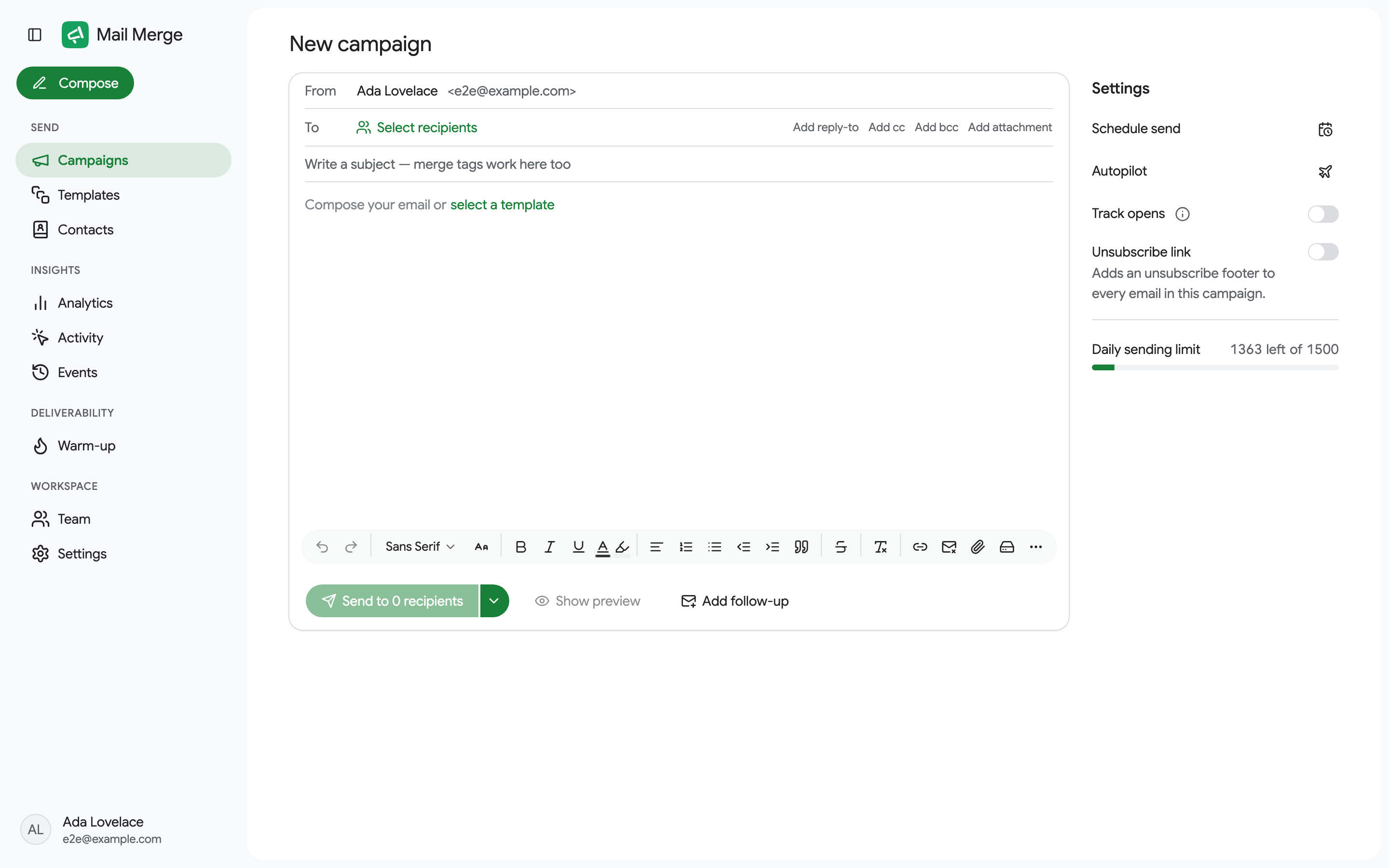
Section titled “Web uygulamasından kampanya gönderme”Yeni kampanya Google Sheets’ten aldığınız tek ekranlı oluşturucuyu açar, ancak alıcıların nereden geleceğini seçersiniz.
Alıcıları seçme
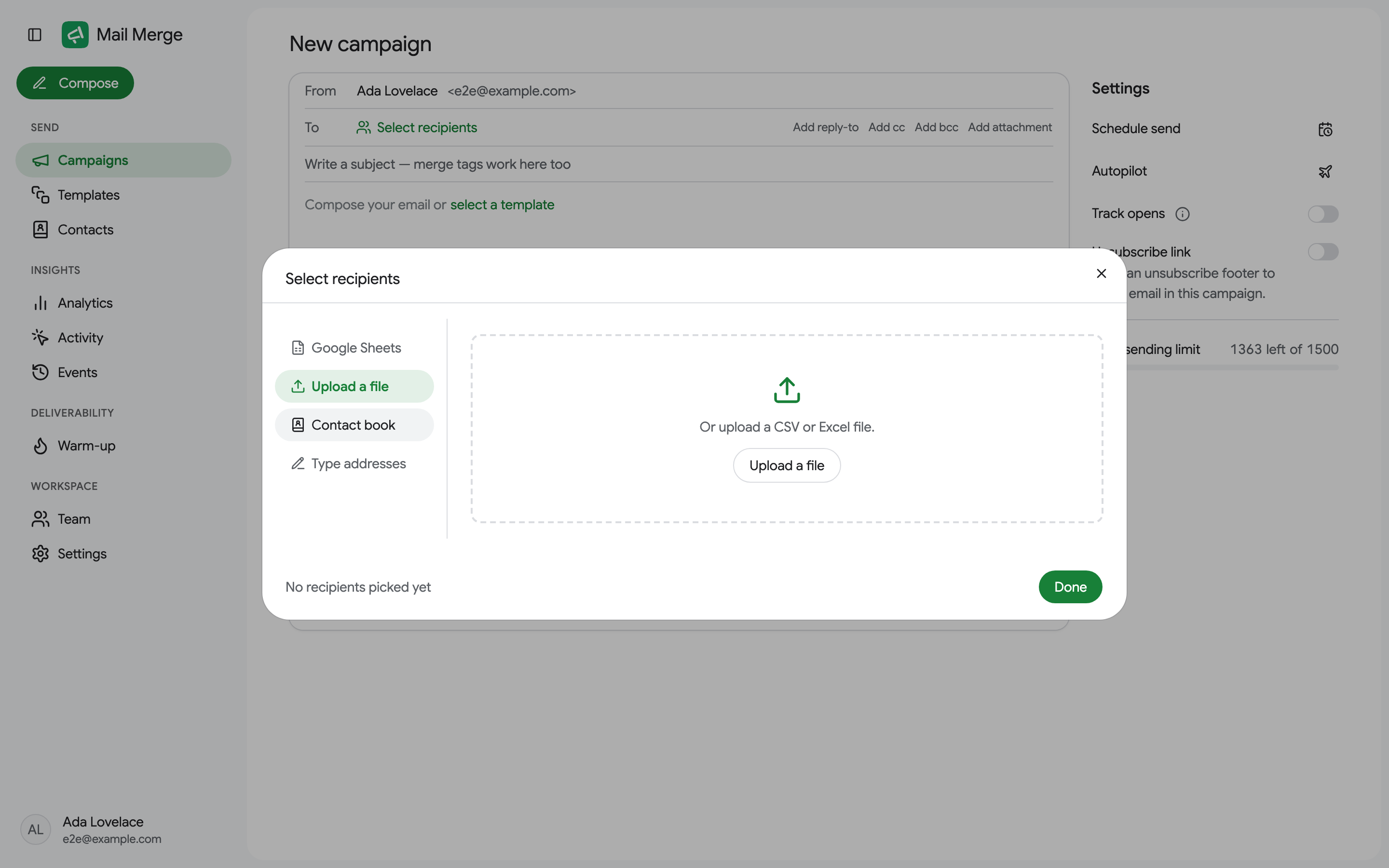
Section titled “Alıcıları seçme”Alıcıları seç düğmesine tıklayın. İletişim kutusu dört kaynak sunar:
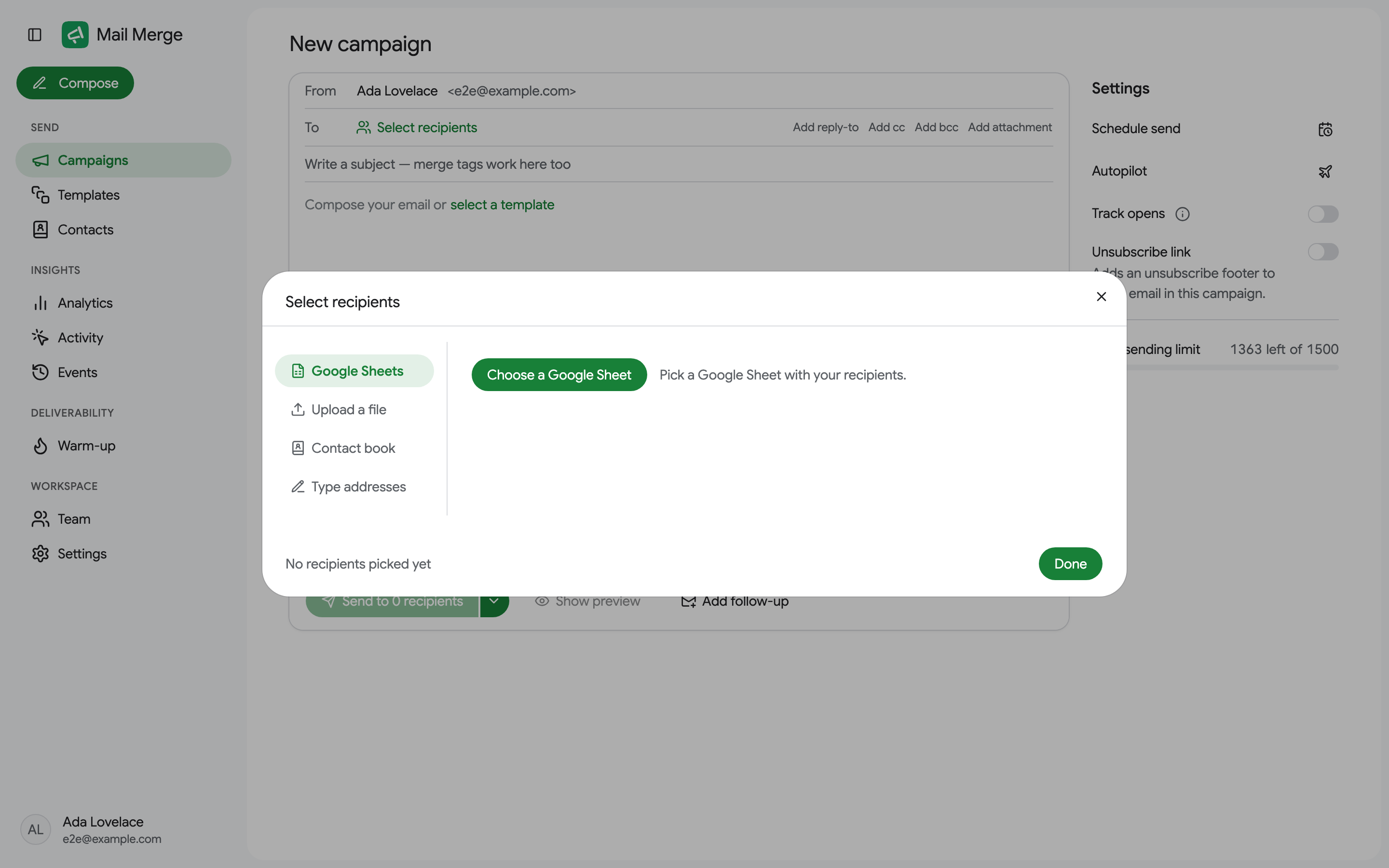
- Google Sheets: Google Sheet seç Google’ın dosya seçiciyi açar. Birkaç sekmeye sahip bir elektronik tablo, doğru olanı seçebilmeniz için bir önizleme gösterir, ardından “sekme adı” kullan. 10.000’e kadar satır yüklenir.
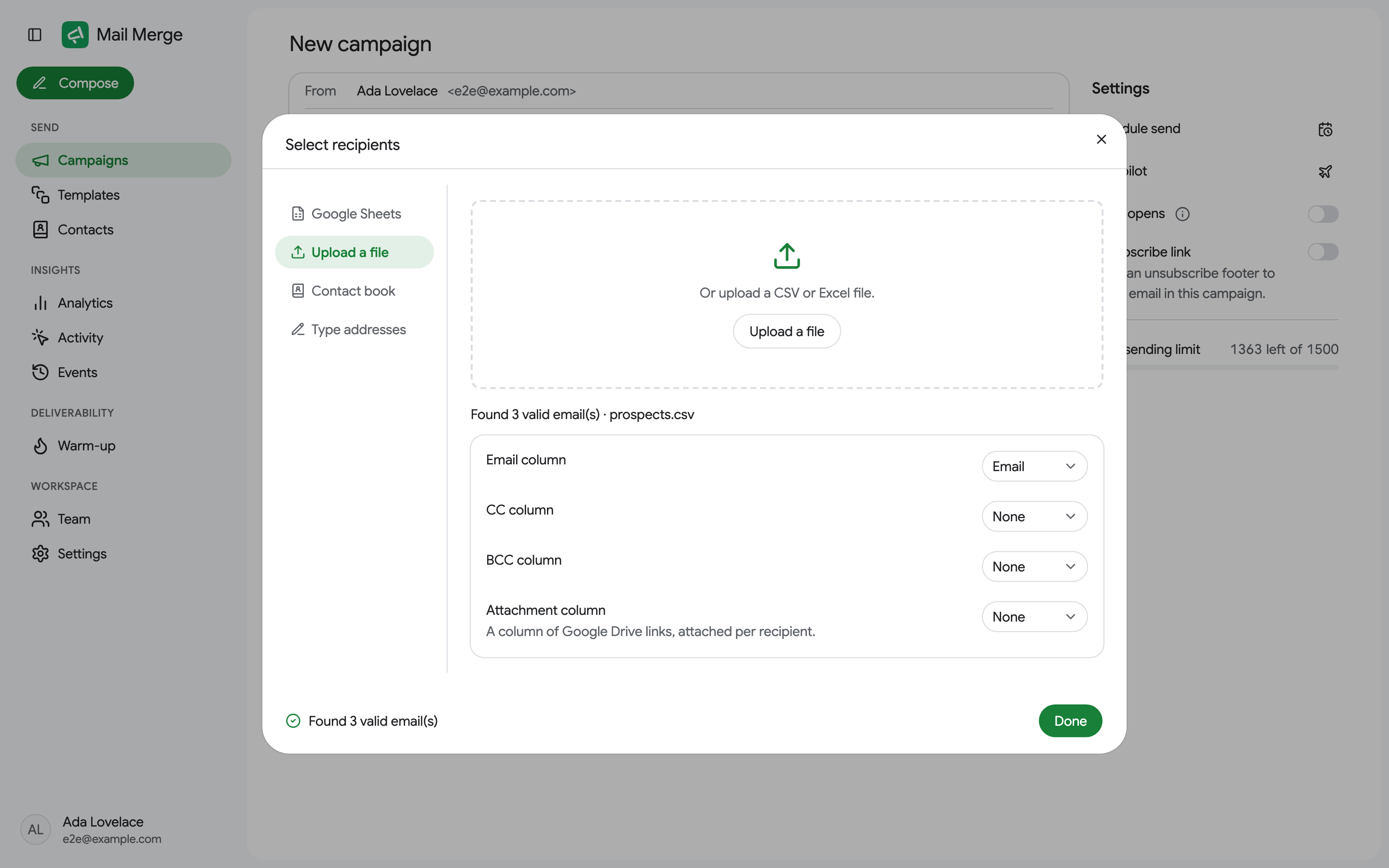
- Dosya yükle: bir CSV veya Excel dosyasını bırakın veya yükleyin. İlk satır sütun adlarını içermelidir.
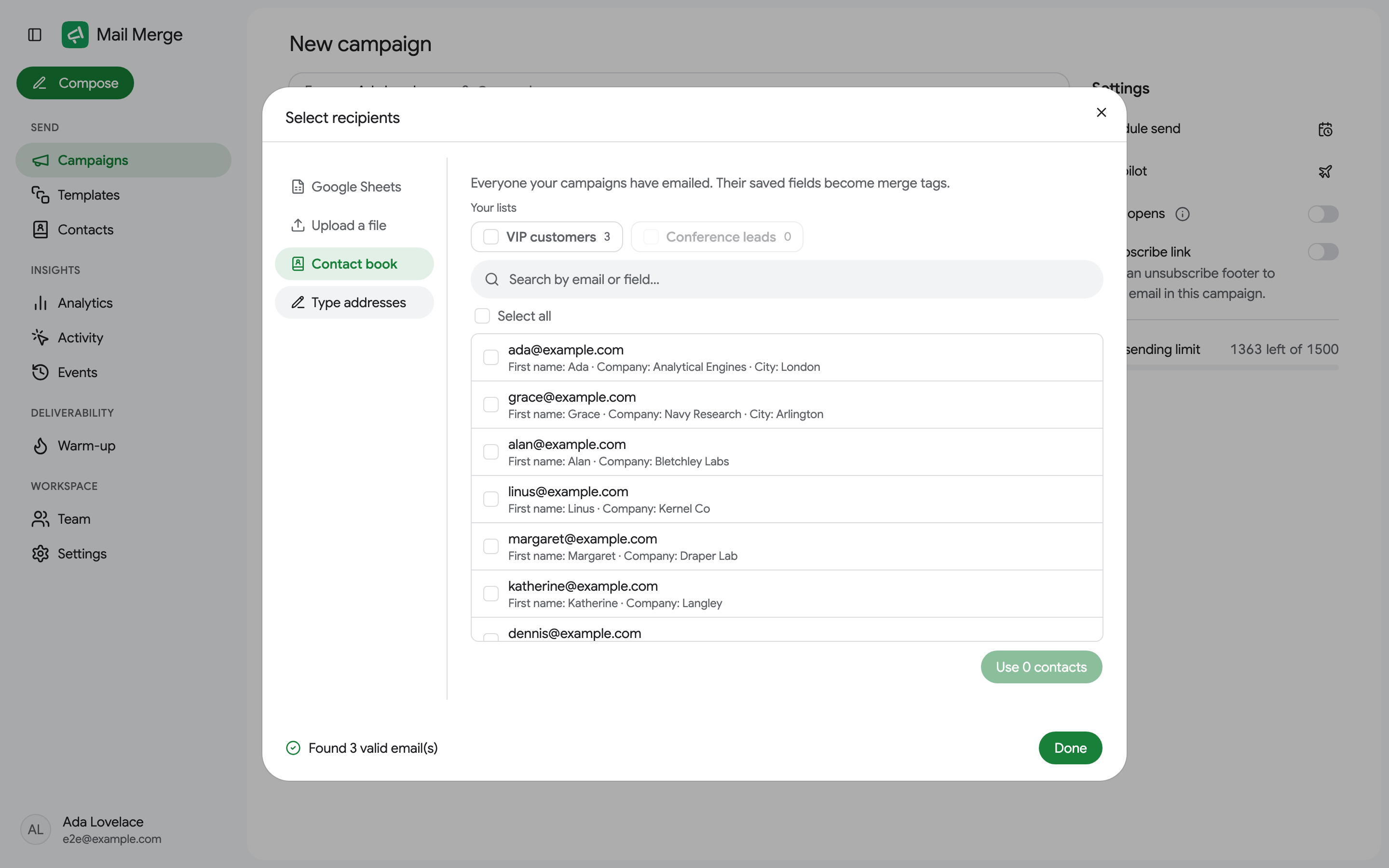
- Adres defteri: kişilerinizden kişileri seçin, Tümünü seç, bir arama kutusu ve kişi listeleriniz filtreleriyle. Kaydedilen alanları birleştirme etiketleri olur.
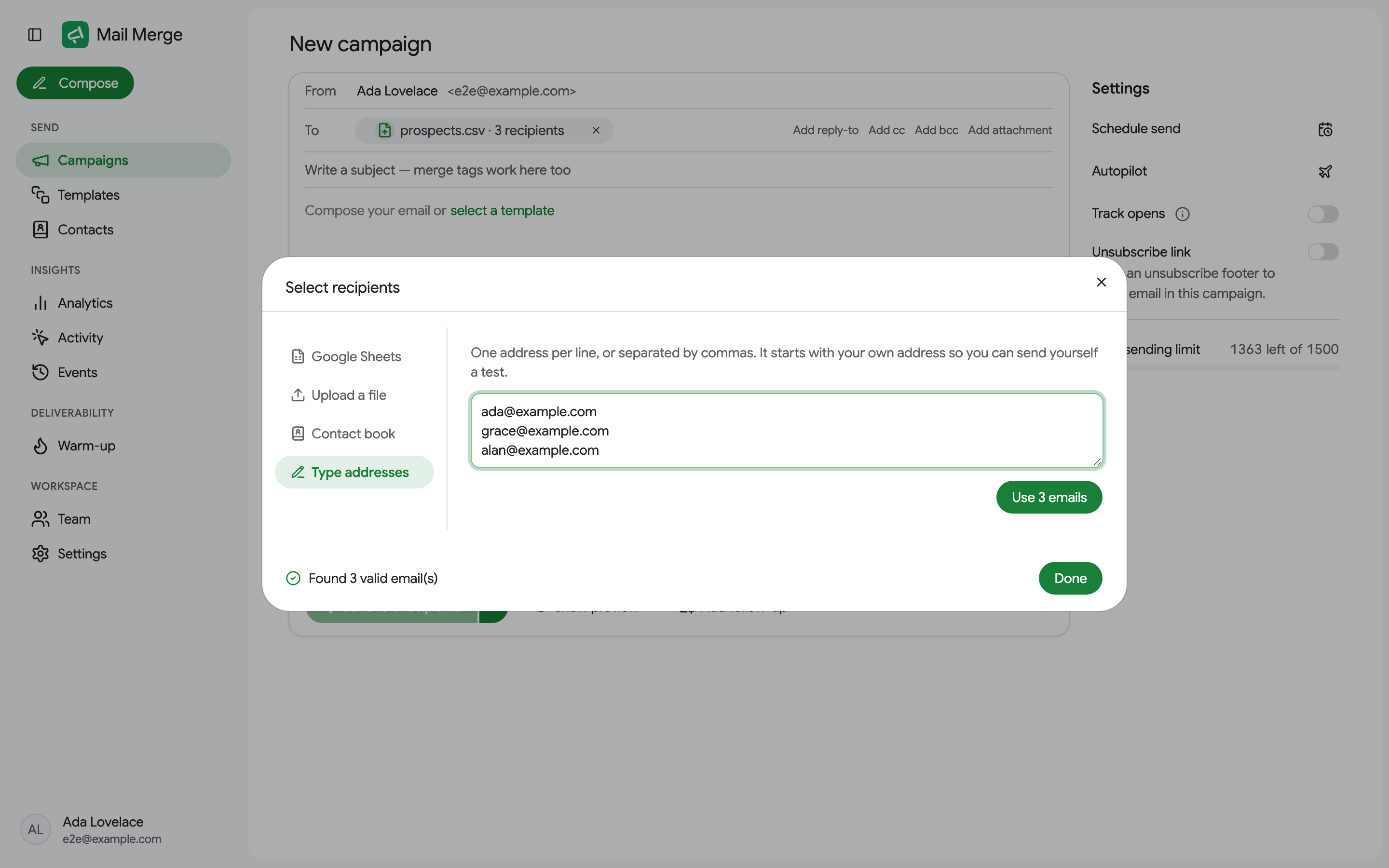
- Adresleri yazın: bir adres listesini yapıştırın, her satırda bir veya virgülle ayrılmış. Liste kendi adresinizle başlar, kendinize test için kullanışlıdır.
Bir sayfa veya dosya için Mail Merge E-posta sütununu otomatik olarak algılar ve isteğe bağlı CC, BCC ve Ek sütunlarını eşlemenize izin verir (alıcı başına eklenen Google Drive bağlantılarının bir sütunu).
Yalnızca görünür satırlar
Section titled “Yalnızca görünür satırlar”Listenizin her segmenti için ayrı bir sekmeye ihtiyacınız yok. Google Sheets’te sekmeyi filtreleyin (veya istemediğiniz satırları gizleyin) ve Mail Merge sütun eşlemesinin yanında veya Google Sheets’te Alıcı satırının hemen altında Yalnızca görünür satırlar (toplam görünür) anahtarı sunar. Sekmenin gizli satırları olduğunda varsayılan olarak açıktır:
- Açık: yalnızca görebildiğiniz satırlar gönderilir. Gizli satırlar kampanyanın tamamen dışında bırakılır: e-posta yok ve durum hücresine hiçbir şey yazılmaz.
- Kapalı: filtrelenmiş olsun ya da olmasın her satır gönderilir.
Alıcı sayısı, önizleme ve gönder düğmesi hepsi anahtarı takip eder, bu nedenle “12 alıcıya gönder” baktığınız 12 satırı anlamına gelir.
Zaten e-posta gönderdiğiniz kişileri atlayın
Section titled “Zaten e-posta gönderdiğiniz kişileri atlayın”Mail Merge kampanyalarınızın e-posta gönderdiği herkesin bir adres defteri tutar. Alıcıları yüklediğinizde, bunları bu deftere karşı kontrol eder ve bazılarının daha önce bir kampanya almışsa, size mesajın üstünde söyler: “Bu kişilerden {n} tanesi sizden daha önce bir kampanya aldı”, seçimle:
- Yine de gönder (varsayılan): herkes e-postayı alır.
- Daha önce e-posta gönderdiğim herkesi atla: adres defterinizde bulunan kişiler, hangi kampanyadan veya elektronik tablodan geldiklerine bakılmaksızın dışarıda bırakılır.
- Yalnızca bu sayfadan daha önce e-posta gönderdiğim kişileri atla: yalnızca Google Sheets kaynağı için sunulur. Başka bir elektronik tablodan e-posta gönderdiğiniz kişiler yine de dahil edilir; yalnızca bu aynı sayfadan daha önce e-posta gönderdiğiniz kişiler atlanır (bu seçenek var olmadan önce gönderilen kampanyalar eşleşmez, çünkü elektronik tabloları kaydedilmemiştir).
Atlanan satırlar sayfanın durum sütununda Atlandı alır, neden olduğunu açıklayan bir not ve kampanyanın alıcı listesinde Atlandı olarak gösterilir. Alıcılarınızdan hiçbiri daha önce e-posta almadığında hiçbir şey gösterilmez.
E-postayı yazma
Section titled “E-postayı yazma”Oluştur kartı Gmail oluştur penceresine benzer şekilde çalışır:
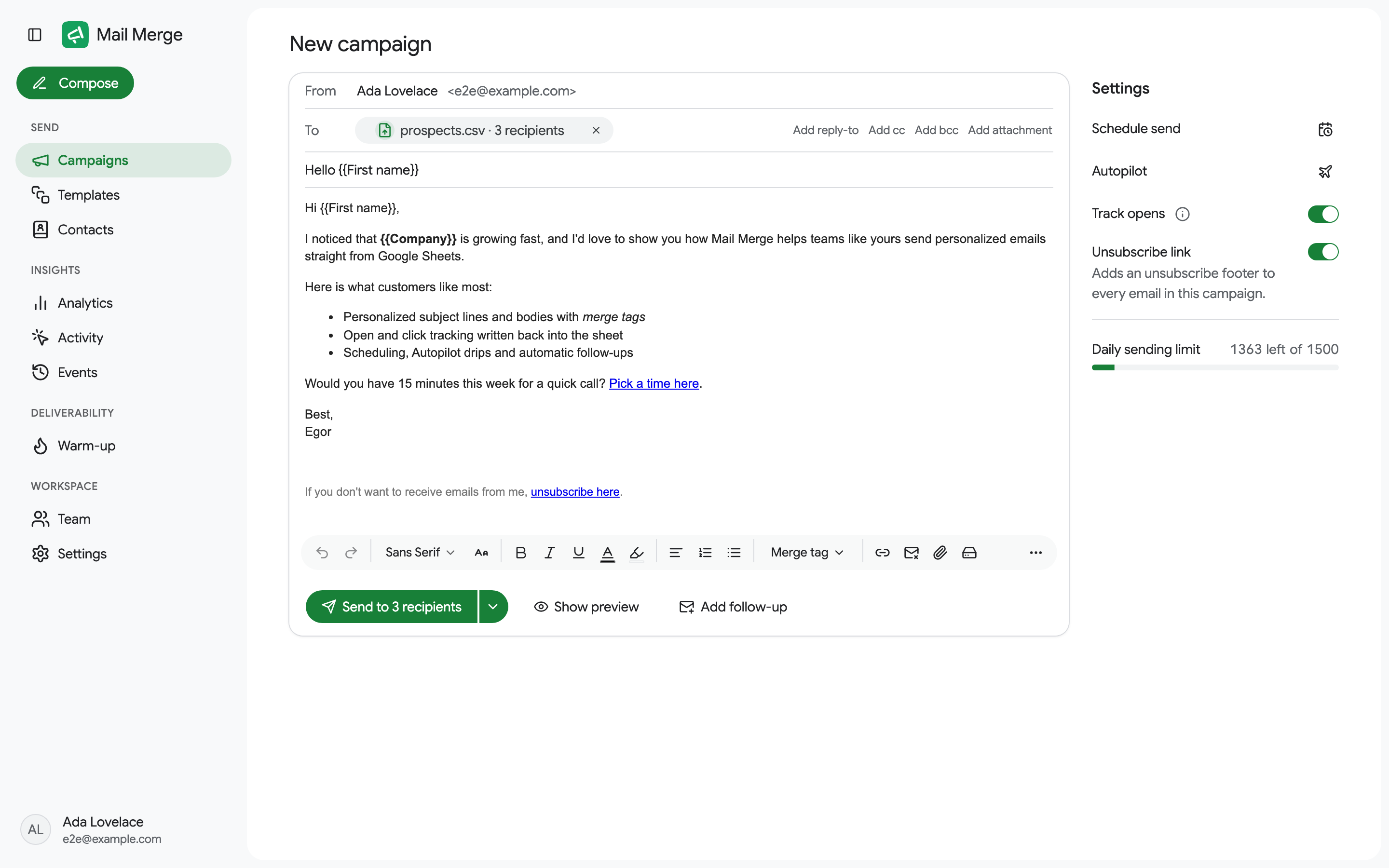
- Gönderen: alıcıların gördüğü gönderici adı. Google profilinizden önceden doldurulur ve kampanya başına değiştirebilirsiniz.
- Alıcı: çip kaynağı adlandırır ve alıcıları sayar. Sağdaki bağlantılar bir yanıt-alıcı adresi, CC ve BCC sütunları veya bir ek sütunu ekler.
- Konu ve gövde, her ikisi de birleştirme etiketlerini kabul eder. Boş editör şablon seç sunar, şablonlarınızdan birini eklemek için; sonucu yine de düzenleyebilirsiniz.
- A/B test konusu, konu satırının altında, aynı kampanyada iki veya üç konu satırını dener (Profesyonel). Bkz. Konu satırını A/B test etme.
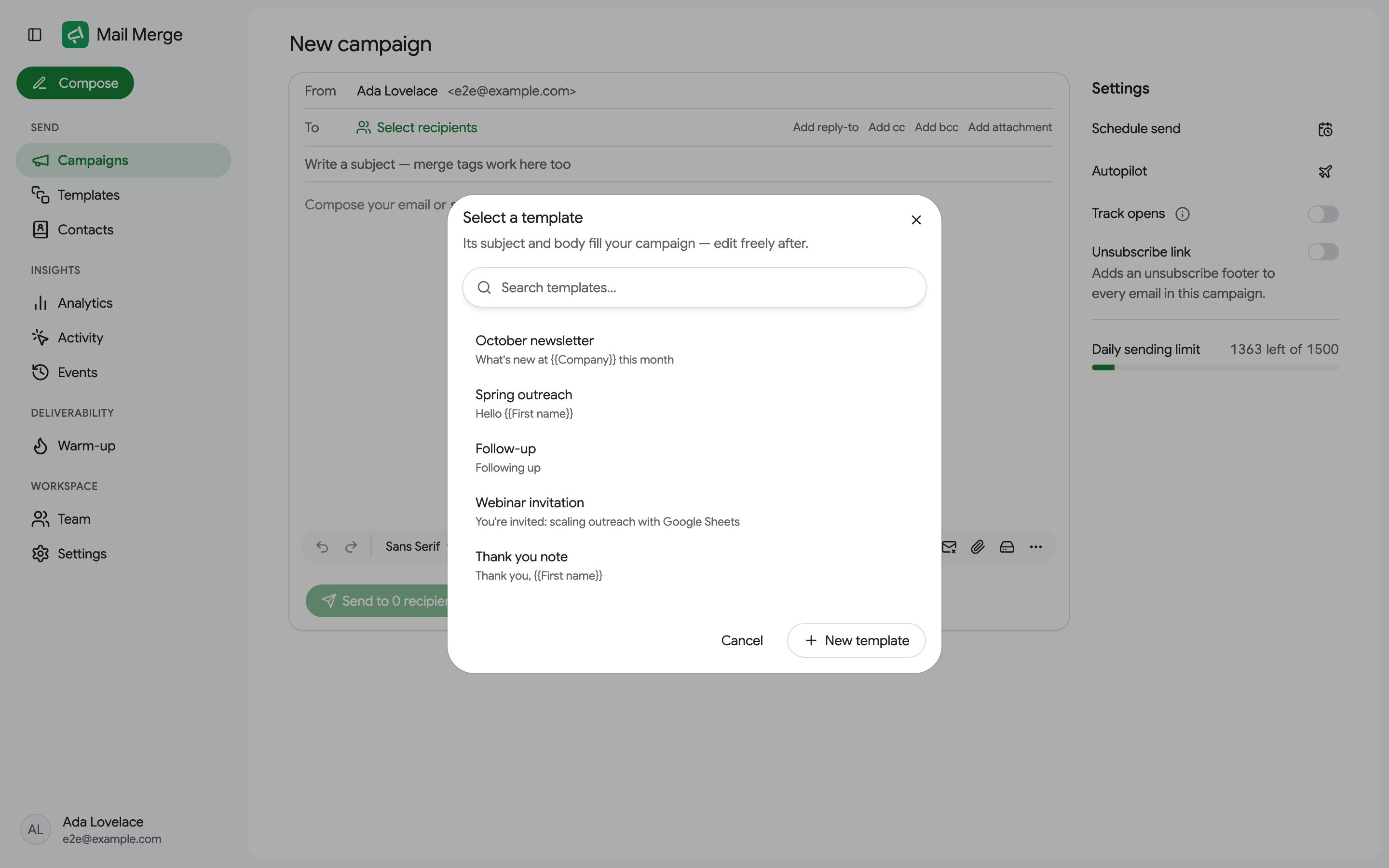
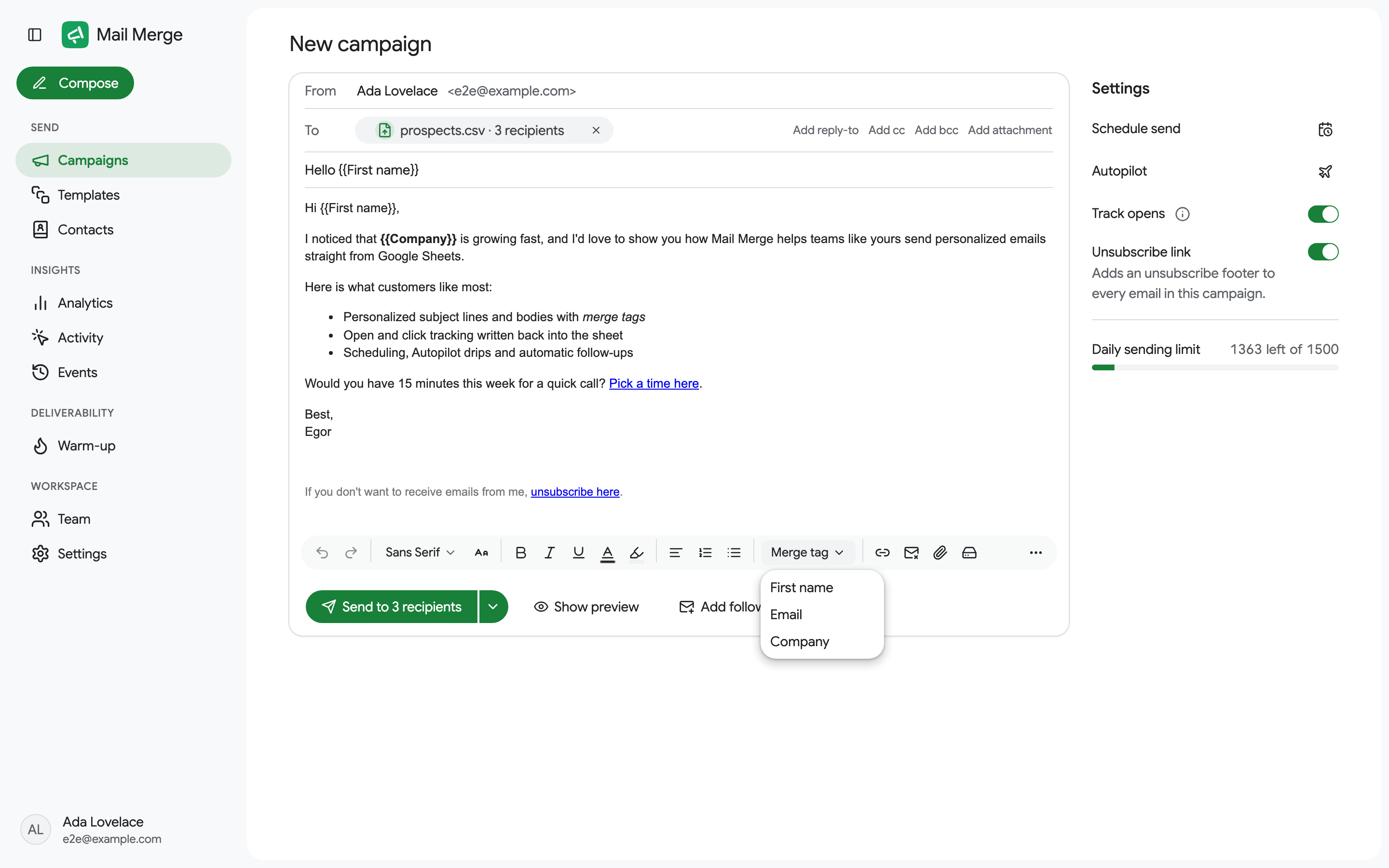
- Araç çubuğu: yazı tipleri ve boyutlar, kalın, italik, altı çizili, renkler, hizalama, listeler, girintileme, alıntılar, Birleştirme etiketi, Bağlantı ekle, Abonelikten çık bağlantısı, Dosya veya resim ekle, Google Drive’dan ekle ve kalan biçimlendirme ile bir Daha fazla menüsü (üstü çizili, biçimlendirmeyi temizle, özel karakterler, tablolar, HTML kaynağı).
AI alanları
Section titled “AI alanları”AI alanı değeri AI tarafından her alıcı için o alıcının kendi satırından yazılan bir birleştirme etiketidir: Şirket ve Web Sitesi sütunlarından oluşturulmuş bir buz kırıcı, son başlatma hakkında bir iltifat, iletişime geçme nedeni. Profesyonel planın parçasıdır.
Birleştirme etiketi menüsünü açın ve altta AI alanı… seçin:
- Alan adı kullanacağınız etikettir, Buz Kırıcı adlı bir alan için
{{Icebreaker}}. Yalnızca harfler, rakamlar, boşluklar,_ve-ve mevcut bir sütunun adı değil. - Ne söylemesi gerekir? talimatınızdır. Bir sütun çipine tıklayarak
{{Company}}olarak referans verin; AI tüm satırı yine de görür, ancak bir referans neyin önemli olduğunu söyler. Bir ton seçin: dostça, resmi veya kısa. - 3 satırı önizle alanı ilk üç alıcı için yazar. Sonuçlar düzenlenebilir, bu nedenle devam etmeden önce birini elle düzeltebilirsiniz.
- Tüm N satırlar için oluştur her alıcı için yazar, aynı anda 100’er, ilerleme çubuğu ve zaten oluşturulanı tutan bir İptal ile. Bir kampanya AI alanı başına 500 alıcıya kadar olabilir ve bir hesap günde 2.000 AI satırına kadar.
- Kaydet ve ekle imlecin konumuna
{{Icebreaker}}koyar. Ayrıca Birleştirme etiketi menüsünde görünür, böylece konu veya gövdenin herhangi bir yerinde tekrar kullanabilirsiniz ve önizleme her alıcının kendi satırını gösterir.
Her cevap en fazla 60 kelimelik düz metindir, selamlaması ve imzası yoktur, yalnızca satırın içerdiğinden yazılır: gerekli sütunları olmayan bir satır boş bir cevap alır. Bir değeri olmayan alıcı etiketi çözülmemiş tutar ve gönderme öncesi çözülmemiş etiket kontrolü hiçbiri ham {{Icebreaker}} ile çıkmaması için bu satırları listeler. Değerler taslakla yaşar: alıcıları değiştirmek bunları temizler ve elektronik tablonuza hiçbir şey yazılmaz.
Aynı oluşturma AI aracıları tarafından generate_ai_field aracı aracılığıyla kullanılabilir.
Ayarlar
Section titled “Ayarlar”Sağdaki Ayarlar sütunu (Google Sheets içinde pencerenin altında):
- Göndermeyi zamanla en az iki saat ileri bir tarih ve saati saat diliminizde seçer (Kişisel ve Profesyonel planlar). Bkz. Kampanya zamanlaması.
- Autopilot kampanyayı günlük bir sınır ve gönderme penceresi içinde birkaç gün içinde damlıtır. Bkz. Autopilot.
- Yeni form yanıtı kampanyayı bir otomasyona dönüştürür: sekmeye eklenen her yeni Google Forms yanıtı e-postayı alır. Bkz. Yeni form yanıtlarında gönder.
- Açılışları izle açık izlemeyi açar; Kişisel ve Profesyonel planlarda bağlantılarınıza tıklamaları da izler.
- Abonelikten çık bağlantısı her e-postaya bir abonelikten çık altbilgisi ekler. Bkz. Abonelikten çık bağlantısı.
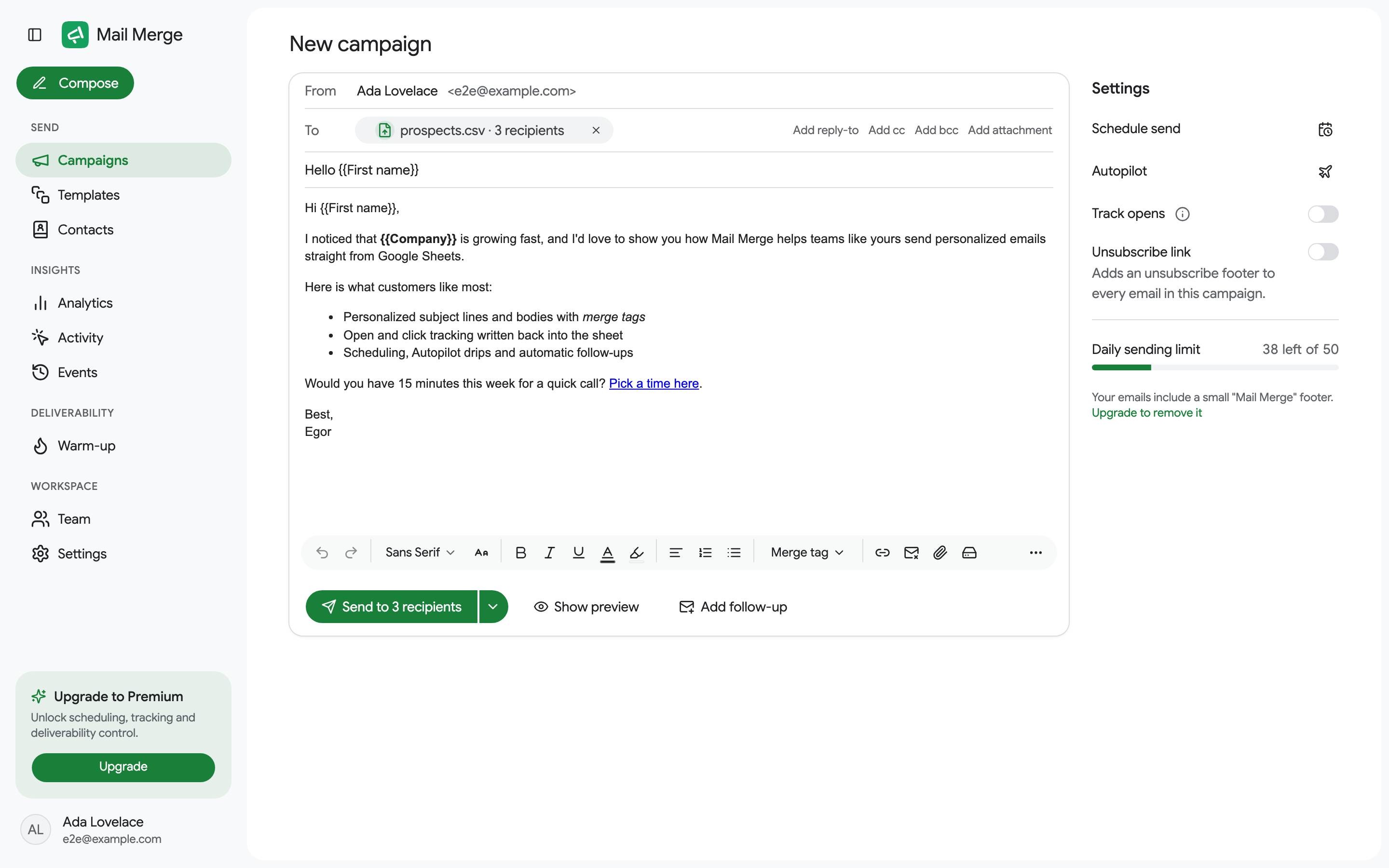
- Günlük gönderme sınırı bugün kaç e-posta gönderebileceğinizi gösterir. Kampanya sığmadığında bir ipucu da dahil olmak üzere ayrıntılar için üzerine gelin. Bkz. Günlük gönderme sınırları.
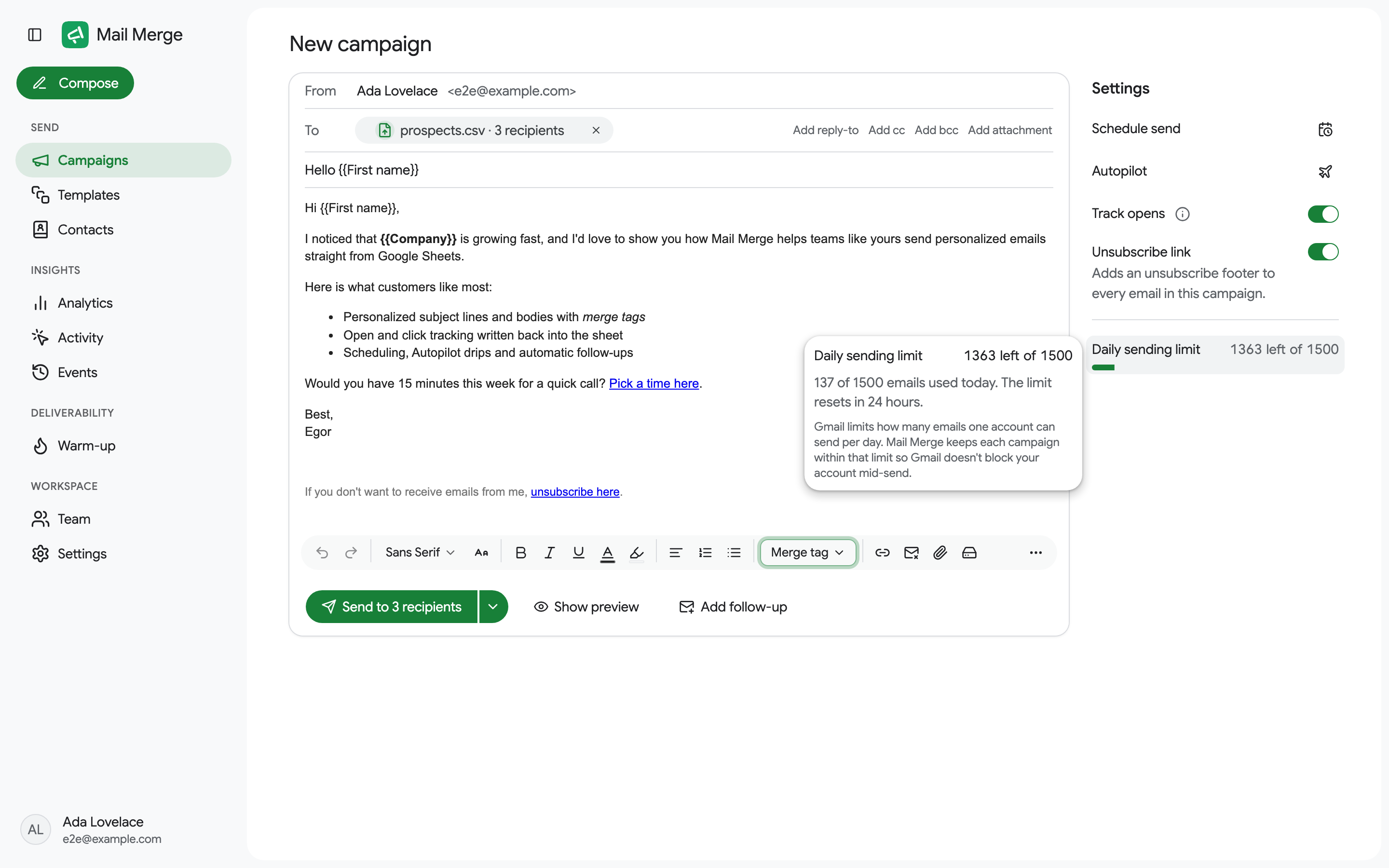
Ücretsiz hesaplar ayrıca e-postalarının küçük bir Mail Merge altbilgisi taşıdığını hatırlatan bir hatırlatma görür, kaldırmak için bir bağlantı ile.
Takip-ups
Section titled “Takip-ups”Takip ekle, alt çubukta, beş e-postaya kadar daha zincirler, her biri seçtiğiniz bir gecikme sonrasında alıcılara gönderilir: herkes, açmayan (varsayılan), tıklamayan, açan veya önceki e-postayı tıklayan. Yanıt veren, geri dönen veya abonelikten çıkan herkes ne olursa olsun koşul atlanır. Bkz. Takip dizileri.
Önizleme ve test
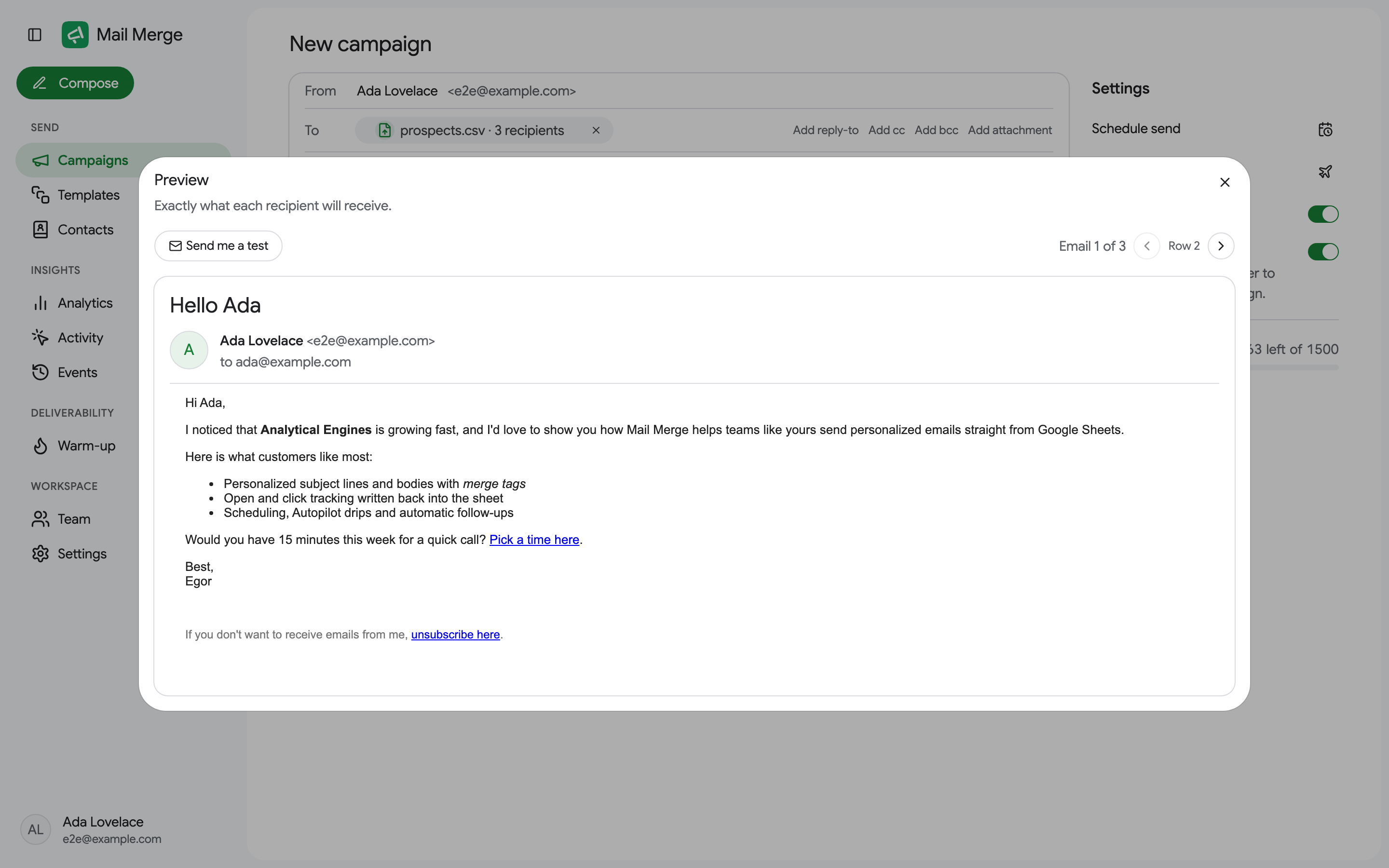
Section titled “Önizleme ve test”Önizlemeyi göster her alıcının alacağı tam e-postayı birer birer işler. Ayrıca bir teslim edilebilirlik kontrolü çalıştırır (eksik abonelikten çık bağlantısı, birleştirme etiketleri doldurulmadı) ve Bana test gönder sunar.
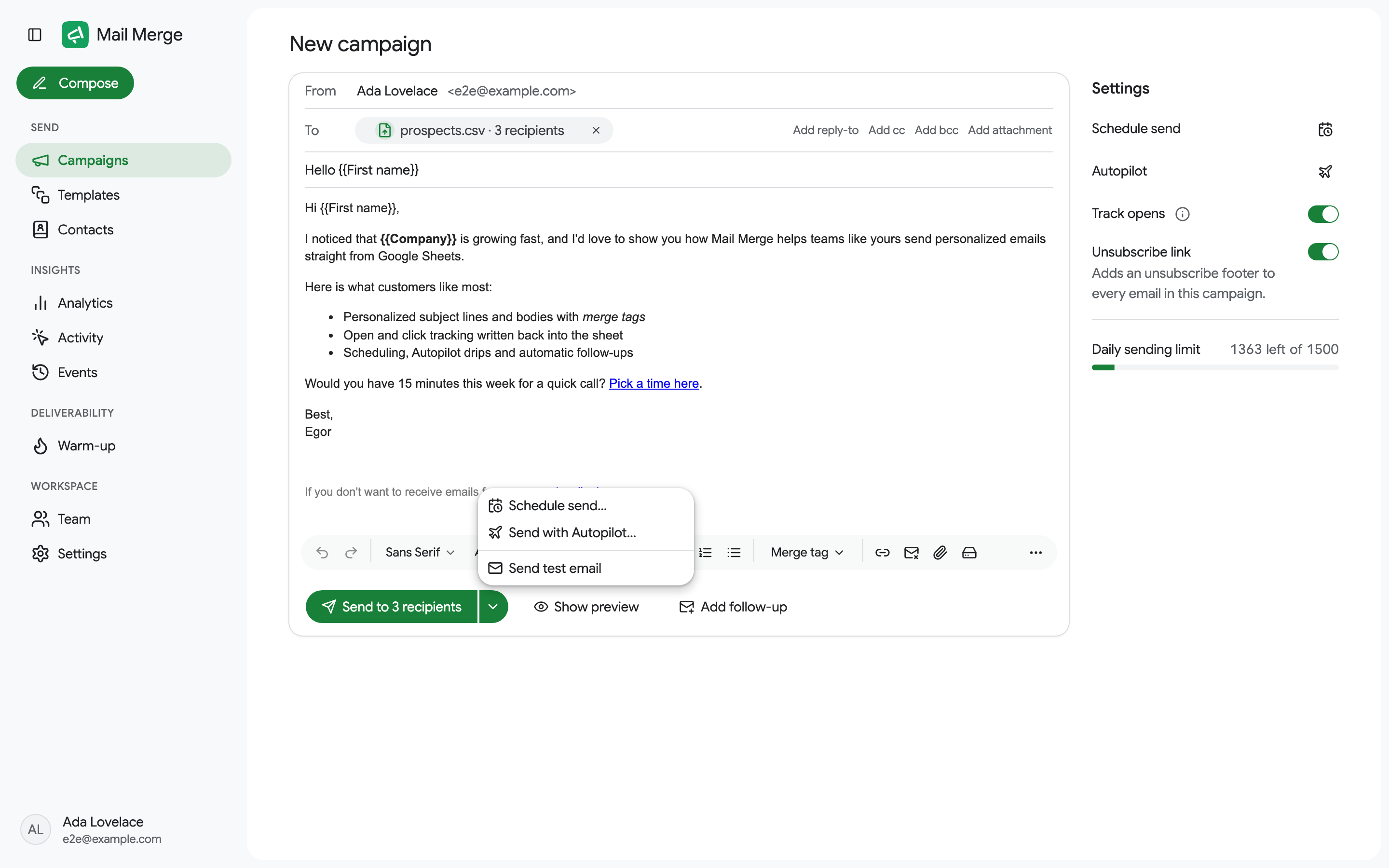
Gönder düğmesinin yanındaki ok Göndermeyi zamanla…, Autopilot ile gönder…, Yeni form yanıtı geldiğinde gönder… ve Test e-postası gönder içeren bir menü açar, bu da ilk alıcının sürümünü gelen kutunuza e-postayla gönderir.
Gönderme
Section titled “Gönderme”Ana düğme N alıcıya gönder, bir tarih ayarlandıktan sonra N e-postayı zamanla, Autopilot’u başlat veya form otomasyonu için Otomasyonu oluştur okur. Kampanya alıcılara, konuya ve gövdeye sahip olana kadar devre dışı kalır. Bir onay iletişim kutusu ne olacağını özetler.
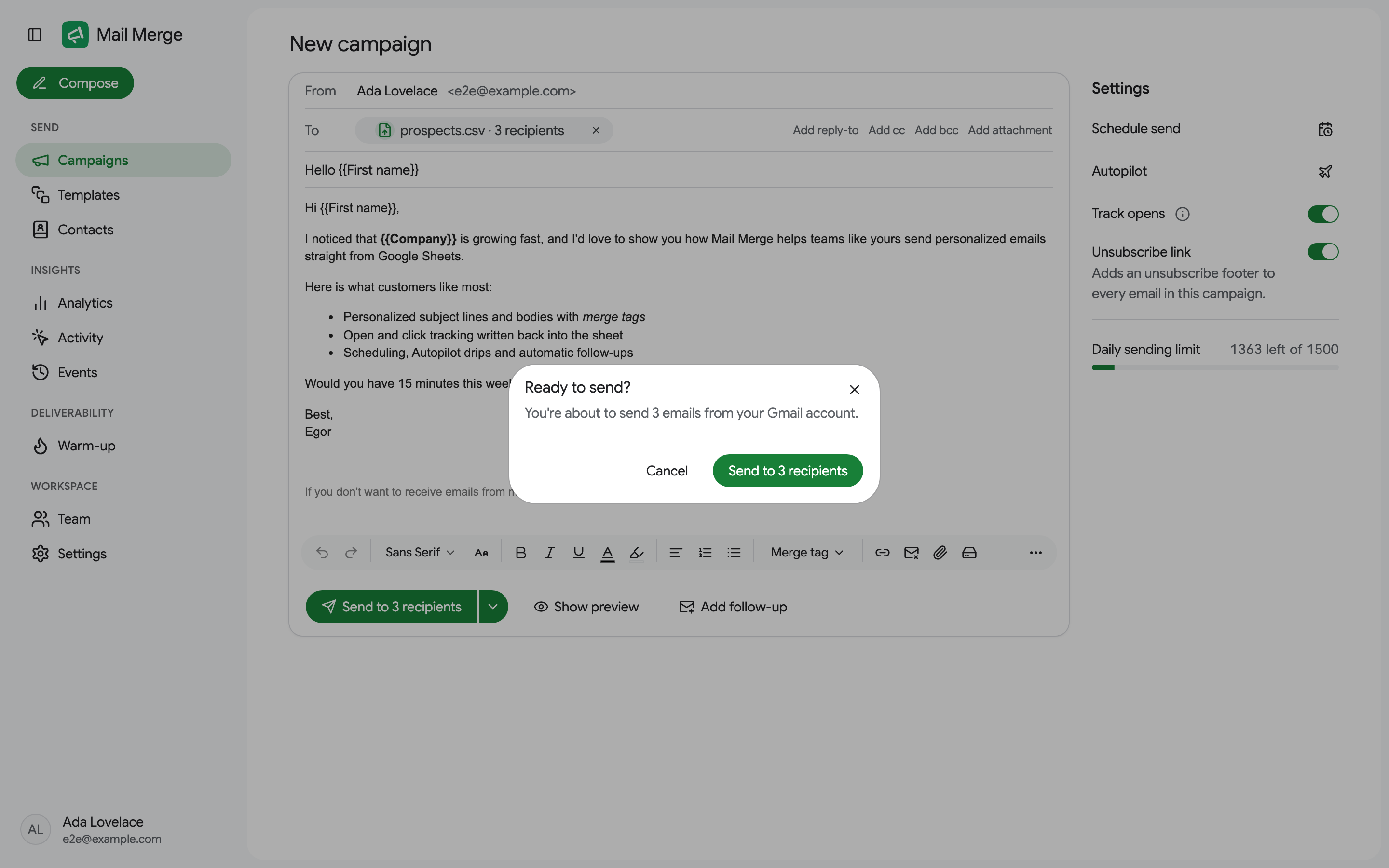
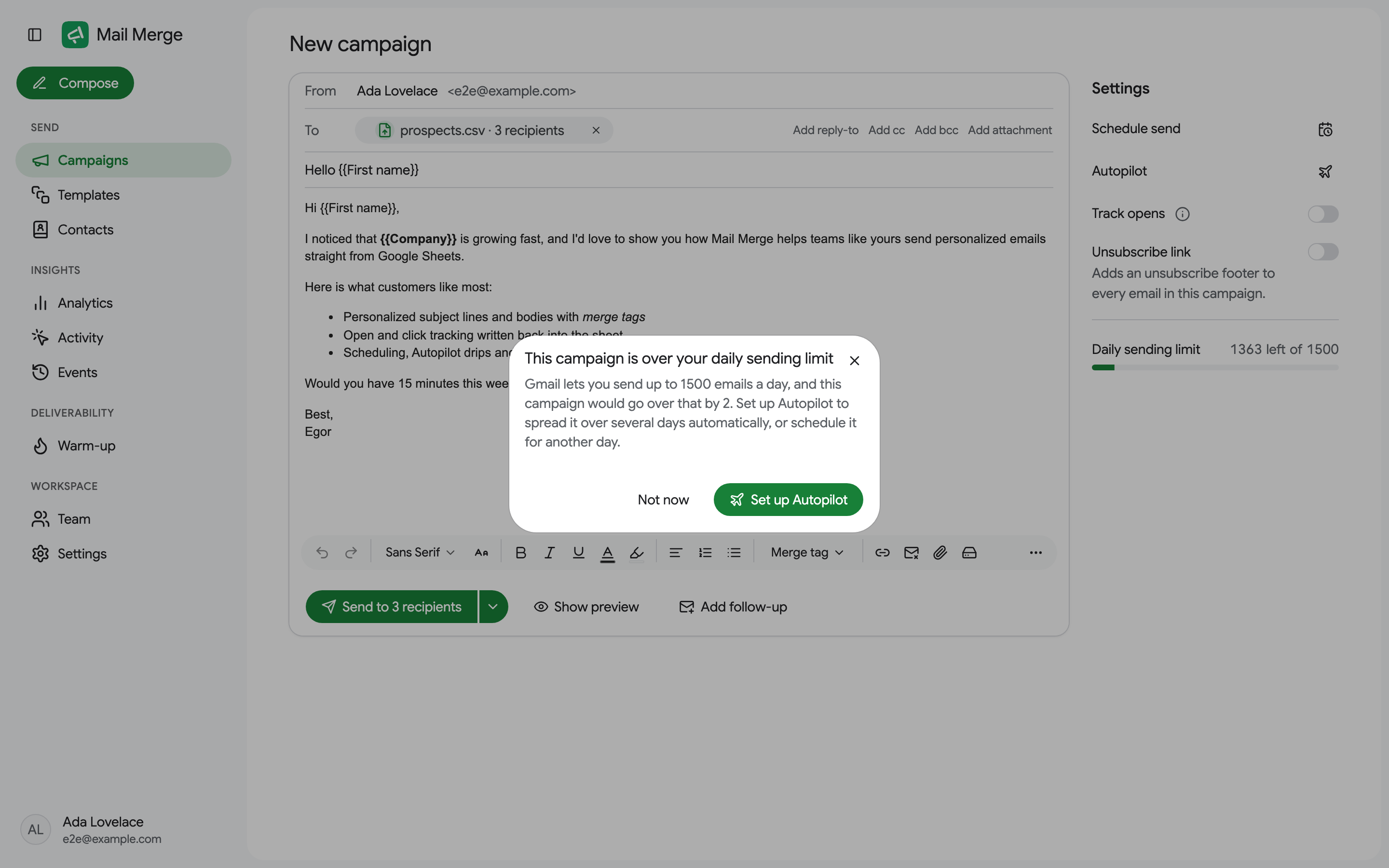
Kampanya bugünün gönderme sınırına sığmazsa, bir iletişim kutusu açıklar. Kişisel ve Profesyonel planlarda N’yi şimdi gönder, geri kalanı yarın devam eder sunar: sığan kısım şimdi çıkar ve Mail Merge herkes e-posta alana kadar her gün otomatik olarak devam eder; kampanya listede Tamamlanana kadar günlük devam eder gösterir ve diğer herhangi biri gibi duraklatılabilir veya durdurulabilir. Ücretsiz bir hesap listeyi farklı günlerde gönderilen birkaç kampanyaya bölebilir veya yükseltebilir (ücretli bir plan kampanyayı sınır sıfırlandıktan sonra zamanlamayı da yapabilir). Bkz. Günlük gönderme sınırları.
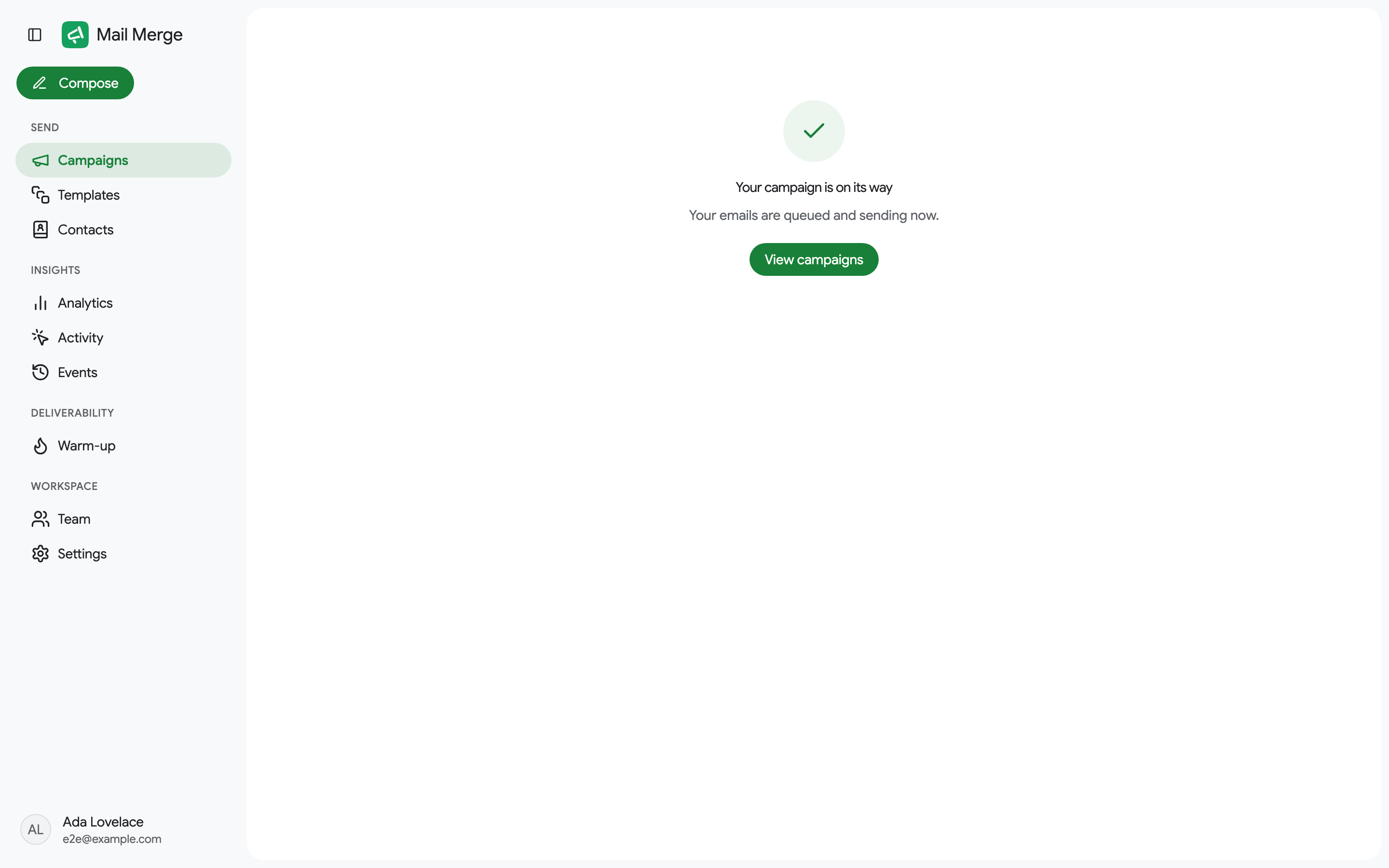
Başarılı bir gönderme sonrasında oluşturucu bir onay ile değiştirilir, Kampanyaları görüntüle düğmesi ile.
Premium özellikler
Section titled “Premium özellikler”Açık izleme ücretsizdir. Autopilot, takip-ups, A/B konu testleri ve AI alanları Profesyonel planın parçasıdır ve kampanyayı daha sonra zamanlamak, tıklama izlemesi, teslim edilebilirlik kontrolü (e-postalar arasında bir gecikme), günlük sınırı birkaç gün içinde geçme, analitikler ve alıcı aktivitesi herhangi bir ücretli planla gelir. Ücretsiz bir hesap her kontrolü açabilir; premium olanlar ne yaptıklarını ve bir Planları gör bağlantısını gösterir.