
Birden fazla alıcı
Sayfanızın her satırı bir e-postadır, ancak bu e-posta birkaç kişiye gidebilir: alıcı hücresinde birden fazla adres veya CC ve BCC sütunlarında ek kişiler.
Bir hücrede birden fazla alıcı
Section titled “Bir hücrede birden fazla alıcı”Adresler yazın alıcı sütununa virgülle ayrılmış şekilde: nathan@company.com, mathias@company.com. Hepsi aynı e-postayı birlikte To alanında alırlar.
CC ve BCC sütunları
Section titled “CC ve BCC sütunları”CC (karbon kopya) için bir sütun ve BCC (gizli karbon kopya) için bir sütun ekleyin. Alıcı sütunu gibi, bir hücre bir adres veya virgülle ayrılmış birden fazla adres içerebilir ve kopya gerektirmeyen satırlar için boş olabilir.
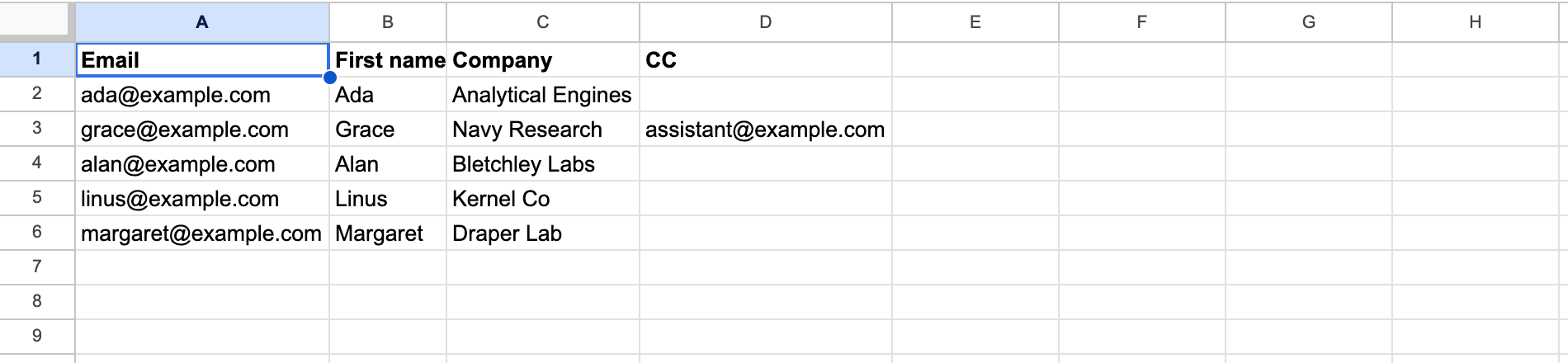
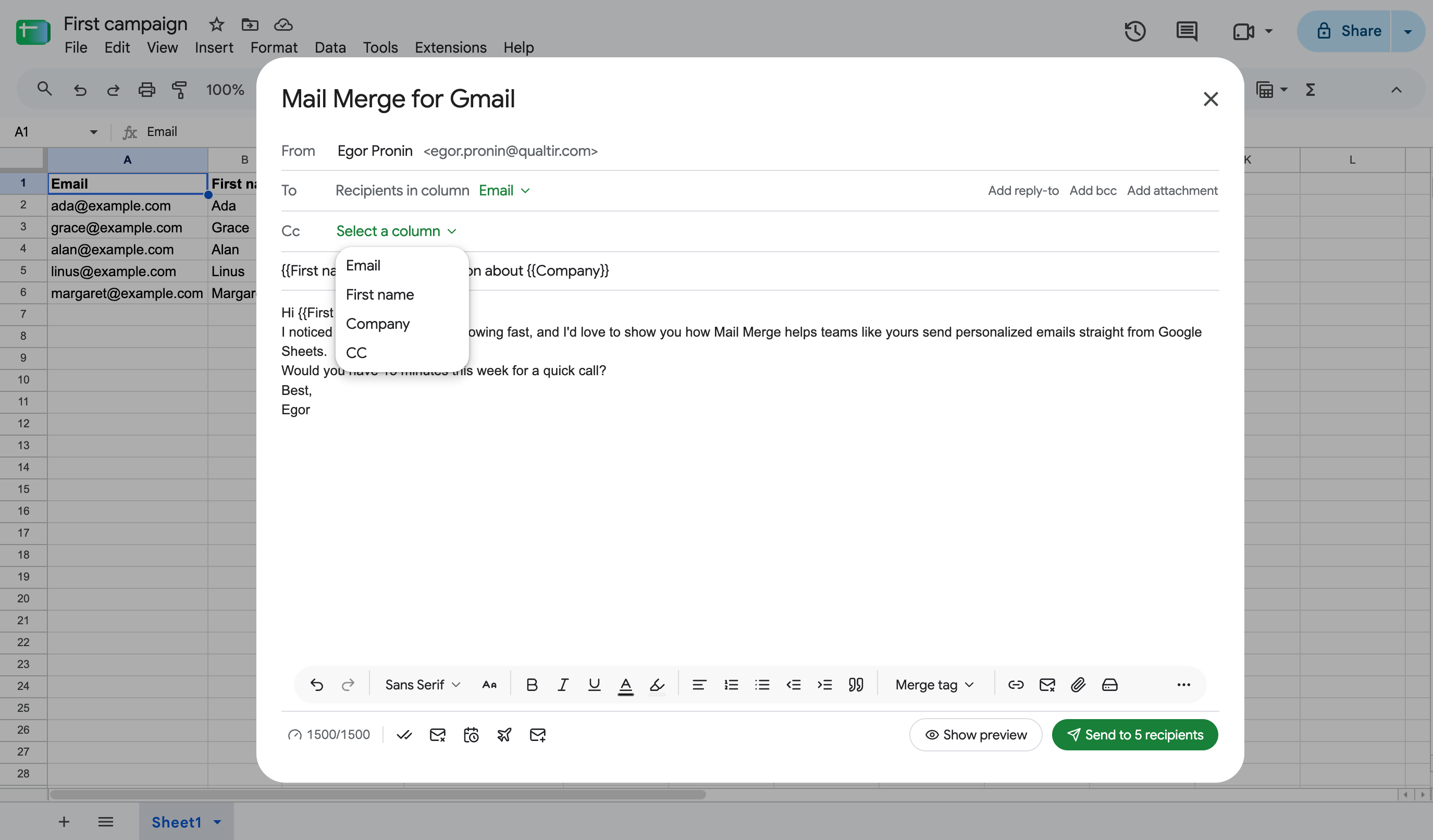
Ardından Mail Merge’e hangi sütunlar olduğunu söyleyin. Kampanya oluşturucuda, compose kartının To satırının sağında Add cc veya Add bcc seçeneğine tıklayın ve sütunu seçin; To altında seçtiğiniz sütunla bir Cc veya Bcc satırı görünür.
Web uygulamasında, alıcılar iletişim kutusu Google Sheet veya yüklenen dosya için aynı CC column ve BCC column eşlemelerini sunar. Önizleme, her e-postanın CC ve BCC adreslerini gösterir, böylece göndermeden önce eşlemeyi kontrol edebilirsiniz.
Yanıt-To
Section titled “Yanıt-To”Add reply-to gönderdiğiniz hesaptan farklı olduğunda yanıtların gittiği adresi ayarlar. Kampanyanın her e-postasına uygulanır. From adresi her zaman oturum açmış Google hesabıdır; bkz. Gönderici adı, yanıt-to ve takma adlar.
Günlük limit ve birden fazla alıcı
Section titled “Günlük limit ve birden fazla alıcı”Her alıcı günlük gönderme limitinize doğru sayılır, To, CC veya BCC’de olsun:
- CC’de bir kişi ve BCC’de bir kişi olan bir e-posta 3 günlük e-postanızı kullanır.
- Üç kişiye gönderilen ve CC’de iki kişi olan bir e-posta 5 kullanır.