
Ekler
Mail Merge, e-postalarınıza iki şekilde dosya ekleyebilir: herkes için aynı dosyalar, bilgisayarınızdan veya Google Drive’dan seçilen, ya da alıcı başına farklı dosyalar, sayfanızın Google Drive bağlantıları sütunundan alınan. Her iki yol da birden fazla dosya alır: herkes için bir fiyat listesi ve katalog, ya da alıcı başına iki veya üç kişisel belge.
Sınırlar
Section titled “Sınırlar”- E-posta başına 10 dosya, kampanyanın tamamına eklenen dosyalar artı alıcının kendi dosyaları sayılır.
- Dosya başına 5 MB, kampanya başına 40 MB farklı dosya. Gmail kendisi daha büyük mesajları reddeder.
- Bir Google Drive dosyası, gönderdiğiniz hesap tarafından okunabilir olmalı veya herkese açık olarak paylaşılmalıdır.
- Google’ın yerel dosyaları (Docs, Sheets, Slides) PDF olarak eklenir.
Herkes için aynı dosyalar
Section titled “Herkes için aynı dosyalar”Editör araç çubuğunda:
- Dosya veya resim ekle (ataş simgesi) bilgisayarınızdan bir veya birden fazla dosya yükler; dosyaları editöre sürükleyip bırakabilirsiniz de. Resimler gövdeye gider; diğer her dosya editörün altında bir ek yongası olur.
- Google Drive’dan ekle Google’ın dosya seçiciyi açar. Bir veya birden fazla Drive dosyası seçin (seçicide Ctrl/Cmd veya Shift basılı tutun); her biri bir yonga olur. Daha fazla eklemek için seçiciyi tekrar açın.
Editörün altındaki yongalar eklenecek olanları listeler; bir yongadaki × o dosyayı kaldırır. İnceleme paneli önizlediği e-postanın eklerini listeler. Aynı iki düğme şablon editöründe de vardır, böylece bir şablon eklerini taşıyabilir. Şablonu kampanyaya eklediğinizde hepsi eklenir.
Drive’dan ilk kez ekleme yaptığınızda, Mail Merge Drive dosyalarınızı okuma izni isteyebilir. Erişim ver’e tıklayın ve Google’ın ekranında onaylayın.
Alıcı başına farklı dosyalar
Section titled “Alıcı başına farklı dosyalar”Sayfanızın bir sütununa Google Drive bağlantısı koyun, satır başına bir tane (bir satır boş da bırakılabilir). Ardından kampanya oluşturucuda, Kime satırında Ek ekle’ye tıklayın ve o sütunu seçin.
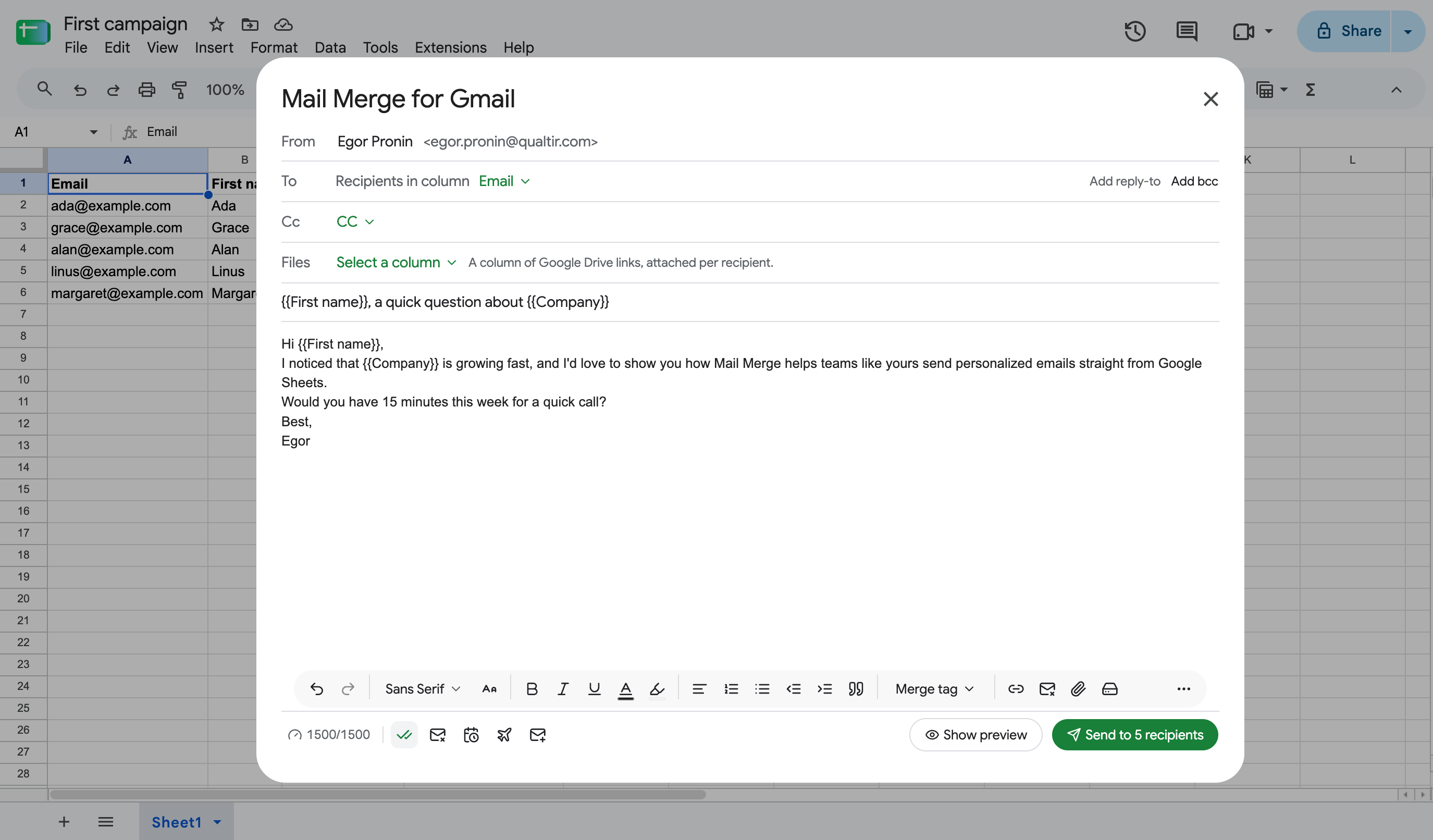
Web uygulamasında, alıcılar bir Google Sheet’ten veya yüklenen bir dosyadan geldiğinde, aynı eşleme alıcılar iletişim kutusunun Ek sütunudur.
Her alıcı satırının işaret ettiği dosyaları alır. Bir bağlantı herhangi bir Drive paylaşım bağlantısı veya Drive dosya kimliği olabilir. Bir alıcıya birden fazla dosya göndermek için hücreye virgül, noktalı virgül veya satır sonu ile ayrılmış birden fazla bağlantı koyun (Ctrl/Cmd + Enter Google Sheets’te bir hücrenin içine satır sonu ekler):
https://drive.google.com/file/d/1AbC…/view, https://drive.google.com/file/d/2DeF…/viewDosyalar hücrenin sırasına göre eklenir. Araç çubuğundan kampanya genelindeki ekler satırın dosyalarının üstüne eklenir ve e-posta başına 10 dosya sınırı her ikisini de sayar. E-postayı bu sınırın ötesine götürecek bir hücre Ek Hatası olarak işaretlenir ve gönderilmez.
Bir dosyayı Google Drive’a koymak
Section titled “Bir dosyayı Google Drive’a koymak”- Google Drive’da Yeni → Dosya yükle’ye tıklayın ve dosyayı seçin.
- Yüklenen dosyaya sağ tıklayın ve Paylaş → Bağlantıyı kopyala’yı seçin. Dosya herkes tarafından erişilebilir olmalıysa, önce Genel erişimi Bağlantısı olan herkes olarak ayarlayın.
- Bağlantıyı sayfanızın ek sütununa yapıştırın.
Ek hataları
Section titled “Ek hataları”Dosyaları eklenemeyen bir satır, durum sütununda Ek Hatası olarak işaretlenir ve hücre notunda neden gösterilir. Hücre birden fazla bağlantı içeriyorsa başarısız her bağlantı için bir satır. Satırın tüm dosyaları her bağlantı çalışana kadar gönderilmez. En yaygın nedenler:
- Dosya çok büyük: 5 MB’ı aşıyor veya kampanyanın ekleri toplamda 40 MB’ı aşıyor.
- Çok fazla dosya: satırın bağlantıları artı kampanya genelindeki ekler bir e-posta için 10 dosyayı aşıyor.
- Dosya okunamadı: bağlantı yanlış, dosya silindi veya gönderdiğiniz hesap onu açamıyor. Paylaşım ayarlarını düzeltin ve satırı tekrar gönderin.
- Mail Merge’in Drive dosyalarınızı okuma izni gerekiyor veya Drive seçici 403 hatası veriyor: Drive izni verilmedi. İstendiğinde Erişim ver’e tıklayın veya tüm izinler işaretli olarak yeniden bağlanın. Sorun Giderme bölümüne bakın.