
Gönderen adı, yanıt adresi ve gönderim adresleri
Kimden adresi
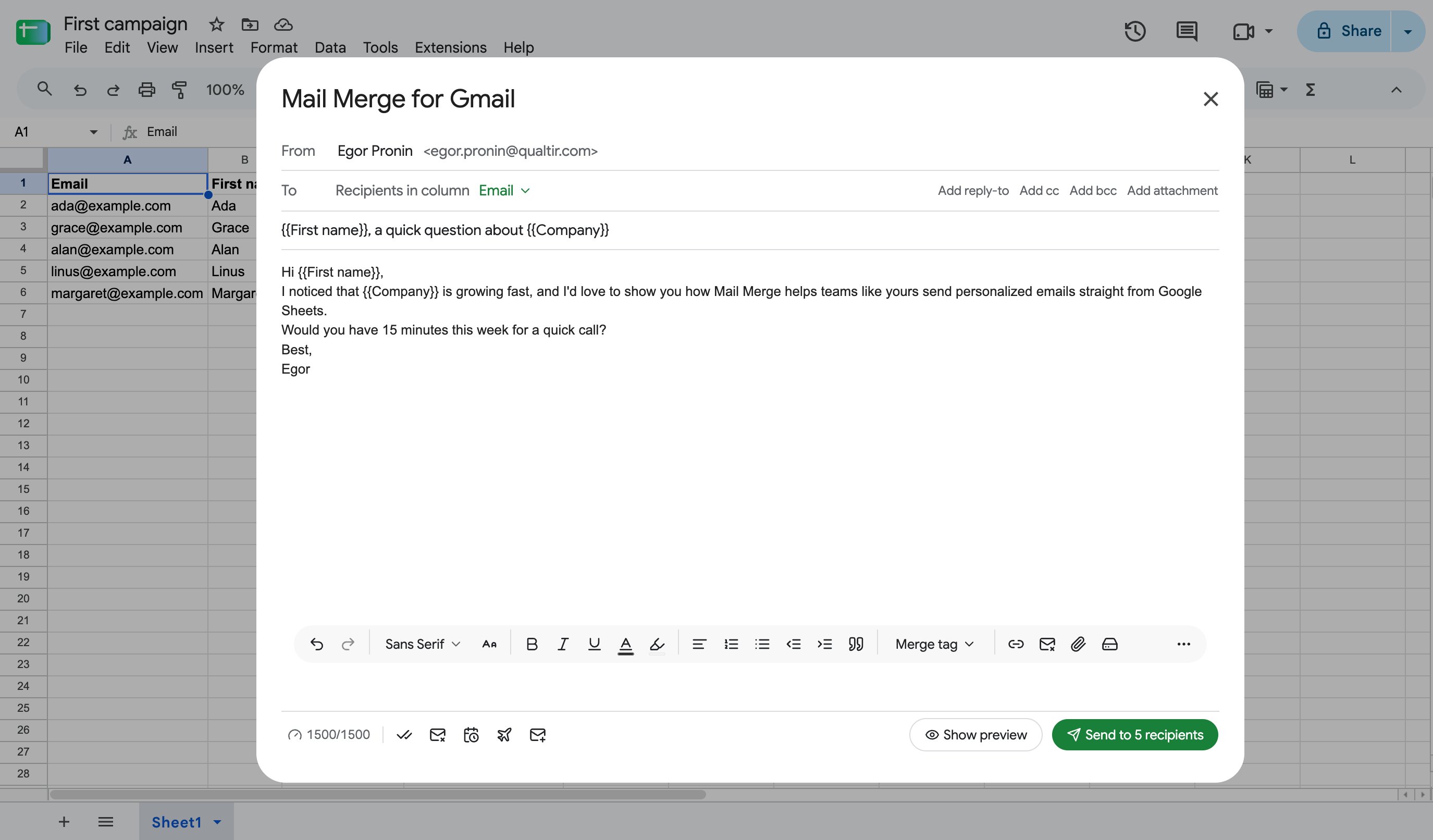
Bölüm başlığı “Kimden adresi”Varsayılan olarak her kampanya oturum açtığınız Google hesabından gönderilir: Google Sheets’te Mail Merge’i açan hesap ya da web uygulamasının kenar çubuğunun altında gösterilen hesap. Kampanya oluşturucudaki Kimden satırı bunu gönderen adının yanında gösterir.
Ücretli bir planda size ait başka bir adresten de gönderebilirsiniz: bir Gmail takma adı, paylaşılan bir posta kutusu, sales@yourcompany.com gibi bir ekip adresi veya başka bir sağlayıcıdan bir adres. Mail Merge bunlara gönderim adresleri der. Bunları bir kez Ayarlar → Gönderim adresi altında ayarlayın; her yeni kampanyanın Kimden satırı bunları bir açılır listede sunar.
Tamamen farklı bir Google hesabından göndermek için onun yerine o hesapla oturum açın. Bu hesabın kendi Mail Merge kurulumuna ve ücretli özellikler için kendi aboneliğine ya da bir ekip koltuğuna sahip olması gerekir. Web uygulamasında hesap değiştirmek, hesap menüsündeki Başka hesap ekle ile anında yapılır.
Gönderim adresleri
Bölüm başlığı “Gönderim adresleri”Hangi adresler kullanılabilir
Bölüm başlığı “Hangi adresler kullanılabilir”Mail Merge, oturum açılan hesabın Gmail API’si üzerinden gönderir ve Gmail bir iletinin yalnızca hesabın kendisinin kullanmasına izin verilen bir Kimden adresi taşımasına izin verir. Bu, Gmail → Ayarlar → Hesaplar ve İçe Aktarma → “Farklı adresten gönder” altındaki listedir: Google Workspace hesabınızın takma adları, farklı adresten gönderme izniniz olan grup adresleri ve oraya bağladığınız harici adresler (Gmail bunları kendi doğrulama e-postasıyla onaylamanızı ister).
Bu listedeki herhangi bir adres, Mail Merge’de gönderim adresi olabilir. Listede olmayan bir adres olamaz: Gmail onu sessizce birincil adresinizle değiştirir; aşağıdaki doğrulama adımının yakaladığı şey tam olarak budur.
Adres ekleme ve doğrulama
Bölüm başlığı “Adres ekleme ve doğrulama”- Web uygulamasında Ayarlar → Gönderim adresi bölümünü açın ve Adres ekle seçeneğine tıklayın.
- Adresi ve isteğe bağlı olarak alıcıların görmesi gereken görünen adı girin.
- Ekle ve doğrula seçeneğine tıklayın. Mail Merge o adresten kendi gelen kutunuza kısa bir e-posta gönderir ve ardından teslim edilen iletiyi geri okur. Gmail adresinizi gönderen olarak koruduysa adres Doğrulandı olarak işaretlenir ve kullanıma hazır olur; e-postayı silebilirsiniz.
Adres Doğrulanmadı olarak dönerse Gmail göndereni birincil adresinizle değiştirmiş demektir. Önce adresi Gmail’in “Farklı adresten gönder” bölümüne ekleyin (harici bir adres için Gmail’in kendi onayını da tamamlayın), ardından Mail Merge’de yanındaki Doğrula düğmesine tıklayın. Günde on doğrulama denemeniz vardır.
Kartta Mail Merge’in Gmail’inizi kullanmak için izne ihtiyacı olduğu yazıyorsa, Google yetkilendirmeniz Gmail kutuları işaretlenmeden verilmiş demektir: Erişime izin ver seçeneğine tıklayın, yeni sekmede Google’ın ekranındaki tüm kutuları işaretleyin ve ardından tekrar Doğrula seçeneğine tıklayın. Bu nedenle reddedilen bir deneme, on denemenin içine sayılmaz.
Kampanyada kullanma
Bölüm başlığı “Kampanyada kullanma”Kampanya oluşturucuda, en az bir doğrulanmış gönderim adresiniz olduğunda Kimden satırındaki adres bir açılır listeye dönüşür. Göndermek istediğiniz adresi seçin; gönderen adı, o adres için kaydettiğiniz görünen ada geçer ve yine de düzenleyebilirsiniz. Test e-postası ve Gözden geçir adımı seçtiğiniz adresi gösterir ve kampanyanın geçmişi bunu kaydeder.
Yalnızca doğrulanmış bir adres seçilebilir. Bir kampanyaya gelen yanıtlar, Gmail’de o takma addan gönderilen her e-postada olduğu gibi, gönderdiğiniz adresin posta kutusuna düşer. Takip dizileri için yanıt algılama çalışmaya devam eder: Mail Merge gönderim adreslerinizin size ait olduğunu bilir ve onları hiçbir zaman bir alıcının yanıtı olarak saymaz.
Adres kaldırma
Bölüm başlığı “Adres kaldırma”Bir adresin yanındaki Kaldır, onu listeden çıkarır. Gönderimi hâlihazırda süren kampanyalar, başladıkları adresi korur. Adresi daha sonra yeniden ekleyebilirsiniz; yeniden doğrulanması gerekir.
Eklenti ve yapay zekâ ajanları
Bölüm başlığı “Eklenti ve yapay zekâ ajanları”Gönderim adresleri web uygulamasında yönetilir. Google Sheets eklentisinde kampanyalar yine oturum açılan hesaptan gönderilir. Mail Merge’e bağlı bir yapay zekâ ajanı, doğrulanmış bir adresi send_campaign veya send_test_email işlevlerine fromAddress olarak geçirerek o adresten gönderebilir.
Gönderen adı
Bölüm başlığı “Gönderen adı”Alıcıların adresin yanında gördüğü ad, Google profilinizden veya bir gönderim adresiyle birlikte kaydedilen görünen addan gelir. Bunu her kampanya için oluşturucudaki Kimden alanında değiştirin: bu alan serbest metin alanıdır ve değer bir sonraki kampanya için hatırlanır. Alıcılar yine de yanında gerçek adresi görür.
Yanıt adresi
Bölüm başlığı “Yanıt adresi”Alıcı satırındaki Yanıt adresi ekle seçeneğine tıklayın ve yanıtların gitmesi gereken adresi girin. Bu, kampanyanın her e-postası için geçerlidir ve herhangi bir Kimden adresiyle çalışır. Takip dizileri için yanıt algılama çalışmaya devam eder, çünkü gönderen hesabın ileti dizilerini okur.
Google Workspace
Bölüm başlığı “Google Workspace”Bir Workspace hesabı, beraberinde gelen daha yüksek günlük sınırla birlikte kendi Workspace adresinden gönderir. Bir Workspace hesabının takma adları genellikle “Farklı adresten gönder” altında zaten izinlidir; grup adresleri için Workspace yöneticisinin ayarladığı grubun “Kimler gönderi yayınlayabilir” ve “Farklı adresten gönder” izinleri gerekir. Abonelik, ödemeyi yapan adrese bağlı kalır; yeni bir Workspace adresine taşımak için Hesap ve Faturalandırma bölümüne bakın.