
Mail Merge Öğreticisi
Bu öğretici, Google Sheets’ten ilk kişiselleştirilmiş kampanyanızı yaklaşık beş dakikada gönderir. Mail Merge for Gmail’in yüklü olduğundan emin olun.
1. Elektronik tablonuzu hazırlayın
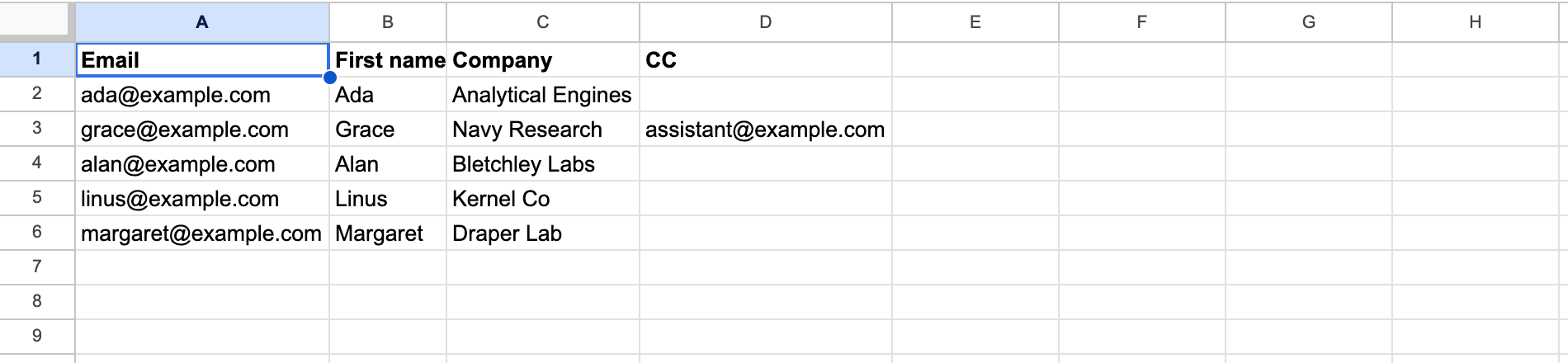
Section titled “1. Elektronik tablonuzu hazırlayın”Mail Merge’de tablonuzun her satırı bir e-postadır. Tek gereklilik, alıcıların e-posta adreslerini içeren bir sütundur. Diğer her sütun, e-postaya ekleyebileceğiniz veriler haline gelir.
İşleri basit tutan birkaç kural:
- Sütun adlarını ilk satıra koyun. Bunlar birleştirme etiketleriniz haline gelir, bu nedenle
First nameveyaCompanygibi okunabilir adlar verin. - Satır başına bir alıcı. Aynı e-postayı birkaç kişiye göndermek için bkz. Birden fazla alıcı.
- Boş satırlar atlanır ve geçerli bir adres olmayan satır gönderirken Missing recipient olarak işaretlenir.
2. Kampanya oluşturucuyu açın
Section titled “2. Kampanya oluşturucuyu açın”Extensions → Mail Merge for Gmail → ▶️ New campaign seçeneğine gidin. Oluşturucu, tablonuzun üstünde açılır ve alıcılar zaten yüklüdür: To satırı hangi sütunun adresleri tuttuğunu gösterir ve gönder düğmesi bulunan geçerli e-postaları sayar.
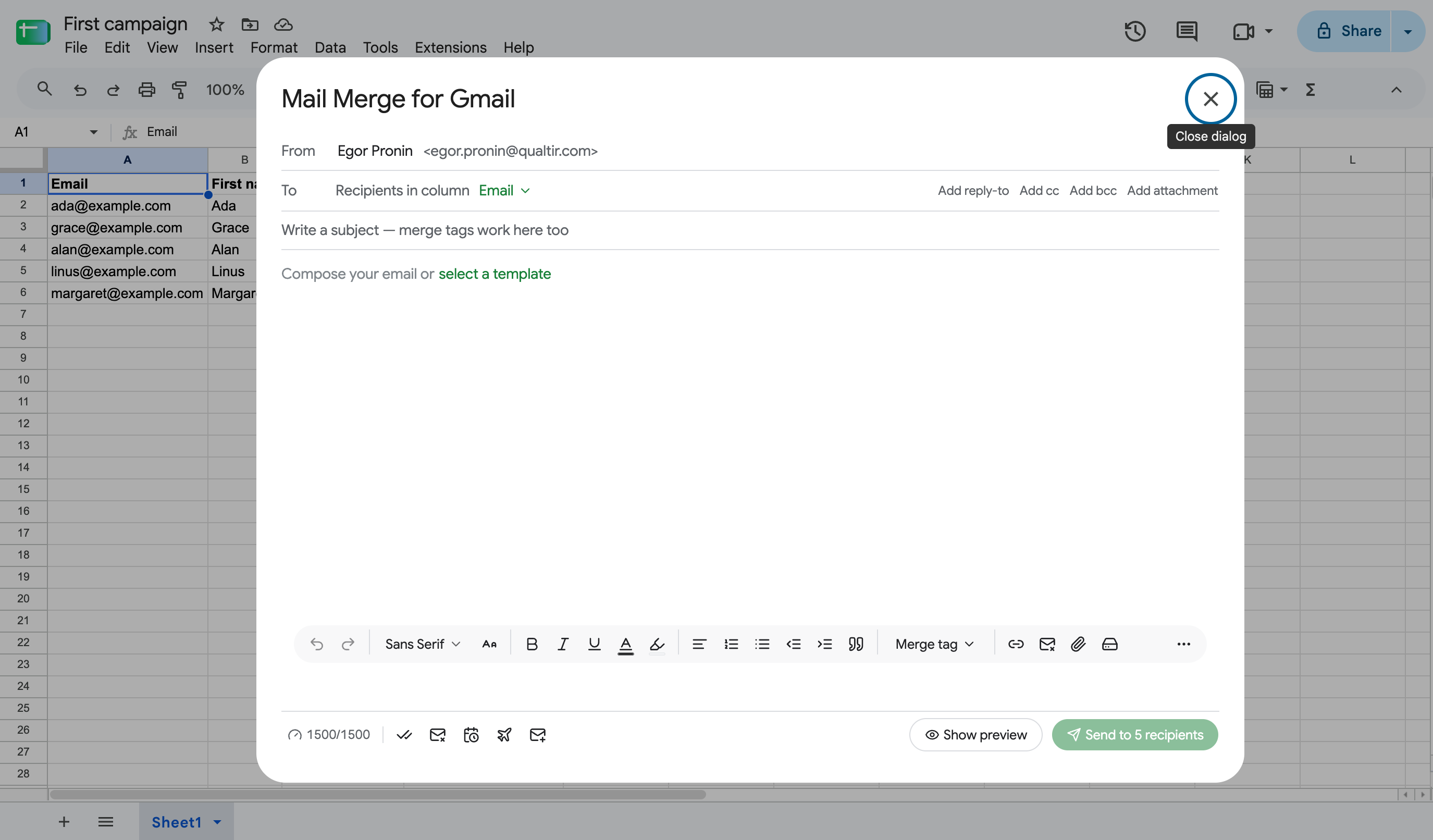
İlk kez Google, eklentiyi yetkilendirmenizi ister. Her izni onaylayın.
3. E-postayı yazın
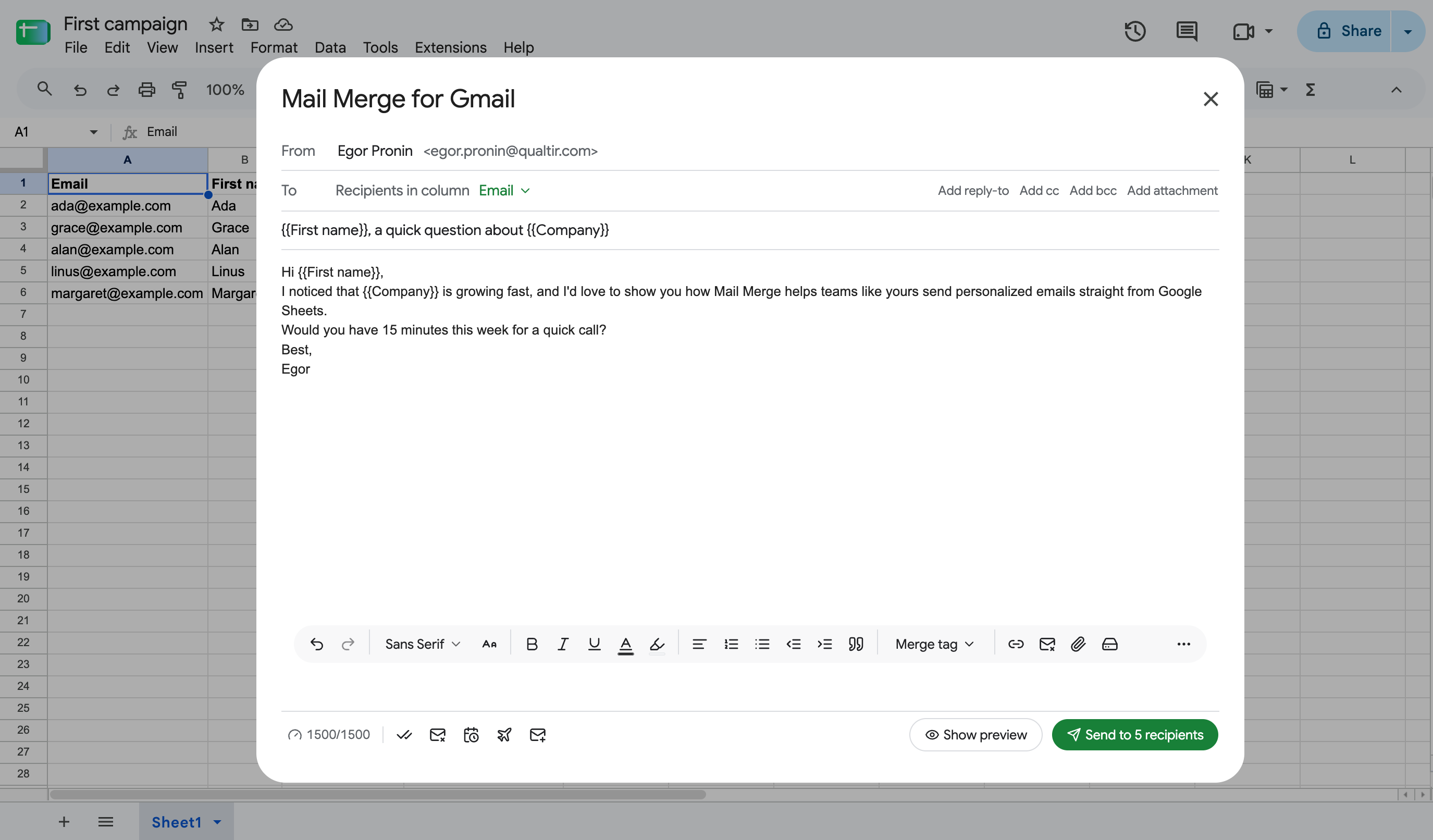
Section titled “3. E-postayı yazın”Gmail’de yazacağınız gibi konu ve gövdeyi yazın. Editörün alt kısmındaki araç çubuğunda olağan biçimlendirme vardır: yazı tipleri, kalın ve italik, renkler, listeler, hizalama, bağlantılar ve ekler.
Birleştirme etiketleriyle kişiselleştirin
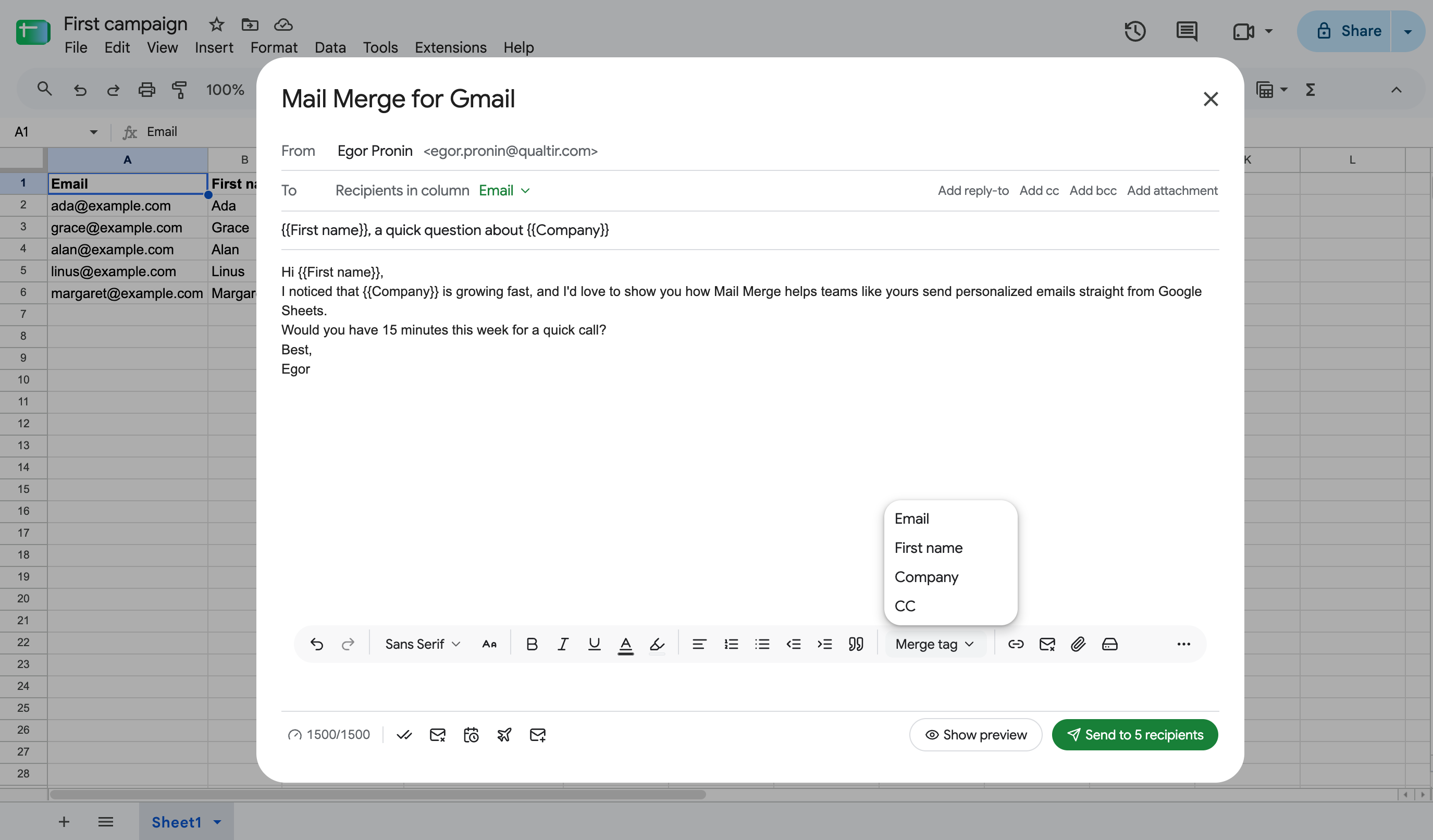
Section titled “Birleştirme etiketleriyle kişiselleştirin”Birleştirme etiketi, çift kaşlı ayraçlarla sarılmış bir sütun adıdır, örneğin {{First name}}. Kampanya gönderildiğinde, her etiket o alıcının satırındaki değerle değiştirilir. Etiketler konu satırında ve gövdede de çalışır.
Bunları yazmanız gerekmez: araç çubuğunda Merge tag seçeneğine tıklayın ve bir sütun seçin.
Kaydedilmiş bir şablon kullanın
Section titled “Kaydedilmiş bir şablon kullanın”Sıfırdan yazmak yerine, boş editörde select a template seçeneğine tıklayarak şablonlarınızdan birini ekleyin. Konu ve gövde doldurulur ve gönderilmeden önce bunları serbestçe düzenleyebilirsiniz.
4. Her e-postayı önizleyin
Section titled “4. Her e-postayı önizleyin”Show preview seçeneğine tıklayın. Mail Merge, birleştirme etiketleri değiştirilmiş her alıcı için e-postayı oluşturur ve oklar ile sayfalar arasında gezinmenizi sağlar. Deliverability check, eksik bir abonelikten çıkma bağlantısı gibi yaygın sorunları uyarır.
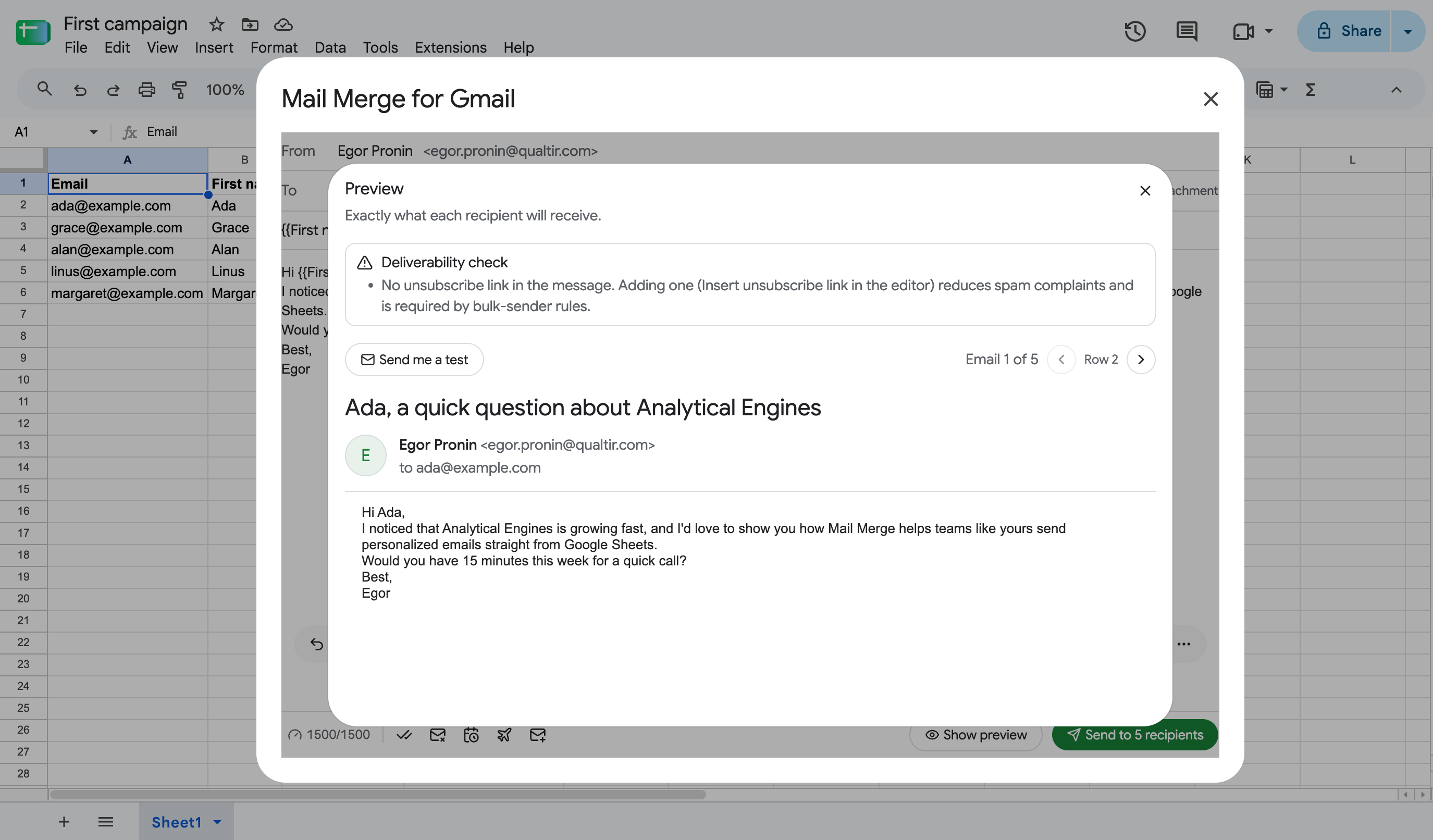
Send me a test, şu anda gösterilen alıcıya kendi gelen kutunuza e-posta gönderir, böylece gerçek bir posta istemcisinde nasıl göründüğünü kontrol edebilirsiniz.
5. Gönderin
Section titled “5. Gönderin”Send to N recipients seçeneğine tıklayın ve onaylayın. E-postalar kendi Gmail hesabınız aracılığıyla gider ve oluşturucu “Your campaign is on its way” gösterir.
Mail Merge, tablonuza kampanya ve tarihten sonra adlandırılan bir 📮 status column ekler. Her satır, kampanya ilerledikçe güncellenen bir durum alır:
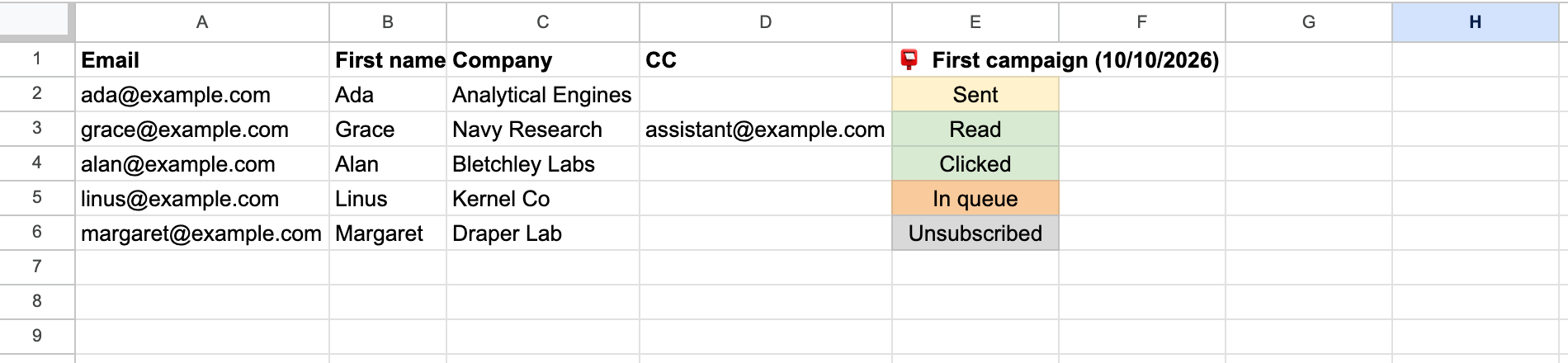
| Durum | Anlamı |
|---|---|
| In queue | E-posta gönderilmeyi bekliyor. |
| Scheduled | Kampanya daha sonra başlıyor (zamanlanmış veya Autopilot). |
| Sent | E-posta Gmail hesabınızdan ayrıldı. |
| Read | Alıcı bunu açtı (açılış izlemesi gerekir). |
| Clicked | Alıcı içindeki bir bağlantıya tıkladı. |
| Unsubscribed | Alıcı abonelikten çıkma bağlantısını kullandı veya daha önce abonelikten çıktıkları için atlandı. |
| Paused / Cancelled | Kampanyayı duraklatmış veya durdurmuşsunuz. |
| Cooldown | Gmail geçici olarak göndermeyi reddetti; Mail Merge kendi başına yeniden dener. |
| Error / Missing recipient / Attachment Error | Satır gönderilemedi. Hücre notu nedenini açıklar. |
En son durumları tabloya çekmek için istediğiniz zaman Extensions → Mail Merge for Gmail → 🔄 Refresh tracking seçeneğini açın. Tam liste ve her durum hakkında yapılacaklar için bkz. Kampanya ve alıcı durumları.
Sonraki adımlar
Section titled “Sonraki adımlar”- Kampanyayı 📨 Campaigns seçeneğinde izleyin: ilerleme, alıcı başına durumlar, açılışlar ve tıklamalar. Bkz. Kampanyalar.
- Schedule send ile daha sonra gönderin veya büyük bir listeyi Autopilot ile birkaç gün içinde damıtın. Bkz. Kampanya planlama.
- Açmayan veya tıklamayan kişilere otomatik follow-ups ekleyin. Bkz. İzleme dizileri.
- Günlük gönderme limitinizin altında kalın.