
Web Uygulaması
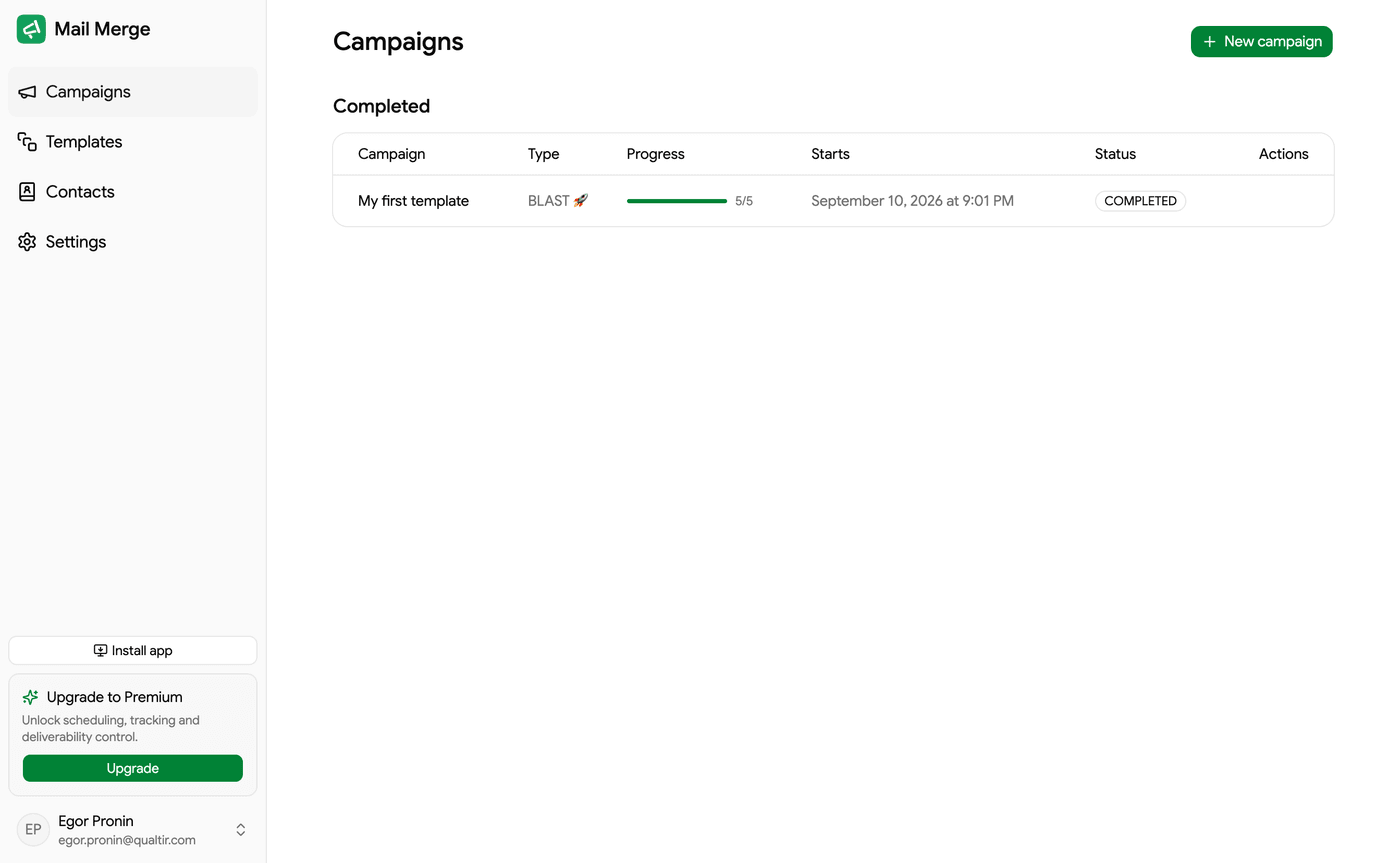
Mail Merge web uygulaması merge.email/app adresinde bulunur. Google Sheets ve Gmail içinde açılan aynı uygulamadır: bir elektronik tablodan gönderdiğiniz her kampanya burada görünür, burada kaydettiğiniz şablonlar eklentide kullanılabilir ve kişileriniz, ayarlarınız ve aboneliğiniz paylaşılır. Google Sheets’te kullandığınız Google hesabıyla oturum açın.
Burada neler yapabilirsiniz
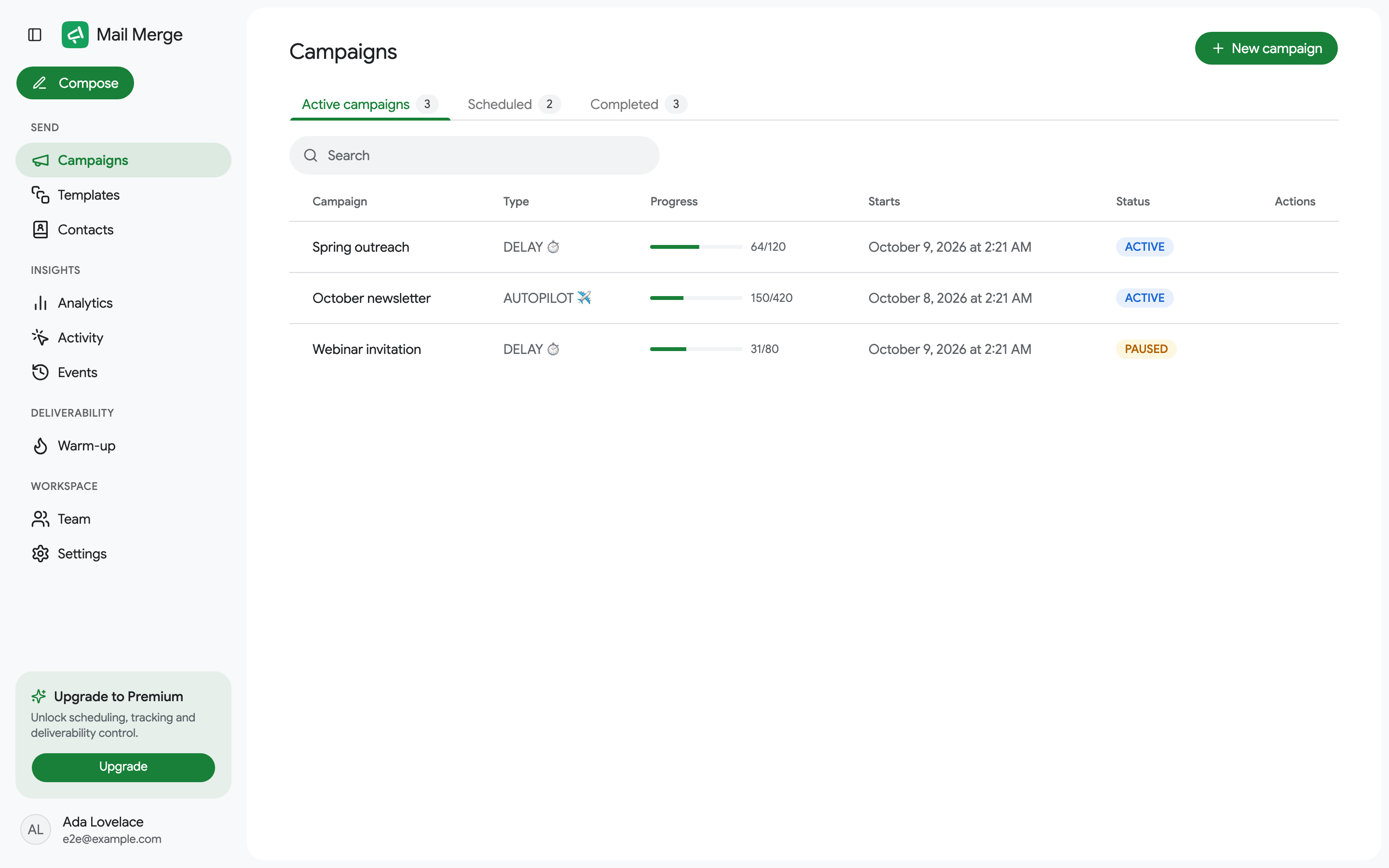
Section titled “Burada neler yapabilirsiniz”Sol kenar çubuğu dört grup halinde organize edilmiştir:
Gönder
- Kampanyalar: gönderdiğiniz her kampanya, canlı ilerleme, alıcı başına durumlar ve bir Google Sheet’ten, CSV veya Excel dosyasından, kişi defterinizden veya yazılan adres listesinden yeni kampanya göndermek için bir oluşturucu.
- Şablonlar: yeniden kullanılabilir e-postalar, şablon galerisi, yapay zeka oluşturma ve Google Docs içe aktarma.
- Kişiler: kampanyalarınızın e-posta gönderdiği herkes, kişi listeleri, abonelikten çıkanlar ve engel listeniz.
İçgörüler
- Analitik: zaman içinde gönderiler, açılışlar ve tıklamalar, açılış ve tıklama oranları, en çok kullanılan bağlantılar, kampanyalar ve kişiler.
- Etkinlik: kimin açtığı, tıkladığı ve abonelikten çıktığı, alıcı başına.
- Olaylar: hesabınızda gerçekleşen her şeyin geçmişi.
Teslimat Edilebilirlik
- Isıtma: gönderici itibarınızı otomatik olarak oluşturun, ayrıca ücretsiz e-posta itibar denetleyicisi.
Çalışma Alanı
- Takım: koltuk satın alın ve aboneliğinizi meslektaşlarınızla paylaşın.
- Ayarlar: gönderme hızı, anında bildirimler ve bağlı yapay zeka ajanları.
- Yapay zeka ajanları: Claude, ChatGPT, Cursor veya herhangi bir MCP istemcisini Mail Merge’e bağlayın ve sayfalarınızı okumasına, şablonlar yazmasına ve sizin için kampanya göndermesine izin verin.
Kenar çubuğunun üstündeki Oluştur düğmesi kampanya oluşturucuyu her yerden açar.
Oturum açma
Section titled “Oturum açma”merge.email/app adresini açın ve Google ile oturum aç’a tıklayın. Mail Merge’i Google Sheets’te kullandığınız hesabı seçin ve istenen izinleri verin. Kampanyalar ekranına inersiniz.
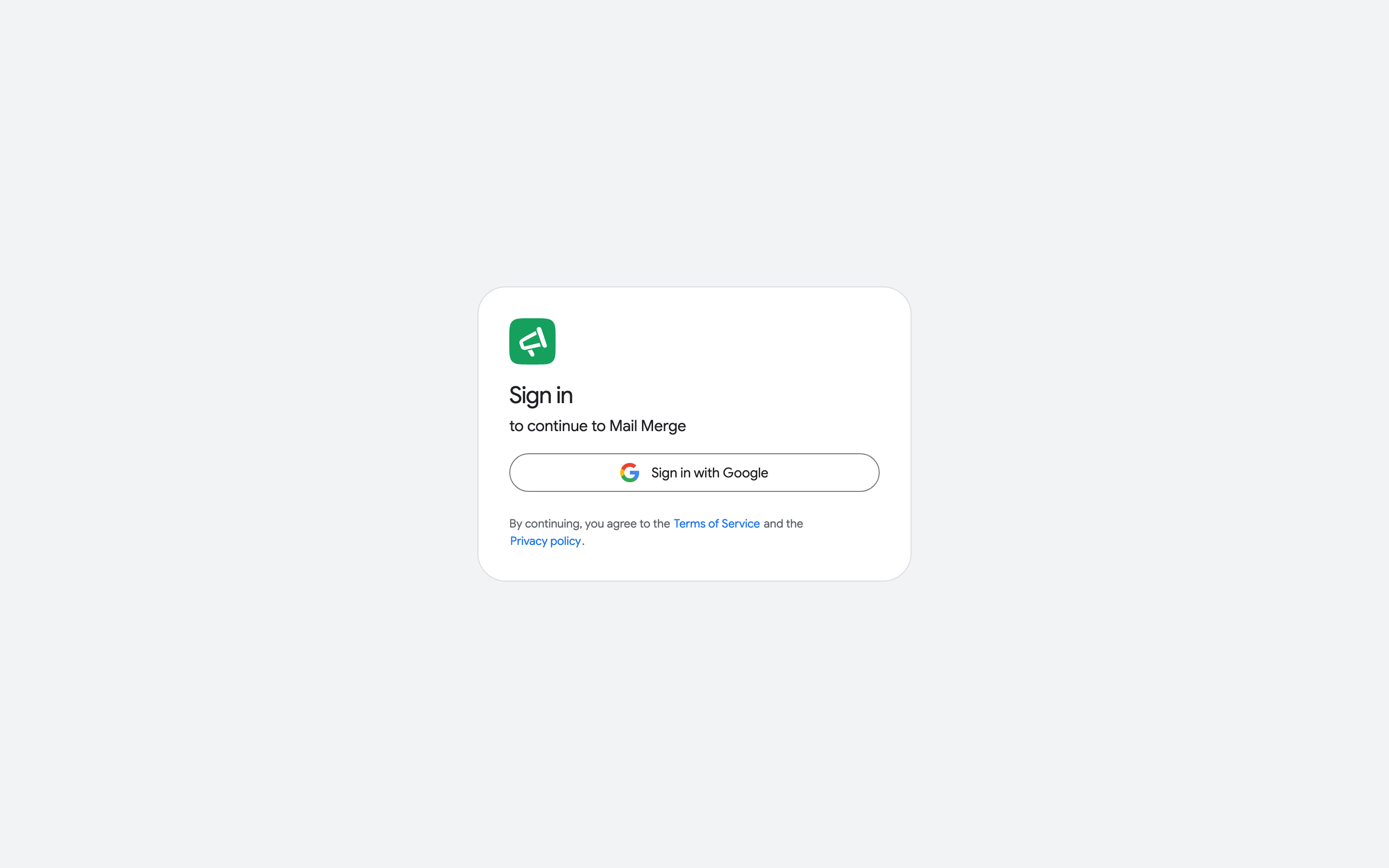
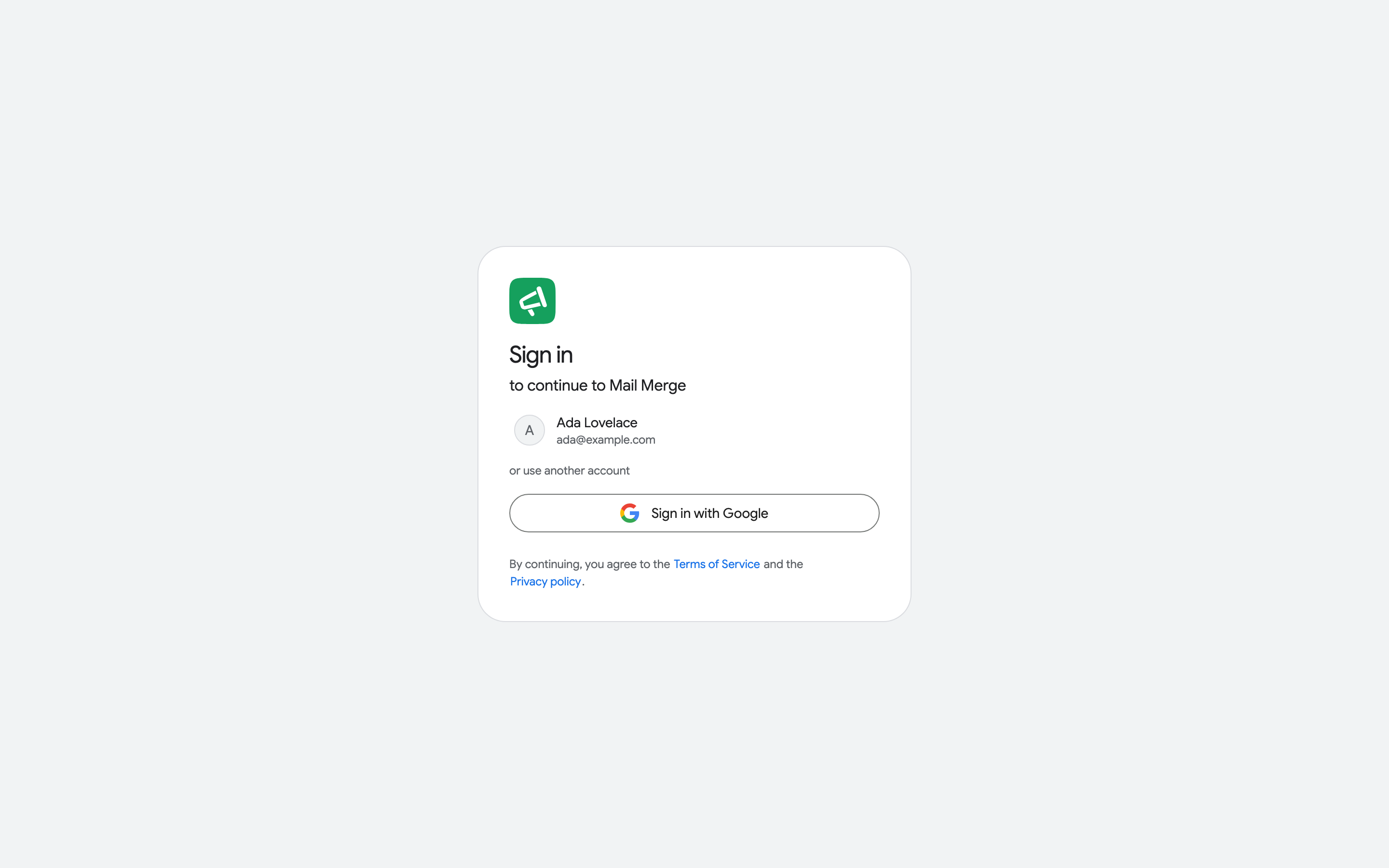
Ayrı bir şifre yoktur: Google hesabınız Mail Merge hesabınızdır. Daha önce oturum açtığınız hesaplar oturum açma sayfasında Devam et kısayolları olarak sunulur.
Hesap menüsü
Section titled “Hesap menüsü”Kenar çubuğunun altındaki adınıza tıklayarak hesap menüsünü açın.
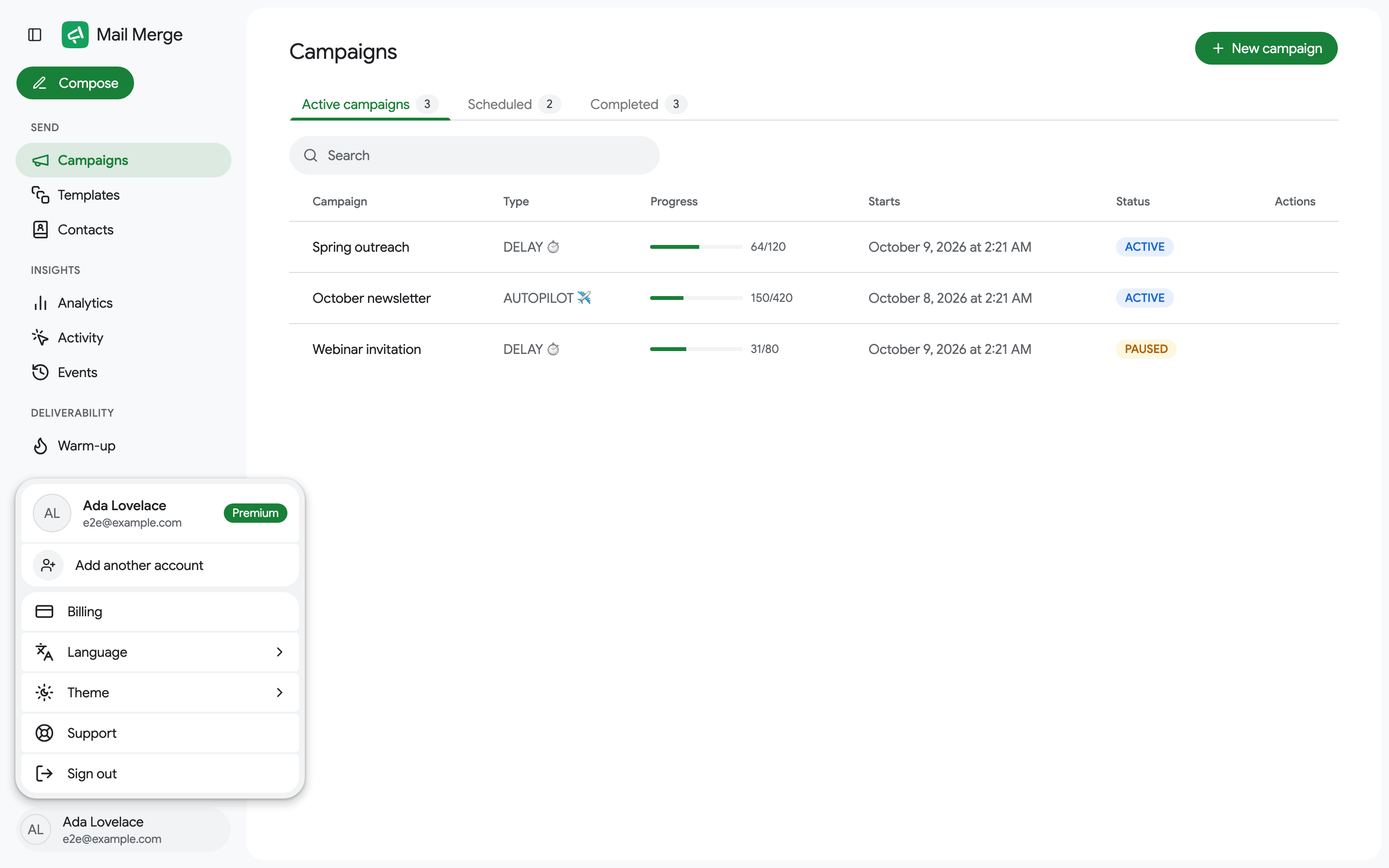
- Başlık adınızı, e-postanızı ve planınızı (Premium veya Ücretsiz plan) gösterir.
- Başka bir hesap ekle ikinci bir Google hesabında oturum açar. Eklediğiniz her hesap bu menüde bir karo haline gelir ve aralarında geçiş anında gerçekleşir. Oturumu kapatmak yalnızca geçerli hesabı kaldırır.
- Faturalandırma aboneliğinizi açar (faturalar, ödeme yöntemi, plan değişiklikleri). Ücretsiz planda, Yükselt fiyatlandırma sayfasını açar.
- Dil arayüzü 12 desteklenen dil arasında değiştirir. Uygulama varsayılan olarak tarayıcı dilinizi takip eder.
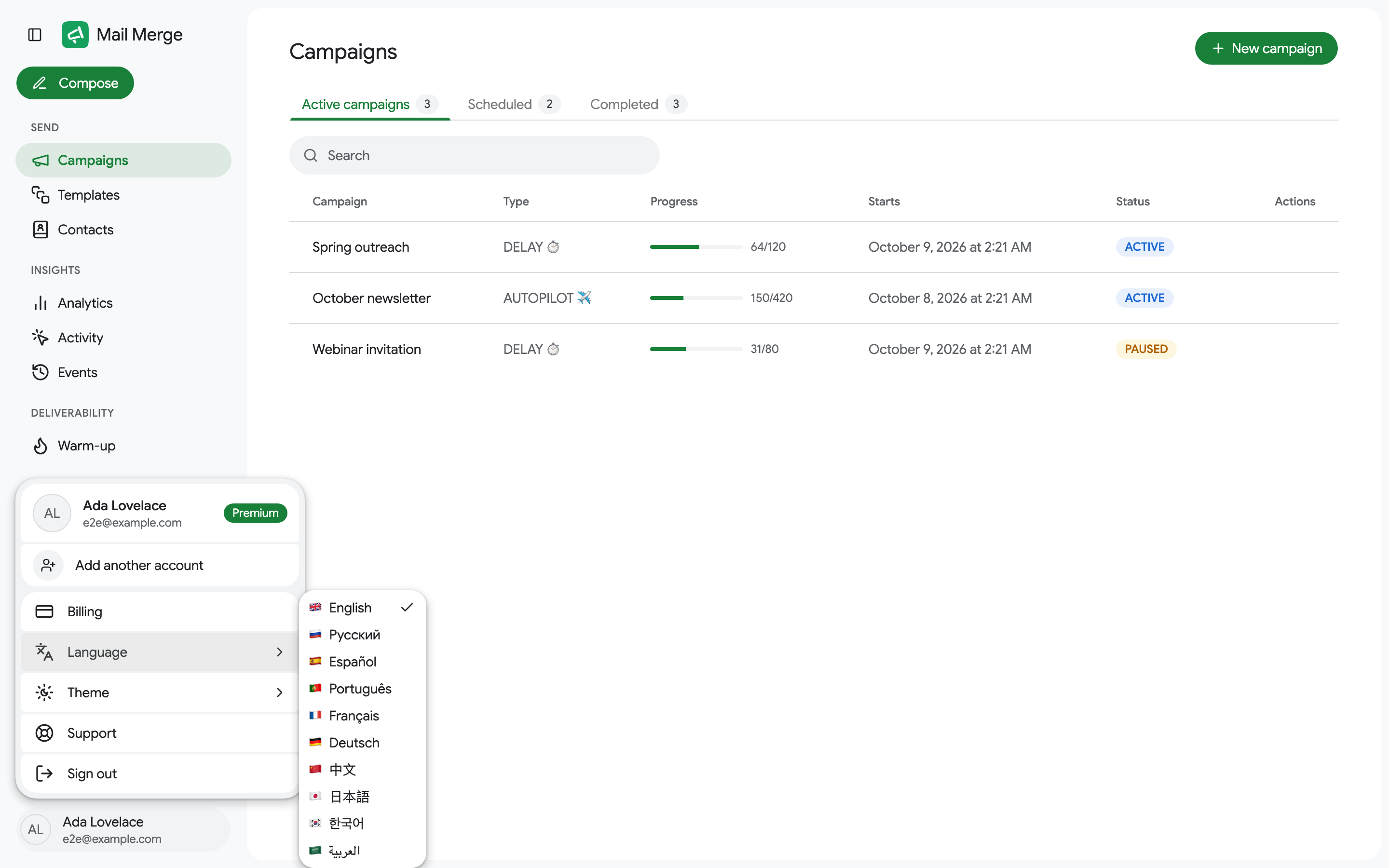
- Tema Açık, Koyu veya Sistem seçer.
- Oturumu kapat geçerli hesabın oturumunu kapatır.
Ücretsiz plan
Section titled “Ücretsiz plan”Ücretsiz planda kenar çubuğu bir Premium’a Yükselt kartı gösterir. Ücretsiz hesaplar her ekranı kullanabilir ve açılış izlemesiyle hemen gönderebilir; premium özellikler (zamanlama, tıklama izleme, 3’ten fazla şablon veya 1 kişi listesi, analitik, alıcı etkinliği, teslimat edilebilirlik kontrolü ve herhangi bir ücretli planda anında bildirimler; Professional’da Autopilot, takip ve ısıtma) bunları denediğinizde bir yükseltme istemi gösterir. Bkz. Fiyatlandırma ve abonelik.
Google hesabınızı yeniden bağlama
Section titled “Google hesabınızı yeniden bağlama”Mail Merge, oturum açmada verdiğiniz izin kullanarak Gmail hesabınız aracılığıyla gönderir. Bu izin iptal edilirse (örneğin şifre değişikliğinden sonra veya myaccount.google.com/connections adresinde bağlantıyı kaldırarak), çalışan bir kampanya durur ve Mail Merge size Yeniden Bağlan sayfasına bir bağlantı içeren e-posta gönderir.
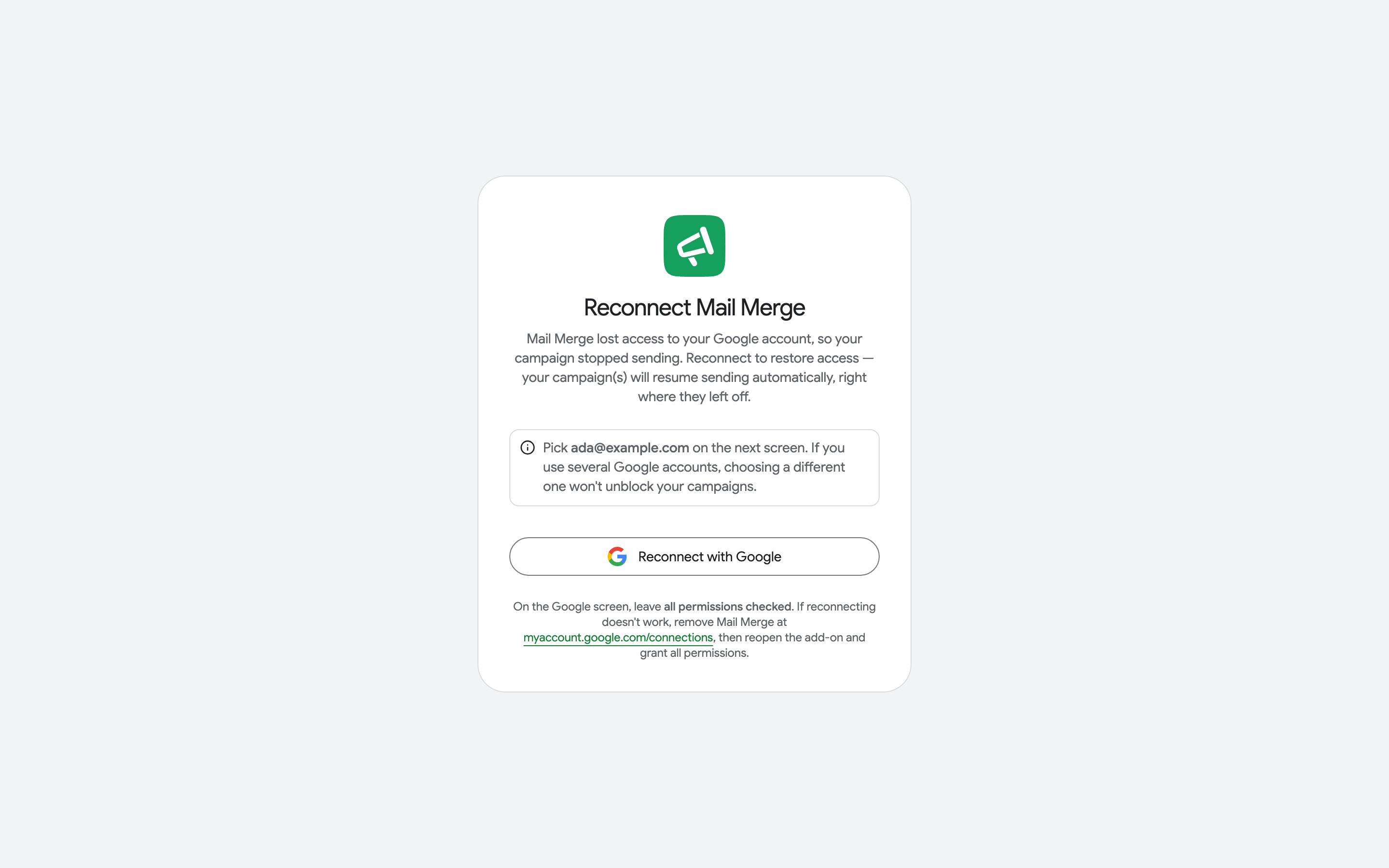
Google ile Yeniden Bağlan’a tıklayın ve sayfanın adlandırdığı aynı hesabı seçin. Duran kampanyalar kendi kendine devam eder, tam bıraktıkları yerden.